こんにちは!AI×業務効率化ツールサイト「AIの手帖」を運営しているみんごです。
電子書籍の原稿はできたのに、表紙で手が止まっていませんか。
「サイズは何にすればいい?」「無料でも見栄えよく作れる?」「AIで作った画像をそのまま使って大丈夫?」と、初めてだと迷うことがいくつもありますよね。
表紙づくりで大切なことは、小さく表示されても本の内容が伝わり、読む方の期待と本文が合っていること。
きれいな画像を用意するだけでなく、タイトル、文字の読みやすさ、販売先の仕様まで考えると、完成までの道筋が見えてきます。
この記事では、個人でKindle出版を目指す方に向けて、基本のサイズからCanvaでの自作、AIの使いどころ、外注の判断まで順番に解説します。
表紙と一緒に原稿や出版データも用意したい方には、私が激推しする「出版ラクダ」を使う方法も紹介します。
記事のポイント
- Kindle向けの表紙サイズと画像形式
- 小さくても読みやすい表紙の作り方
- 無料作成・AI活用・外注の選び方
- 出版ラクダの活用方法と入稿前の確認
【基本】電子書籍の表紙の役割
最初に決めたいのは、「誰にどんな本だと伝えるか」です。
そのうえで、サイズ、文字、画像、素材の利用条件を確認していきましょう。
ここが決まると、使う道具を選びやすくなります。
表紙は本の内容を伝える「入口」
電子書籍の表紙は、読者が本のテーマや雰囲気をつかむ「入口」です。
スマートフォンの検索結果では小さな画像で並ぶため、細かい説明を読まなくても「仕事に役立つ実用書」「静かな物語」「料理の入門書」といった方向が伝わるように作ります。
たとえば、初めてAIを仕事で使う方に向けた本なら、難しそうな機械の画像だけを置くよりも仕事の場面を連想できる絵と、初心者向けだとわかる言葉を組み合わせたいところ。
反対に、物語の余韻を楽しむ小説なら、説明を増やすより印象的な風景を見せるほうが内容に合うこともあります。
注意ポイント
購入には、本のテーマ、紹介文、試し読み、価格なども関わります。
表紙の役割を「中身を正しく知ってもらうこと」と考えると、過剰な宣伝文句に頼らずに済むでしょう。
作り始める前に、本の対象読者と、読後に持ち帰ってほしいことを一文で書いてみてください。
実用書なら「メール作成に時間がかかる方が、よく使う文章の型を身につける本」といった形です。
その一文が、画像やタイトルで迷ったときの判断基準になります。
\ POINT /
私は、表紙の装飾を考える前に「どんな方に開いてほしい本か」を言葉にします。何を足すかだけでなく、読者に関係のない情報を載せないことも表紙づくりの大切な作業です。
Kindleの推奨サイズと形式
Kindle向けの表紙を新しく作るなら、横1,600×縦2,560ピクセルを出発点にするとよいでしょう。
ピクセルは画像の大きさを表す単位で、縦長の比率は横:縦=1:1.6です。入力欄で幅と高さを逆にしないよう注意してください。
以下の表は、2026年9月時点の仕様です。
| 項目 | KDPの案内 |
|---|---|
| 推奨寸法 | 横1,600×縦2,560ピクセル |
| 最小寸法 | 横625×縦1,000ピクセル |
| 寸法の上限 | 幅・高さともに10,000ピクセルを超えない |
| 画像形式 | JPEGまたはTIFF |
| ファイル容量 | 50MB未満 |
| 色の設定 | RGB |
保存形式で迷ったら、JPEGを選ぶと扱いやすいです。
CanvaなどでPNGを書き出せても、KDPへ表紙画像を直接アップロードする際の指定形式とは異なります。
なお、KDPの別の表紙ガイドラインには、容量5MB以下などの推奨値もあります。
画質を保ちながら5MB以下に収めることを作成時の目標にすると、両方の案内を踏まえられます。
小さな元画像を引き伸ばしても細部は戻らないため、最初から十分な大きさで作りましょう。
ココがポイント
電子書籍用の表紙は、基本的に正面の画像を用意します。紙の本に必要な背表紙や裏表紙まで含めた横長データとは別物です。ペーパーバックも出す場合は、判型やページ数に合わせた印刷用表紙を別に作成してください。
タイトルと著者名の決め方
表紙に載せる情報は、タイトルと著者名を土台に考えます。
必要に応じてサブタイトルやシリーズ名を加えますが、すべてを同じ大きさで並べると、どこから読めばよいか迷いやすくなります。
まずタイトルが目に入り、そのあと補足が読める順番を意識しましょう。
「はじめての」「AI仕事術」のように意味のまとまりで分ければ、縦長の表紙でも読み進めやすくなります。
単語の途中で行を切ったり、助詞だけを次の行へ送ったりすると、不自然に見えることがあります。
例えば…
仮のタイトルを「毎日のメールが早く書けるAI仕事術」とするなら、主に伝えたい言葉を大きくし、対象読者をサブタイトルで補う方法があり。
ただし、「必ず成果が出る」「誰でも収入が増える」といった誇大表現は避けましょう。
表紙に記載するタイトル、サブタイトル、著者名、シリーズ情報は、KDPの登録情報と一致させる必要があります。
デザインの都合で表紙だけ別の書名にすることはできません。確定した文字列を1つのメモに保存し、表紙と登録画面で共通して使うと、入力ミスを減らせます。
このルールは、以下のKDP公式サイトでも確認できます。
KDP:本のメタデータのガイドライン
著者名の空白や表記ゆれも含め、最後に見比べてください。
読みやすい文字と配色のコツ
表紙は、編集画面で拡大した状態だけで判断しないことが大切です。
大きく見れば読める文字も、検索結果の小さな画像では背景に埋もれてしまいます。
文字が読みにくいときは、大きさ、太さ、背景との明暗差を1つずつ調整しましょう。
淡い背景に白い文字を置くより、濃い文字に変えるだけで見やすくなることがあります。
写真の上に文字を重ねる場合は、模様の少ない部分へ移すか、文字の後ろに無地の面を置く方法も使えます。
配色は、背景色、文字色、アクセント色の役割を決めると迷いにくいです。最初は主要な色を2〜3色ほどに絞り、書体も1〜2種類から試してみてください。
ただし、これはあくまで一般的な作成上の目安で、守れば完成する公式ではありません。
本の雰囲気と読みやすさに合わせて調整しましょう。
余白も必要です。文字を画像の端まで詰め込むと窮屈に見えますし、著者名が背景の細部と重なって読みにくくなることもあります。
タイトルの周囲を少し空けると、文字の輪郭を追いやすくなるはずです。
ココがポイント
完成候補は、スマートフォンで小さく表示して確認しましょう。加えて白黒表示でも見比べると、色だけに頼っている箇所を発見できます。「何の本か」「タイトルは読めるか」を先に確かめるのがコツです。
ジャンルに合う画像の選び方
表紙の画像は、飾りというより本の内容を伝える手がかりです。
実用書なら扱う課題や道具、小説なら物語の舞台や感情、料理本なら実際に紹介する料理など、本文とつながる題材を選びます。
画像を見て期待した内容と、読んだ内容が食い違わないようにしたいところ。
参考にする本は、自分の本と読者やテーマが近いものを選びましょう。
主に以下の特徴を見てください。
文字の大きさ
画像の使い方
情報量
落ち着いた印象か親しみやすい印象か
色や配置をそのままなぞるのではなく、その見せ方が内容に合う理由を考えてみてください。
たとえば、やさしい入門書なのに専門用語を細かく並べると、読者には難しい本に見えるかもしれません。
一方、専門家向けの技術書で説明を減らしすぎると、何を扱う本なのか伝わらなくなります。
また、画像を使わず、文字と図形だけで作る選択肢もあります。伝えたい言葉が明確なら、無理に人物や風景を加えなくても構いません。
素材探しで時間がかかっている方は、まず文字中心の案を作ると、必要な画像があるかどうかを判断しやすくなるでしょう。
シリーズで出版するなら、タイトルの位置や著者名の書体を共通にし、巻ごとに色や題材を変える方法もあります。
次の巻の制作に役立ち、読者にも同じシリーズだと伝えやすくなります。
無料素材とフォントの利用条件
「無料でダウンロードできる」と「販売する電子書籍の表紙に使える」は、イコールではありません。
写真、イラスト、フォントには、それぞれ利用条件があります。
素材を選ぶ段階で、商用利用、加工、クレジット表記、使用できる媒体を確認してください。
とくに見落としやすいのが、素材そのものを再配布する場合と、デザインの一部として使う場合の違いです。
たとえば、デザインツールの「Canva」にはコンテンツ使用許諾契約があり、素材の種類や用途によって条件が異なります。
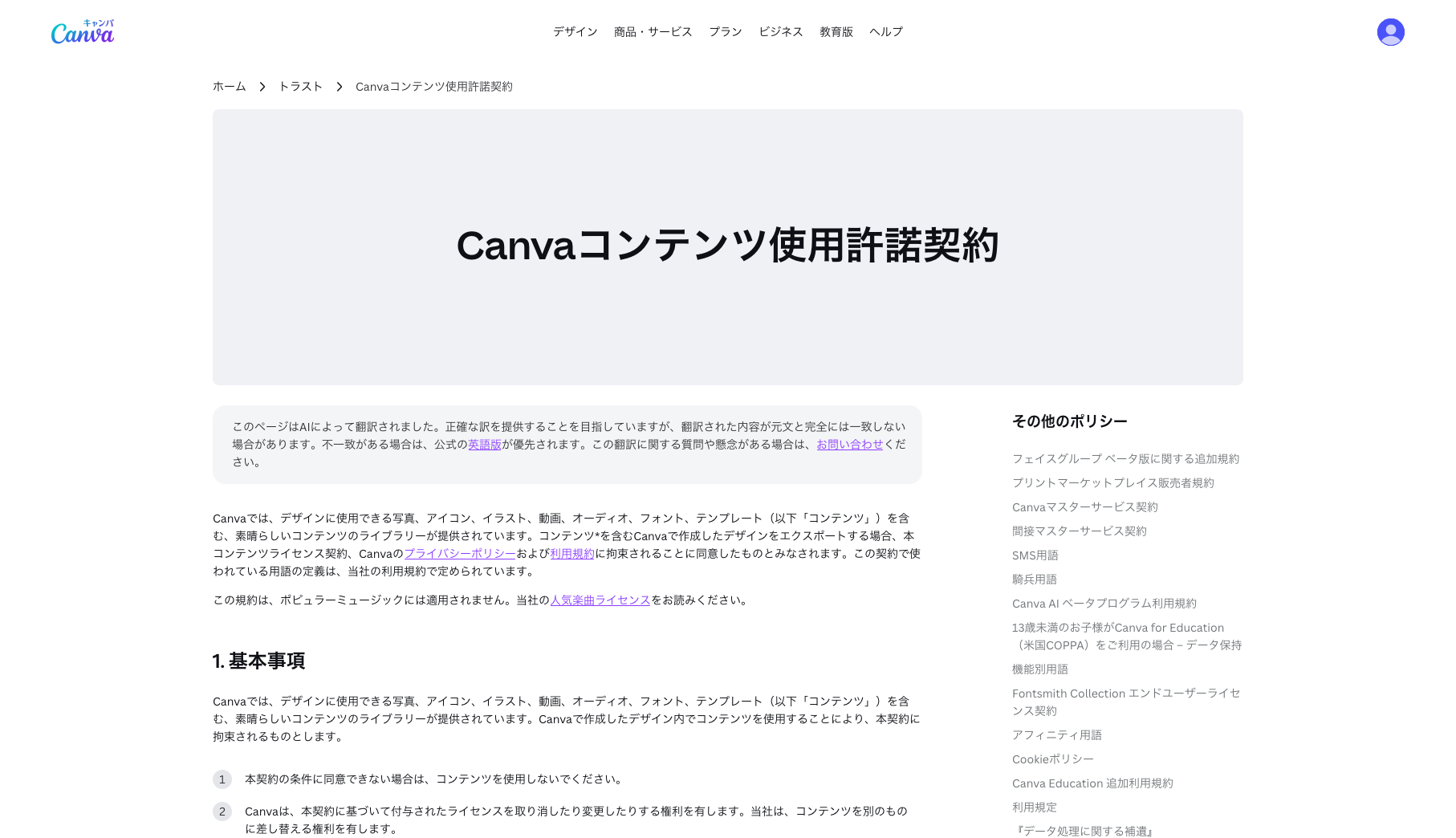
Canvaのコンテンツ使用許諾契約(出典:Canva)
Canvaでは、有料プランに入れば、あらゆる使い方が無条件で許可されるわけではありません。
フォントも、文字を画像として表紙に使う場合と、フォントのデータを電子書籍ファイルに埋め込む場合では、確認する条件が異なることがあります。
表紙の制作を外注するときは、納品画像だけでなく、あとで編集するためのデータを受け取れるかも含めて相談しましょう。
使った素材の配布元、素材名、利用条件のページ、確認日を控えておく方法をおすすめします。
出版後に別の広告画像へ使いたくなったときも、どこまで利用できるか確認しやすくなるはずです。
ココがポイント
検索結果に出てきた画像を、そのまま表紙へ転用しないでください。人物写真やロゴ、既存作品に似たイラストなど、権利や使用許可がはっきりしない素材は、配布元や権利者に確認してから採用しましょう。
自作と外注はどう選ぶか
表紙を自作するか外注するかは、予算だけでなく、自分でどこまで調整したいかで考えると選びやすいです。
タイトルや配色を少しずつ試したい方には、自作が向きます。
世界観の表現や独自のイラストにこだわりたい方は、デザイナーへの依頼が候補になるでしょう。
| 方法 | 向いている用途 | 事前に見る点 |
|---|---|---|
| 無料ツールで自作 | 表紙だけを自分のペースで作る | 無料素材の範囲と保存形式 |
| AI画像と文字を組み合わせる | 背景案を試しながら作る | 画像の品質、利用条件、AI申告 |
| デザイナーに依頼 | 独自の表現や細かな調整を頼む | 作業範囲、修正回数、納品内容 |
| 出版支援サービスを使う | 原稿や出版データも一緒に用意する | 料金、生成枠、仕上げに必要な作業 |
外注費は、文字の配置だけか、イラスト制作も含むか、案をいくつ提案してもらうかによって変わります。
表示されている最低料金を総額と考えず、追加料金も含む見積もりを取ってください。編集できる元データや紙の本向けの表紙が、別料金になる場合もあります。
依頼前には、以下を伝えましょう。
依頼前に伝えること
- 確定タイトル
- 著者名
- 対象読者
- あらすじ
- 希望する印象
- 販売先
「おしゃれにお願いします」だけより、「初心者向けなので、親しみやすく、タイトルを大きく」と伝えるほうが、完成イメージを共有できます。
無料で作る場合も、素材探しや修正には時間がかかります。
支払額だけでなく、確認や作り直しまで含めた作業時間を比べることが、無理なく出版を進めるための判断材料です。
電子書籍の表紙を作る方法と手順
ここからは、実際の作り方を紹介します。
表紙だけを用意する方法から、原稿と一緒に進める方法へ順番に見ていきましょう。
どの方法でも、最後に書き出した画像を確認する工程が必要です。
Canvaで無料テンプレートを使う
無料で表紙づくりを始めるなら、Canvaの電子書籍の表紙テンプレートが候補になります。

Canva電子書籍の表紙のテンプレートページ
文字や画像の配置を土台として使えるので、白紙から作るのが不安な方も着手しやすい方法です。
ただし、テンプレートや素材には無料・有料のものがあります。まず無料で利用できる範囲を選び、必要な素材だけで完成できるかを見てください。
以下は、Kindle向けの表紙を自作する場合の進め方です。
Canvaで表紙を自作する手順
- 横1,600×縦2,560ピクセルのデザインを用意する
- 本のジャンルに近い配置を選ぶ
- タイトル、サブタイトル、著者名を差し替える
- 本文に合う画像や配色に変更する
- 小さく表示してからJPEGで書き出す
既存テンプレートを開いた場合は、最初に寸法を確認しましょう。
テンプレートの見た目が縦長でも、Kindleの推奨比率と同じとは限りません。サイズ変更に有料機能が必要な場合は、最初から必要な寸法の新規デザインで作り始める方法もあります。
調整は、文字、飾り、色、画像の順に1つずつ進めます。読みやすくなった理由を確かめながら変えるのがコツです。
最後は編集画面ではなく、保存したJPEGを開いて確認してください。
仮の著者名や英語の見本文字が残っていないか、画像に透かしがないか、文字が端で切れていないかを見ます。
無料ツールで作る場合も、この最後のひと手間が欠かせません。
ココに注意
KDPにも表紙作成ツールがありますが、日本語や日本向けアカウントには対応制限があります。日本語の電子書籍では、外部ツールで表紙を作り、画像をアップロードする方法を基本に考えましょう。
詳しくは、KDP公式の表紙作成ツールの対応状況をご覧ください。
AI画像を表紙に使う手順
AIを使うなら、背景やイラストの案を作る工程と、正確な文字を配置する工程を分けると進めやすいです。
生成画像にタイトルまで入れる方法もありますが、日本語の漢字や細かな文字が崩れることがあります。
背景を作り、Canvaなどでタイトルを後から置けば、文字の修正を画像全体の作り直しから切り離せます。
画像生成の指示には、題材、雰囲気、色、縦長の構図、文字を置く場所を入れましょう。
たとえば、AIによる仕事の効率化を扱う入門書なら、次のような依頼文から試せます。
これは完成を保証する指示ではなく、方向を伝えるための例です。
生成後は、手や道具の形、意味のない模様、文字のように見える線、題材と本の内容の食い違いを確認します。
不要な物が多いときは、装飾を減らす指示に変えてみてください。
縦長の画像ができても、必要なピクセル数で出力されるとは限りません。Canvaなどで表紙用の画面に配置し、題材を切り落としすぎないよう調整します。
表紙の文字を置く余白が足りなければ、無理に詰めず、背景案を見直したほうが仕上げやすいでしょう。
ココに注意
KDPでは、AIが生成した画像を表紙に使う場合、AI生成コンテンツとして申告が必要
後から大幅に編集しても、この扱いは変わりません。アイデア出しだけにAIを使い、実際の画像を自分で作った場合などの「AIアシスト」とは区別されます。コンテンツガイドラインに沿って回答してください。
あわせて、利用するAIサービスの商用利用条件も確認しましょう。
AIで作ったという理由だけで、第三者の権利に関する確認が不要になるわけではありません。
使ったサービスと作成方法を控えておくと、出版時の入力にも役立ちます。
【おすすめ】「出版ラクダ」で表紙まで作る
表紙のほかに、目次、本文、挿絵、出版用ファイルの準備も残っているなら、「出版ラクダ」が候補になります。
2026年7月にリリースされた「ラクダAI」シリーズの出版支援サービスで、原稿をもとに出版準備をまとめて進められる点が特徴です。
複数の道具の間で文章や画像を受け渡す手間を減らしたい方に向いています。
実際は、以下の流れで進めていきます。
出版ラクダで出版するまでの流れ
- 本の設定
- 原稿入力
- 目次生成
- 本文整形
- 表紙・挿絵生成
- 出力・販売文
表紙の画面では、テンプレートを選んでAI生成する方法と、用意した画像をアップロードする方法があります。
自作した表紙を使い、ほかの出版準備を出版ラクダで進める使い方も可能です。
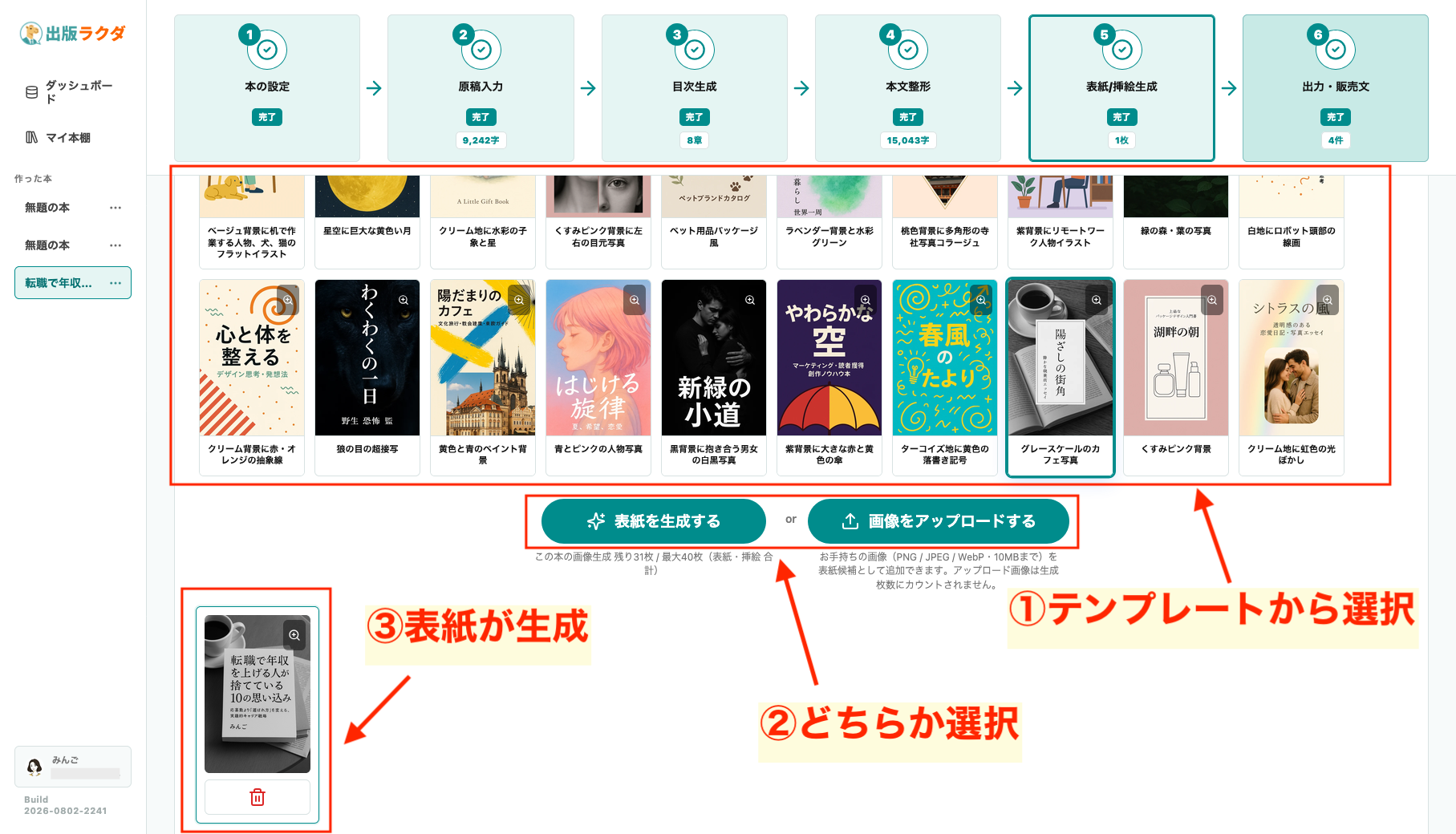
出版ラクダの表紙生成画面。テンプレートからの生成と画像アップロードを選べる
私が実際に使った範囲では、テンプレートから表紙を生成できる一方、生成画像には漢字の崩れや不自然な描写の確認が必要でした。
そのため、生成できた時点を完成とせず、拡大して細部を見たあと、小さく表示してタイトルを読めるかも確かめたいところです。
また、表紙を作り込む前に、タイトルや原稿の大きな変更を済ませましょう。
原稿を修正すると、目次や本文だけでなく、表紙や出力データなども作り直しが必要になる場合があります。
設定が決まらないまま再生成を繰り返すより、変更内容をまとめてから進めるほうが手戻りを減らせます。
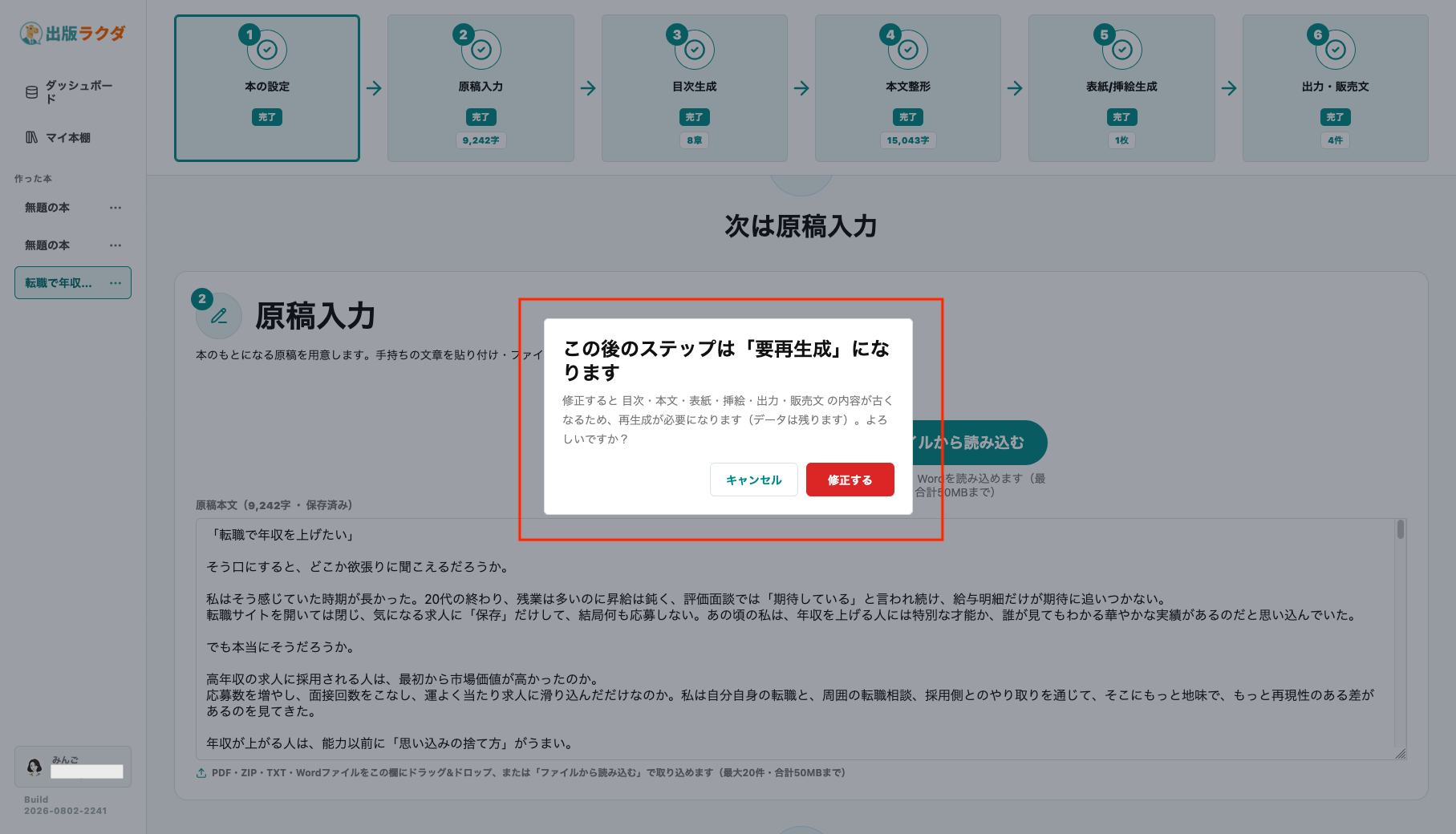
原稿修正時の確認画面。表紙を仕上げる前に、本の内容とタイトルを固めておく
詳しい操作の流れは、出版ラクダの使い方を画面付きで解説した記事で紹介しています。
私が確認したのは出版用ファイルのダウンロードまでで、KDPへの実際の入稿までは行っていません。
生成から提出までの間には、利用者による最終確認が必要です。
\ POINT /
私なら、AIに任せるのは候補づくりまでと決め、表紙の読みやすさと本文との一致は自分で確認します。準備の手間を減らした分を、読者に見せる最後の仕上げへ回すと考えると、活用の目的がはっきりしますよ。
出版ラクダの料金と選び方
出版ラクダは、月額課金ではなく必要な冊数分を購入する都度購入制です。
表紙だけの制作費ではなく、原稿や出版用データの作成を含むサービスとして比較しましょう。2026年9月時点での料金は、次のとおりです。
| プラン | 税込料金 | 作成可能冊数 | 全冊利用時の単価 |
|---|---|---|---|
| Basic | 4,980円 | 1冊 | 4,980円 |
| Standard | 19,800円 | 5冊 | 3,960円 |
| Business | 34,800円 | 10冊 | 3,480円 |
最初の1冊を作るなら、Basicが候補です。5冊分のテーマと出版予定がある個人ならStandard、10冊単位で制作する企業やチームならBusinessが候補でしょう。
単価だけを理由に多い冊数を買うと、未使用の枠が残るかもしれません。
たとえば、Standardを購入して1冊で制作が止まれば、支払額は19,800円のまま。
「いつか使うか」よりも「今、何冊の企画があるか」で選ぶと、出費と用途が結びつきます。
表紙だけが必要で、本文や入稿データがすでに完成している方は、まずCanvaなどで足りるかを見てよいでしょう。
一方、出版までの準備がいくつも残っている方にとっては、手順書を見ながら同じ流れで進められる点も比較材料です。
プランごとの生成枠や購入前の注意点は、出版ラクダの料金とプランの選び方を解説した記事で詳しく確認できます。
まず必要な冊数を決め、その範囲で有料プランを検討してみてください。
入稿前に確認したい3つのポイント
表紙が完成したら、見た目、登録情報、ファイルの条件を別々に確認します。
なぜ別々に確認するかというと、一度に全部見ようとすると、目立つ画像に気を取られて、著者名の一文字や古いサブタイトルを見落とすことがあるためです。
1. 見た目
拡大した画像で文字や絵の不自然な部分を確認し、小さな表示でタイトルを読めるか確認します。
2. 登録情報
書名、著者名、サブタイトル、シリーズ情報を照合。仮の文章や素材の透かし、価格や期間限定キャンペーンの表示も残さないようにします。
3. ファイル
寸法、形式、容量、RGBの設定を確認します。
画面を撮影したスクリーンショットや、本を斜めから見た立体的な宣伝画像を提出するのではなく、正面の表紙画像を書き出してください。
さらに、商品ページに表示する表紙画像と、EPUBという電子書籍ファイルの中に含まれる表紙は、確認する場所が異なります。
画像だけ差し替えて本文内に古い表紙が残ったり、表紙が二重に表示されたりしていないか、プレビューで確かめましょう。
詳しい条件は、以下のガイドラインを参照してください。
KDP:表紙画像のガイドライン
出版ラクダなどから出力した場合も、出力できたことと、提出前の確認が済んだことは分けて考える必要があります。
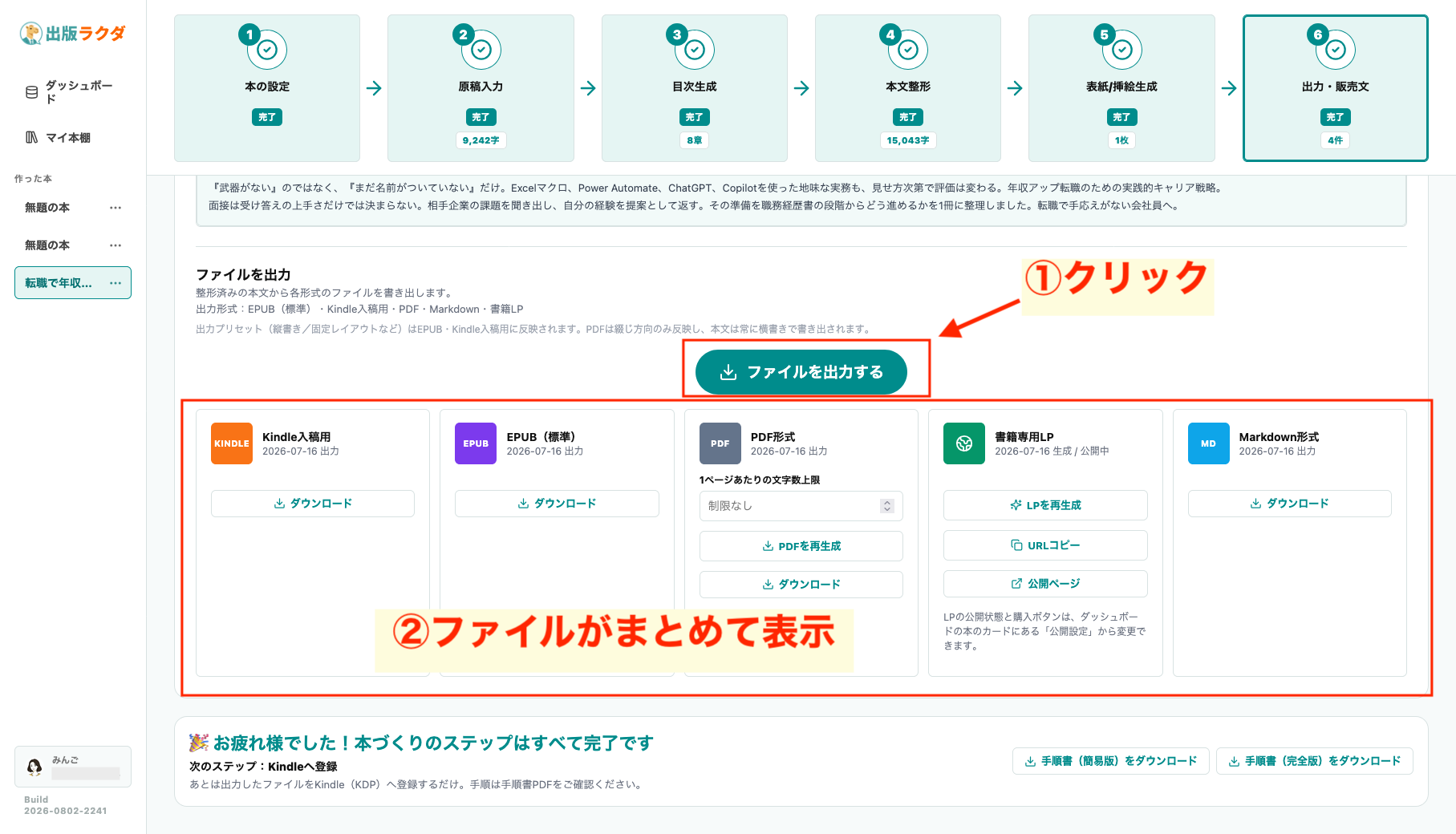
出版ラクダの出力画面。ダウンロード後に、表紙と本文の表示を確認
提出直前には最終版を開き直し、修正が反映されていることを確かめてください。
電子書籍の表紙のよくある質問(FAQ)
Q1. デザイン経験がなくても、無料で表紙を作れますか?
A. Canvaなどの無料テンプレートと、利用条件を満たす素材を使えば作成できます。最初から独自の配置を考えるより、文字中心の簡単な案から始める方法がおすすめです。有料素材が含まれていないか、書き出した画像の寸法が適切かも確認してください。
Q2. スマホだけでもKindle用の表紙を作れますか?
A. スマートフォン対応の画像編集アプリでも作れます。ただし、細かな文字の位置や漢字の崩れは、小さな画面だと見落としやすい部分です。編集時には拡大し、完成後には小さく表示して両方を確認しましょう。保存した画像をメッセージアプリなどで送り直す場合は、圧縮されていないかにも注意してください。
Q3. AIの背景に自分でタイトルを入れても、申告は必要ですか?
A. はい。KDPでは、実際に使う背景画像をAIで生成していれば、タイトルを自分で配置してもAI生成画像として扱います。文字を直したかどうかではなく、採用した画像をどう作ったかで判断してください。AIに構図の相談だけをして自分で絵を描いた場合とは、扱いが異なります。
Q4. 電子書籍にも背表紙や裏表紙を用意する必要がありますか?
A. Kindleの商品ページ用の表紙には、背表紙や裏表紙を含めません。まず正面の表紙画像を用意してください。紙の本も出版するなら、背幅や仕上がりサイズに合わせた別データが必要です。本文末尾に画像を入れるかどうかと、入稿用表紙の仕様は分けて考えましょう。
Q5. Kindle出版後に表紙のデザインだけ変更できますか?
A. 変更できます。KDPの本棚から対象の電子書籍のコンテンツを編集し、新しい表紙をアップロードして更新を提出します。変更後は再審査があるため、即時反映とは限りません。本文内の表紙との一致も確認しましょう。書名そのものの変更は別の制約があるので、デザイン変更と同じ手続きでできるとは考えないでください。表紙の更新手順も参考になります。
電子書籍の表紙づくりのまとめ
電子書籍の表紙は、読む方に内容を伝えるための大切な入口です。
Kindle向けなら横1,600×縦2,560ピクセルを基本に、タイトルの読みやすさ、本文との一致、素材の利用条件を押さえて作りましょう。
- 小さな画像でもテーマとタイトルが伝わるようにする
- 自作は無料テンプレートから始め、必要に応じて外注を考える
- AI画像は細部と利用条件を確認し、KDPで適切に申告する
- 表紙と原稿の準備をまとめたい場合は出版ラクダを検討する
表紙だけを作りたい方と、原稿から出版用データまで用意したい方では、合う方法が変わります。
私は、残っている作業を先に書き出してから道具を選ぶことをおすすめします。使わない機能や余分な冊数に費用をかけずに、進めやすくなるはずです。
原稿・表紙・出版データの準備をまとめて進めたい方は、出版ラクダが候補です。
まず1冊分のテーマと読者を決めて、必要な機能と生成枠を確かめてみてください。
\ 1冊からお試し /