こんにちは!AI×業務効率化ツールサイト「AIの手帖」を運営しているみんごです。
2026年7月、Kindle出版ユーザーが長時間の執筆作業から解放される革命的なサービス、「出版ラクダ」が誕生しました。
出版ラクダは、これまで数週間〜数ヶ月かかっていた出版作業が、最短10分で完成する買い切り型のサービスです。
原稿ネタから目次、本文、表紙、挿絵、販売文、Kindle入稿データまで一気通貫で支援をしてくれます。
しかし、「どこから始めればいい?」「原稿がなくても使える?」「AIに任せたまま出版して大丈夫?」と不安に感じる方もいると思います。
今回は、私が1冊を最初から最後まで作ったときの流れをそのまますぐ実践できるよう、初心者向けに解説します。
記事のポイント
- 出版ラクダで本を作る6工程の流れ
- 原稿なしでAI下書きを作る方法
- 表紙・挿絵・EPUBまで出力する手順
- 冊数消費や事実確認で失敗しないコツ
出版ラクダの使い方を6ステップで解説
出版ラクダで本を作る流れは、「本の設定→原稿入力→目次生成→本文整形→表紙・挿絵生成→出力・販売文」の6工程です。
結論から言うと、出版ラクダは「AIに本を丸投げする道具」ではなく、「出版準備の工程を一つの画面で早く進める道具」と考えると使いやすいです。
生成後の事実確認や表現の修正まで自分で行える方なら、かなり時間を短縮できると感じました。
| ステップ | 主な作業 | 確認したポイント |
|---|---|---|
| ① 本の設定 | ジャンル・タイトル・読者・文体 | 売れ筋データから企画提案も利用 |
| ② 原稿入力 | 原稿読込またはAI下書き | 約10,000字を指定 |
| ③ 目次生成 | 章や節を作成 | 今回は修正せず採用 |
| ④ 本文整形 | 目次に沿って本文を整える | 9,242字から15,043字へ増加 |
| ⑤ 表紙・挿絵 | 画像生成・候補選択 | 文字化けや不自然な画像を確認 |
| ⑥ 出力・販売文 | 入稿データや販売情報を作成 | 複数形式を実際にダウンロード |
各画面で入力する内容はそれほど複雑ではありませんが、タイトル、読者、文字数、文体などを先に決めておくほど、あとから直す量を減らしやすくなります。
出版ラクダとは?
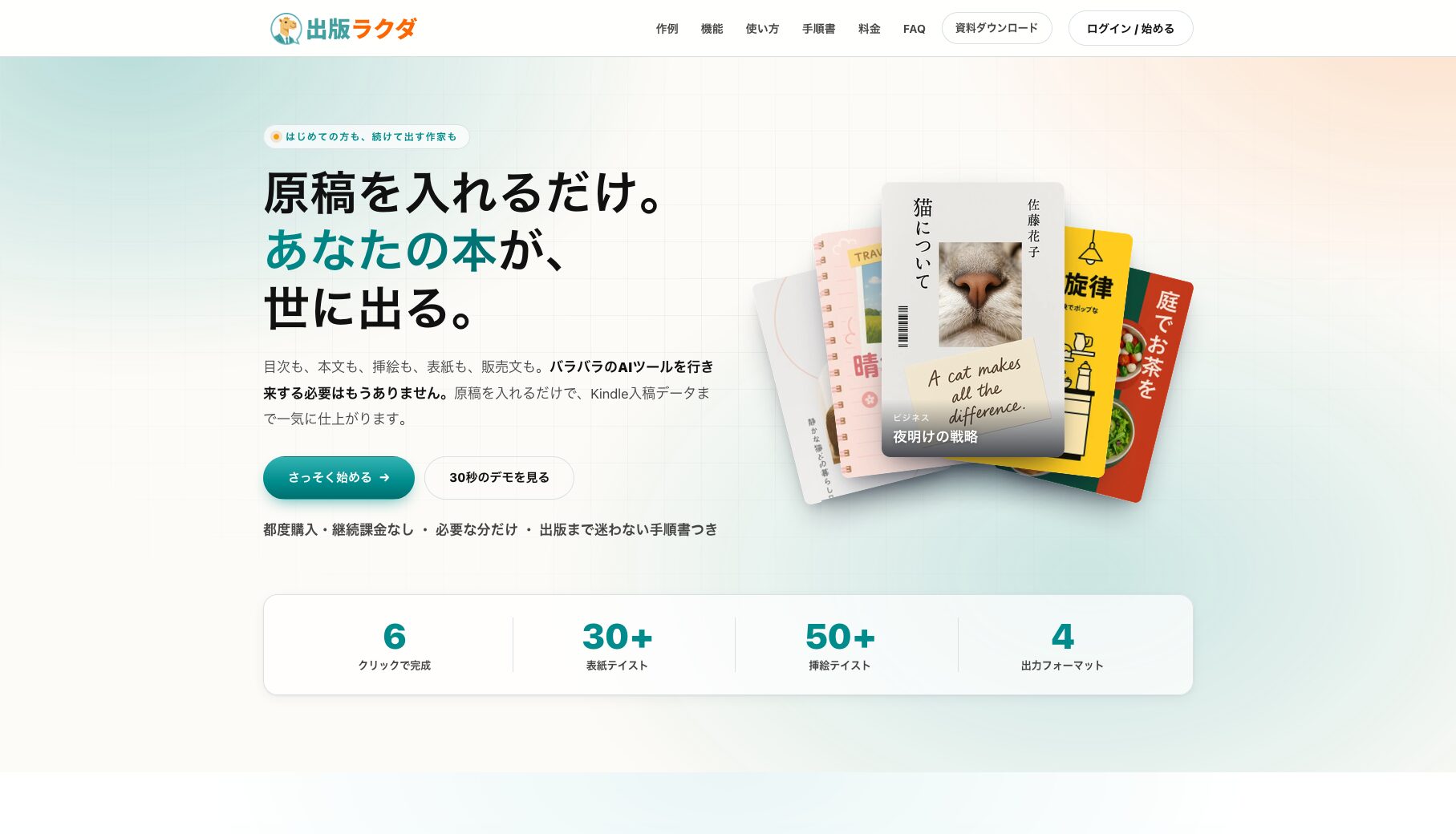
営業ラクダ公式サイトのトップページ(出典:株式会社Arstruct)
「出版ラクダ」は、Kindle出版に必要な作業をまとめて進められる出版支援サービスです。
原稿づくりだけでなく、目次の生成、本文の整形、表紙・挿絵の作成、販売文の生成、Kindle入稿用データの出力まで、出版準備を1つの流れで進められます。
登録後はダッシュボードに本を作る工程が順番に表示されるため、Kindle出版が初めての方でも「次に何をすればよいか」を確認しながら進めやすい作りです。
出版ラクダの概要や料金について、詳しくは出版ラクダの料金・登録方法を詳しく解説した記事をご覧ください。
まず登録と準備を済ませる
まずはじめに、出版ラクダの公式サイトからアカウントを作成し、ダッシュボードへ進みます。(すでに設定済みの方はSTEP1に進んでください)
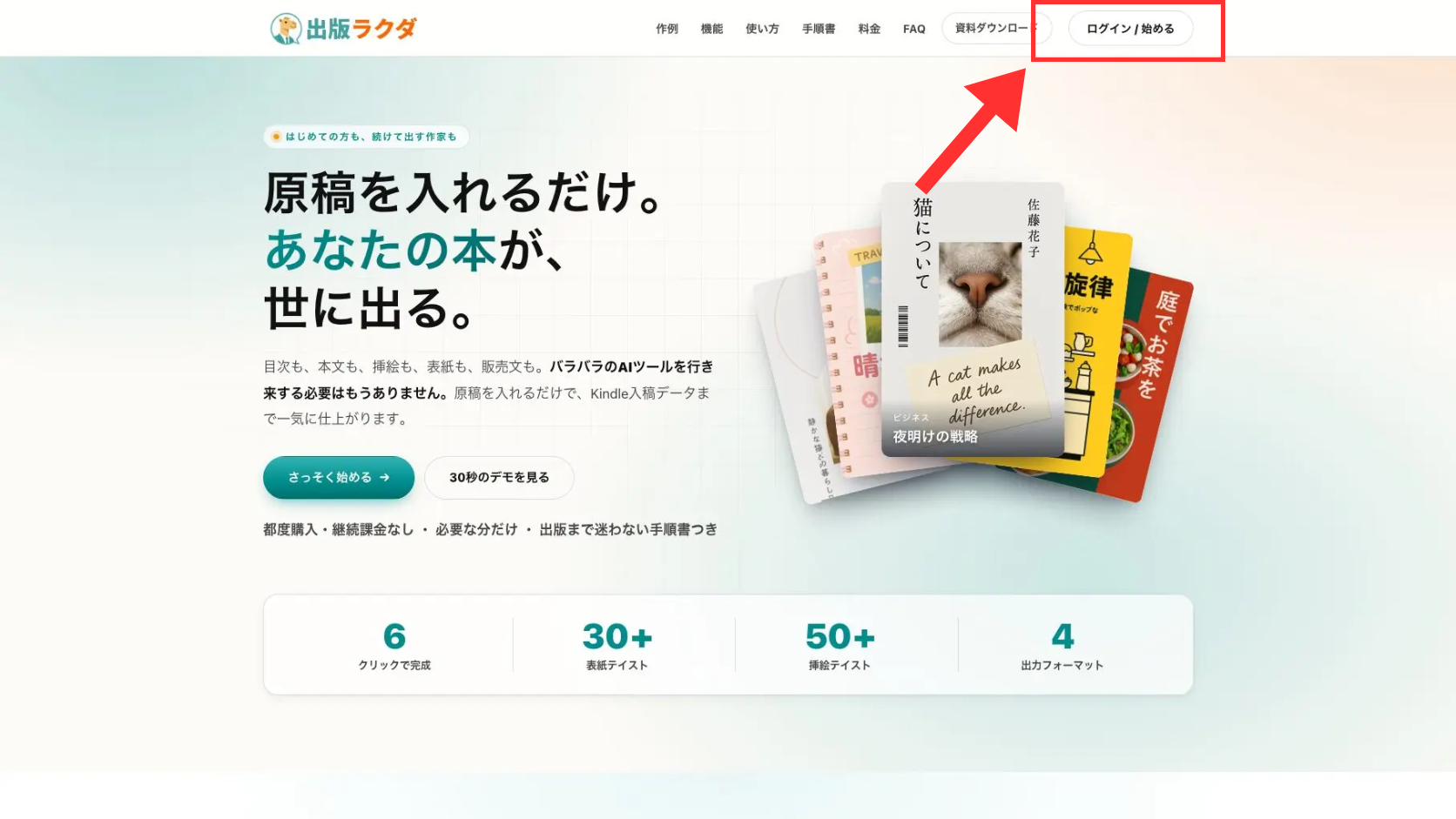
出版ラクダのトップページ
メールアドレスとパスワードを入力すれば約1分で登録できます。
出版ラクダのアカウント登録方法については、こちらの記事でも詳しく解説していますのであわせて参考にしてください。
登録後の画面には、本を作る6工程が並んでいるため、全体像を先に確認できます。スマートフォンからも料金画面や残り冊数、進み具合は確認できました。
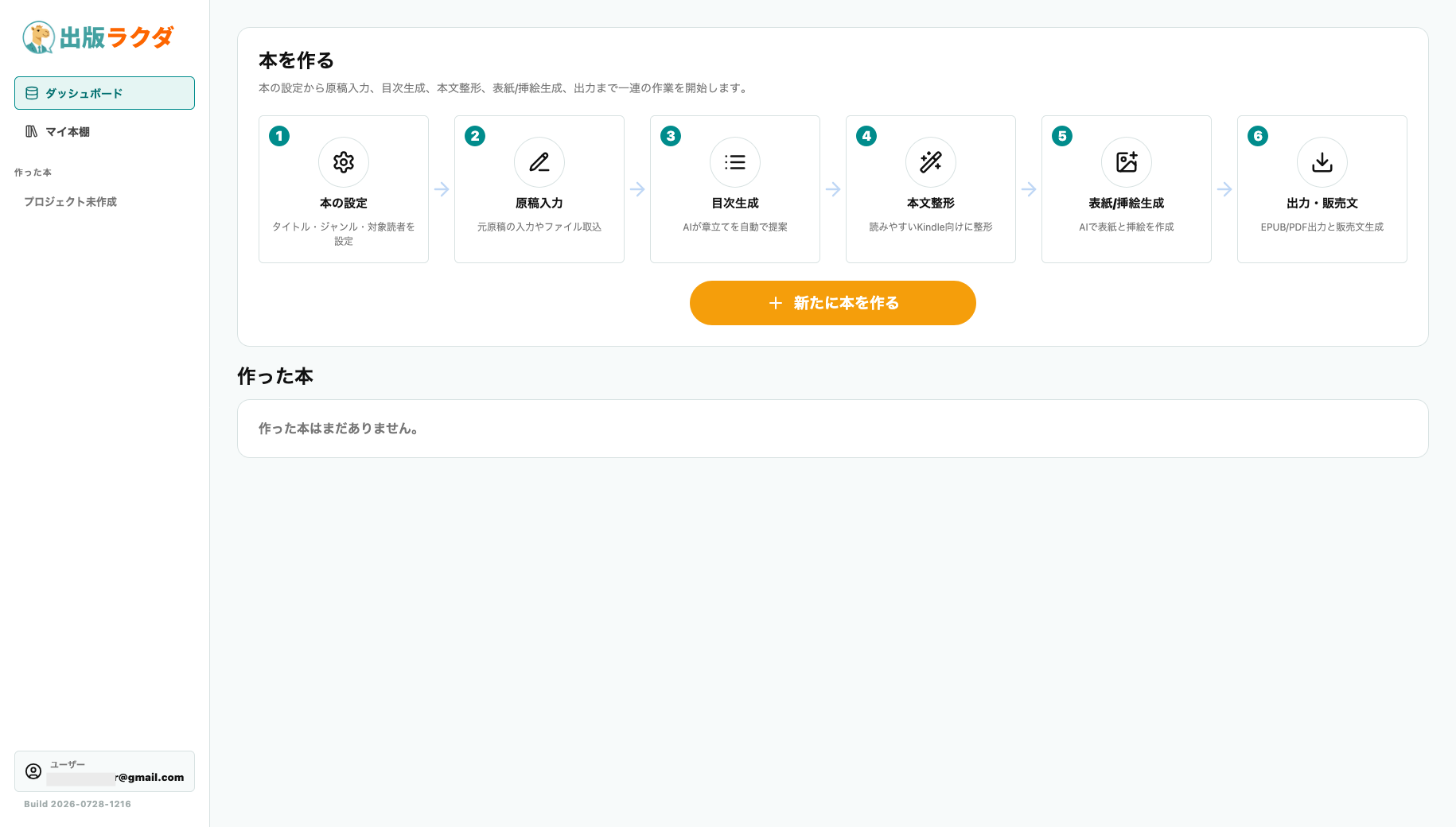
パソコン版のダッシュボード画面
本格的に長文を読み直したり文章を書き換えたりするなら、パソコンでの操作をおすすめします。
スマートフォンでも操作できますが、本文の確認範囲が狭くなりやすく、修正を重ねると手間が増えました。
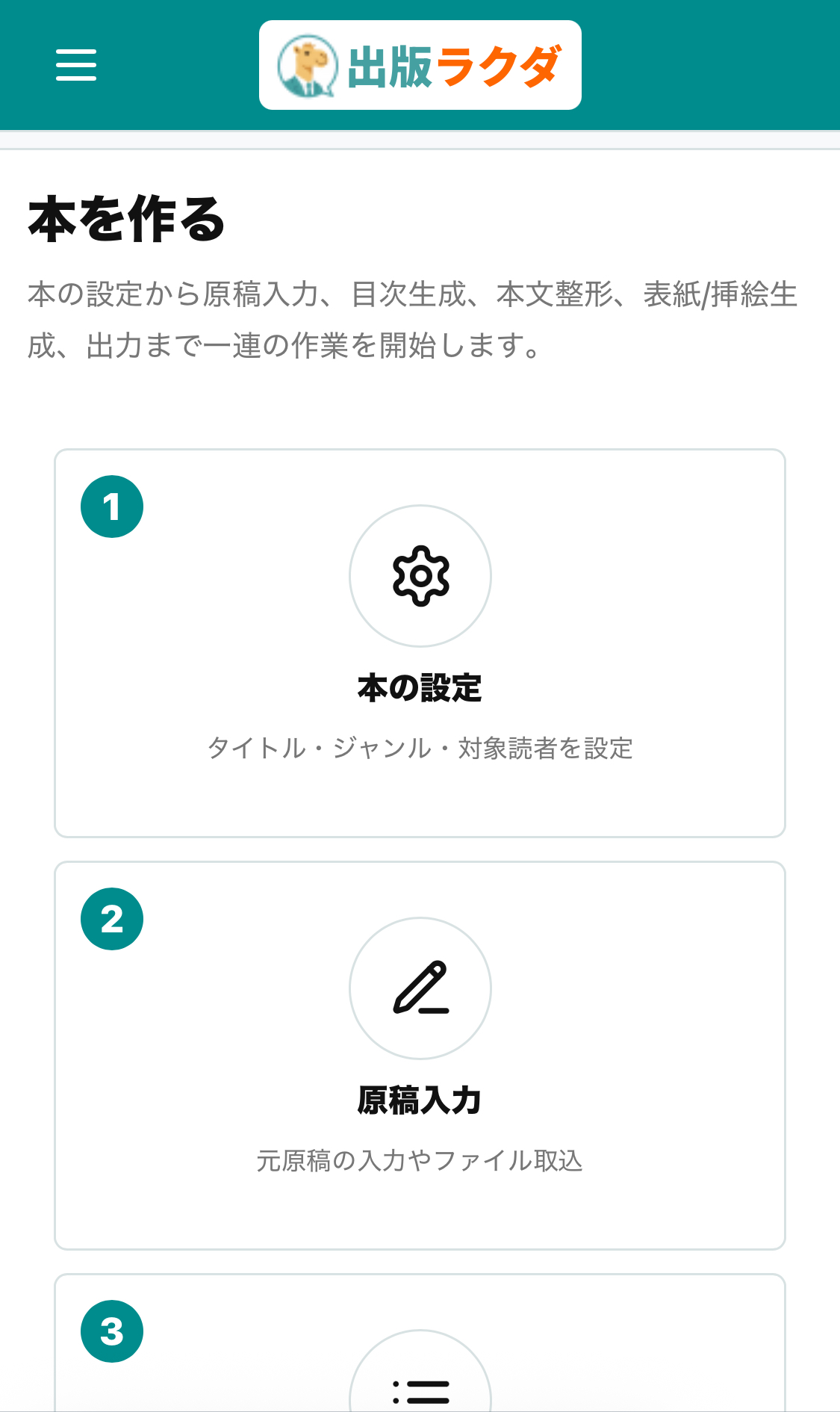
スマホ版のダッシュボード画面
また、ダッシュボードで先の工程まで見えるので、「原稿を作ったあとに何が必要なのか」をイメージしやすかったです。
Kindle出版が初めてだと、本文を書き終えたあとに表紙、販売文、入稿ファイルなど別の作業が続くことを忘れがちです。出版ラクダでは最初から出口まで並んでいるため、作業の全体像を見ながら進められました。
ココがポイント
始める前に用意したいものは、本のテーマ、仮タイトル、想定読者、目安の文字数、文体です。原稿がある方は原稿ファイルも用意しておくと、そのまま作業へ入りやすくなります。
STEP1:本の設定で企画を決める
最初の工程は「本の設定」です。
ここでは、売れ筋データの参照先(楽天・Amazon)、ジャンル、タイトル、読者ターゲット、著者名、文体などを決めます。
今回の設定項目
「Amazon」→「ビジネス・経済」→「就職・転職・キャリア」→「キーワード(任意)」は「AI」と入力
最後に、「Amazonの売れ筋データから提案する」ボタンをクリックします。
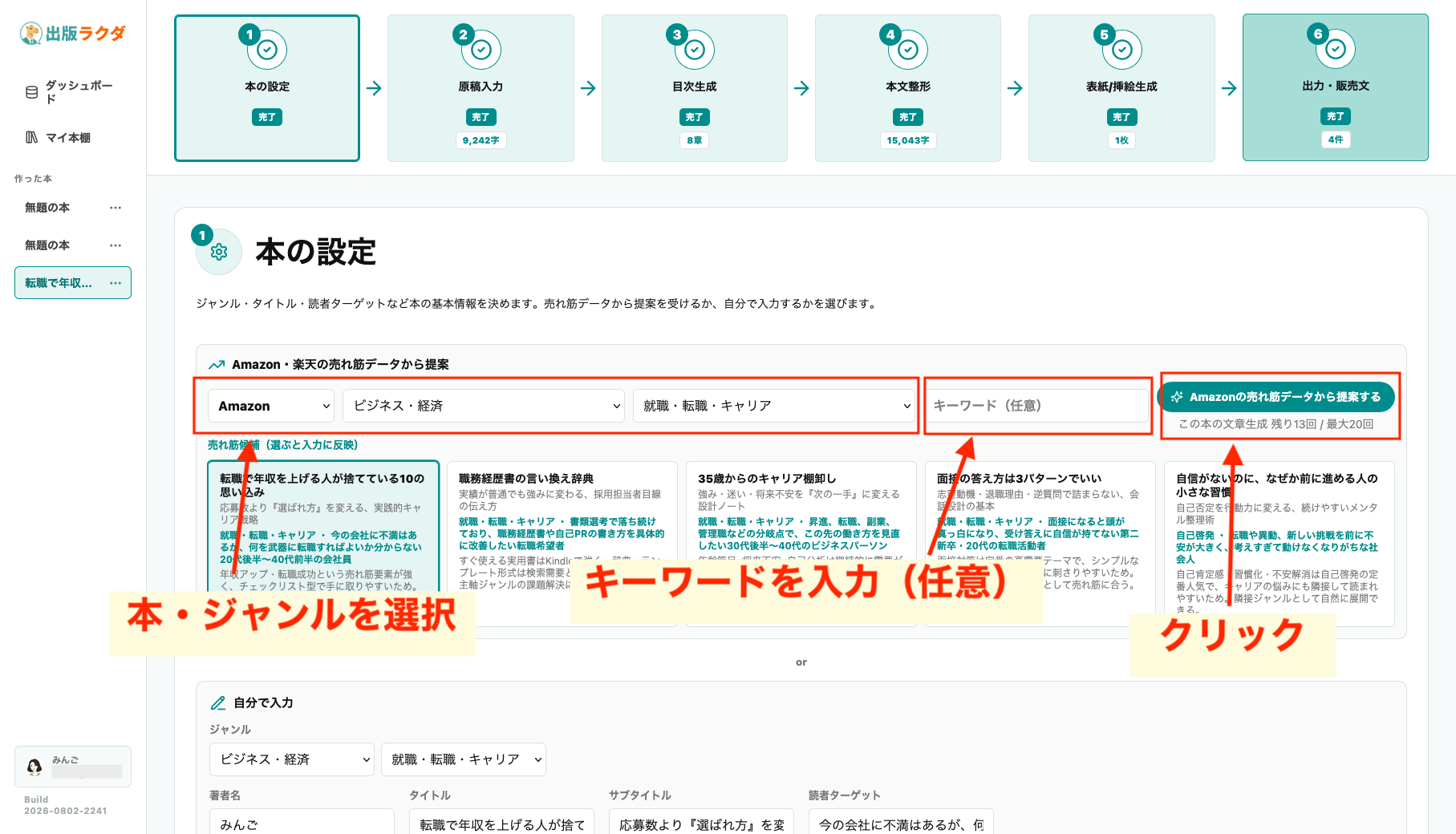
企画候補を選択
ここがすごいんですが、出版ラクダがAmazonで売れ筋の本のタイトルを自動リサーチしてくれています。
数十秒待つと、「売れ筋候補」一覧が表示されます。
今回は、候補の中から「転職で年収を上げる人が捨てている10の思い込み」というタイトル案を選びました。
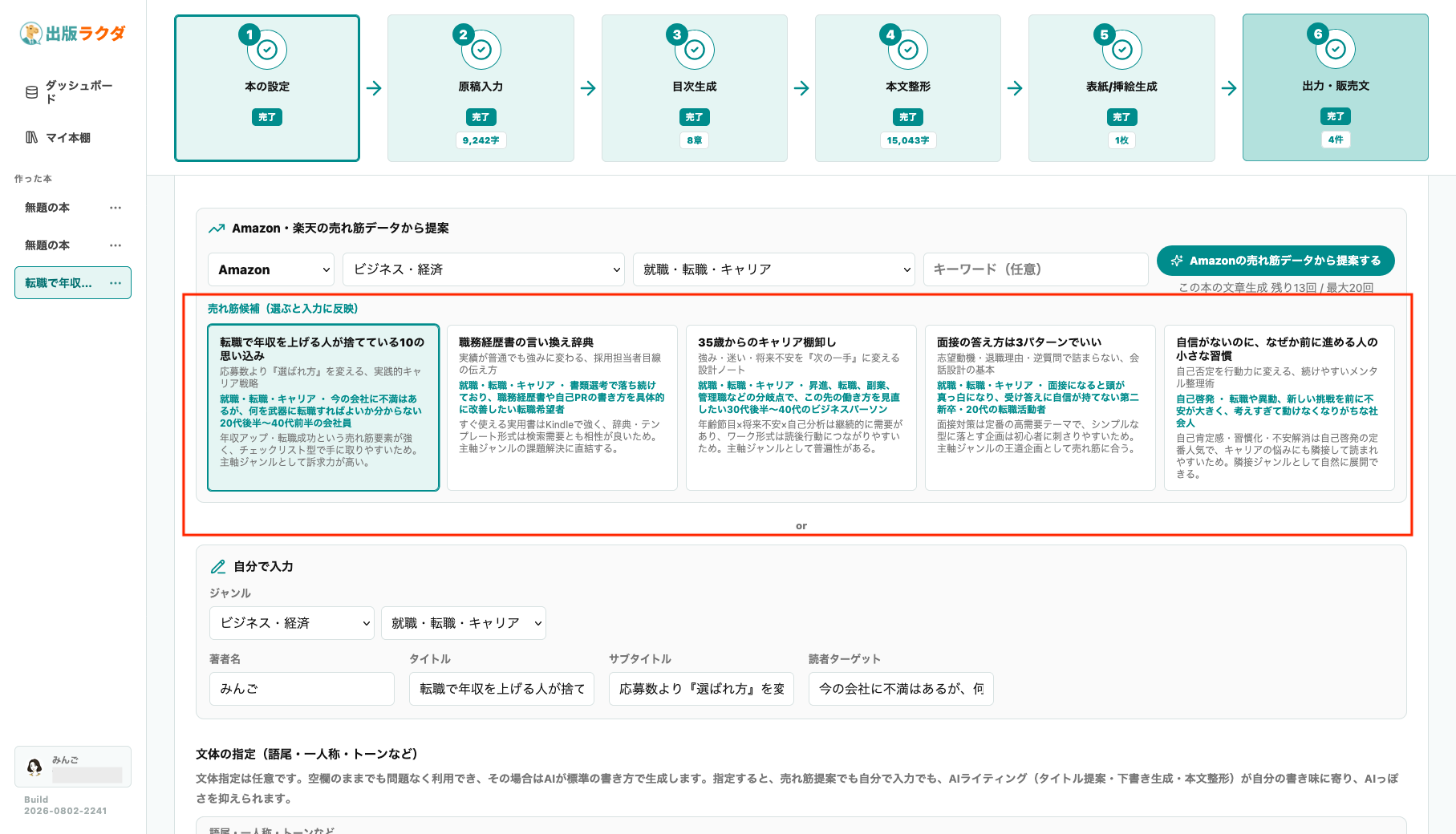
選択すると、下の「自分で入力」欄にタイトル、読者ターゲットなどが自動で反映されます。
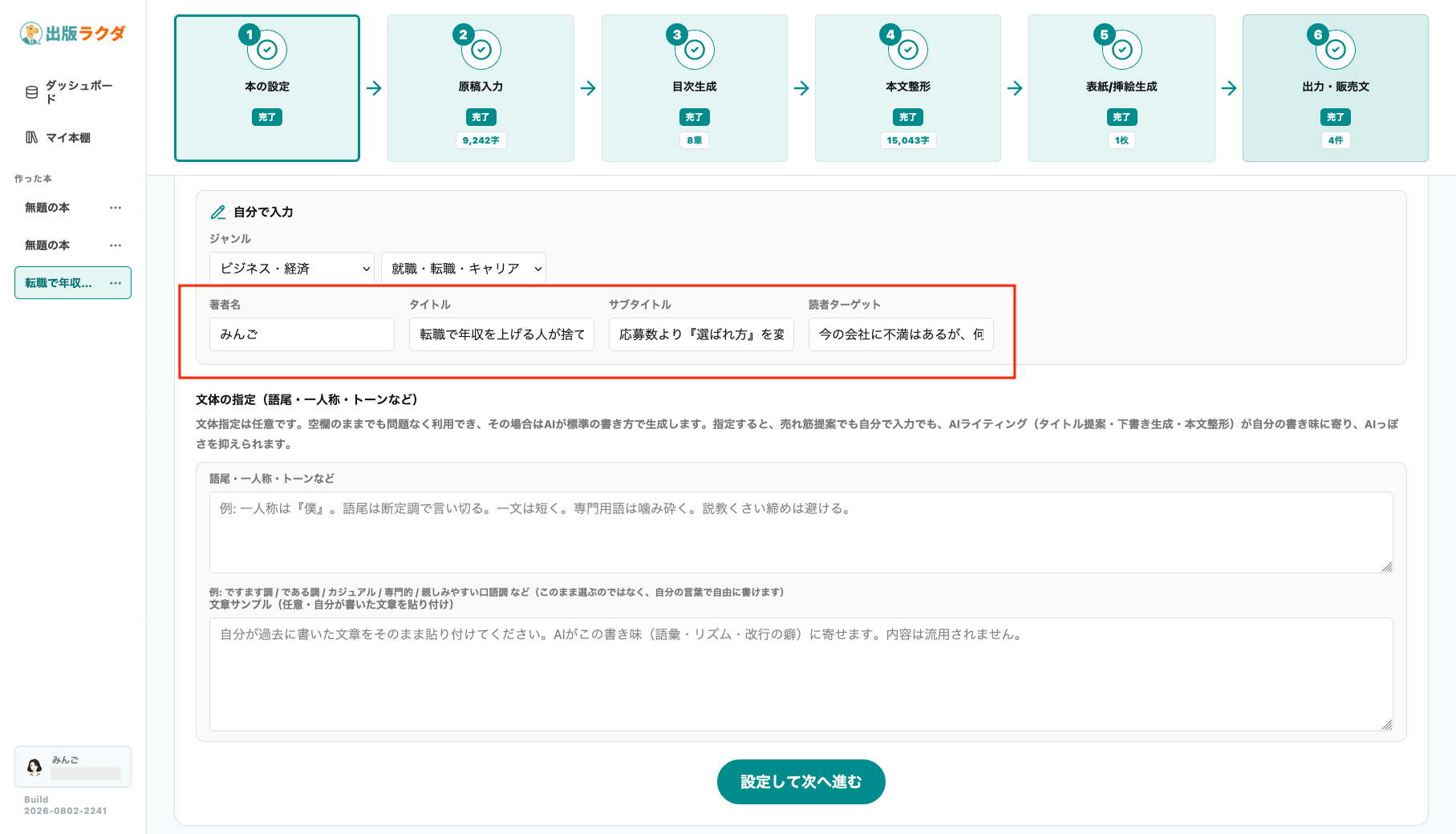
ここで失敗したのが、「文体の指定」をせず空欄のまま先へ進んでしまったことです。
生成された文章が「だ・である」調になってしまいました。
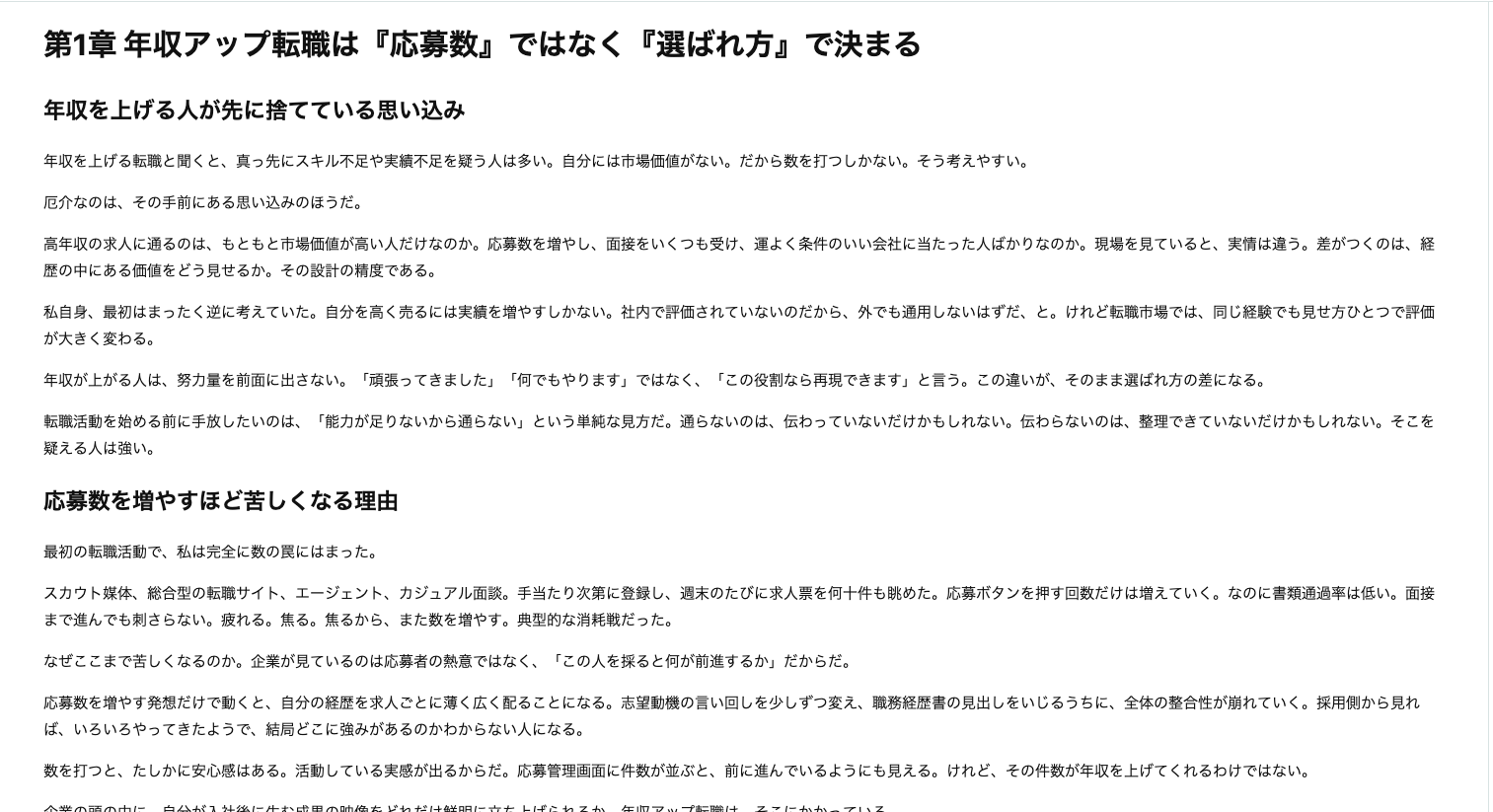
「だ・である」調
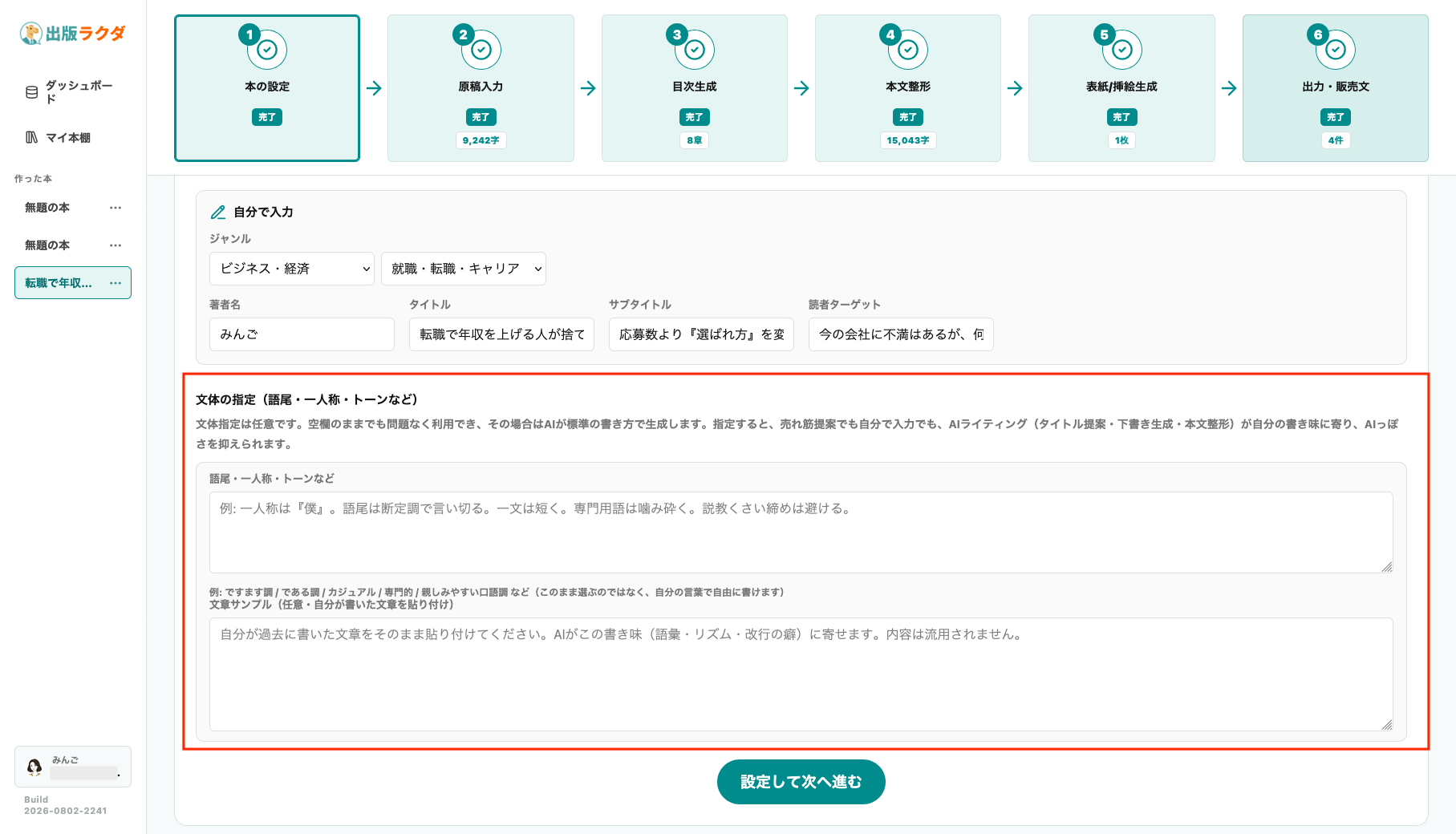
文体やトーンを指定
たまたまかもしれませんが、「です・ます」調にしたい方や自分の普段の文章に寄せたい方は、語尾、一人称、文章の雰囲気まで最初に書いておくほうが安心と感じました。
私が実際に使った範囲では、操作方法を覚えることより、作る前の設定を決めることのほうが大事でした。タイトルと読者が曖昧なまま進めると、AIが文章を作れても「誰に向けた本なのか」がブレやすくなってしまいます。
STEP2:原稿入力で下書きを作る
次は「原稿入力」です。
すでに原稿がある方はファイルを読み込めますが、今回は自分で原稿を用意せず「AIで下書きを生成する」を使いました。生成文字数は約10,000字に設定しています。
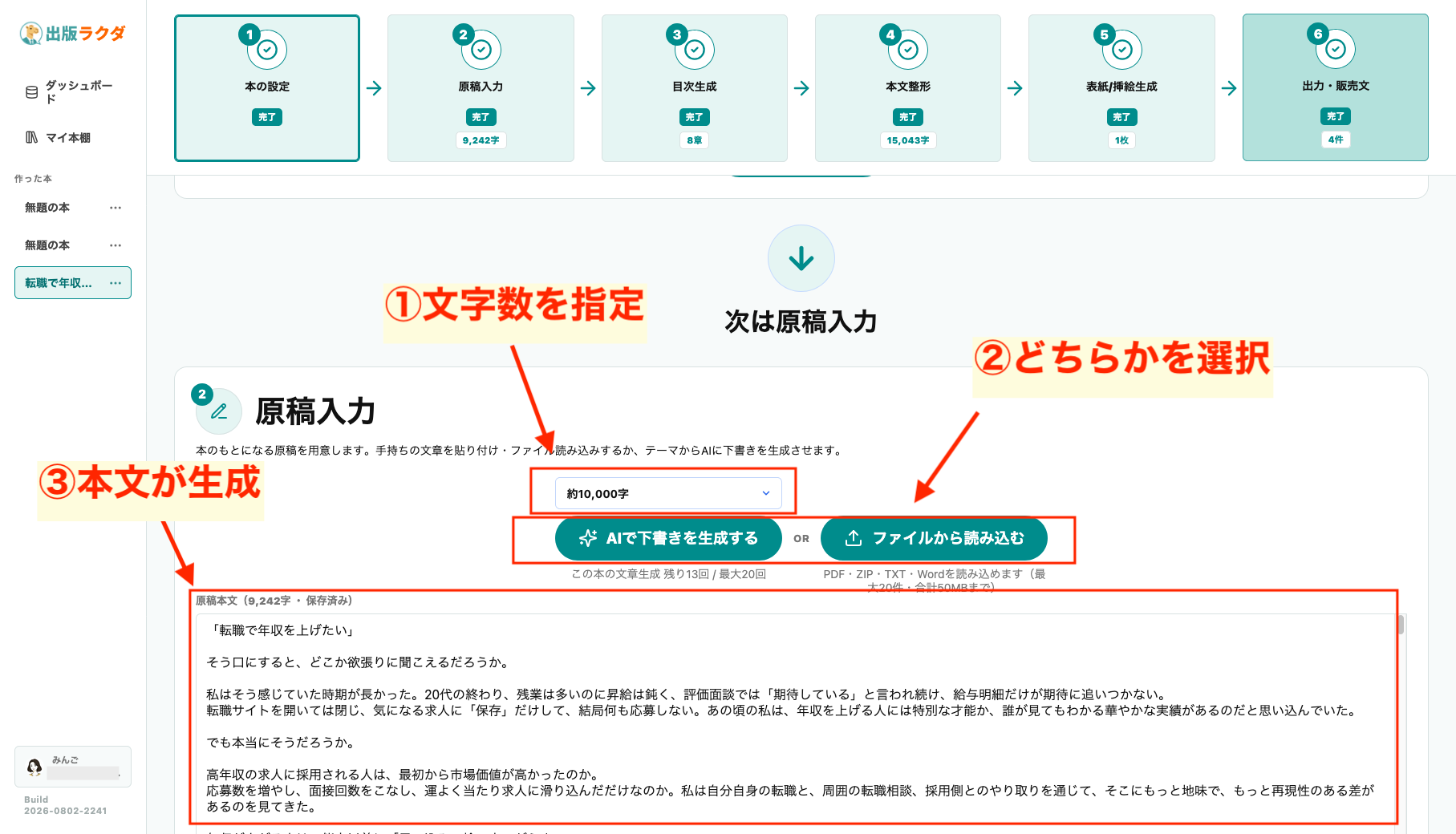
原稿が生成
数分待つと、原稿が完成しました。AI下書き生成直後の文字数は9,242字でした。
ゼロから書き始めるより出発点を早く用意できるので、「テーマはあるけれど文章になっていない」という方には便利です。
ココに注意
今回のようにテーマからAIへ下書きを任せると、実際には経験していない出来事を、利用者自身の体験談のように書く箇所がありました。文章が自然だと、そのまま読み流してしまいそうになります。
また、原稿なしでAI下書きを使う場合は、生成直後から「完成原稿」だと思わないでください。体験談、数字、固有名詞、引用、制度などは必ず確認し、自分が責任を持てる内容へ書き換える必要があります。
反対に、自分で書いた原稿や講座資料、ブログ記事などを入れて本の形へ整えたい方なら、AIがゼロから内容を作る割合を減らせます。
出版ラクダは「何もない状態から全部考えてもらう」より、すでに持っている知識や原稿を本へ変える使い方とも相性がよさそうです。
STEP3:目次生成で章立てを作る
原稿が用意できたら、AIで「目次生成」をします。
ここでは、本文の内容に沿って章と節が作られました。それぞれの章でいくつか候補が出てきて、このタイミングで節や章を追加することも可能です。
今回は大きく変えたい部分がなかったため修正せずそのまま採用しています。
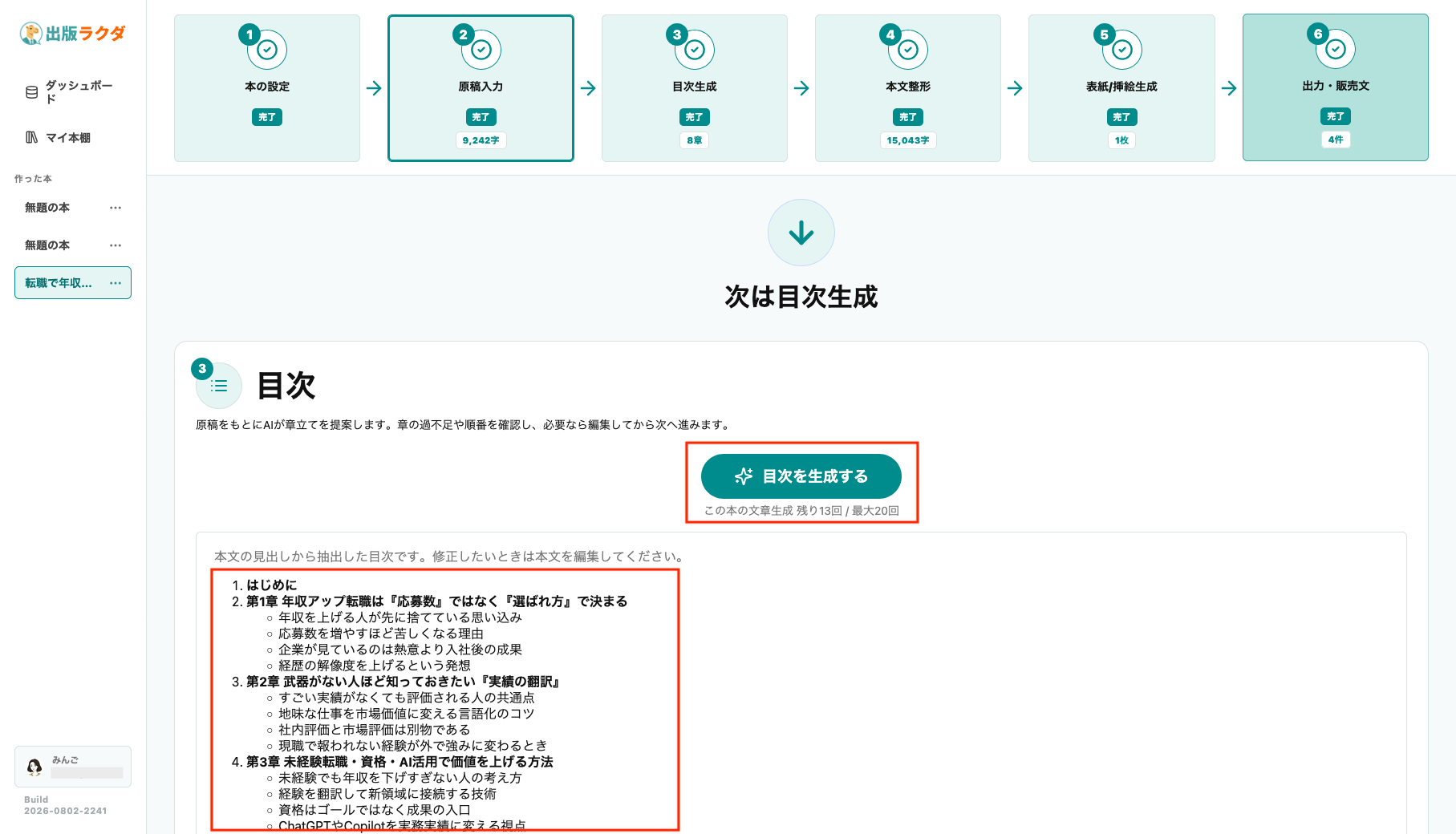
本文の内容をもとに目次が自動生成
目次をゼロから考えなくても、候補が出るのは助かりました。
ただ、目次は本全体の道案内です。AIが作った順番が読者にとって読みやすいか、同じ話が別の章に重なっていないかは自分の目で見たほうが安心でしょう。
とくにノウハウ本では、「最初に知ること」「次にやること」「失敗しやすい点」「最後に実践すること」の順番が入れ替わるだけで読みやすさが変わります。
今回はそのまま使えましたが、毎回無修正で進める前提にはしないほうがよいと感じました。
STEP4:本文整形で読みやすくする
目次が決まったら「本文整形」を実行します。
この機能は1回だけ使いました。原稿入力時は9,242字でしたが、本文整形後は15,043字になっています。
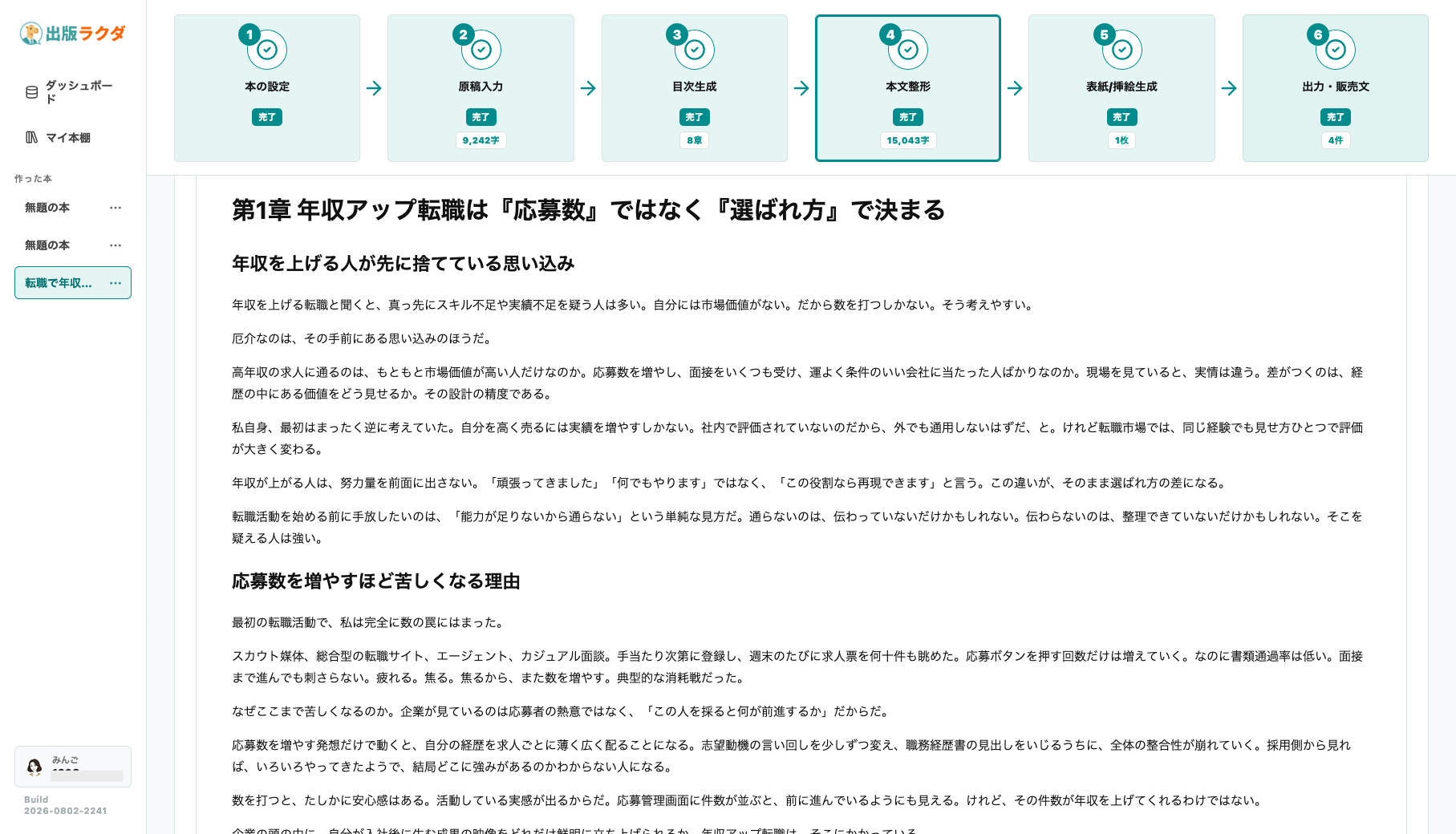
整形後の文章は、目次に沿って章ごとに分かれ、具体例も入りました。
私が読んだ範囲では、同じ説明を何度も繰り返して文字数だけを増やす印象は目立ちませんでした。短時間でまとまった下書きを作る用途としては、かなり便利です。
一方で、文字数が増えたこと自体を品質の高さと考えるのは危険です。AIが追加した内容に事実誤認や根拠のない説明が混じる可能性は残ります。
本文整形は「出版できる完成品にするボタン」ではなく、「読み進めやすい下書きへ近づける工程」と考えておくと、期待とのズレが少なくなるでしょう。
STEP5:表紙と挿絵を生成する
本文の次は「表紙/挿絵生成」です。
表紙は複数のテンプレートから選べ、AIで生成する方法と、自分で用意した画像をアップロードする方法があります。

豊富なテンプレートから選択
今回は自分の画像は使わず、テンプレートから選択しAI生成を1回だけ試しました。
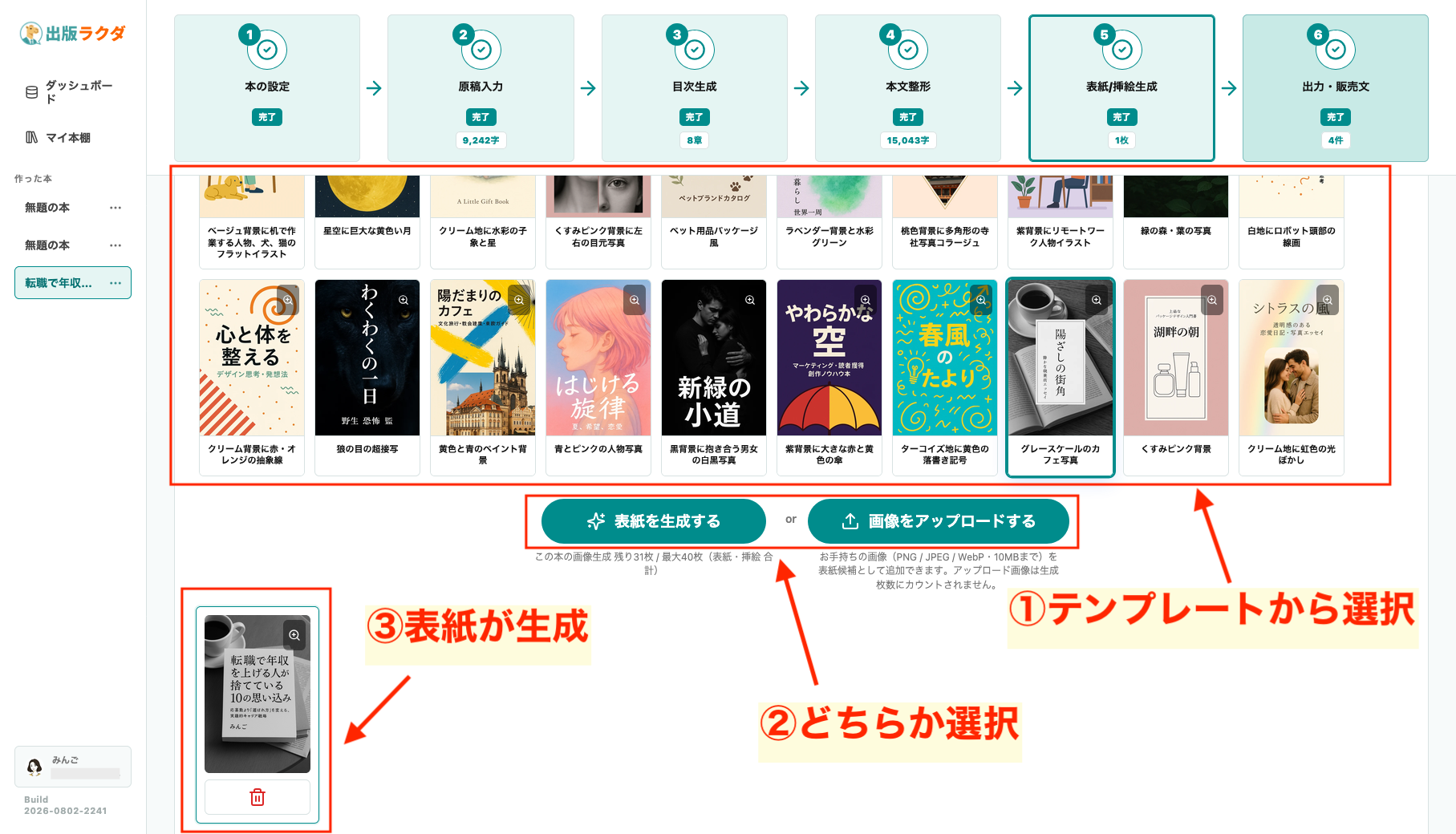
AI生成または画像アップロードで表紙を作成
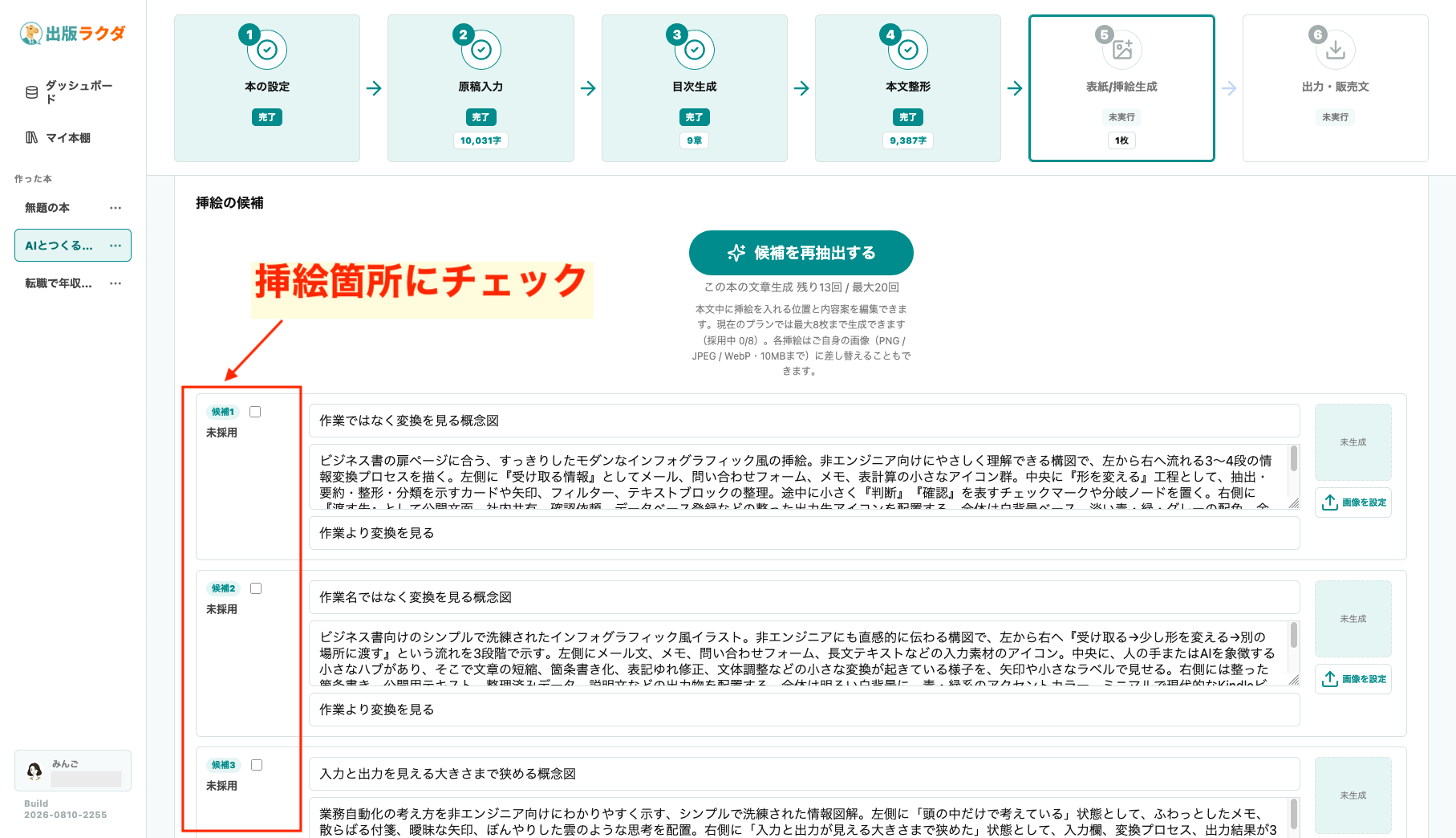
続いて挿絵では、「挿絵候補を抽出する」ボタンをクリックします。
※画像が変わっていますが気にしないでください
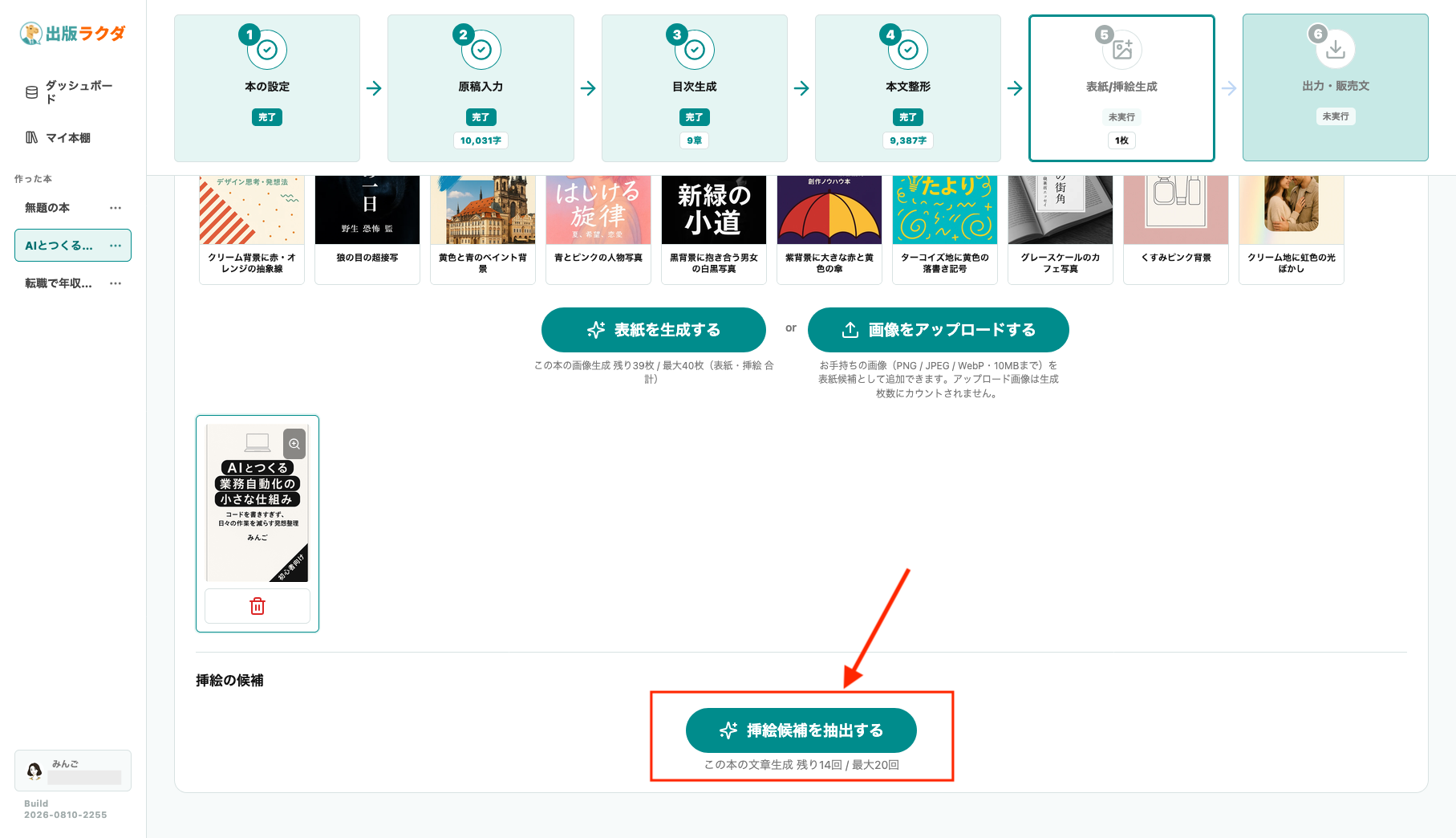
ここもすごいんですが、出版ラクダが自動で挿絵に適した箇所を抽出し、候補を一覧で表示してくれます。
候補の箇所が気に入らなければ、「候補を再抽出する」ボタンでやり直しも可能です。
挿絵を入れたい箇所にチェックを入れたら、下の「挿絵を生成」欄から、人物写真、風景、インテリア、イラスト系など複数のテイストから候補が表示されます。
「表紙に合わせる」で表紙の雰囲気に合う挿絵で統一感も狙えそうです。今回は「インテリア」を選びました。
数分待つと、選択した箇所の挿絵が自動生成され、一覧で表示されます。
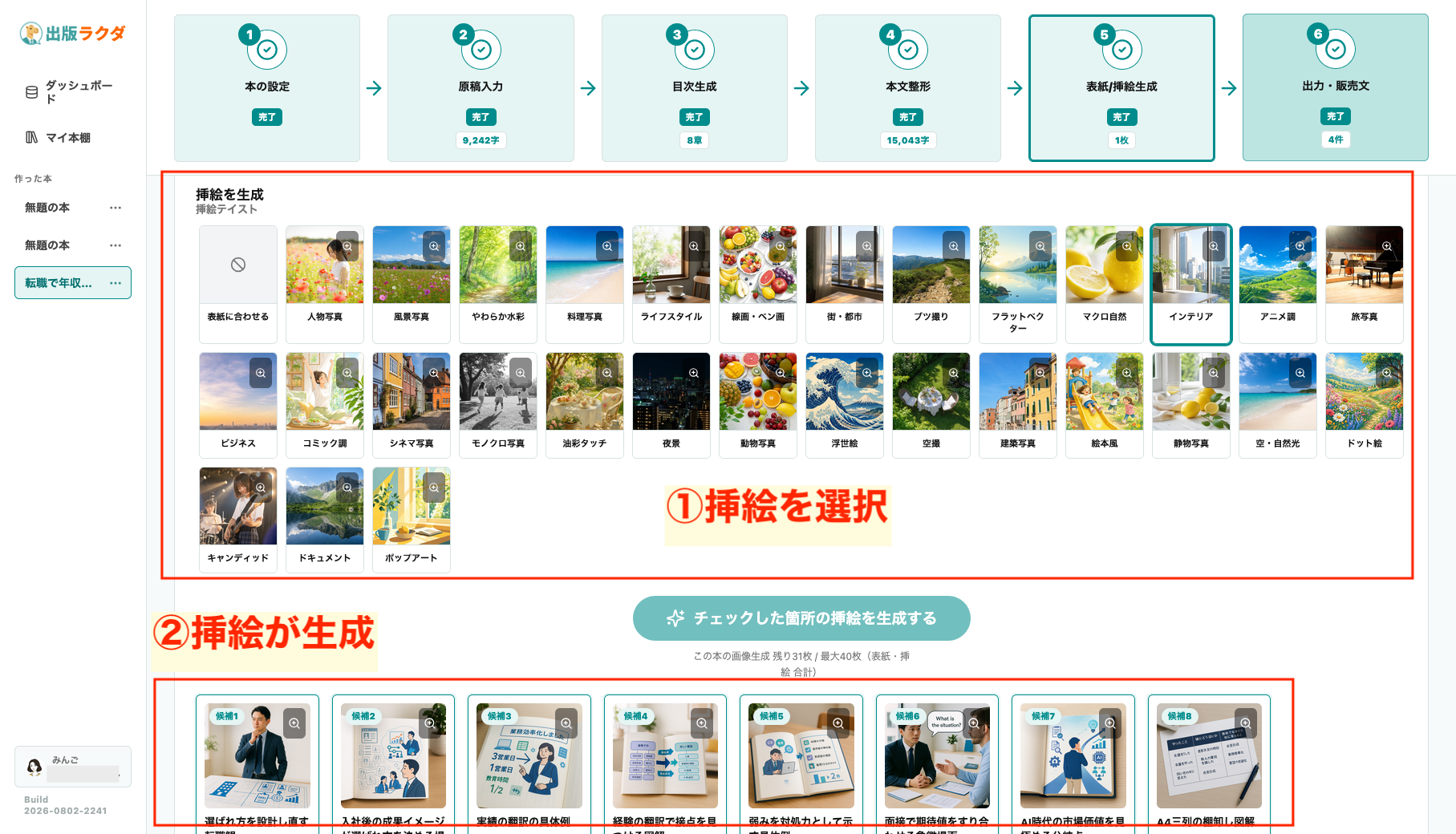
挿絵が自動生成
ココに注意
画像は必ず拡大して確認してください。漢字の文字化けや、不自然に見えるイラストもありました。
とくに表紙は、Amazonの商品ページで最初に目に入る部分なので、文字の崩れを見落としたまま使うのは避けたいところです。
画像品質を優先する場合、出版ラクダで候補を作ってからCanvaなどで手直しするか、あらかじめChatGPTなどのAIで画像生成しておく方法もあります。
AI画像をそのまま採用するか、自分の画像へ差し替えるかを最後に判断すると進めやすいです。
STEP6:出力と販売文を確認する
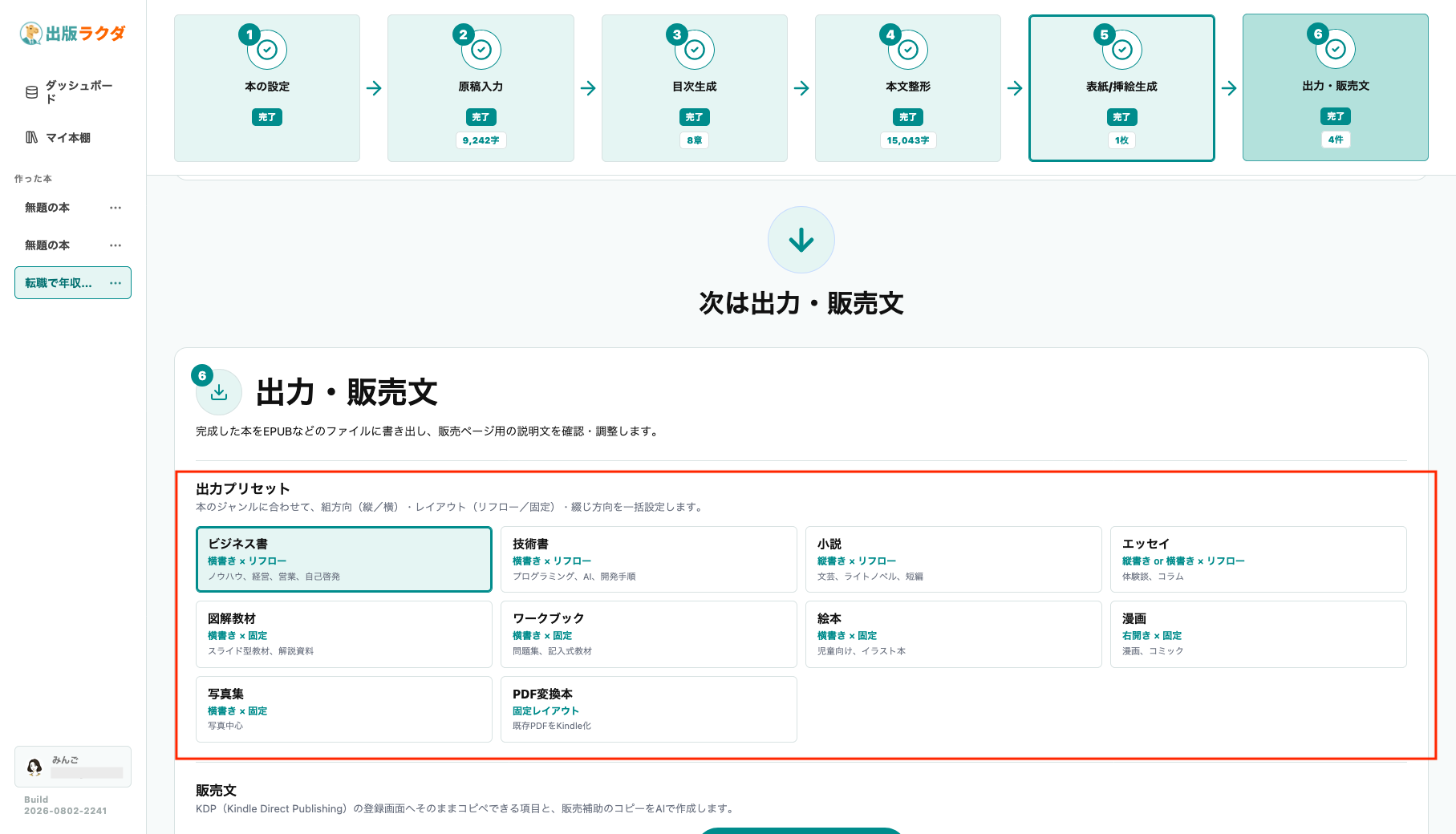
最後は「出力・販売文」です。
「出力プリセット」から、ビジネス書や技術書、小説、エッセイなど、本の種類に合わせてレイアウトを選べます。今回は「ビジネス書」を選択しました。
選択したらすぐ下にある「販売文を生成する」ボタンをクリックします。
タイトルや内容紹介(商品説明)、SNS投稿文などの販売文一覧が生成されました。
出版後の販売準備まで一度に出てくるのは、「かゆいところに手が届く」と感じた部分です。
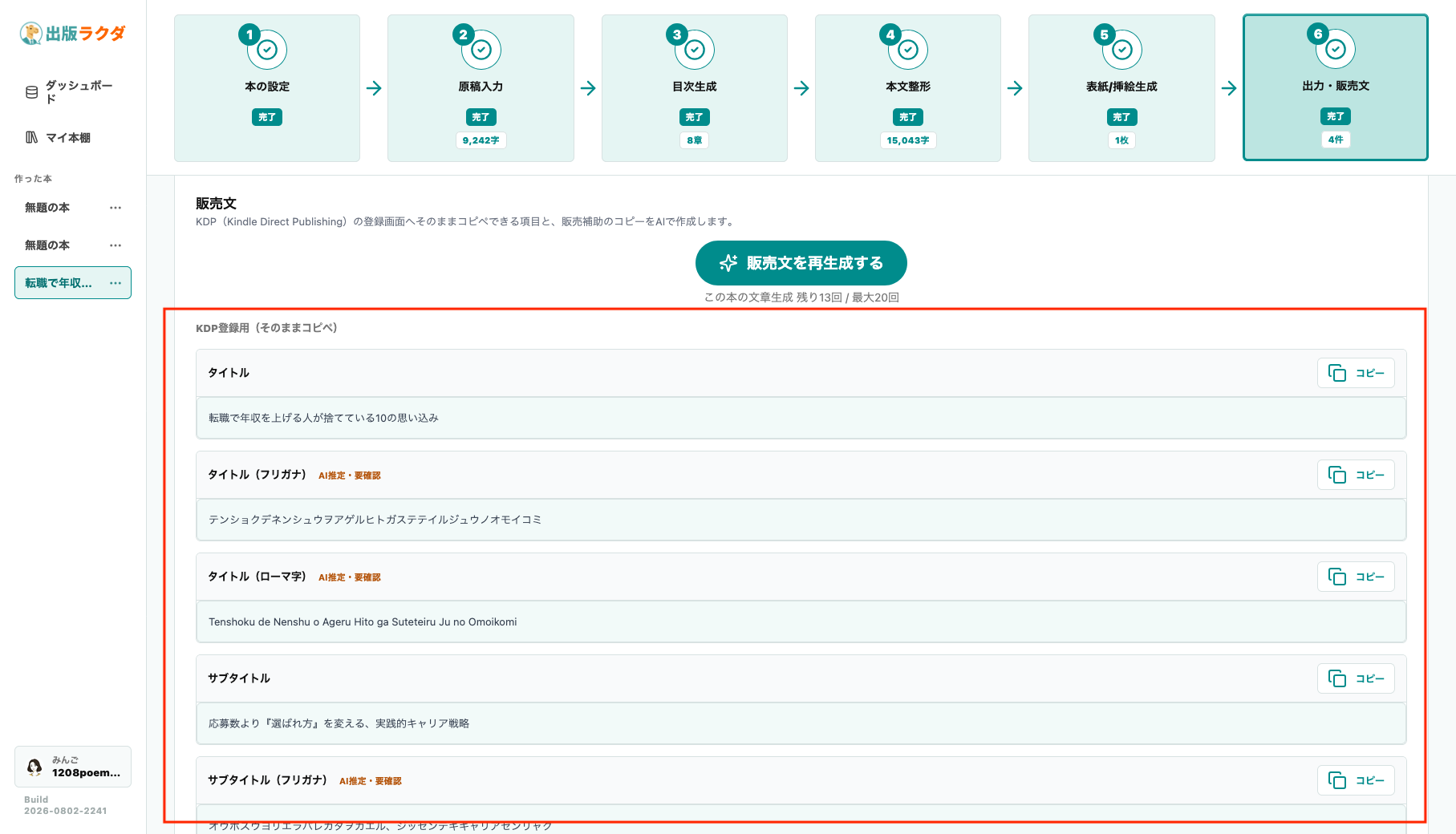
KDP登録や販売に使う情報もまとめて生成
そのまま下にスクロールして、「ファイルを出力する」ボタンをクリックしてください。
完成後は以下の画面になり、Kindle入稿用、EPUB、PDF、Markdownがすべてダウンロード可能な状態になります。
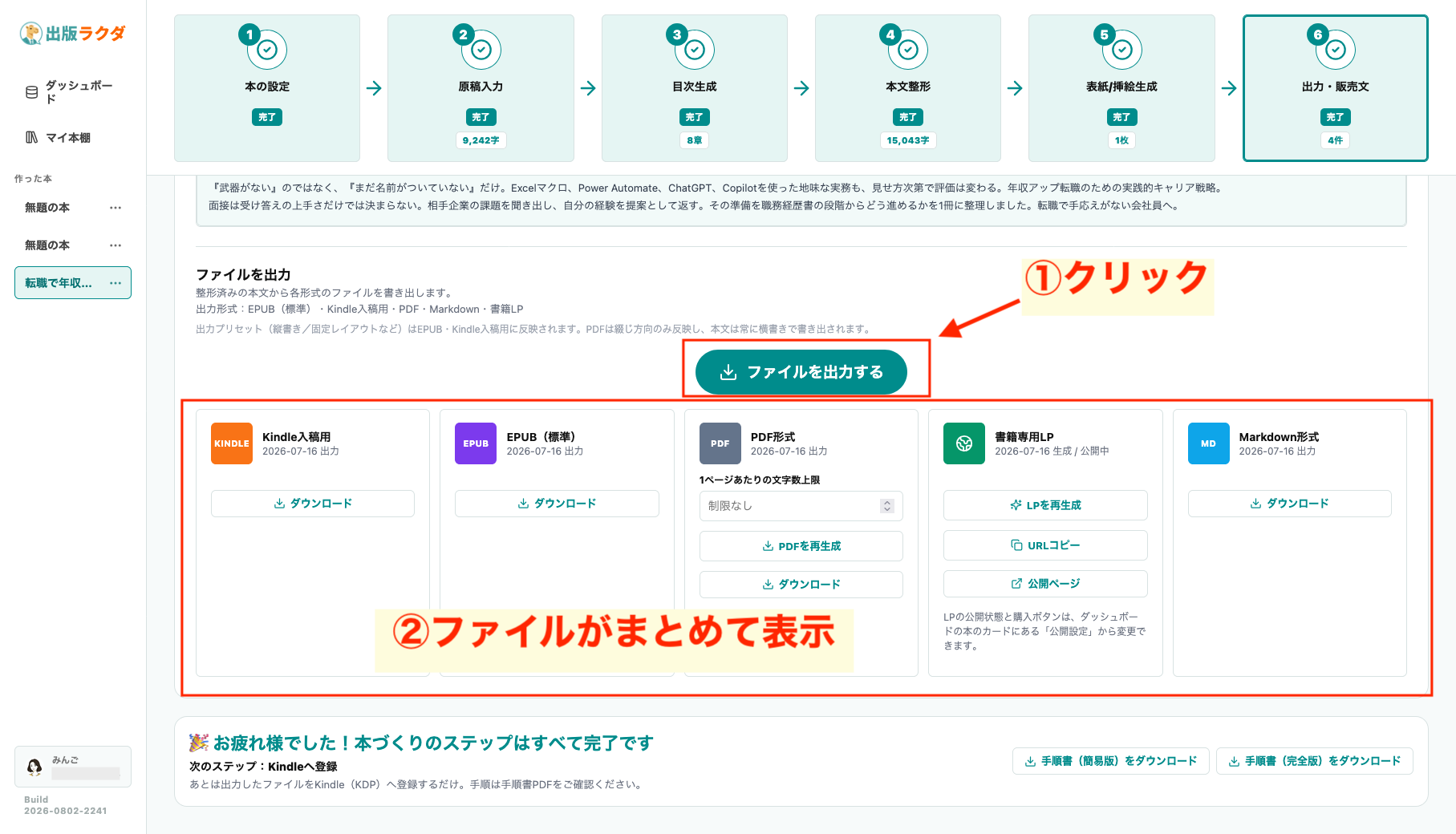
各ファイル形式がまとめて表示
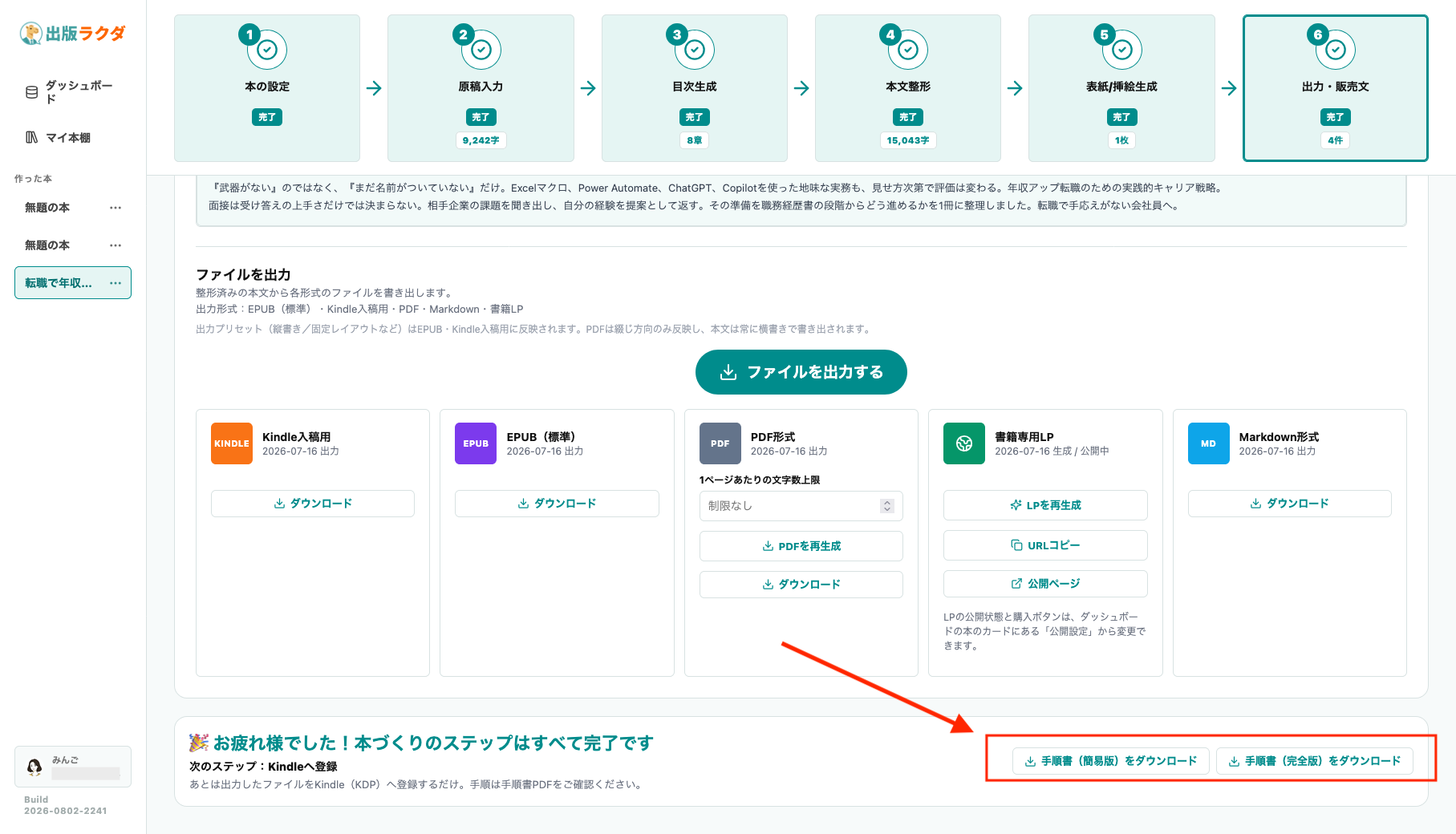
出力したファイルをKindleへ登録したい場合は、必要に応じて手順書をダウンロードしておきましょう。
また、「著者プロフィール」は本の内容に合わせてAIが作るため、そのまま使わず自分の本当の経歴や実績に書き換えることをおすすめします。
販売文やキーワードも同じです。候補が一度に出てくるのは便利ですが、読者へ約束してよい内容か、本当に自分の本を表しているかは確認が必要です。
とくにタイトルや著者プロフィールは公開後の信頼に関わるため、「AIが作ったからそのまま使う」ではなく、自分の言葉として納得できる状態にしてから使いましょう。
なお、今回はKindle入稿用・EPUBなどのファイルをダウンロードするところまで確認し、KDPへの実際の入稿までは行っていません。
ここまでお疲れ様でした!
1冊を作り始めてから、出版用データが一通りそろうまで約10分でした。本文だけでなく、目次、表紙、挿絵、販売文、複数の出力ファイルまで同じ流れで用意できた点は、出版準備を早めたい方にとって大きな魅力です。
\ 1冊からお試し /
出版ラクダの使い方で失敗しないコツ
操作自体は画面の順番どおりに進めれば迷いにくいのですが、出版ラクダは使い始める前の準備で満足度が変わります。
とくに原稿なしでAI生成を使う方は、「速く作れること」と「そのまま公開できること」を分けて考える必要があると感じました。
ここからは、1冊作って分かった注意点をまとめます。
10分で完成とは考えない
私の検証では、約10分で本文、目次、表紙、挿絵、販売文、各種ファイルまで用意できました。
ただし、約10分で販売できる完成品になったわけではありません。
生成後には、本文の事実確認、架空の体験談の削除や修正、数字の確認、著者プロフィールの書き換え、表紙や挿絵の文字化け確認が残ります。
本の内容によっては、参考資料を確認したり、引用の扱いを見直したりする時間も必要でしょう。
出版ラクダの価値は、人間の確認をなくすことではなく、最初の下書きや出版データを作る時間を短くできることにあります。
あなたは「全部自動で完成してほしい」のか、それとも「面倒な準備を早く終わらせて、自分で最後を仕上げたい」のか。後者なら、「出版ラクダ」がおすすめです。
冊数を消費する前に準備する
Standardプランを使う方は、作成可能冊数の消費タイミングに注意してください。「+新たに本を作る」ボタンを押した時点で1冊分が消費されます。
また、作成済みの本を再生成した場合も追加で消費されました。
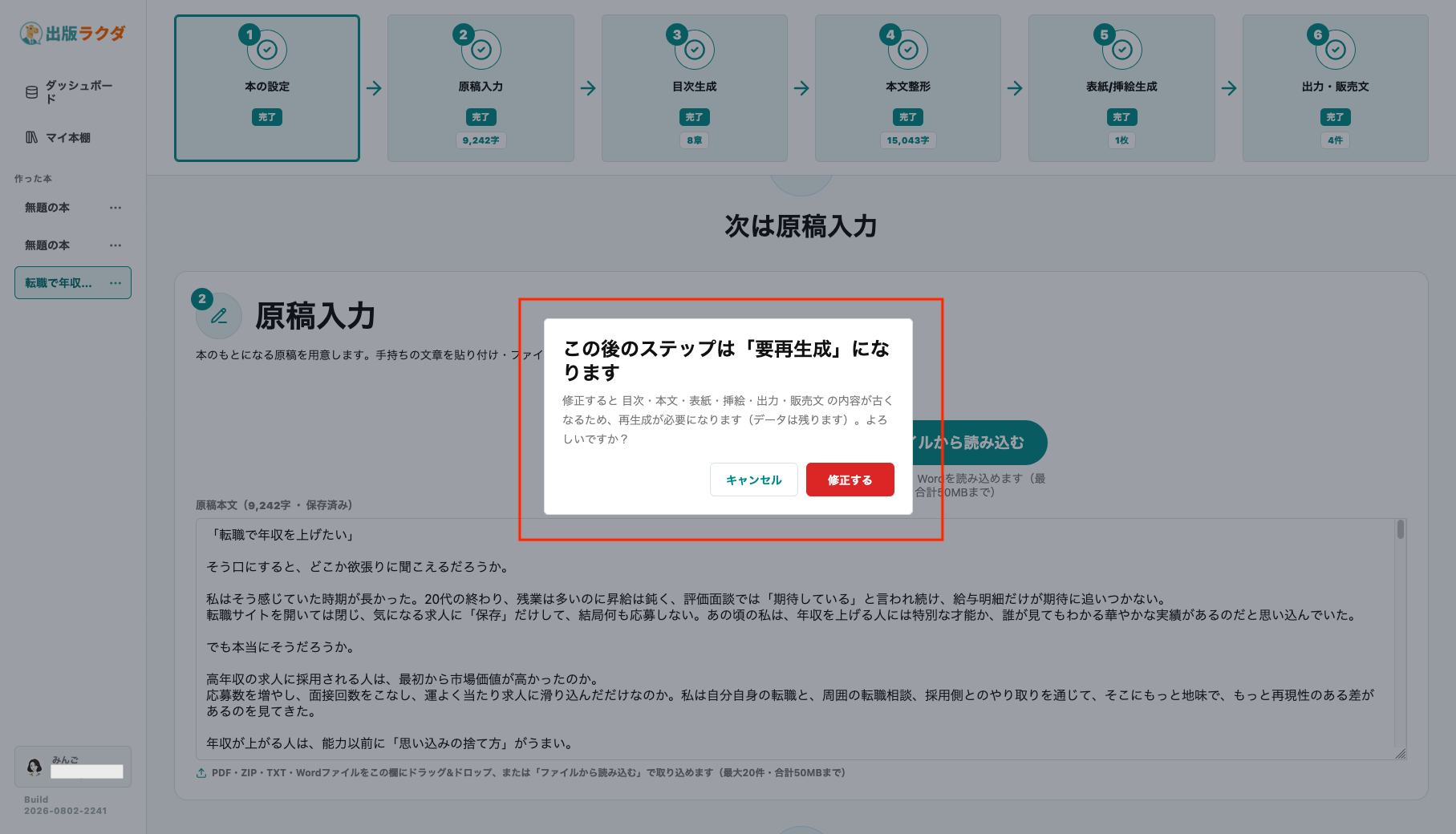
そのため、「作成画面を開いてからテーマを考えよう」と進めるのはもったいないです。
タイトル、読者ターゲット、文字数、文体、入れたい体験談などを別のメモに書いてから開始すると、作成枠を使いやすくなります。
ココがポイント
とくに初めてKindle本を作る方は、先に「手順書(完全版)」を手元に置いておくのがおすすめです。簡易版もありますが、出版工程まで初めてなら完全版を見ながら進めたほうが、途中で手が止まりにくいと感じました。
簡易版は即ダウンロードできますが、完全版は無料のサービス資料のフォーム申請が必要です。
料金プランごとの作成冊数や生成枠も事前に見ておきたい方は、出版ラクダの料金と3プランの違いもあわせて確認してみてください。
作る予定の冊数が少ないのに大きいプランを選ぶと、1冊あたりの金額が低くても、残った枠を使えない可能性があります。
AIの体験談と数字を確認する
今回もっとも注意したいと感じたのが、AIが「それらしい文章」を作れることです。
原稿なしで下書きを生成すると、実際には経験していない内容を「私はこうした」と書く場面がありました。読み物として自然でも、著者本人の経験でなければそのまま使えません。
数字や制度、商品名なども同じです。AIの文章は、読みやすさと正しさが同じとは限りません。
とくに医療、法律、金融、健康、安全など、読者の判断へ大きく影響するテーマでは、専門家や公的な一次情報まで確認する必要があります。
画像も本文と同じで、生成できたら終わりではありません。表紙の漢字、人物の手、細かな記号、本文との関連まで見てください。
AI生成の速さを活かしながら、公開前の最終判断や責任は人が持つ使い方が1番安全です。
文体は最初に指定しておく
文章の雰囲気を自分らしくしたい方は、本の設定で文体を空欄にしないほうがよいです。
私は空欄で進めた結果、「だ・である」調になりました。もちろん後から直せますが、15,000字ほどの本文を一文ずつ直すのは簡単ではありません。
例えば、以下の条件を先に書いておけば、生成後の手直しを減らしやすくなります。
- です・ます調
- 一人称は「私」
- 初心者向けに難しい言葉を避ける
- 結論を先に書く
- 体験談は私が入力した内容だけを使う
自分の過去記事や講座資料がある方なら、普段使っている言い回しを数行まとめておくのも一つの方法です。
AIへ文章を書かせる前に「どんな声で書くか」を決める。これだけでも、完成後の違和感はかなり変わるでしょう。
スマホとパソコンを使い分ける
出版ラクダはスマートフォンでも画面を開けます。
私はスマートフォンで残り冊数や進み具合を確認しましたが、本の設定や本文の読み直しまで行うならパソコンのほうが楽でした。
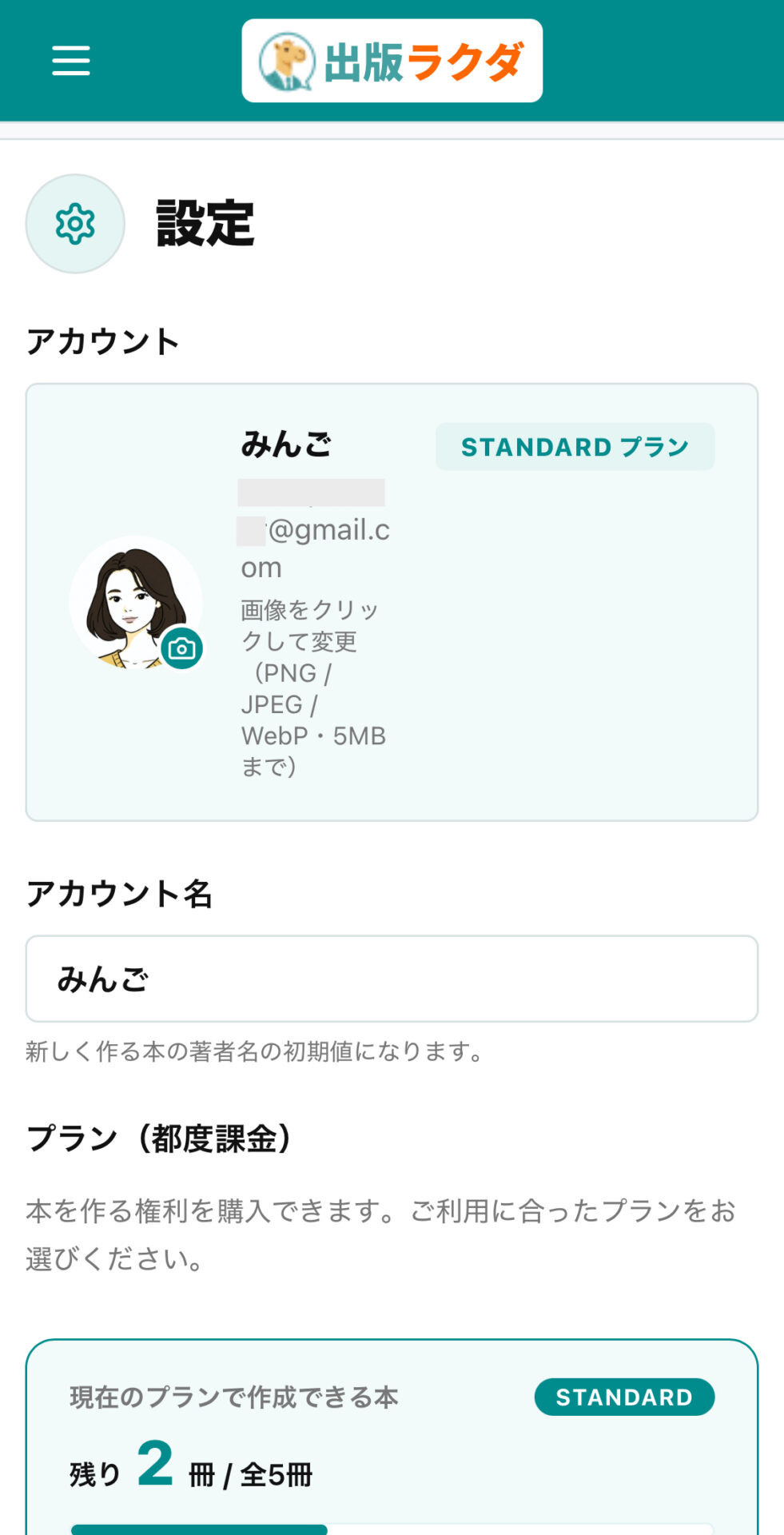
出版ラクダのスマホ版
スマートフォンは外出先で状況を見る用途、パソコンは長文確認と編集用途、と分けると使いやすいでしょう。
短い修正ならスマートフォンでもできますが、数千字単位で文章を読み比べる作業では画面の広さが助けになります。
料金に合う使い方を選ぶ
出版ラクダは、使える工程が多いほど価値を感じやすいサービスです。
目次を別のAIで作り、本文を別の道具で書き、表紙を外注し、EPUBを別ソフトで作る場合、それぞれの作業やデータ移動が発生します。出版ラクダでは、その流れを1つの画面で進められます。
一方、すでに完成原稿と表紙があり、EPUB作成にも慣れている方なら、使わない機能が増える可能性があります。
料金だけを見るより、「自分が減らしたい作業が何個あるか」で考えたほうが判断しやすいでしょう。
以下の表に、出版ラクダの料金プランをまとめました。
| プラン | 料金(税込) | 作成可能冊数 | 1冊あたり | 文章生成枠 | 画像生成枠 |
|---|---|---|---|---|---|
| Basic | 4,980円 | 1冊 | 4,980円 | 10回/冊 | 20枚/冊 |
| Standard | 19,800円 | 5冊 | 3,960円 | 20回/冊 | 40枚/冊 |
| Business | 34,800円 | 10冊 | 3,480円 | 40回/冊 | 60枚/冊 |
私なら、初めてでまず1冊だけ試したいならBasic、継続して5冊前後の企画があるならStandardを検討します。企業やチームで複数冊を作るならBusinessが候補になります。
また、安い1冊単価だけで決めないことも大切です。5冊分や10冊分を買っても、企画がなければ制作は進みません。
反対に、すでにブログ記事、講座資料、社内ノウハウなど本へ展開できる材料が複数ある方なら、まとめて制作できる枠を活かしやすくなります。
料金は「何冊買えるか」だけでなく、「その冊数を現実に作れるか」まで含めて考えてみてください。
Standardを使った私の感覚では、19,800円は「完成した本5冊を買う料金」ではなく、「5冊分の出版準備を短縮する制作枠」です。AIの出力を自分で確認し、最後まで仕上げられる方ほど活かしやすいと思います。
出版ラクダのよくある質問
Q1. 出版ラクダは初心者でも使えますか?
A. 画面に6工程が順番に表示されるため、操作そのものは初心者でも進めやすいです。ただし、Kindle出版が初めてなら「手順書(完全版)」を先に用意し、KDPへ進む前の確認事項も見ながらの作業がおすすめです。
Q2. 原稿がなくても本を作れますか?
A. 作れます。私は原稿を用意せず、「AIで下書きを生成する」で約10,000字を指定しました。ただし、AIが架空の体験談を本人の経験のように書くことがあったため、原稿なしで作る場合は全文を確認し、自分の事実に合わせて直してください。
Q3. 1冊作るのにどれくらい時間がかかりますか?
A. 原稿なしでAI下書きを使い、ひととおりの出版用データがそろうまで約10分でした。ただし、これは公開できる完成原稿までの時間ではありません。事実確認、文章修正、画像確認などの仕上げ時間は別に必要です。
Q4. スマートフォンだけでも使えますか?
A. スマートフォンでも画面を開き、料金や残り冊数、進み具合を確認できます。ただ、長文の確認や修正まで行うなら、私はパソコンのほうが使いやすいと感じました。スマートフォンは確認用、パソコンは編集用という使い分けが便利です。
Q5. KDPへの入稿まで自動で終わりますか?
A. いいえ、KDPまでの自動入稿はできません。出版ラクダでは、Kindle入稿用ファイルやEPUB、販売文などが作れます。生成されたファイルや販売情報を確認したうえで、Amazon側の出版手続きへ進む前提で考えてください。
出版ラクダの使い方まとめ
出版ラクダの使い方は、「本の設定→原稿入力→目次生成→本文整形→表紙・挿絵生成→出力・販売文」の6工程です。
今回は約10,000字を指定したAI下書きが9,242字で生成され、本文整形後は15,043字になりました。ひととおりの出版用データがそろうまでの時間は約10分です。
1番よかった点は、文章だけではなく、目次、表紙、挿絵、販売文、Kindle入稿用、EPUB、PDF、Markdownまで同じ流れで作れたことでした。
複数の道具を行き来する回数を減らせるので、出版準備を早めたい方には便利です。
ただし、AIが作った文章や画像は必ず人が確認してください。原稿なしで作る場合は、架空の体験談や数字の誤りが混じる可能性があります。
表紙や挿絵でも、漢字の崩れや不自然な描写を見落とさないことが大切です。
- タイトル、読者、文字数、文体を決めてから作り始める
- AI下書きは完成原稿ではなく、短時間で作る出発点として使う
- 本文、体験談、数字、著者プロフィール、画像を公開前に確認する
- スマートフォンは確認、パソコンは長文編集に使い分ける
- 作成冊数を消費する前に企画と入力内容を別のメモへ用意する
出版ラクダは、AIに本の責任まで任せたい方より、自分の知識や原稿を早く本の形にして、最後は自分で仕上げたい方に向いています。
「いつかKindle出版したい」と考えたまま原稿作りで止まっているなら、最初の1冊を形にするための選択肢として検討しやすいサービスといえるでしょう。
\ 1冊からお試し /