こんにちは!AI×業務効率化ツールサイト「AIの手帖」を運営しているみんごです。
AIにコードを書いてもらえば、専門知識がなくてもWebアプリを形にできる時代になりました。しかし、画面がきちんと動くことと、安全な状態で公開できることは別の話です。
私も「ChatGPT Work」を使ってWebアプリを作成したとき、「上位モデルで時間をかけたから、さすがに大きな問題はないだろう」と考えていました。
ところが、2026年8月にリリースされた「コード診断ラクダ」で調べてみると、想像以上に多くの注意箇所が見つかりました。
この記事では、私が実際に無料診断を行った画面を使いながら、登録方法、入力項目、診断結果の見方、有料プランの選び方まで解説します。
コードがわからない方でも、公開前に何を確認すればよいのか判断できるようになるはずです。
記事のポイント
- 「コード診断ラクダ」の登録から無料診断までの手順
- 総合スコアやリスク件数の確認方法
- 無料診断と診断レポートの違い
- 診断後に選べる改善方法と注意点
コード診断ラクダの使い方と無料診断
先に結論を言うと、コード診断ラクダの操作は非常に簡単で、AIで作ったWebサービスを公開する前に一度試しておきたい診断サービスです。
無料診断は、公開URLと自己申告をもとにした一次診断ですが、約1分で注意すべき領域を確認できます。
まず無料で現在地を把握し、内部まで確認する必要があれば診断レポートへ進む使い方がわかりやすいでしょう。
アカウントを新規作成し、診断したいサービスのURLといくつかの質問に回答すれば、短時間で簡易結果が表示されます。
ただし、入力内容が実際のサービスと異なると診断結果の前提もズレてしまいます。
ここでは、初めて利用する方が迷いやすい部分を含め、最初から順番に見ていきましょう。
コード診断ラクダとは
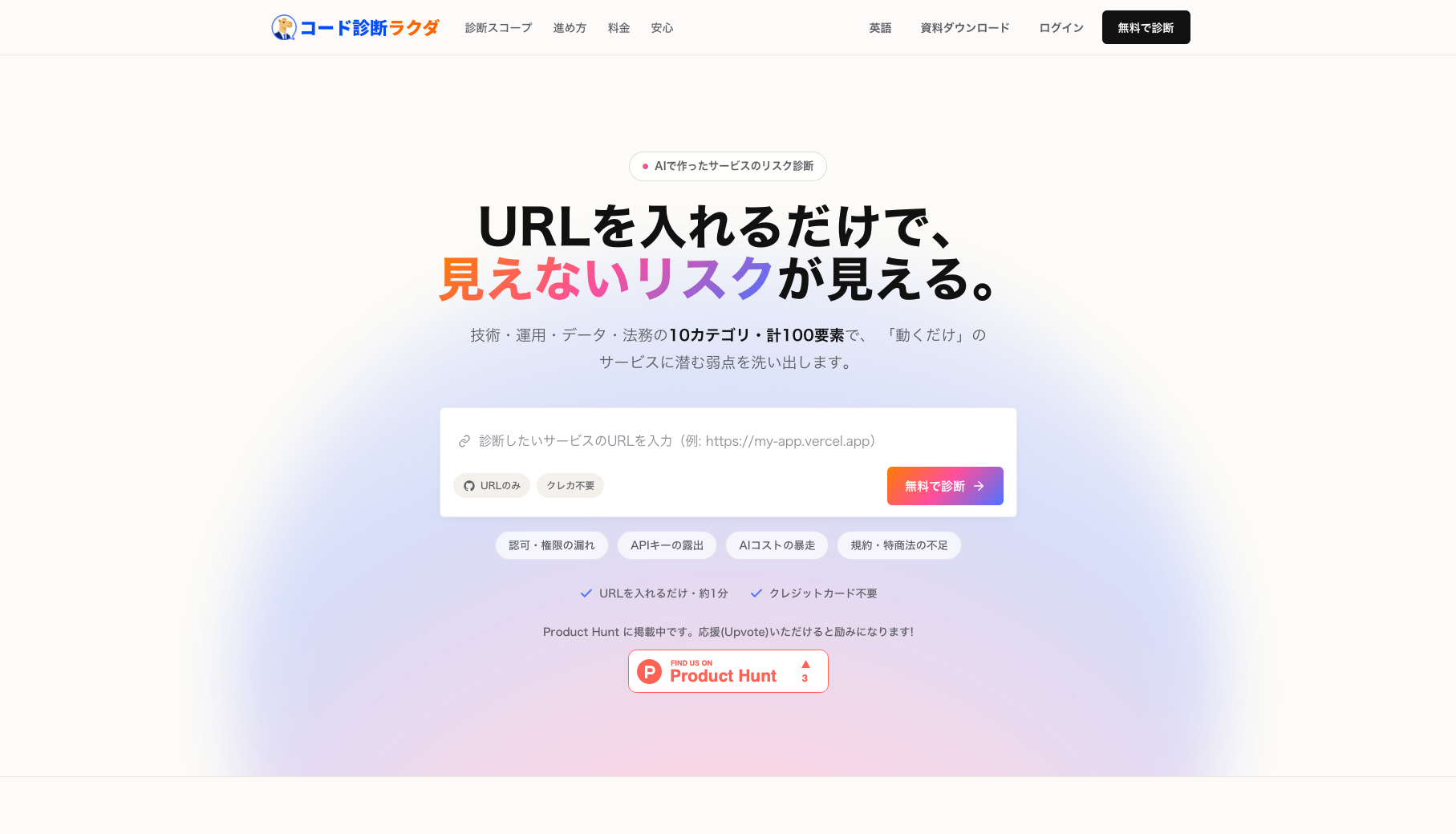
出典:株式会社Arstruct
コード診断ラクダは、AIで作成したWebサービスに潜む技術、運用、データ、法務上のリスクを可視化する診断サービスです。
開発技術要素、開発プロセス、セキュリティ、拡張性、障害への備え、テストなど、10カテゴリ・計100要素が診断範囲として示されています。
たとえば、ログインしたユーザーが他人のデータを見られる状態になっていないか、外部へ出してはいけないAPIキーが公開部分に含まれていないかなどを確認できます。
さらに、利用規約、プライバシーポリシー、特定商取引法に基づく表記といった法務文書も対象です。
アプリの仕組みだけを見るのではなく、サービスを公開して運営し続けるために必要な項目を横断して確認できます。
無料診断では、公開URLから外部観測できる情報と、利用者が回答した内容を使って簡易判定します。GitHubを最初から連携する必要はなく、クレジットカードの登録も不要です。
こんな方におすすめ
- ChatGPT、Claude、Geminiなどを使ってWebアプリを作った人
- ノーコードサービスで会員機能や決済機能を作った人
- 外注したシステムを引き継いだものの内部の状態がわからない人
同じラクダAIシリーズには、原稿作成から表紙、挿絵、Kindle入稿データの出力まで進められる「出版ラクダ」もあります。
電子書籍の制作に興味がある方は、出版ラクダの使い方を実際の画面で解説した記事も参考にしてください。
登録前に準備するもの
無料診断を始める前に、診断対象となるサービスの情報を手元に用意しておきましょう。
最低限必要なのは、外部からアクセスできる「サービスURL」「メールアドレス」「パスワード」です。
あわせて、ログイン機能、オンライン決済、AI API、個人情報の保存があるかを確認しておくと、入力画面で迷いません。
利用規約やプライバシーポリシーを作成済みの場合は、それぞれの公開URLも準備してください。
| 準備する情報 | 確認する内容 |
|---|---|
| サービスURL | 一般ユーザーがアクセスできる公開URL |
| ログイン機能 | メールアドレスや外部アカウントによる認証の有無 |
| 決済機能 | クレジットカードや月額課金の有無 |
| AI API | 生成AIや画像生成APIを呼び出しているか |
| 保存する情報 | 氏名、メールアドレス、入力履歴などの有無 |
| 法務文書 | 利用規約、プライバシーポリシー、特商法表記のURL |
まだ公開前でURLへアクセスできない場合、無料診断で確認できる範囲は限られます。限定公開URLを利用する場合も、診断サービスからアクセスできる状態か確認が必要です。
なお、本番環境の管理者パスワード、APIの秘密鍵、データベースの接続情報などを入力する必要はありません。
入力欄の目的がわからない場合は、機密情報を貼り付けず、サービス運営者へ確認するほうが安全です。
アカウントを作成する
まず、コード診断ラクダの公式サイトへアクセスします。(アカウントを作成済みの方は飛ばしてください)
コード診断ラクダのトップページ
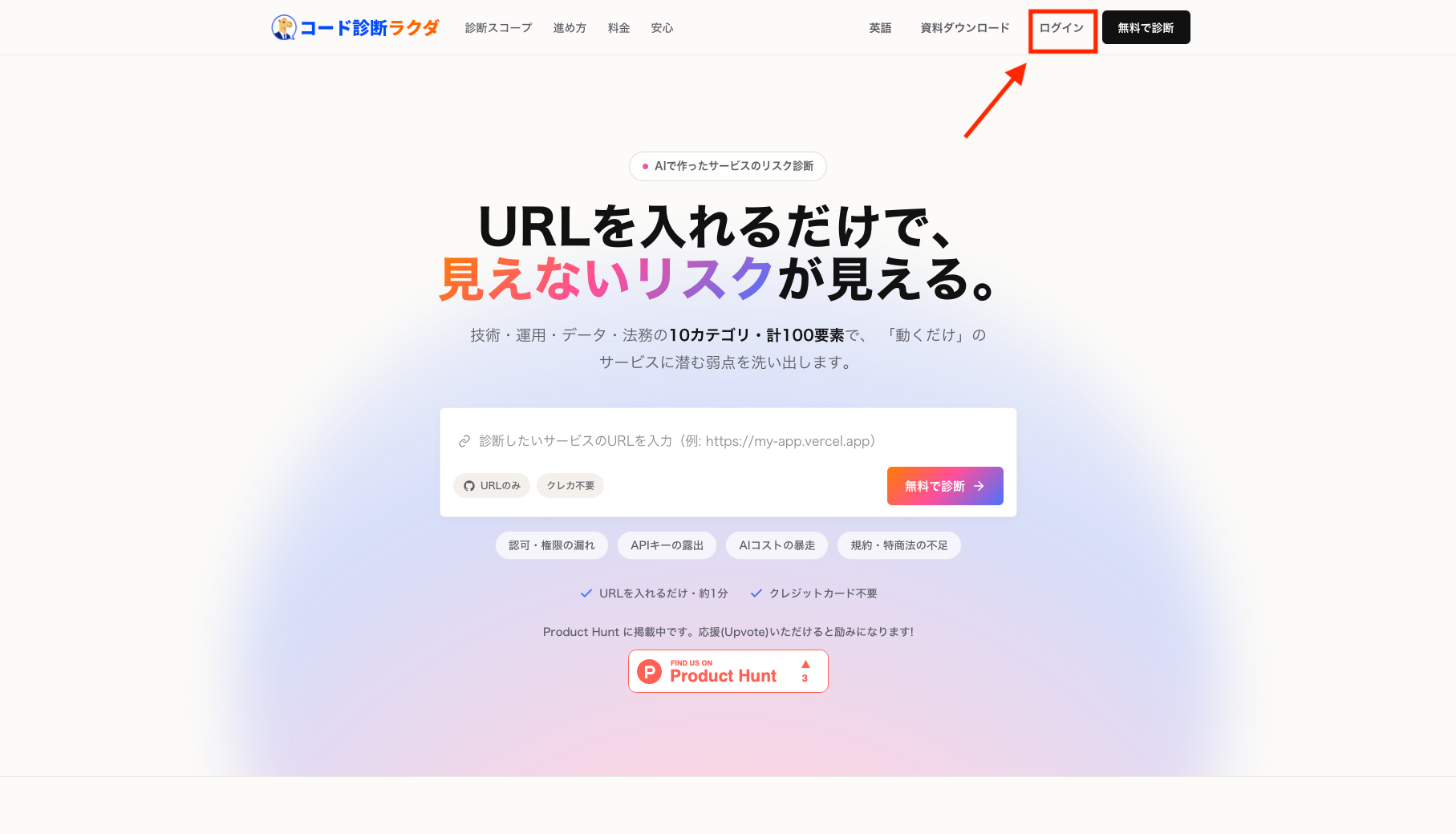
「ログイン」もしくは「無料で診断」ボタンをクリックしてください。
ログイン画面に切り替わったら、「アカウントを新規作成」をクリックします。
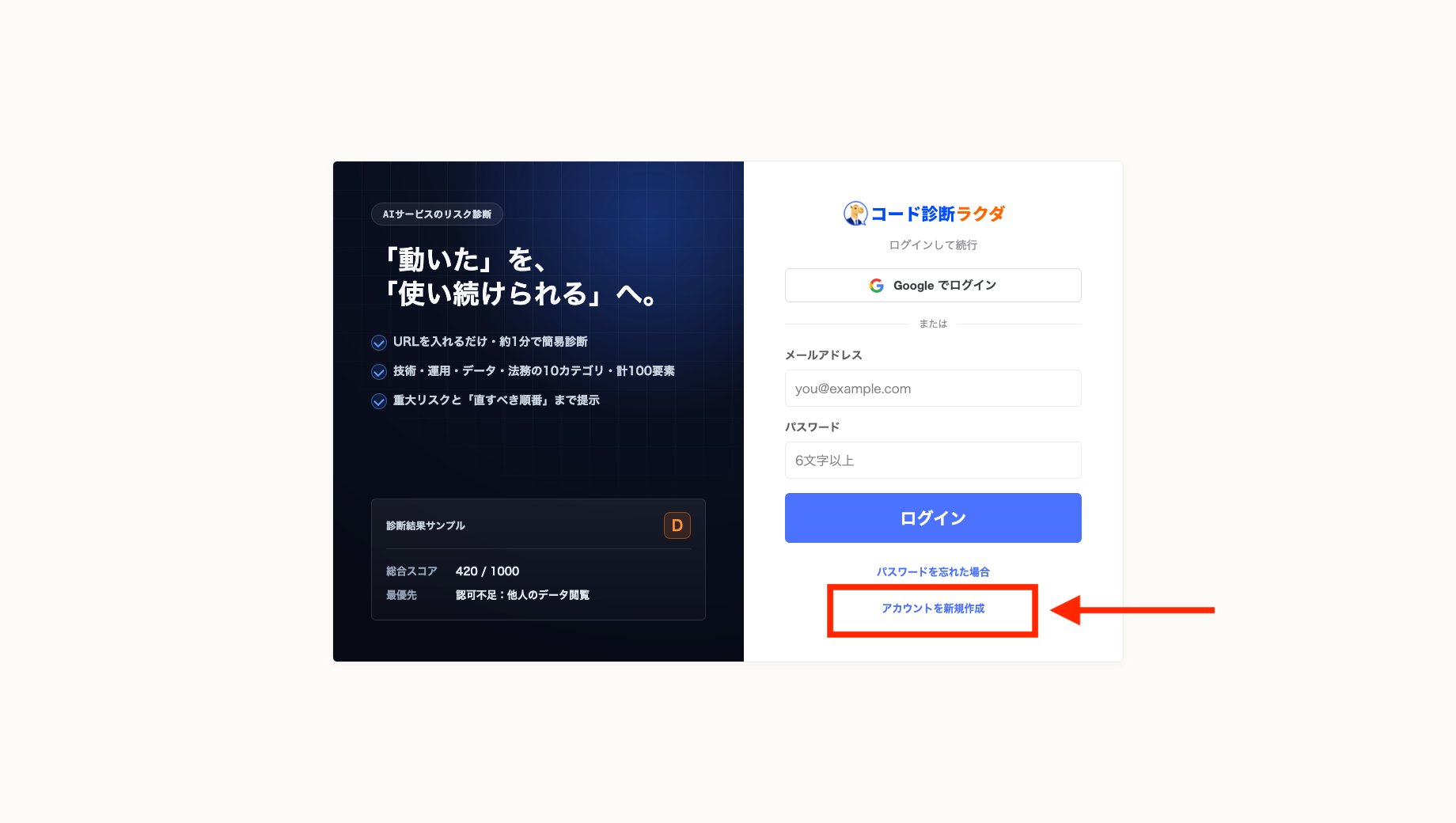
メールアドレスとパスワードを入力して、登録完了です。
一般的な会員登録と同じ流れなので、初めてでも迷いにくいでしょう。
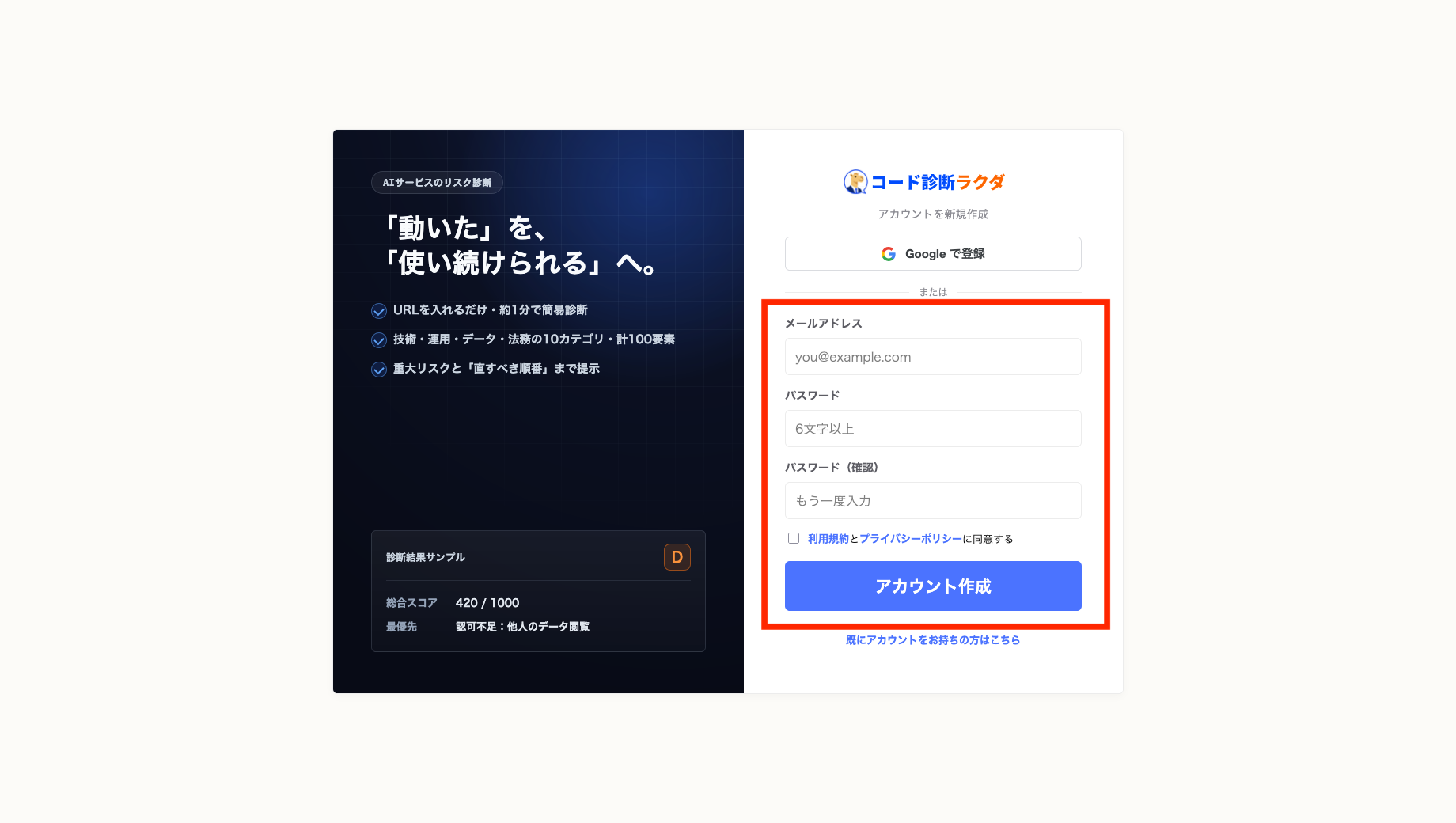
メールアドレスとパスワードを入力
そのままダッシュボードへ自動で移動します。
ダッシュボードの左下にあるアカウントアイコンを開くと、プロフィール写真、アカウント名、GitHub連携に関する設定を確認できます。
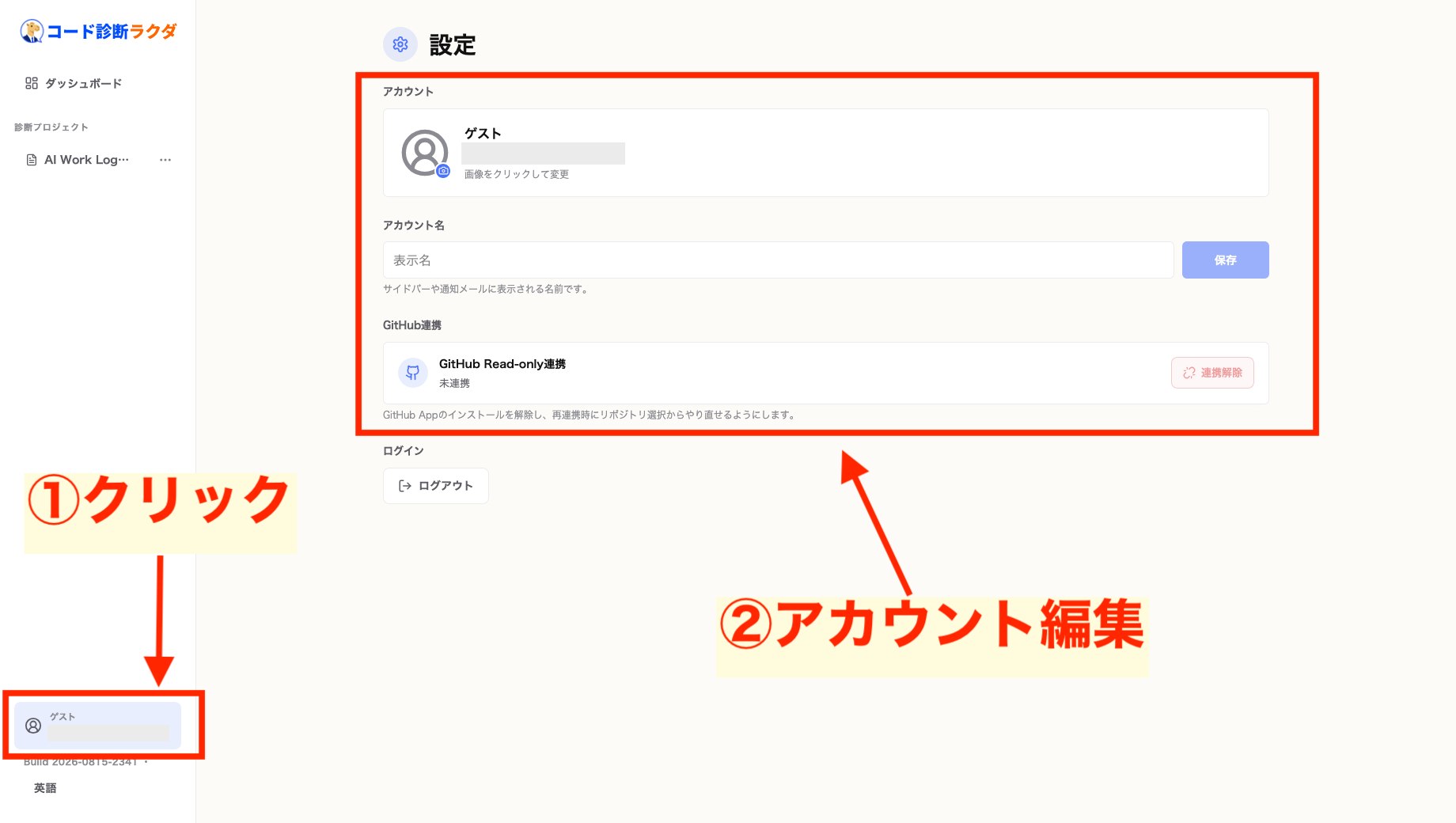
アカウント名やGitHub連携を確認
無料診断の段階では、GitHub連携は必要ありません。
有料の診断レポートでコードを確認する場合も、GitHubは読み取り専用で連携し、コードへの書き込みや修正、プルリクエストの作成は行われません。(出典:コード診断ラクダ)
アカウントを複数人で使い回すと、誰がどの診断を行ったのかわかりにくくなります。事業用サービスを診断する場合は、管理担当者を決め、ログイン情報を適切に管理しましょう。
無料診断を始める
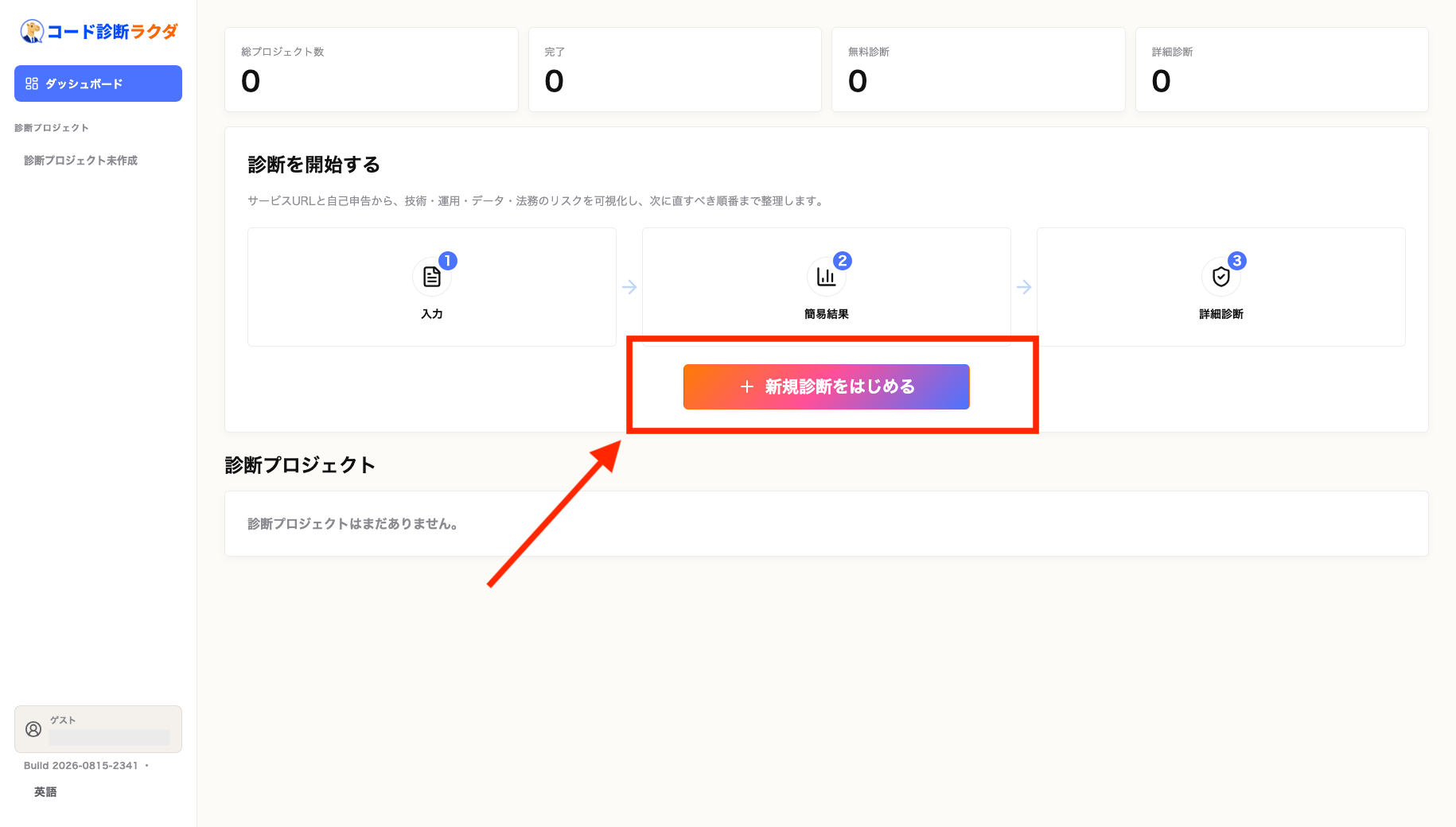
ダッシュボードへ移動したら、「新規診断をはじめる」ボタンをクリックします。
続いて表示される「診断準備」の無料診断欄へ、調べたいサービスのURLを入力してください。
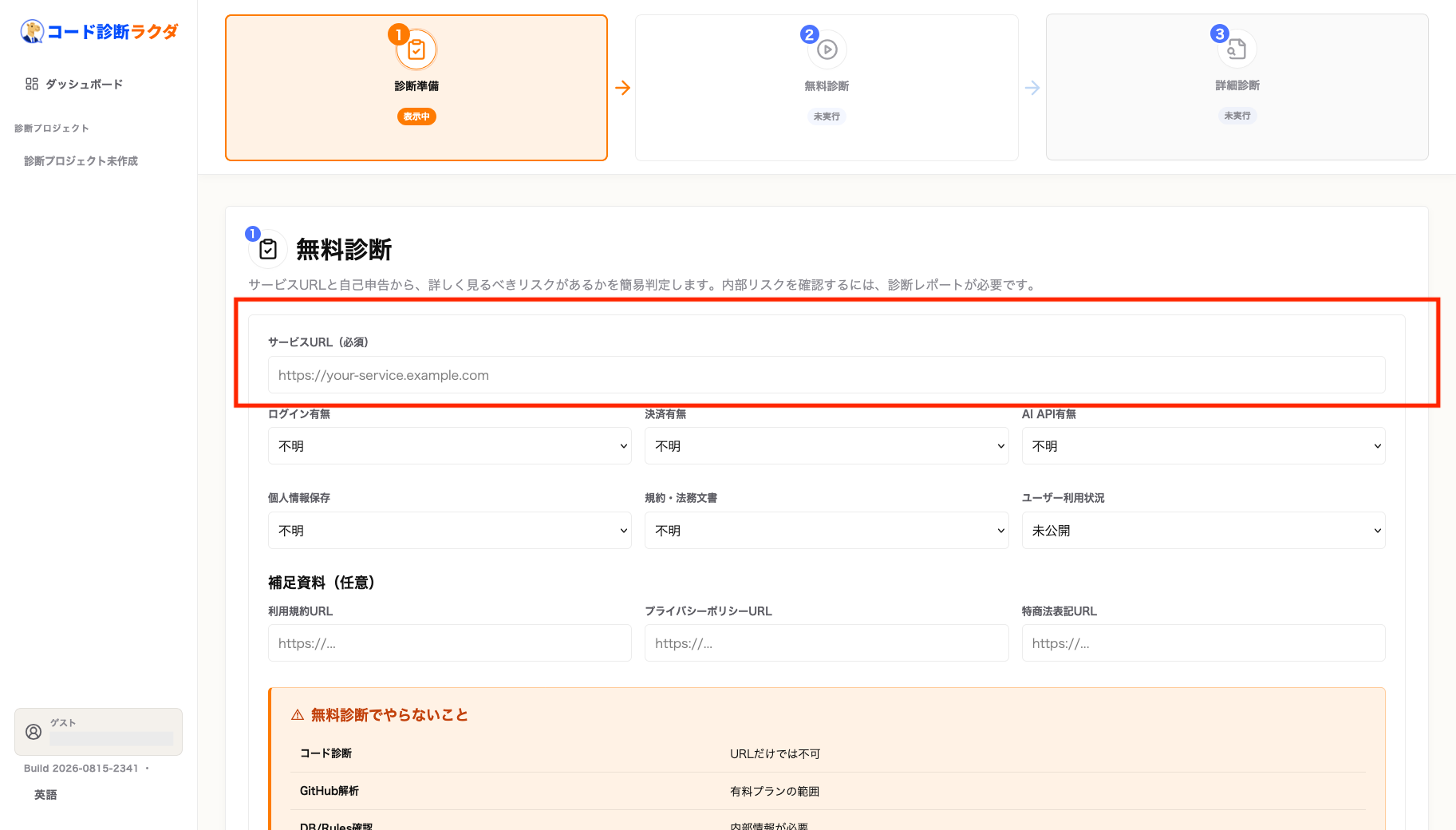
今回、「ChatGPT Work」で作成したサンプルWebアプリ「AI Work Log」を診断しました。生成AIを業務で利用した際に、どの業務で、どのAIツールを使い、どの程度の時間を短縮できたか記録する個人・小規模チーム向けのアプリです。
自分ではかなり丁寧に作ったつもりだったため、診断前は「80点くらいは取れるのでは」と考えていたのが正直なところです。
しかし、AIが高性能でも、サービスの安全性が自動的に保証されるわけではありません。AIは画面や機能を短時間で作れますが、認証、権限、ログ、バックアップ、法務文書まで漏れなく確認できるとは限らないからです。

私が実際に使って感じたのは、「動作したから公開してよい」と判断するのは危険だということです。見た目が完成していても、裏側の設定や運用方法に確認事項が残っている可能性があります。公開ボタンを押す前に、一度立ち止まる工程として無料診断を使うとよいでしょう。
入力項目を正しく選ぶ
サービスURLを入力したあとは、ログイン、決済、AI API、個人情報保存、規約・法務文書、ユーザーの利用状況について、プルダウンから該当する回答を選びます。
難しいコードを入力する欄ではありません。自分のサービスに何が含まれているかを、画面上で順番に回答していく形式です。
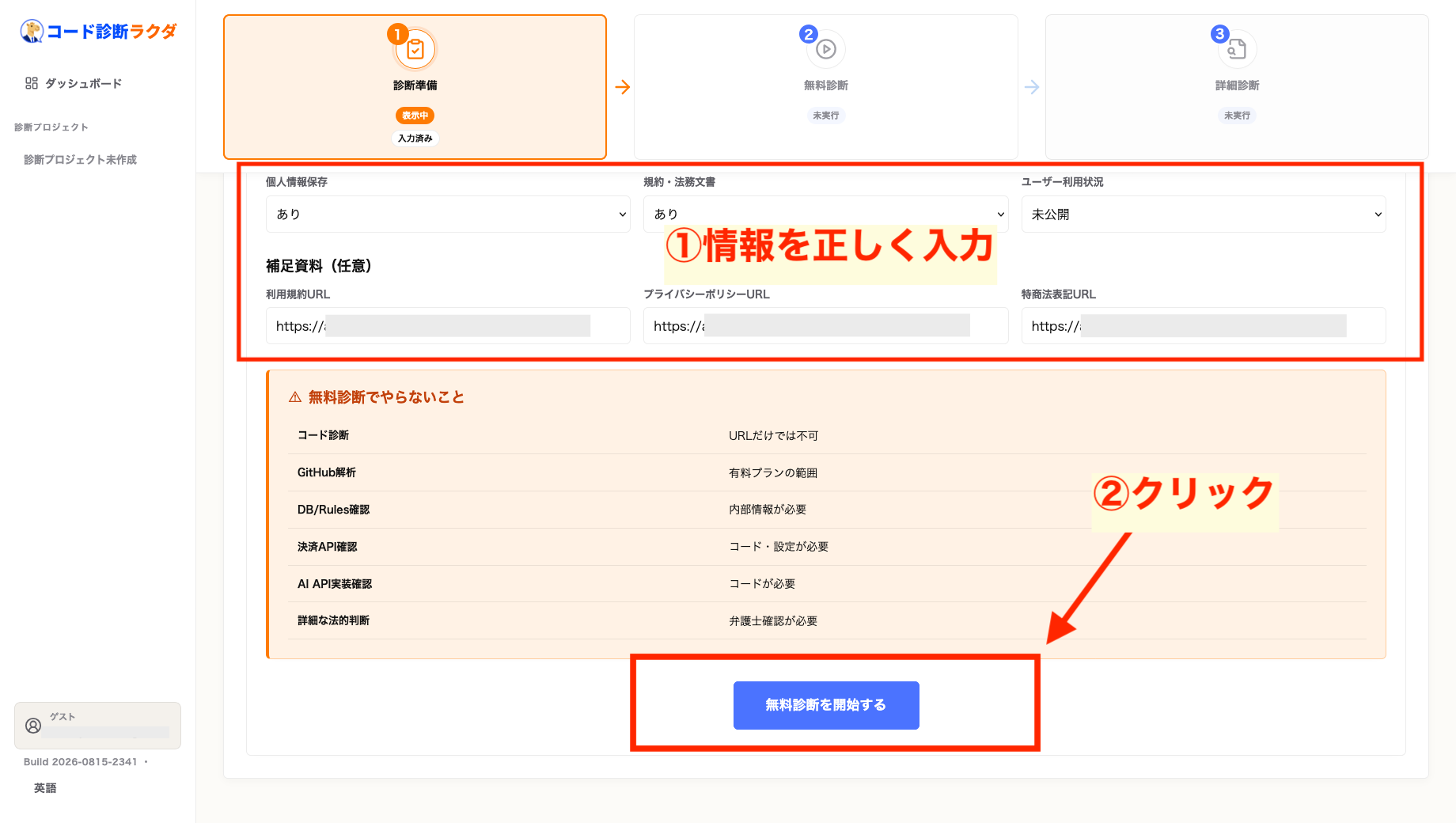
各項目を選択・入力
入力後は「無料診断でやらないこと」の説明を確認し、「無料診断を開始する」ボタンを押します。
URL入力から回答完了までは1分ほどで、あとは待つだけです。
ログインや決済の有無
ログイン機能があるサービスでは、本人確認だけでなく、ユーザーごとに閲覧できるデータを分ける仕組みが必要です。そのため、ログインの有無はリスクを考えるうえで大切な前提になります。
決済機能がある場合は、支払い情報の扱い、購入後の権限付与、解約や返金の案内、特定商取引法に基づく表記など、確認範囲が広がります。
テスト環境でのみ決済を使っている場合も、実際の状態に近い回答を選んでください。
AI APIや個人情報の有無
生成AIのAPIを使うサービスでは、呼び出し回数や入力文字数に制限がないと、想定外の利用によって料金が増える可能性があります。
また、ユーザーが入力した文章を外部のAIサービスへ送信する場合は、プライバシーポリシーの記載も確認したいところです。
個人情報については、氏名や住所だけでなく、メールアドレス、問い合わせ内容、利用履歴なども対象になり得ます。
「重要そうな情報だけ」を基準にせず、サービス内で保存するユーザー情報を一通り確認しましょう。
補足資料の入力
補足資料は任意ですが、利用規約、プライバシーポリシー、特定商取引法に基づく表記を公開している場合は、それぞれのURLを入力できます。
法務文書がまだない場合は、存在しないものを「あり」と回答しないようにしてください。
診断で注意事項が出ることは失敗ではなく、公開前に不足へ気づけたということです。
ココがポイント
自己申告は実際の状態に合わせましょう。
よく見せるために回答を変えると、必要な注意が表示されない可能性があります。無料診断の目的は高得点を取ることではなく、詳しく確認すべき場所を見つけることです。
無料診断は、公開URLと自己申告を使った簡易的な判定であり、外から見えないコードやデータベース設定の安全性まで保証するものではありません。
診断結果の見方
診断を開始すると、数十秒ほどで簡易結果が表示されました。
結果画面では、総合スコア、判定、リスク件数、要確認項目、推奨対応数などを確認できます。
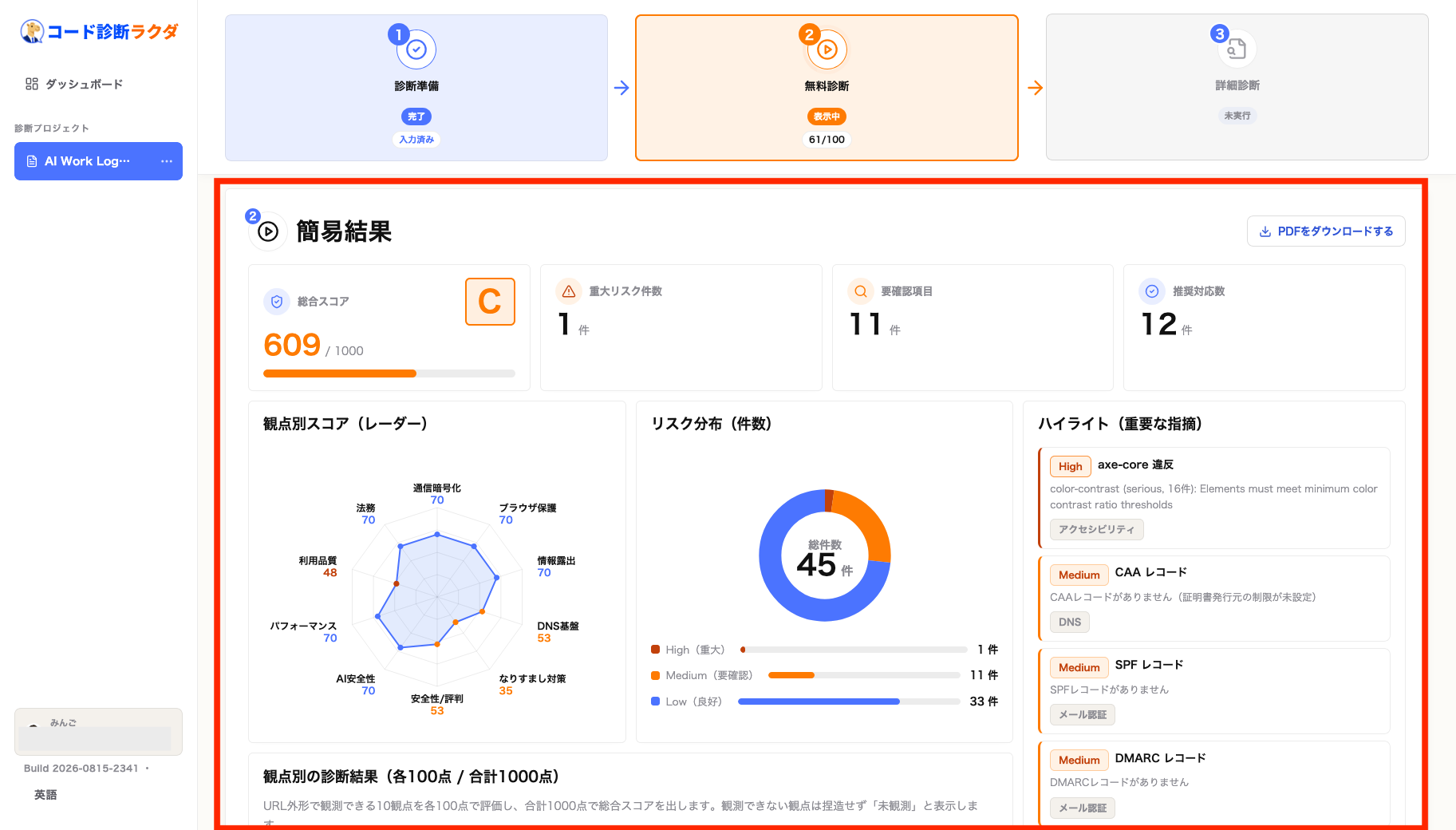
総合スコア、リスク件数、推奨対応数が表示された簡易診断結果
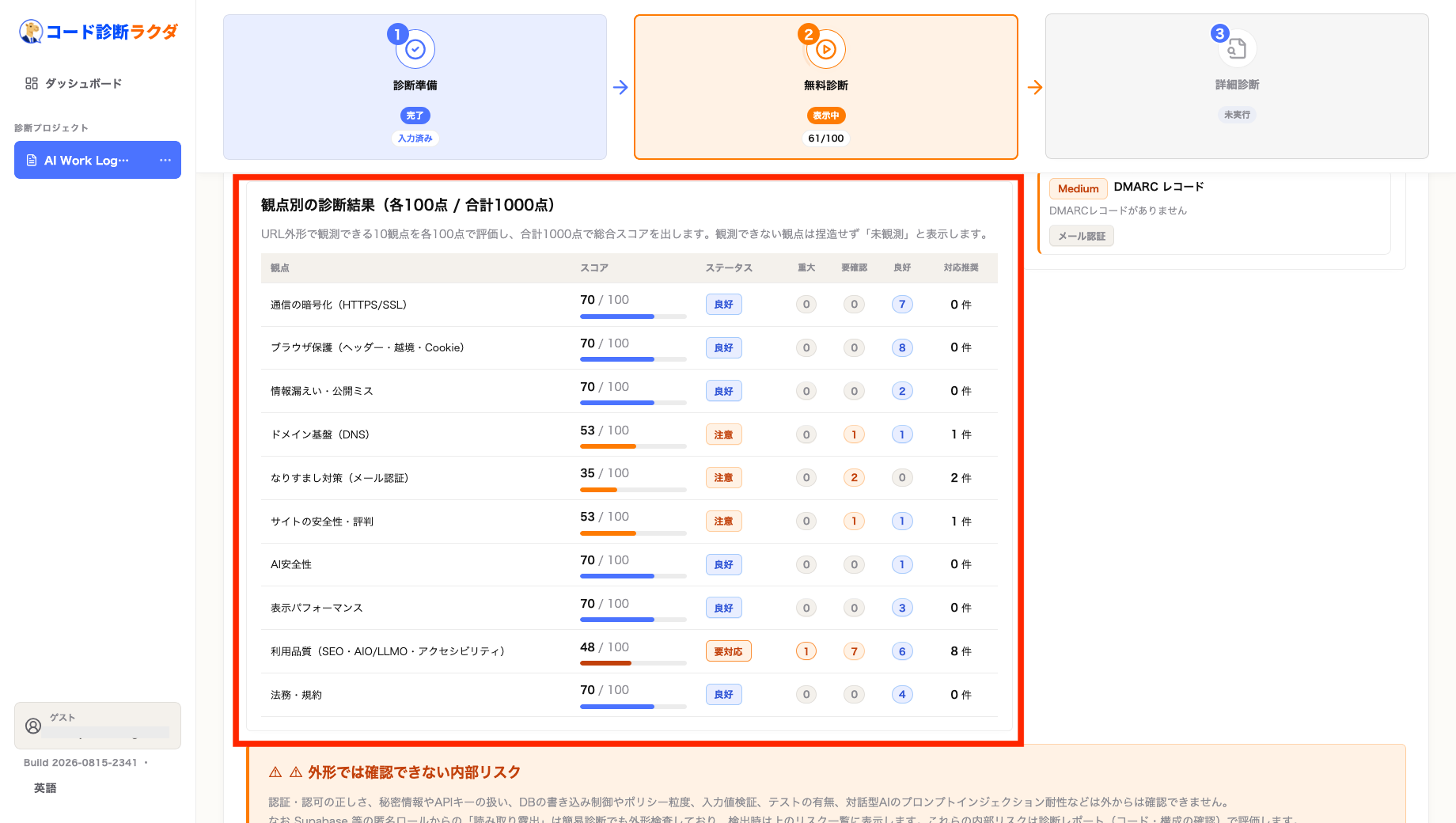
10観点ごとのスコアと対応推奨件数
重要な指摘はハイライトとして表示されるため、専門用語が並んでいても、最初に見るべき場所を把握しやすい設計でした。
今回の結果は以下です。
「AI Work Log」判定結果
100点換算では約61点に相当するC判定(1000点満点中609点)
丁寧に作ったつもりでも注意箇所が複数見つかり、想像していたより低い結果でした。
続いてカテゴリ別画面では、レーダーチャートやリスク分布を使って、どの分野に確認事項が集まっているかを見られます。文字だけの報告書ではなく、図とステータスで示されるため、全体像をつかみやすい点は好印象でした。
「URL外形チェック」では、外部から観測できる範囲について、次のような10項目が表示されます。
| 確認領域 | 主な確認内容 | 何を見ている?(ざっくり) |
|---|---|---|
| 通信の暗号化 | HTTPSやSSL・TLSの状態 | やり取りの内容が途中で盗み見られない状態か |
| ブラウザ保護 | 保護用ヘッダー、Cookie、外部通信 | ヘッダーやCookieの設定で不正な操作を防げているか |
| 公開ミス | 外部へ出すべきでない情報の露出 | 公開するつもりのなかったファイルや情報が見えていないか |
| ドメイン基盤 | DNSや関連設定 | 住所にあたるDNSの設定が適切か |
| なりすまし対策 | SPF、DKIM、DMARCなどのメール認証 | 自社を装ったメールを送られにくい設定になっているか |
| サイトの評判 | 安全性に関する外部評価 | 外部から危険なサイトと判定されていないか |
| AI安全性 | AI機能の利用や費用に関する注意 | AIを使う機能まわりに想定される危うさがないか |
| 表示性能 | ページ表示や応答に関する状態 | ページの表示が待たされる状態になっていないか |
| 利用品質 | SEO、AI検索対応、アクセシビリティ | 検索エンジンやAI検索、読み上げへの配慮ができているか |
| 法務・規約 | 規約ページや表示、同意導線 | 必要な表記や文書が用意されているか |
ここで大切なのは、良好と表示された項目があっても、サービス全体の安全を保証するものではない点です。
公開URLから確認できるのは、建物で例えるなら外壁や玄関の状態。コード、権限設定、データベース、バックアップなど、内部へ入らなければ見えない部分も残ります。
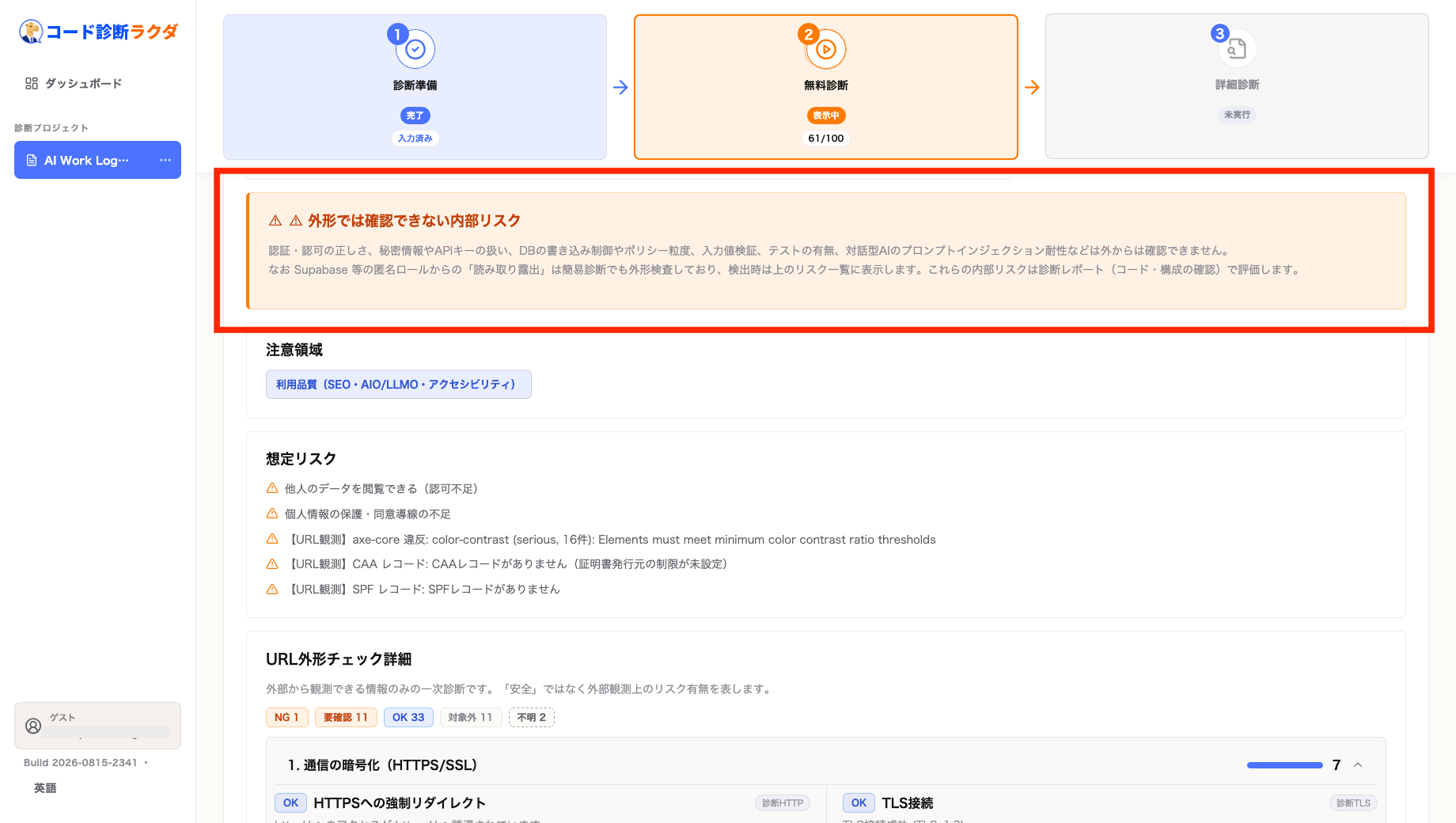
無料診断では確認できない内部リスク
「URL外形チェック詳細」では、先ほどの10観点ごとのスコアと対応推奨件数の詳細が表示されます。
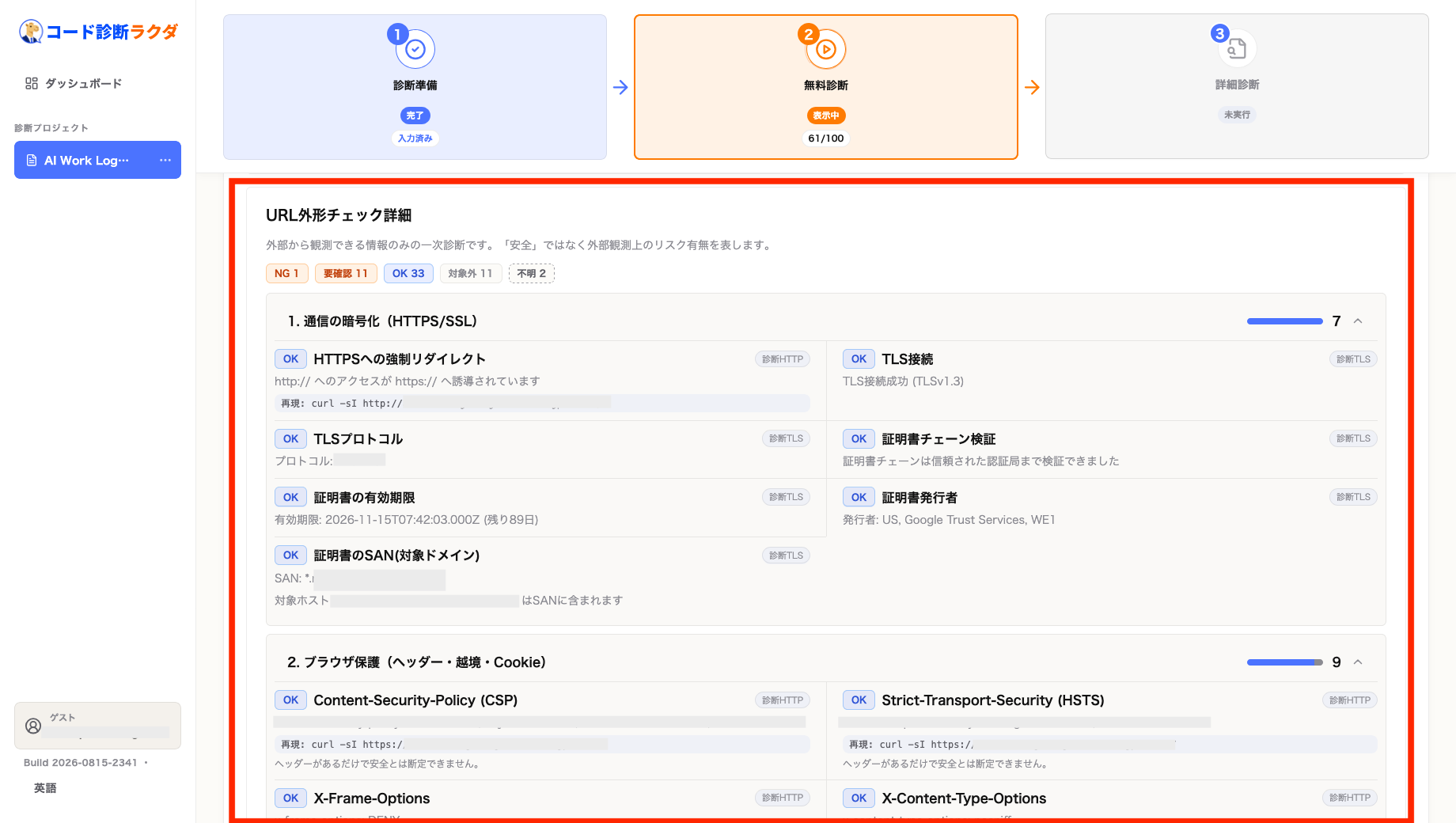
URL外形チェック詳細
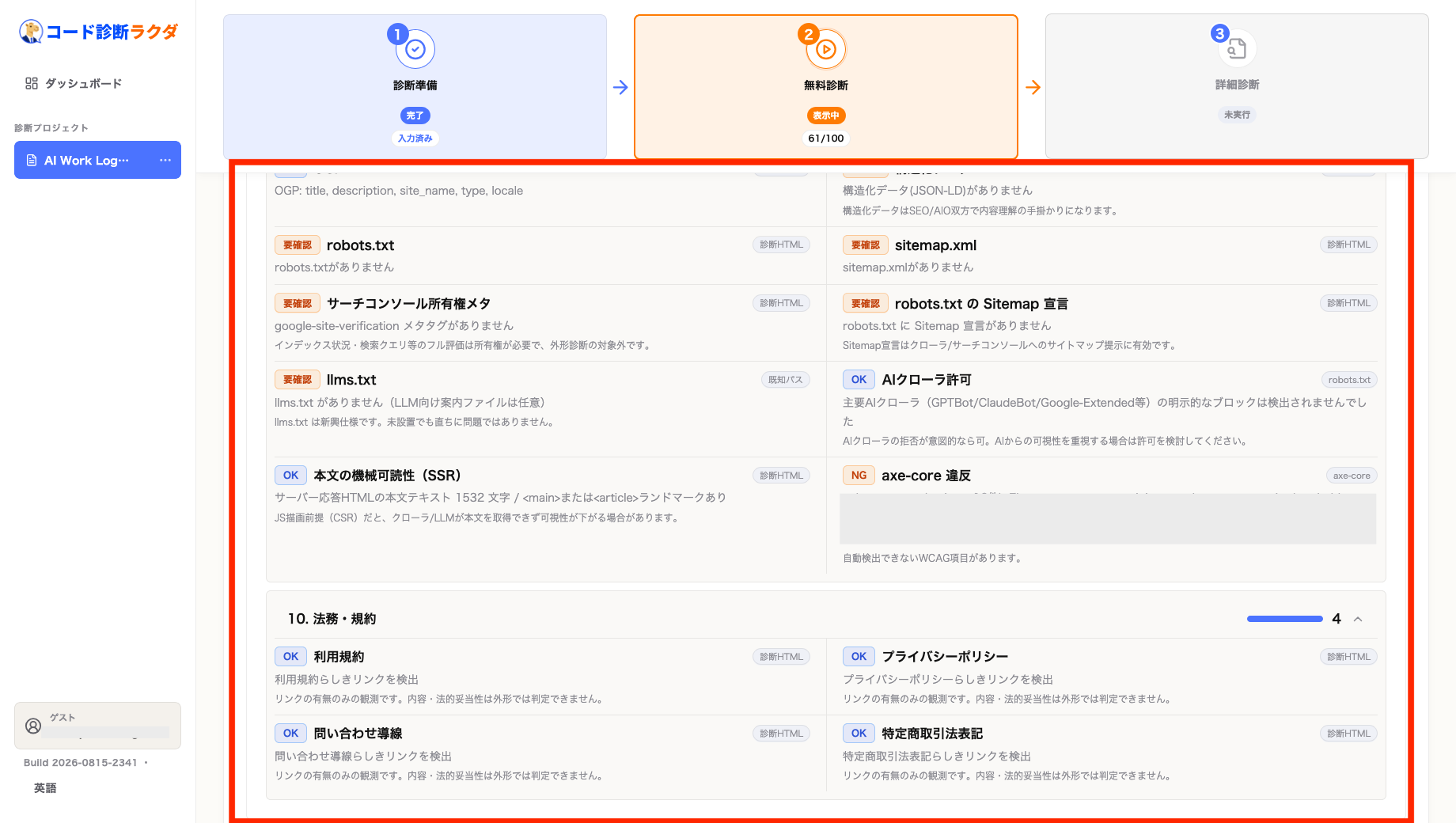
なお、サービス全体の診断に使われる「10カテゴリ」と、無料診断画面に表示される「URL外形チェックの10領域」は別の分類です。
混同しないようにしましょう。
スコアだけを見て落ち込む必要はありません。私は61点相当という結果を見て驚きましたが、公開後に利用者から指摘されるより、公開前に確認事項が見つかるほうがずっと安心です。点数は合否ではなく、次に何を確認するか決めるための入口として受け取りましょう。
無料診断の範囲はここまでです。
最後に「詳細診断を開始する」ボタンを押下すると、有料の案内画面に切り替わります。
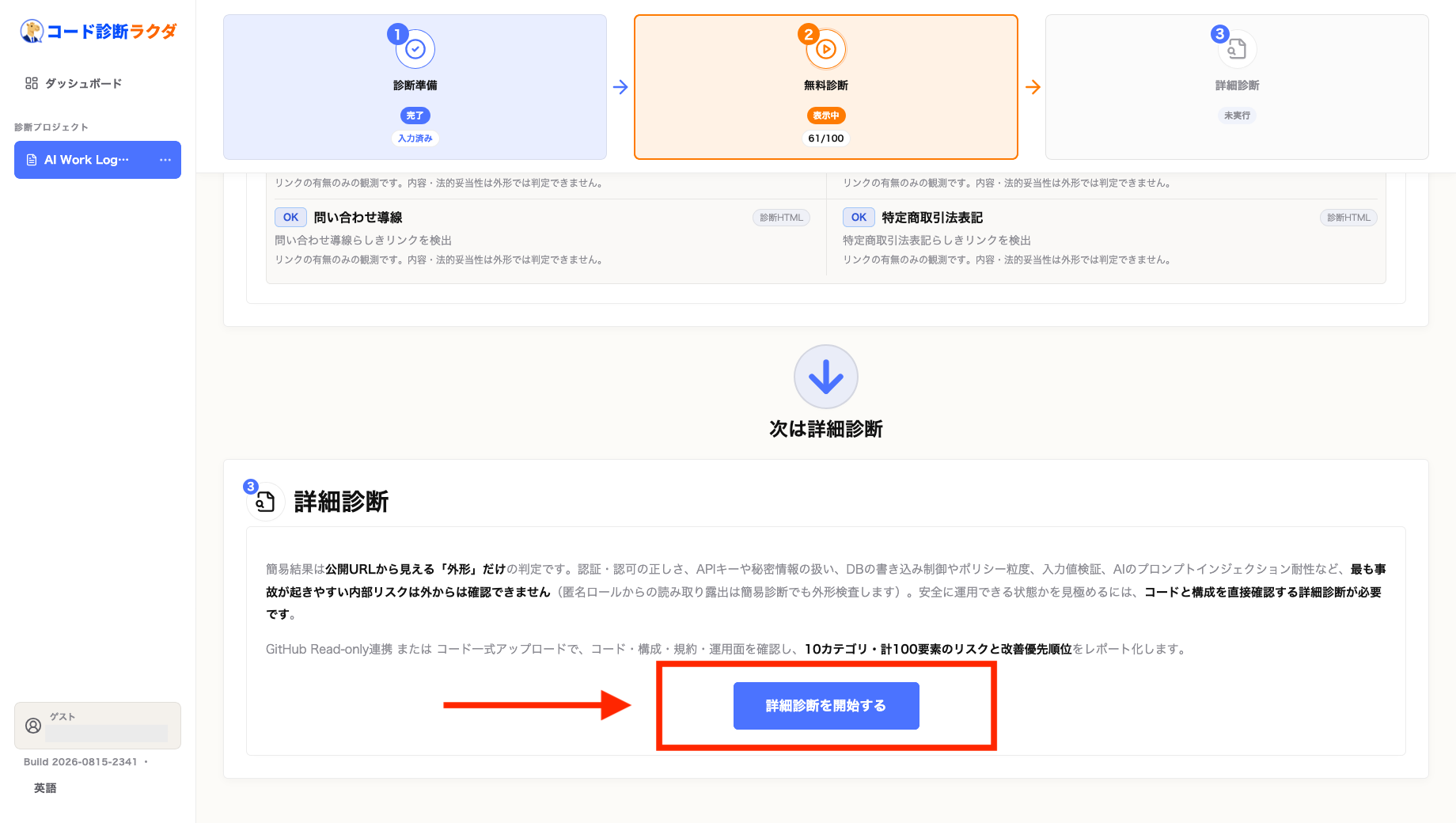
有料プランの案内へ
有料プランについて、詳しくは後述します。
PDFを安全に活用する
診断結果は、PDFとしてダウンロードできます。
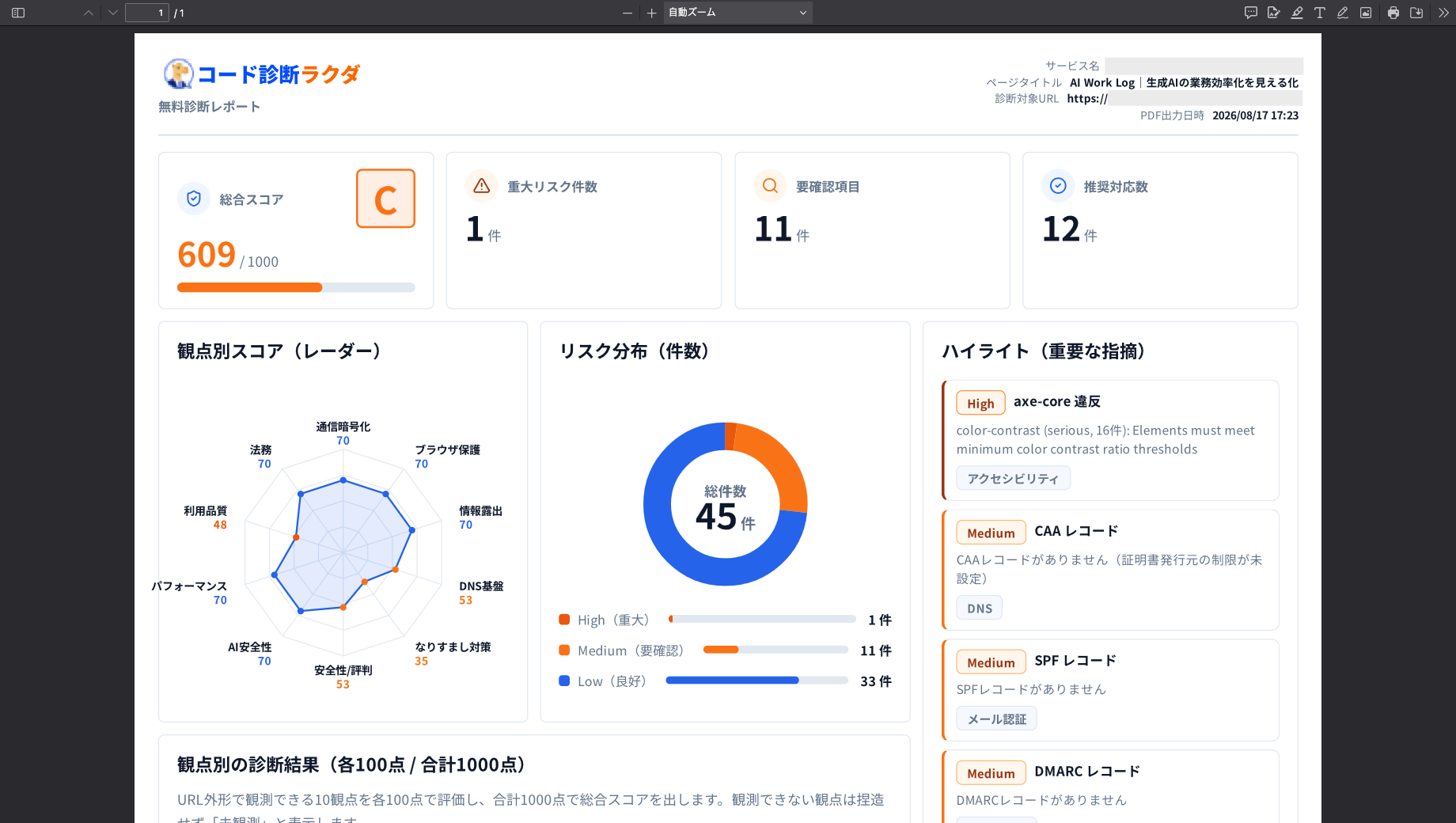
エンジニアへ相談するときに共有したり、修正前後の状態を比べたりする資料として便利です。
コードの専門用語がわからない場合は、PDFを生成AIへ読み込ませ、指摘内容を初心者向けに説明してもらう方法もあります。
「何が問題なのか」「放置すると何が起きる可能性があるか」「自分で直せるか」を項目ごとに質問すると理解しやすくなるでしょう。
診断結果にはサービス構成、利用中の仕組み、URL、設定上の注意などが含まれます。個人情報、秘密鍵、社内限定URL、顧客情報などが含まれていないか確認し、必要な部分をマスキングしてから外部のAIへ送ってください。
ココに注意
PDFそのままの公開はNG!
SNSでの公開や設定状況が第三者に伝わると、悪意のある攻撃をされるリスクがあります。外注先へ共有するときも、相手、目的、共有範囲を確認し、不要になったファイルは適切に削除しましょう。
AIへ相談する場合も、出力された修正方法をそのまま本番環境へ反映するのはおすすめしません。
変更によってログインや決済が動かなくなる場合もあるため、バックアップを取り、テスト環境で確認したうえで反映することが大切です。
\ 無料でお試し /
コード診断ラクダの使い方と料金判断
無料診断で注意領域が見つかったあと、どこまで詳しく調べるかによって選択肢が変わります。
コード診断ラクダには、「無料診断」、買い切りの「診断レポート」、個別見積もりの「改善サポート」があります。
料金だけで決めるのではなく、サービスの公開状況、保存する情報、決済の有無、自分で修正できるかを踏まえて選びましょう。
無料診断でわかる範囲
無料診断は、クレジットカードやGitHub連携をせずに始められます。
これまで見てきたように、公開URLと自己申告をもとに、外部から観測できる状態と詳しく調べるべき領域を短時間で確認可能です。
HTTPS、保護用ヘッダー、法務ページへのリンク、公開設定などの外形確認に加え、ログイン、決済、AI API、個人情報、法務文書の有無に応じた注意項目が表示されます。
そのため、「公開前に何を見直せばよいかわからない」「有料診断が必要な状態なのか知りたい」という段階に向いています。
URLを入力して質問へ回答するだけなので、専門知識がない方でも始めやすいでしょう。
一方で、無料診断だけでは、ソースコード、データベースの権限、サーバー内部、実際のログ、バックアップの復元可否などをすべて確認できません。
無料診断で問題が少なかったことを、そのまま安全証明として使わないことが重要です。
診断レポートの内容
診断レポートは、29,800円(税込)の買い切りです。
公開URLの外形だけでなく、コード、構成、規約、運用を10カテゴリ・計100要素で確認し、スコア、指摘事項、重大度、改善の優先順位をまとめたレポートを受け取れます。
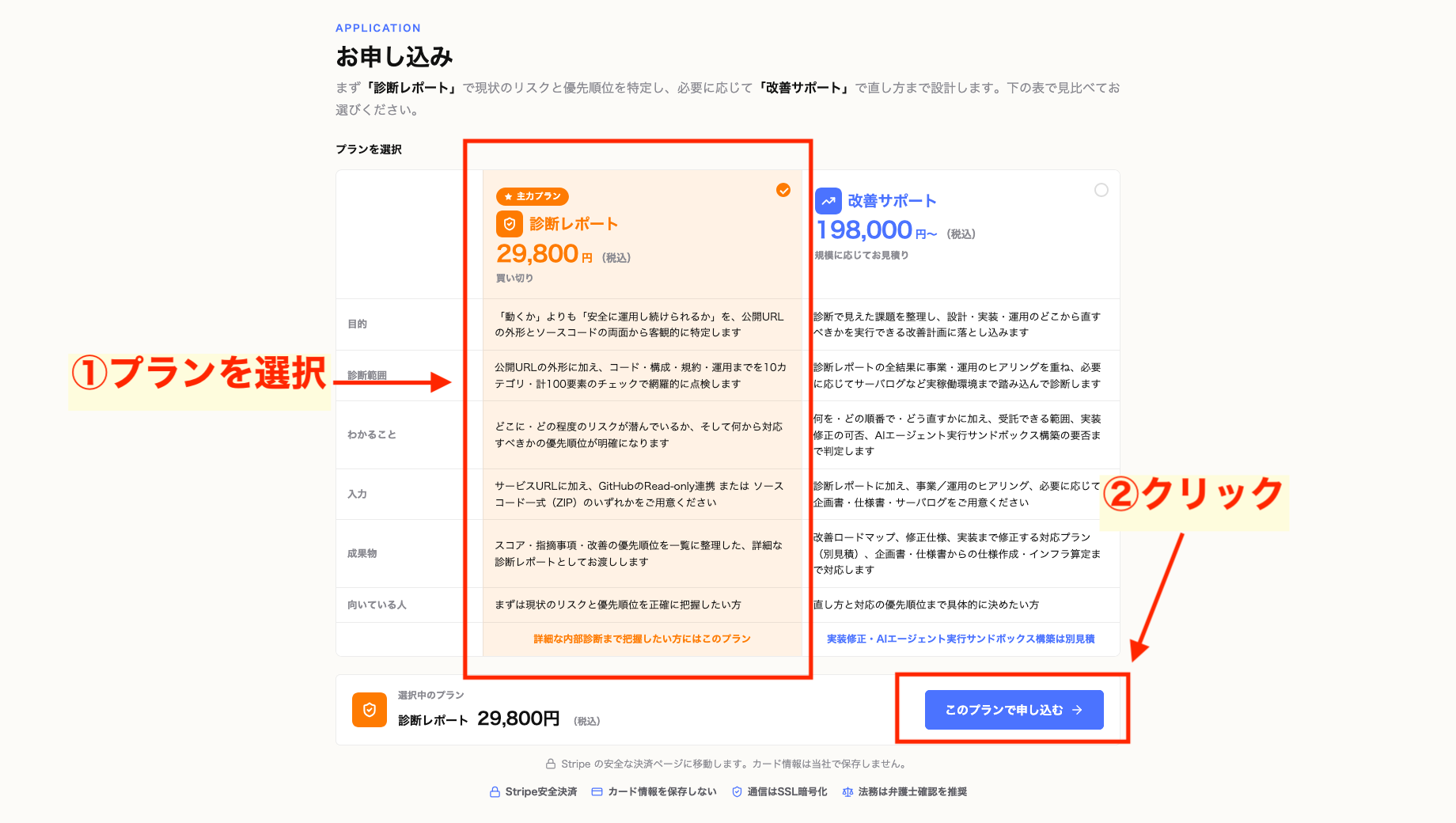
「診断レポート」を選択して申し込み
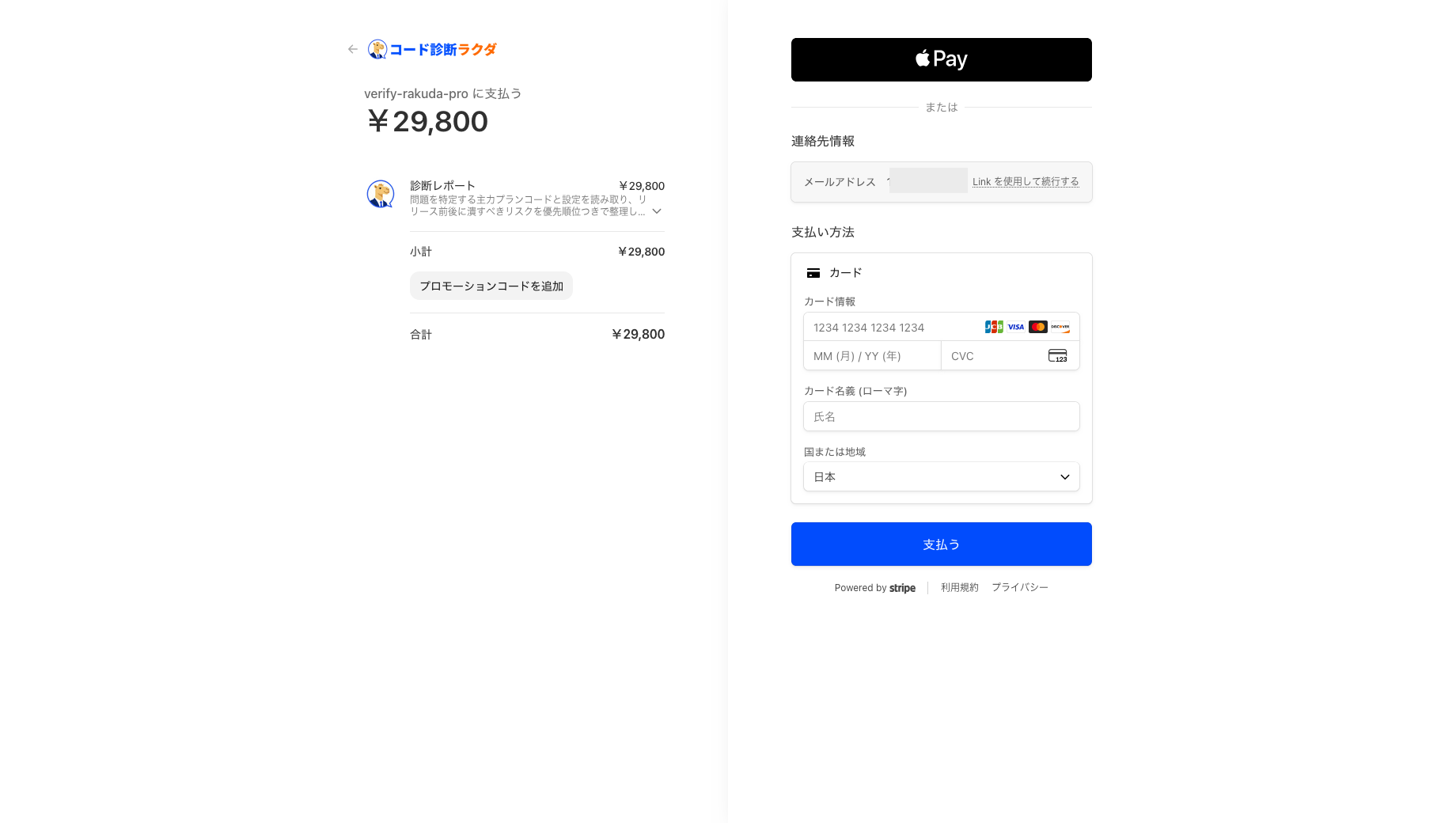
決済画面
有料診断では、GitHubの読み取り専用連携、またはコード一式のアップロードを使って内部を確認します。
公式サイトでは、コードへの書き込みは行わず、アップロードしたコードは診断後に削除し、検出した秘密情報はマスクすると案内されています。(出典:コード診断ラクダ)
確認対象には、認証と権限、データベースのルール、API保護、入力内容の検証、AIや決済の運用リスク、個人情報の扱いなどが含まれます。
指摘を並べるだけでなく、修正難易度や工数の目安も示されるため、何から対応するか決めやすくなるでしょう。
診断レポートが向いているのは、現状のリスクと優先順位を把握したうえで、修正自体は自分または別のエンジニアへ依頼できる方です。
たとえば、レポートを受け取ったあと、修正内容が明確な項目をココナラなどの外注サービスでエンジニアへ依頼する方法があります。
ただし、料金の安さだけで選ばず、Webセキュリティ、認証、データベース、利用中の開発環境に関する実績も確認してください。
ココがポイント
診断レポートは、修正作業そのものではありません。
「どこに、どの程度のリスクがあり、何から対応すべきか」を把握するための成果物です。修正を別の方へ依頼する場合は、作業費用を別途見込んでおきましょう。
改善サポートの内容
改善サポートは、診断で見つかった課題をもとに、何を、どの順番で、どのように直すかを具体的な計画へ落とし込むサービスです。
料金は198,000円(税込)〜で、サービスの規模や依頼内容に応じて見積もりが変わります。

「改善サポート」を選択して申し込み
「このプランで申し込む」ボタンをクリックすると、申し込みフォーム画面に移ります。
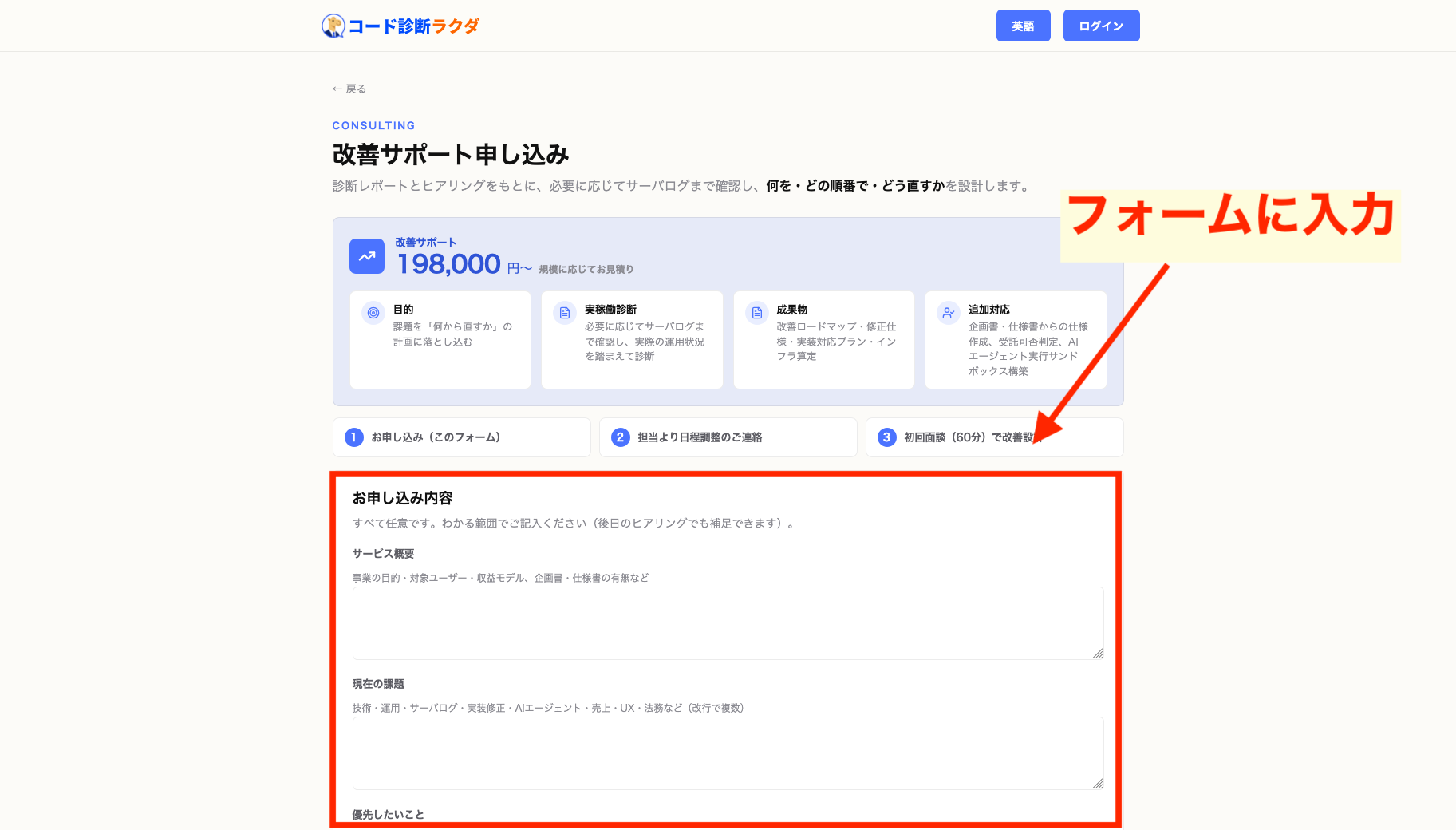
申し込みフォーム
申し込みフォームでは、サービスの概要や現在の課題などを入力して送信します。
その後、担当者から日程調整の連絡を受け、事業や運用状況についてヒアリングする流れです。
改善サポートでは、必要に応じてサーバーログなど実際の運用環境まで確認し、事業への影響や公開の優先度を踏まえた改善計画を作成します。
修正仕様、実装まで依頼する場合の対応案、企画書や仕様書からの仕様作成、インフラ費用の算定なども個別提案の対象です。
AIエージェントを安全に動かすため、外部の本番環境から分けた実行場所である「サンドボックス」の構築についても相談できます。
自律的にファイル操作や外部サービスへの接続を行うAIでは、実行権限を必要最小限にすることが欠かせません。
改善サポートが向いているのは、指摘内容を読んでも直し方を判断できない方、ログインや決済を含むサービスを本格的に公開する方、実装を含めて専門家へ相談したい方です。
ただし、実装修正やサンドボックス構築は内容に応じた別見積もりになる場合があります。また、利用規約などの不足は確認してもらえますが、法的な適否を最終判断するサービスではありません。
必要に応じて弁護士などの専門家へ確認してください。
料金プランを比較
コード診断ラクダの料金プランは、以下のとおりです。
| プラン | 料金(税込) | 主な診断範囲 | 向いている人 |
|---|---|---|---|
| 無料診断 | 無料 | 公開URLと自己申告による一次診断 | まず注意領域を知りたい |
| 診断レポート | 29,800円 | コード・構成・規約・運用を100要素で診断 | 内部リスクと優先順位を把握したい |
| 改善サポート | 198,000円〜 | ヒアリングやログ確認を含む改善計画 | 直し方や実装方針まで相談したい |
改善サポートはサービス規模によって変わるため、申し込み前に対象範囲、成果物、追加費用、納期を確認しましょう。
診断レポートは買い切りなので、月額料金が続くサービスではありません。公開前の1度だけ診断したい方にとっては検討しやすい料金体系です。
一方、診断後に大規模な修正が必要になれば、別途エンジニア費用がかかります。診断費用だけでなく、修正、再テスト、運用監視まで含めた予算を考えてください。
情報漏えい、決済事故、APIの不正利用が起きた場合、復旧費用だけでなく、利用者への連絡や信用低下にもつながります。
だからといって必ず高額プランが必要なわけではありませんが、保存する情報やサービスの規模に見合った確認費用は用意したいところです。
なお、同じラクダAIシリーズでも、サービスによって料金体系や購入後に利用できる範囲は異なります。
Kindle出版支援サービスも検討している方は、出版ラクダの料金とプランの違いもあわせて確認してみてください。
どのプランを選ぶべきか
3つのプランのうち、どれが自分に合っているか判断する基準を以下にまとめました。
無料診断
個人情報や決済を扱わない試作品であれば、まず「無料診断」を行い、表示された注意項目を確認する方法が現実的です。
公開範囲が限られ、利用者も自分だけなら、急いで有料プランへ進まず開発中の確認材料として使えます。
一般ユーザーへ公開するサービス、ログイン機能があるアプリ、個人情報を保存するサービス、AI APIや決済を利用するサービスでは、診断レポートを検討する価値が高まります。
外部から見えない権限やコードの状態が、事故へ直結しやすいためです。
診断レポート
自分で修正できる方、または信頼できるエンジニアへ依頼できる方は、買い切りの「診断レポート」が選びやすいでしょう。
現状と対応順を把握してから修正先を選べるので、作業を依頼するときの認識違いも減らせます。
改善サポート
私のようにコードをほとんど理解できず、ログイン、データベース、セキュリティに関する修正判断も難しい場合は、改善サポートまで相談するほうが安心だと感じました。
システムやセキュリティは、見た目だけでは問題の大きさを判断できません。
「あとで事故が起きたら怖い」と感じながら公開するより、公開前に専門家へ相談し、対応できる状態を作っておくほうが事業へ集中できます。
私なら、本格公開する場合は2つの方法から選びます。費用を抑えたい場合は診断レポートを購入し、内容に合うエンジニアへ修正を依頼。自分で依頼内容を判断できない場合は、改善サポートで修正の順番から相談します。どちらを選ぶ場合も、無料診断だけで公開可否を決めないことが大切です。
利用前の注意点
コード診断ラクダは、Webサービスのリスクを把握するための診断サービスです。
診断を受けたことや高いスコアを得たことが、将来の事故を防ぐ保証になるわけではありません。
サービスは公開後も変化します。機能追加、外部APIの変更、ライブラリの更新、利用者数の増加、新しい攻撃方法などによって、診断時にはなかった問題が生まれる場合があります。
そのため、診断後もアクセス権限、エラーログ、API利用額、バックアップ、障害時の連絡方法などを継続して確認してください。
大きな機能追加や決済方法の変更を行ったときは、再診断も検討しましょう。
スマートフォンよりPCが見やすい
コード診断ラクダはスマートフォンからも閲覧できます。
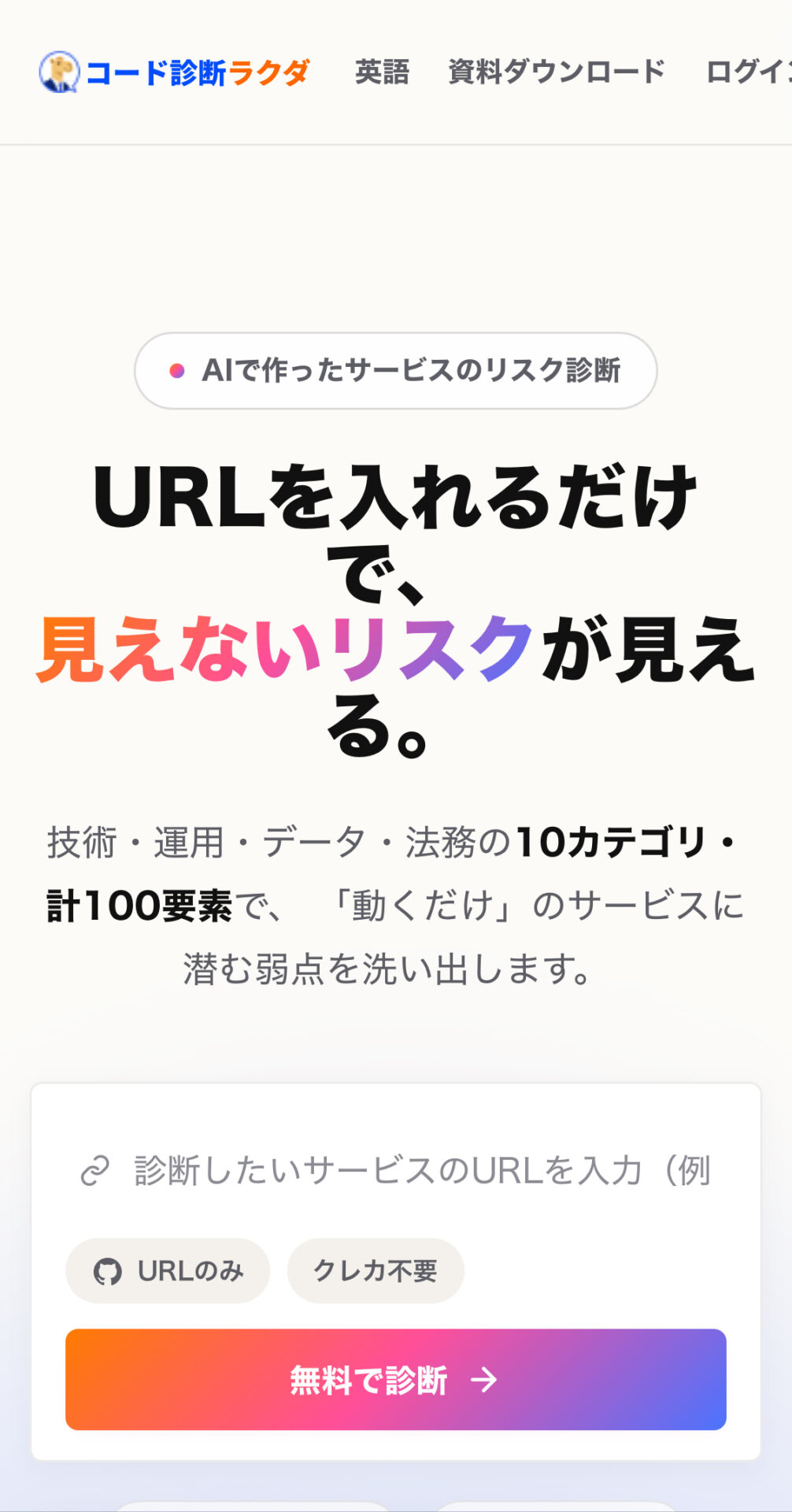
コード診断ラクダのスマホ版トップページ
私も結果画面やプラン内容を確認できましたが、カテゴリ別のステータスやグラフは横幅が必要なため、一部は見づらく感じました。
アカウント作成や簡単な入力はスマートフォンでもできますが、診断結果を読み込み、複数の指摘を比べるならPCがおすすめです。
PDFを開きながら別画面で専門用語を調べる作業も、PCのほうが進めやすいでしょう。
法務判断は専門家へ確認する
法務・規約カテゴリでは、利用規約やプライバシーポリシーが表示されているか、同意導線があるかなどを確認できます。
しかし、文書の内容が事業に対して法的に十分かどうかを最終判断するものではありません。
有料サービス、個人情報を多く扱うサービス、未成年者が利用するサービス、医療や金融に関係するサービスなどは、必要に応じて弁護士や各分野の専門家へ相談してください。
結果を第三者へ渡すとき
公式サイトでは、診断結果は本人だけが閲覧し、第三者へ共有しないと案内されています。
ただし、自分でPDFを外注先やAIサービスへ渡せば、その時点から共有先での管理が必要です。
外注先へ送る前に不要な情報を隠し、共有期限や削除方法を決めておきましょう。
オンラインストレージを使う場合も、リンクを知っている全員が閲覧できる設定ではなく、指定した相手だけが見られる設定が安心です。
ココに注意
無料診断の結果だけを根拠に「安全」と表示するのは避けましょう。
外形診断で問題が見つからないことと、内部を含めて安全であることは同じではありません。診断範囲と確認できなかった項目を理解したうえで利用してください。
コード診断ラクダに関するよくある質問(FAQ)
Q1. コード診断ラクダの無料診断は本当に0円ですか?
A. 無料診断は0円で、クレジットカードやGitHub連携を行わずに利用できます。公開URLと自己申告から、注意カテゴリや詳しく確認すべき領域を簡易判定する内容です。内部コードを含む詳細診断は、29,800円(税込)の診断レポートが対象になります。
Q2. 無料診断にはどのくらい時間がかかりますか?
A. 公式案内では、診断結果が表示されるまでの目安は約1分です。アカウント作成、URL入力、質問への回答を含めても、あらかじめサービス情報を用意しておけば約5分で進められるでしょう。通信状況や対象URLによって時間が前後する場合があります。
Q3. GitHubを連携しなくても使えますか?
A. 無料診断ではGitHub連携は不要です。有料の診断レポートでコードを確認する際は、GitHubの読み取り専用連携、またはコード一式のアップロードを利用できます。公式案内では、コードへの書き込みや修正は行わないとされています。
Q4. 無料診断で高得点なら、そのまま公開しても大丈夫ですか?
A. 高得点でも安全が保証されるわけではありません。無料診断は、公開URLから確認できる情報と自己申告による一次診断です。認証、権限、データベース、サーバーログなど、外部から確認できない部分が残ります。個人情報や決済を扱う場合は、内部診断や専門家による確認も検討してください。
Q5. 診断レポートと改善サポートはどちらを選べばよいですか?
A. リスクと対応順を把握し、修正は自分や別のエンジニアへ依頼できる方には診断レポートが向いています。直し方や依頼範囲を判断できず、設計や実装方針まで相談したい方には改善サポートが候補になります。まず無料診断を行い、サービスの重要度と自分で対応できる範囲から判断しましょう。
コード診断ラクダの使い方まとめ
コード診断ラクダの使い方は、アカウントを作成し、「新規診断をはじめる」からサービスURLと質問への回答を入力するだけです。
無料診断では、公開URLと自己申告をもとに、総合スコア、注意カテゴリ、リスク件数、推奨対応などを確認できます。
私がChatGPT Workで作ったWebアプリを診断した結果は、100点換算で約61点に相当するC判定でした。上位のAIモデルを使って時間をかけたアプリでも、公開前に確認したい項目が複数見つかっています。
だからこそ、AIで作ったサービスは「動いたら完成」ではなく、「安全に運用できるか確認して完成」と考えたいところです。
- 最初は0円の無料診断で注意領域を確認する
- 無料診断は外部観測と自己申告による一次診断と理解する
- 内部リスクまで知りたい場合は診断レポートを検討する
- 修正方針を判断できない場合は改善サポートへ相談する
- PDFを外部へ共有する前に機密情報を確認する
- 法律に関する最終判断は専門家へ相談する
無料診断に必要な時間はたった数分です。
公開後に不安を抱え続けるより、まず現在地を確かめてみてはいかがでしょうか。
\ 無料でお試し /