
こんにちは!AI×業務効率化ツールサイト「AIの手帖」を運営しているみんごです。
2026年7月、すべてのKindle出版ユーザーの長時間の執筆作業から救う、革命的なサービスが爆誕しました。その名も「出版ラクダ」。
出版ラクダは、原稿ネタから目次、本文、表紙、挿絵、販売文、Kindle入稿データまで一気通貫で出版支援をしてくれるサービスです。
ハッキリ言うと、Kindle出版の準備を効率化し、AIが生成した文章や画像を自分で確認・修正できる方には自信を持っておすすめできます!
こんなに簡単かつ短時間で出版までサポートしてくれるツールは見たことがありません。
ですが、「そこまで便利なら料金はいくら?」「月額料金は毎月かかるの?」と気になるところでしょう。
Kindle出版を効率化できるサービスでも、料金だけを見て勢いで購入すると、作成枠をうまく使い切れず後悔する可能性があります。
そこで、私が実際にアカウント新規登録から本文生成、表紙・挿絵の確認までひととおり試しました。
この記事では、公式サイトの料金表だけでは分かりにくい「実際に払う価値があるか」まで具体的にお伝えします。
記事のポイント
- 「出版ラクダ」の最新料金とプラン比較
- Standardプランの実際の使用感
- 作成枠を無駄にしない注意点
- 料金に見合う人と合わない人
出版ラクダの料金と3プランの違い
出典:株式会社Arstruct
出版ラクダの料金プランには、「Basic」「Standard」「Business」の3プランがあります。
すべて買い切り料金で、購入した作成可能冊数や生成枠を使う仕組みです。
まずは料金、作成冊数、文章・画像の生成枠を並べて、自分に必要な範囲を確認しましょう。
料金一覧と1冊あたりの目安
「出版ラクダ」の3つの料金プランと機能を以下の表にまとめました。
いずれも月額料金ではなく、必要なときに購入する都度課金となっています。
| プラン | 料金(税込) | 作成可能冊数 | 1冊あたり | 文章生成枠 | 画像生成枠 |
|---|---|---|---|---|---|
| Basic | 4,980円 | 1冊 | 4,980円 | 10回/冊 | 20枚/冊 |
| Standard | 19,800円 | 5冊 | 3,960円 | 20回/冊 | 40枚/冊 |
| Business | 34,800円 | 10冊 | 3,480円 | 40回/冊 | 60枚/冊 |
1冊あたりの金額は、作成可能冊数をすべて使い切った場合の単純計算です。
1冊あたりの金額
Standard:19,800円 ÷ 5冊 = 3,960円
Business:34,800円 ÷ 10冊 = 3,480円
ただし、この金額だけで「安い」と判断するのは早いでしょう。
出版ラクダでは、目次や本文だけでなく、表紙、挿絵、販売文、Kindle入稿用EPUB※、PDF、Markdown、書籍専用ページ(LP)までまとめて作成できます。
※電子書籍の標準フォーマット
一方で、AIが生成した内容のファクトチェックや文章の修正、画像の手直しは利用者側で必要です。
料金比較の要点
試しに1冊作るならBasic、継続して個人出版するならStandard、10冊単位で制作する企業やチームならBusinessが候補です。冊数が増えるほど1冊あたりの料金は下がりますが、使い切れなければ実質単価は上がります。
Basic:初めての1冊向け
Basicプランは、4,980円で1冊作成できます。文章生成は1冊につき10回、画像生成は20枚までです。
出版ラクダの操作や出力品質を確認したい方、まずは小さく試したい方には分かりやすい選択肢でしょう。
| プラン | 料金(税込) | 作成可能冊数 | 1冊あたり | 文章生成枠 | 画像生成枠 |
|---|---|---|---|---|---|
| Basic | 4,980円 | 1冊 | 4,980円 | 10回/冊 | 20枚/冊 |
Standardより1冊あたりの料金は1,020円高くなりますが、使わない4冊分まで先に購入せずに済みます。
Kindle出版が初めてで、タイトルや目次、想定読者、文体の決め方にもまだ慣れていない場合は、Basicで1冊を完成させてから次のプランを考えるほうが、結果として出費を抑えやすいかもしれません。
なお、文章生成10回、画像生成20枚という枠は、最初から設計が固まっていれば十分に感じる可能性があります。
しかし、目次や本文、表紙を何度も作り直す使い方には余裕がありません。
AIに任せながら考えるのではなく、作りたい本の方向性を決めてから操作することが大切です。
Standard:継続出版する個人向け
Standardプランは、19,800円で5冊作成できます。文章生成は1冊につき20回、画像生成は40枚までとなり、Basicより試行できる回数が増えます。
さらに、Amazonや楽天の売れ筋データを生成に反映することも可能です。
| プラン | 料金(税込) | 作成可能冊数 | 1冊あたり | 文章生成枠 | 画像生成枠 |
|---|---|---|---|---|---|
| Standard | 19,800円 | 5冊 | 3,960円 | 20回/冊 | 40枚/冊 |
私が実際試したプランもStandardです。5冊分あれば、テーマや文字数、目次構成を変えながら自分に合う作成方法を探せると考えました。
実際1冊目を作ってみると、本文の生成速度や出力形式は便利だった一方、設定の詰めが甘いまま始めると修正作業が増えることも分かりました。
Standardが向いているのは、単に5冊作りたい方ではありません。
生成された文章を読み直し、体験談や数字を確認し、表紙や挿絵を必要に応じて別の道具で直せる方に向いています。
AIが完成品を自動で納品してくれるサービスというより、出版準備の工程をまとめて短縮する制作環境として見ると、料金を判断しやすくなります。

私が実際に使った範囲では、Standardは「AIに全部任せたい方」より、「AIで下準備を早く終わらせて、自分で仕上げたい方」に合います。5冊を作れることよりも、5冊分の企画を事前に用意できるかが重要でした。
Business:法人・チーム制作向け
Businessプランは34,800円で10冊作成できます。1冊あたりの単純計算は3,480円です。
文章生成は1冊につき40回、画像生成は60枚まで用意されているため、複数の企画を継続して進める企業やチームに向いています。
| プラン | 料金(税込) | 作成可能冊数 | 1冊あたり | 文章生成枠 | 画像生成枠 |
|---|---|---|---|---|---|
| Business | 34,800円 | 10冊 | 3,480円 | 40回/冊 | 60枚/冊 |
Standardとの差額は15,000円で、作成可能冊数は5冊増えます。つまり、Standardを2回購入すると39,600円になるのに対し、最初からBusinessを選べば4,800円低くなります。
10冊近く作る予定が明確なら、Businessのほうが費用を計算しやすいでしょう。
ただ、個人が「いつか10冊作るかもしれない」という理由だけで選ぶのはおすすめしません。出版の企画は、実際に1冊作ると方向性が変わることがあります。
また、AIの出力を直す時間も必要です。10冊分を買っても制作が止まれば、安い1冊単価は意味を持ちません。
企業で利用する場合も、担当者を決めて、入力する原稿の権利、事実確認の方法、公開前の確認手順を用意しておく必要があります。
出版ラクダは制作工程を減らせますが、内容の責任まで引き受けてくれるわけではないからです。
買い切り料金の注意点
出版ラクダの料金で最初に理解しておきたいのは、サブスクリプションではなく買い切りの都度購入制であることです。
毎月19,800円が自動で請求されるわけではありません。購入した作成冊数と生成枠を使う形なので、月額サービスを避けたい方には安心材料になります。
一方、デジタルサービスのため決済後すぐに利用可能となり、利用者都合のキャンセルや返金は原則不可です。(出典:出版ラクダ 利用規約)
料金や冊数を確認せずに購入すると戻しにくいため、決済前に必ずプラン名と金額を見直してください。
支払いはクレジットカード決済で追加料金はなく、決済後は即時利用できます。
ココに注意
購入後の返金を前提に試すのはNG!
出版ラクダはデジタルサービスです。公式サイトの料金表、購入画面、利用規約を確認し、必要な冊数が決まってからの購入が安全です。料金や仕様は変更される可能性があるため、最終的な金額は決済画面で確認しましょう。
機能やKindle出版の流れを先に知りたい場合は、サービス資料も非常に参考になります。
\ 1冊からお試し /
出版ラクダの料金「Standard」を実体験で判断
料金表だけを見ると、Standardは5冊作れて1冊あたり3,960円なので割安に見えます。
しかし、本当に知りたいのは「19,800円を払って、どこまで作業が減るのか」ではないでしょうか。
ここからは、私がアカウント作成から1冊目の生成まで試した結果をもとに、便利だった点と注意したい点をお伝えします。
【4ステップ】登録から決済までの流れ
アカウント作成時に入力したのは、メールアドレスとパスワードのみです。操作は非常に簡単で、1分ほどで登録できました。
ここでは、登録までの流れをPC版とスマートフォン版でそれぞれ4ステップで解説します。
PC版
step
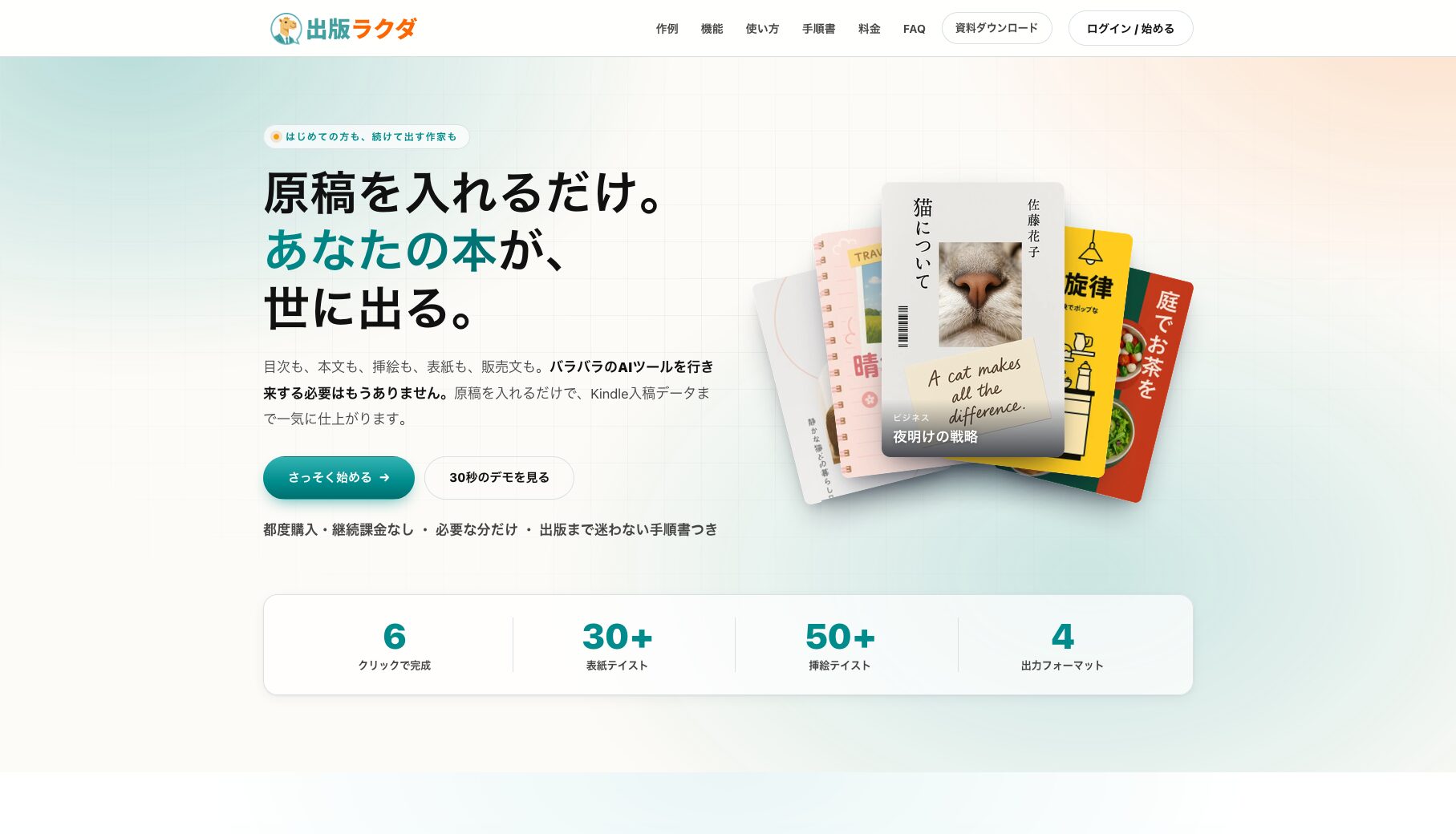
1公式サイトにアクセス
まず、出版ラクダのトップページにアクセスし、右上の「ログイン/始める」をクリックします。
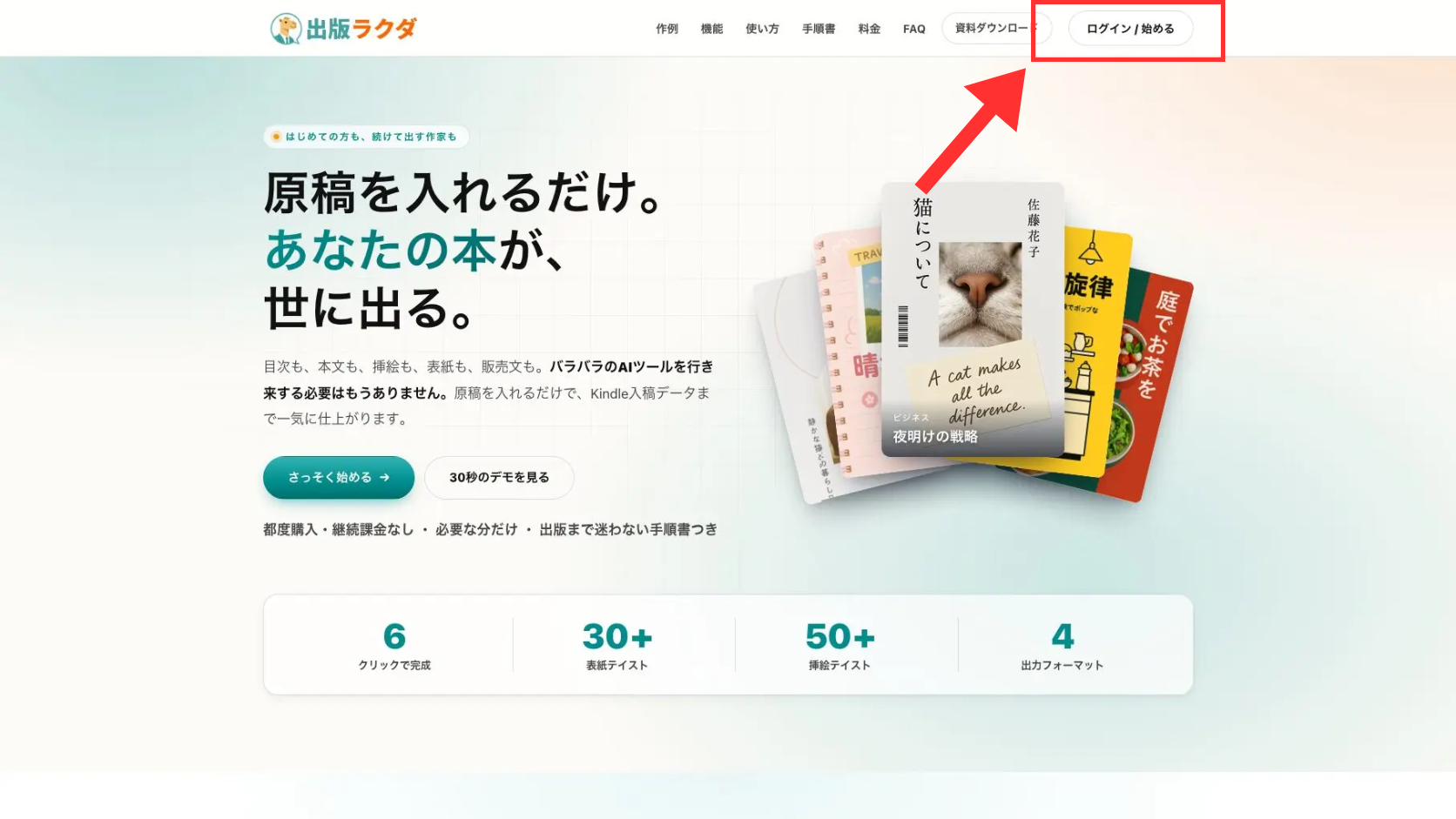
出版ラクダのトップページ
step
2アカウントを新規作成
次に、「アカウントを新規作成」をクリックし、アカウント新規作成画面に移ります。
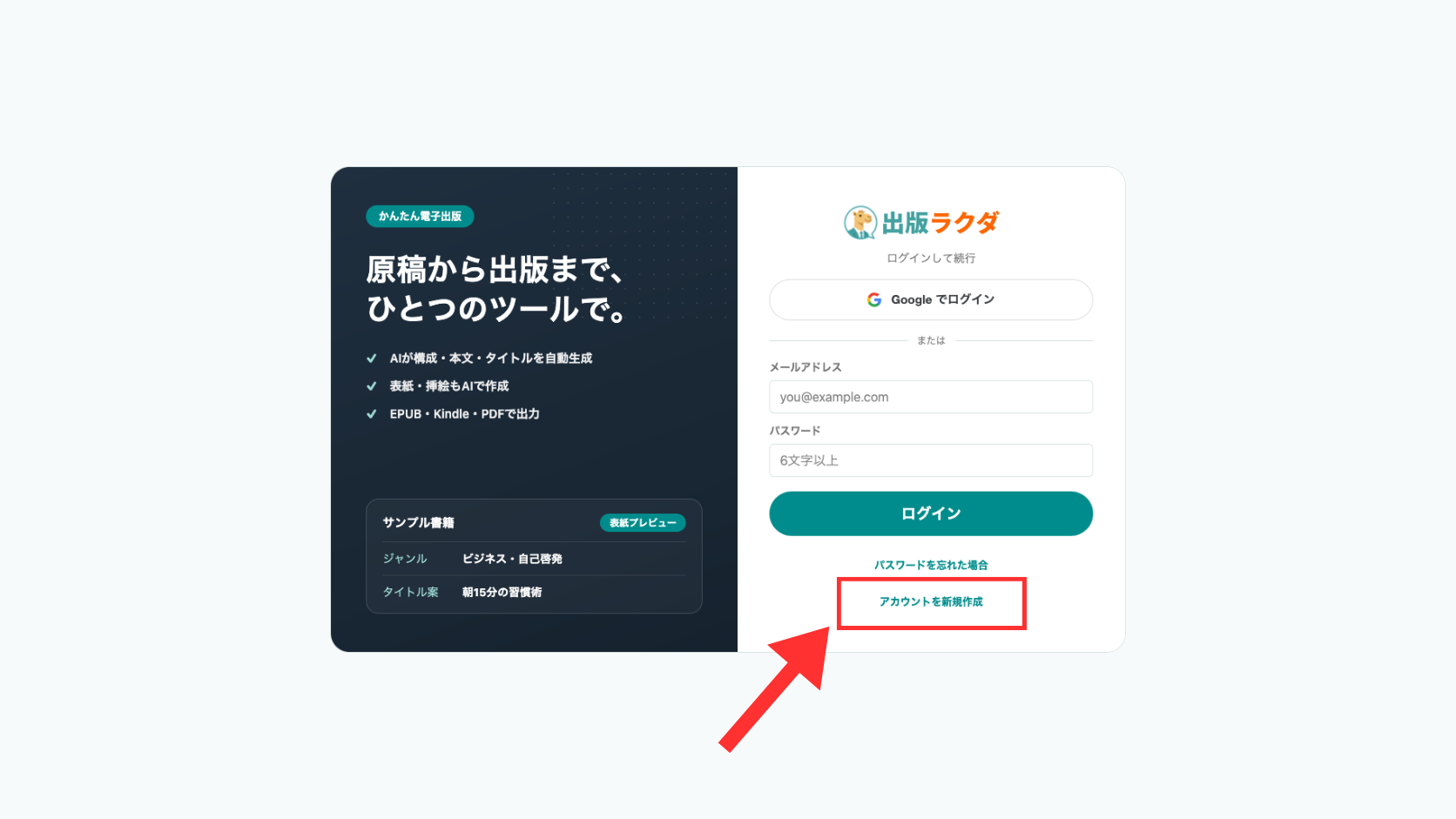
ログイン画面
メールアドレス、パスワードを入力し、「アカウント作成」ボタンを押下してください。
Googleアカウントでも作成できます。
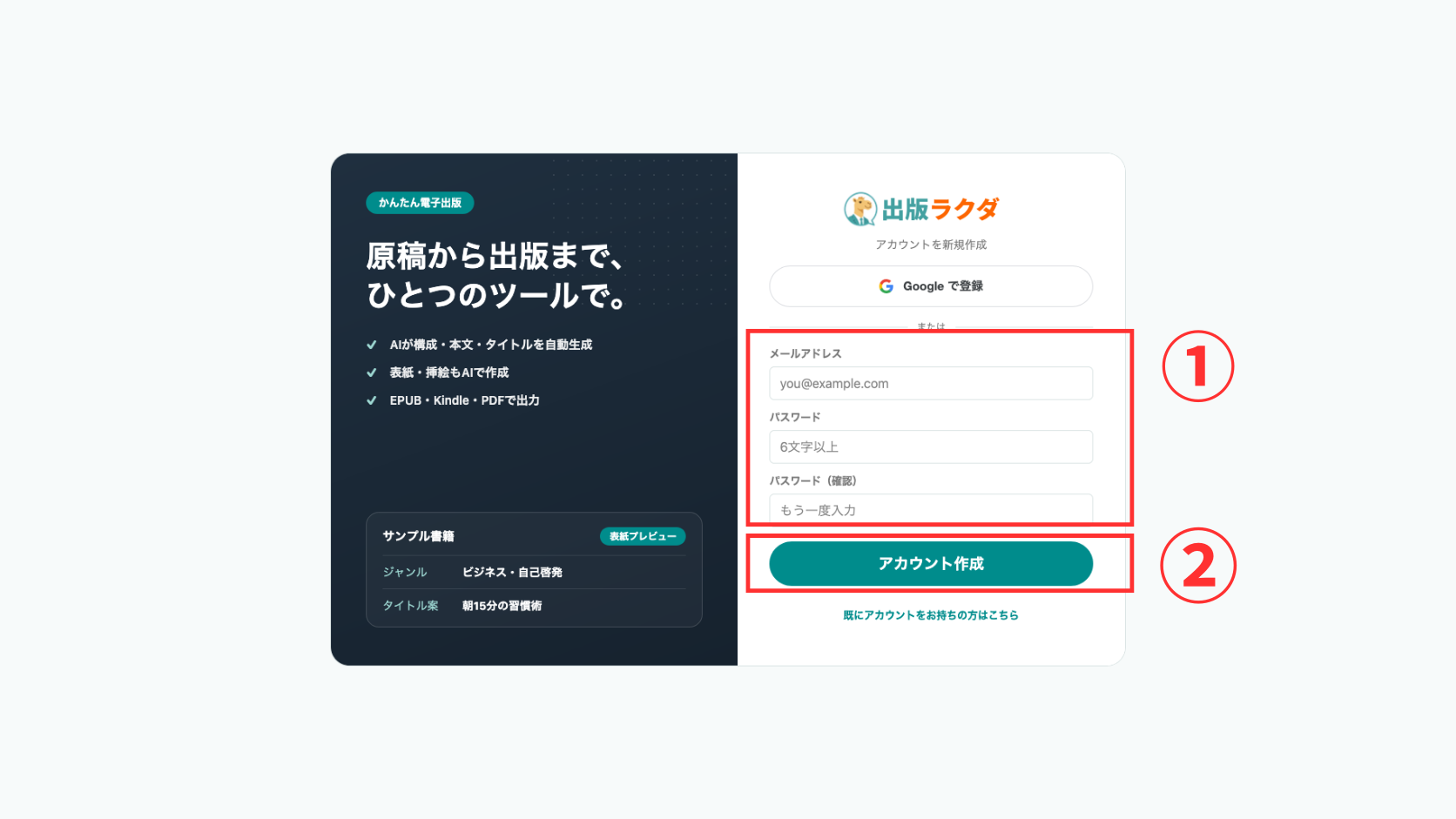
アカウントを新規作成
これでアカウント作成は完了です。
登録後は自動的にダッシュボードへ移動し、Kindle本を作る工程が順番に表示されます。
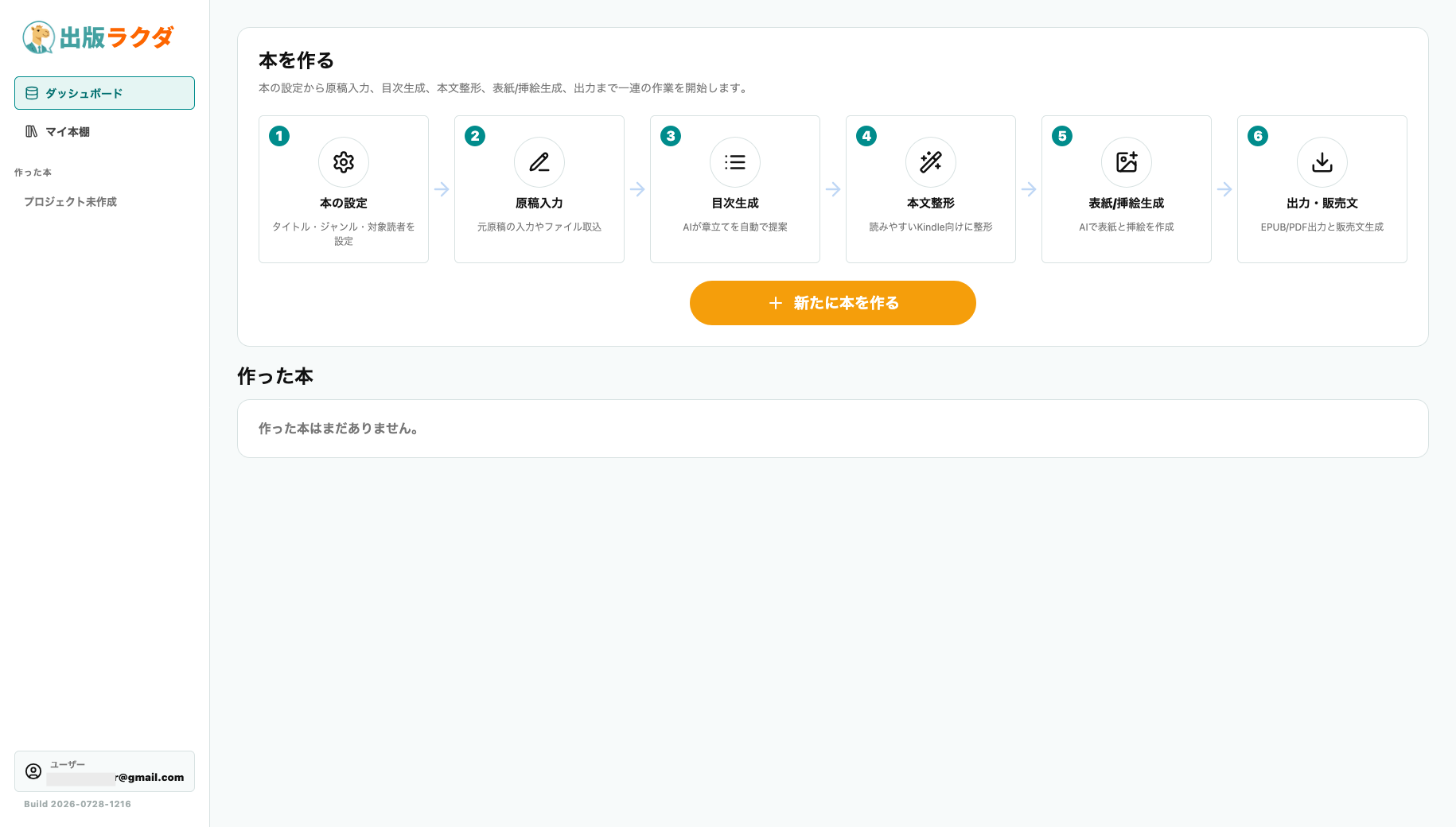
出版ラクダのダッシュボード
step
3プラン購入
ダッシュボードの「+ 新たに本を作る」ボタンを押すと、Basic・Standard・Businessの3プランが表示されます。
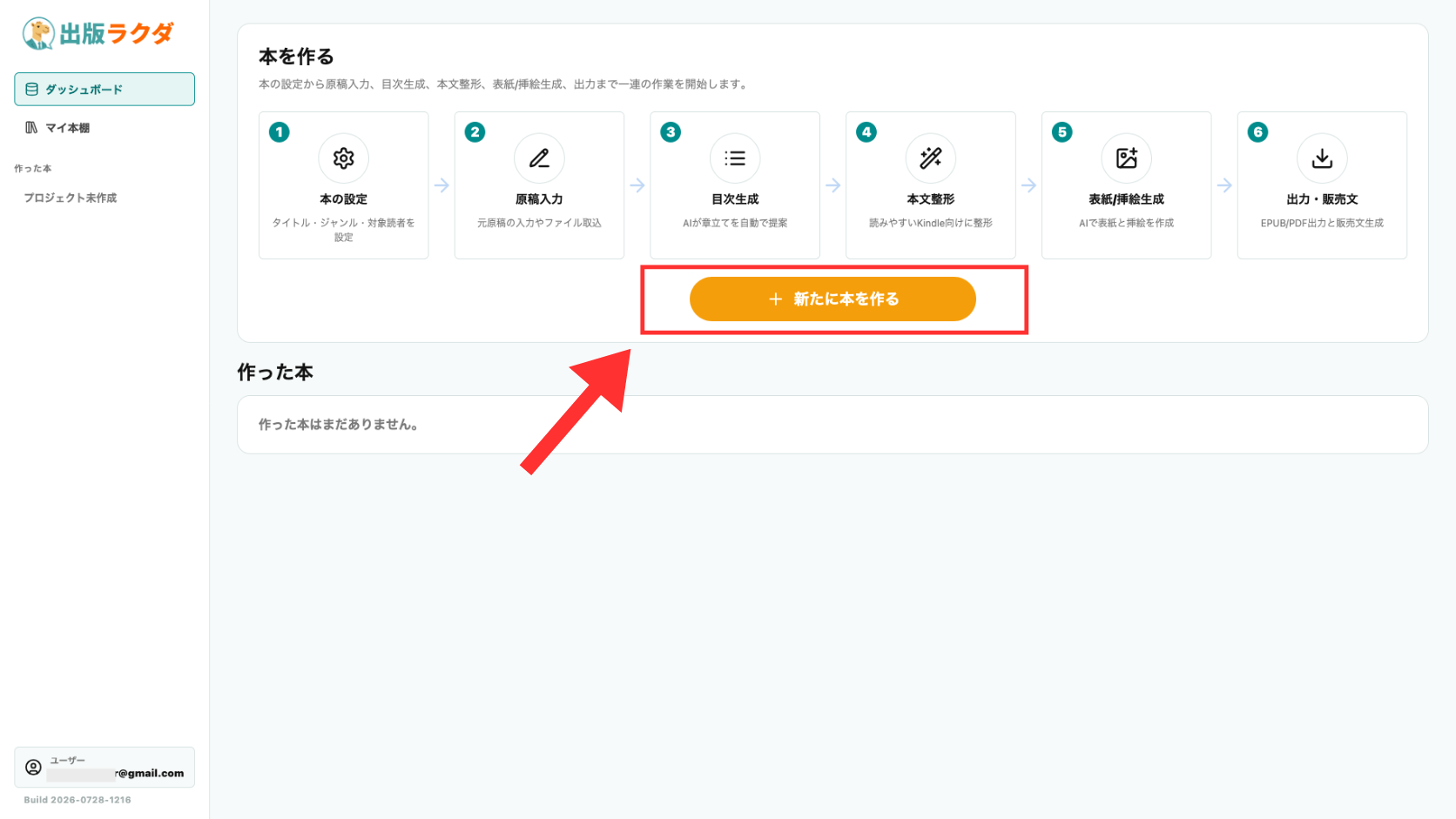
「+ 新たに本を作る」ボタン
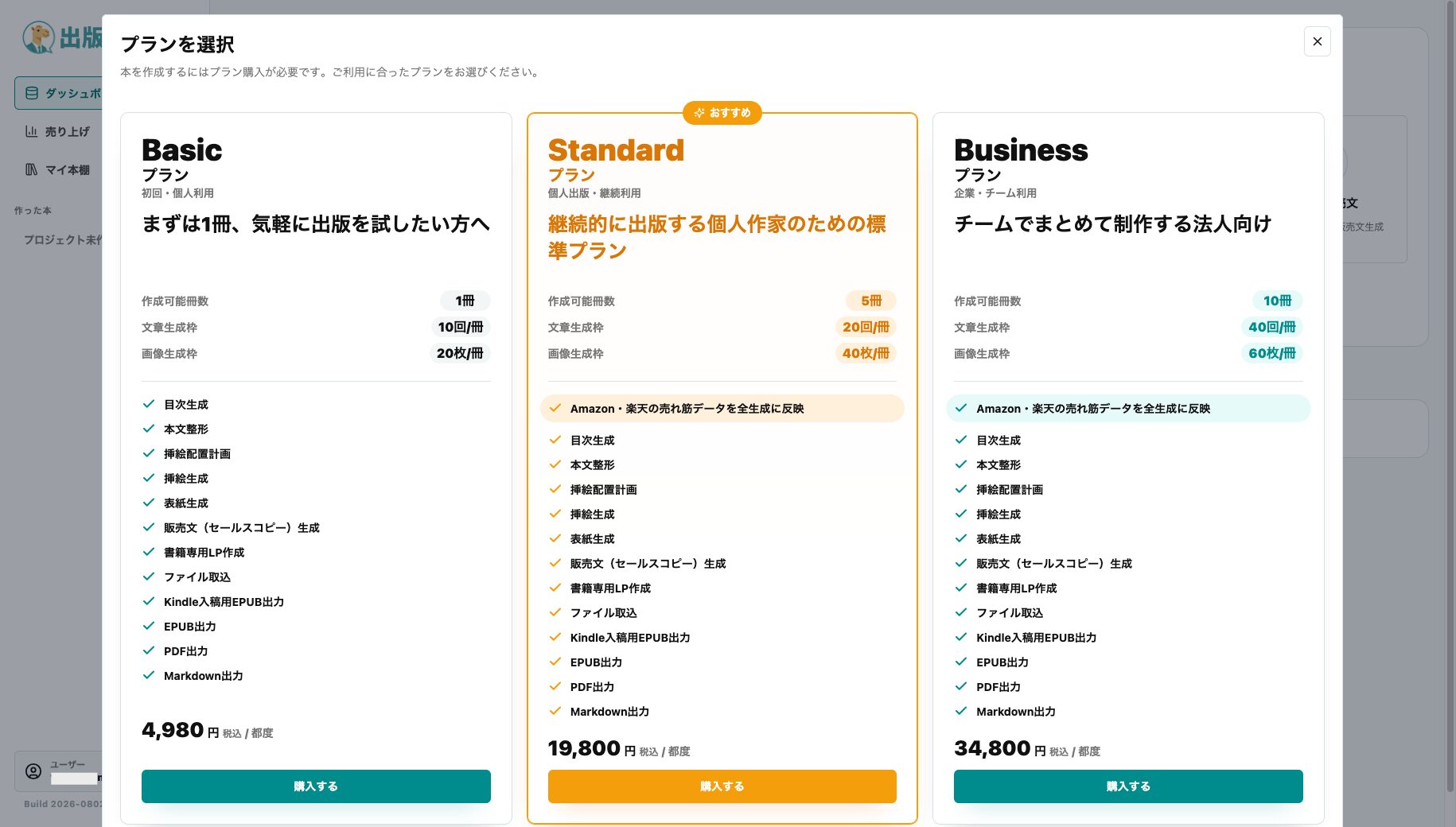
出版ラクダの3プラン
「購入する」ボタンを押して決済画面へ移動します。
クレジットカードなど必要な情報を入力したら、「支払う」ボタンをクリックして決済完了です。Apple Payとlinkアカウントでも支払いできます。
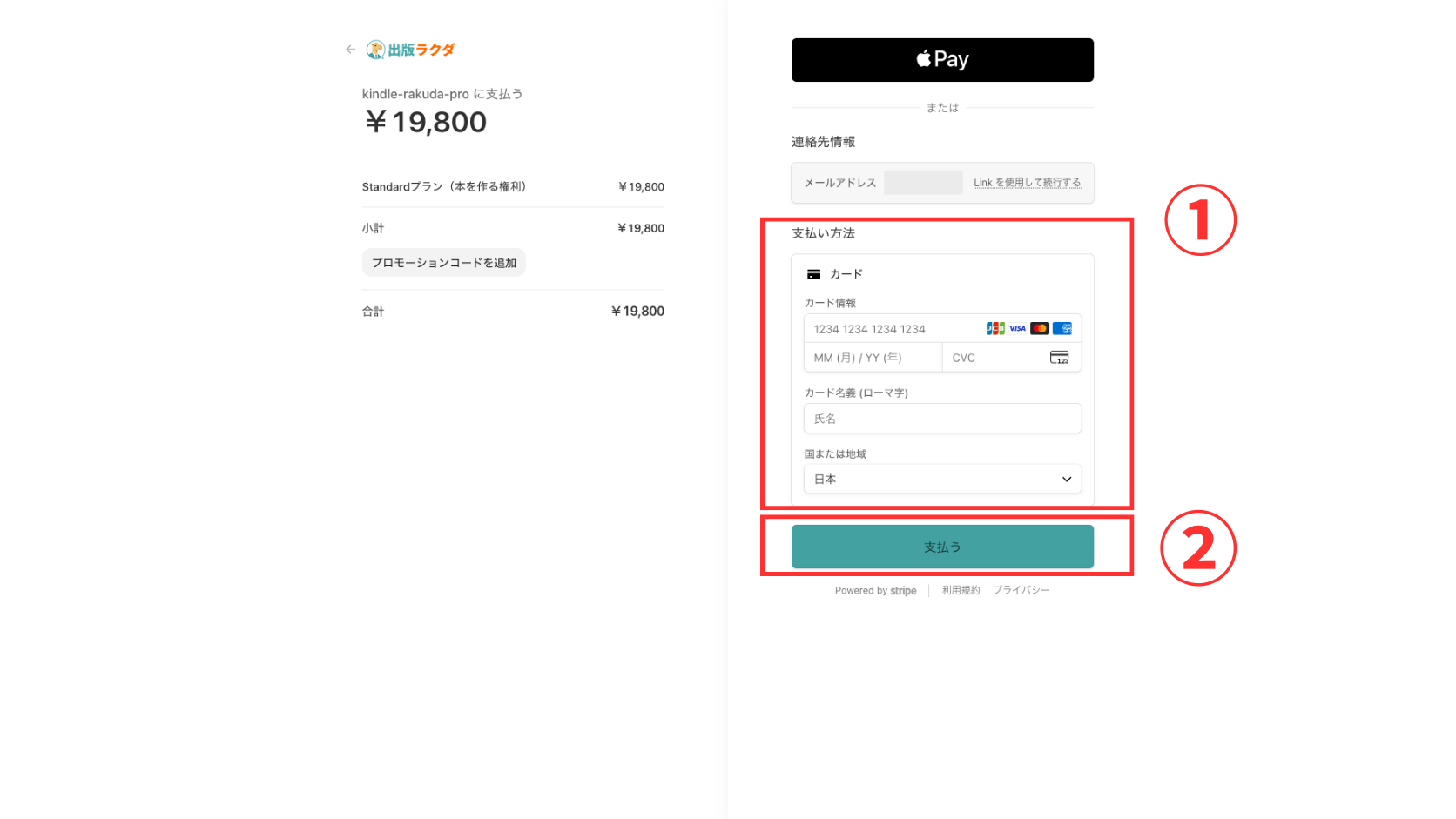
Stripe決済画面
step
4契約状態確認
ダッシュボード画面左下のアイコンをクリックすると、自分のアカウントと契約プランなどの情報が表示されます。
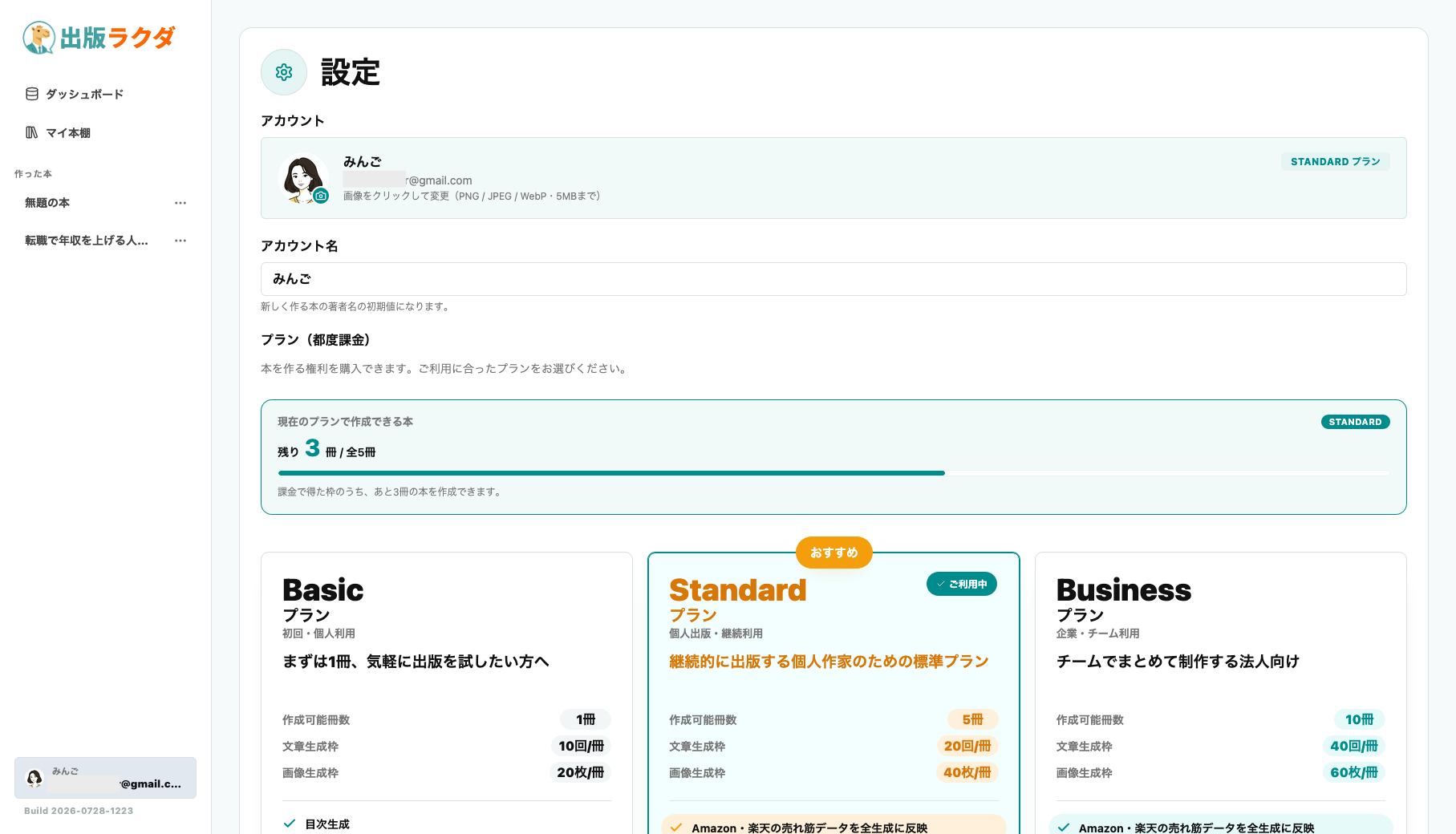
アカウント情報と契約プラン
これでPC版のアカウント作成・決済まですべて完了しました。
プロフィール写真とアカウント名は、後ほど設定可能です。
続いて、スマートフォン版も解説します。
スマートフォン版
スマートフォン版の登録は、PC版とほぼ同じです。
step
1公式サイトにアクセス
まず、出版ラクダのトップページにアクセスし、右上の「ログイン/始める」をクリックします。
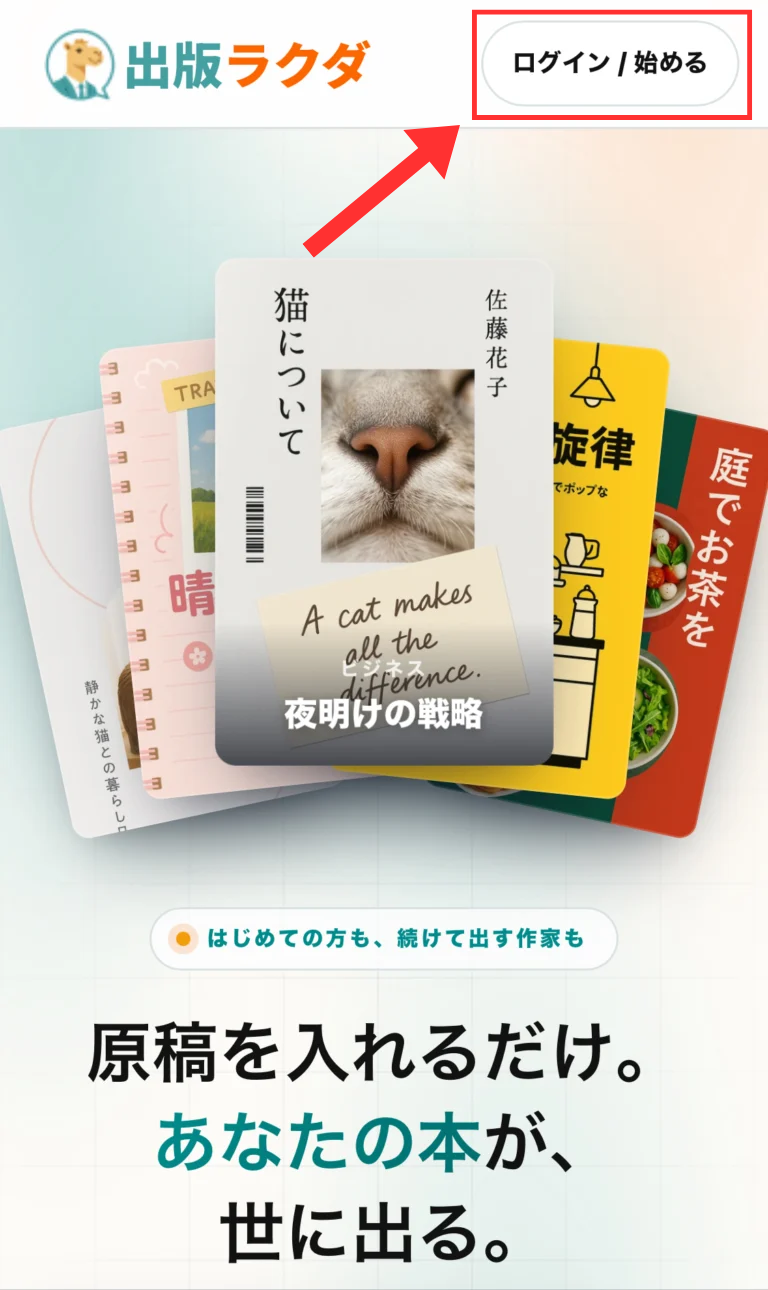
出版ラクダのトップページ
step
2アカウントを新規作成
次に、「アカウントを新規作成」をクリックし、アカウント新規作成画面に移ります。
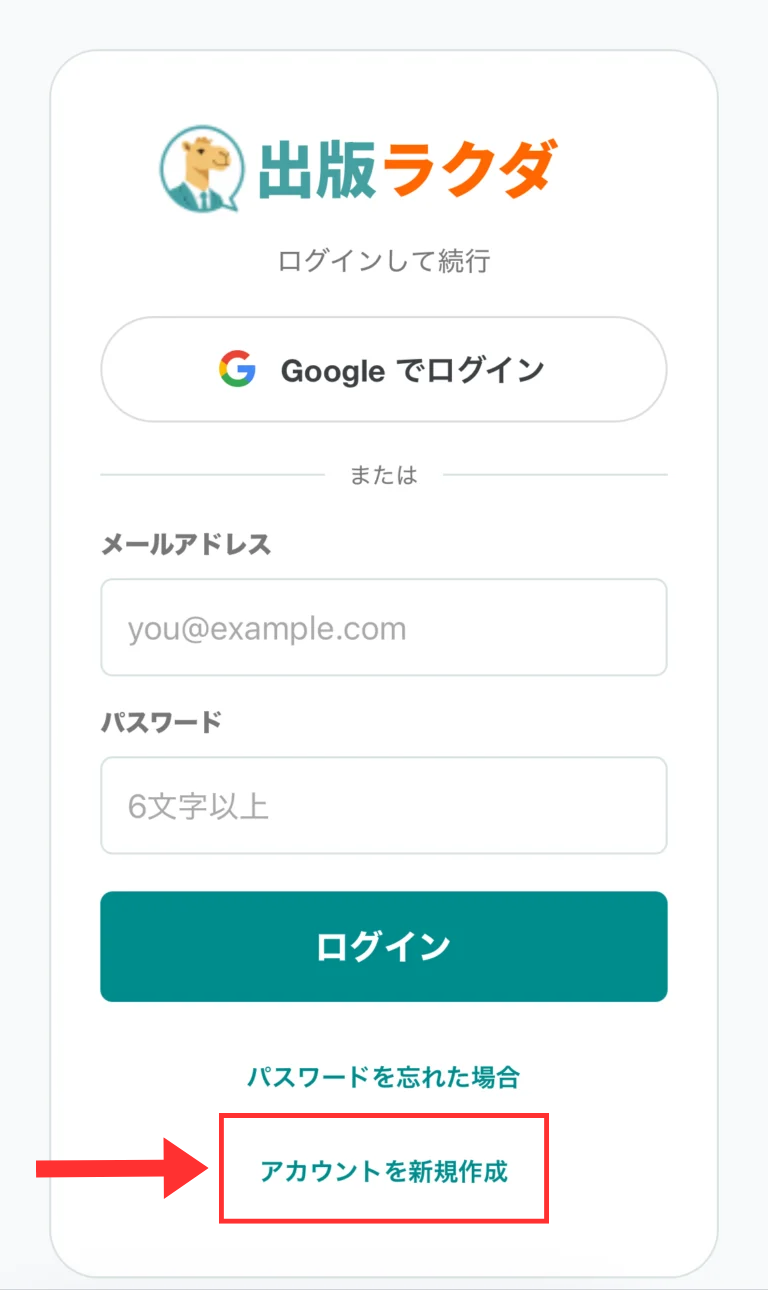
ログイン画面
メールアドレス、パスワードを入力し、「アカウント作成」ボタンを押下してください。
Googleアカウントでも作成できます。
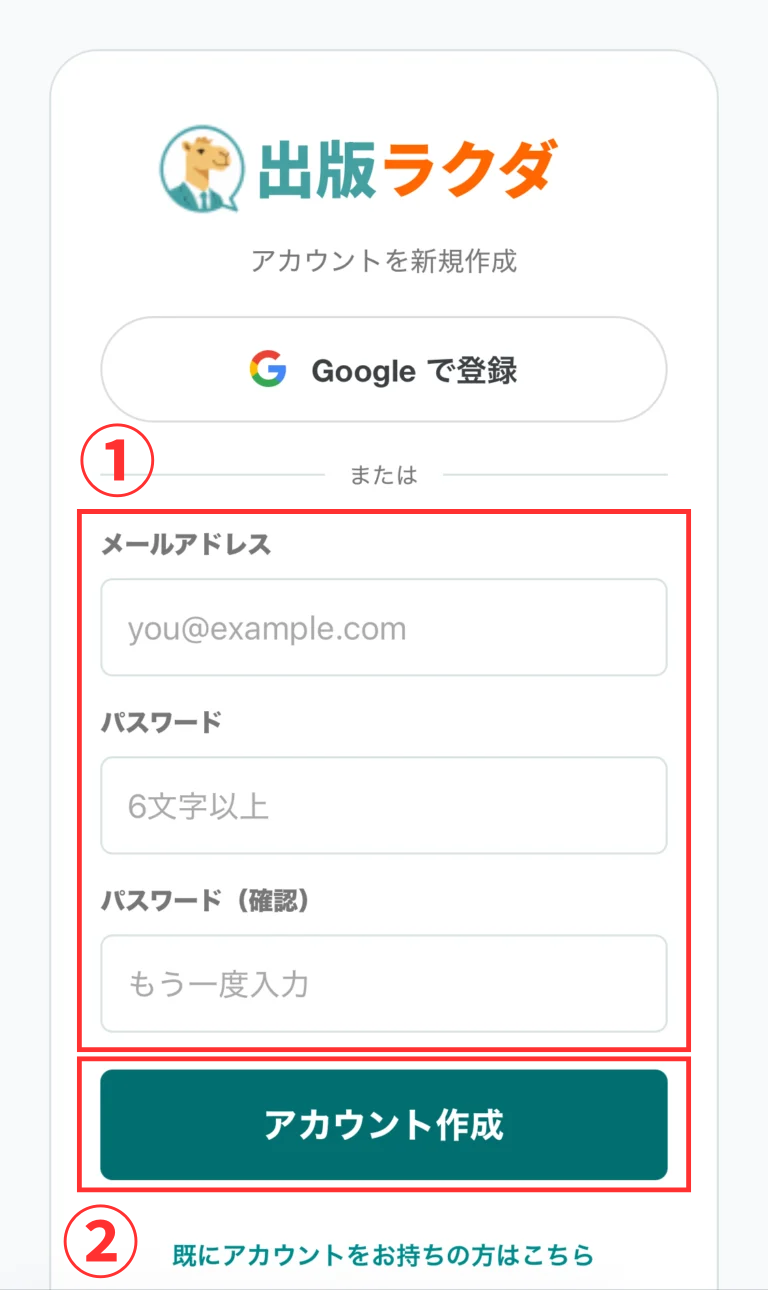
これでアカウント作成は完了です。
登録後は自動的にダッシュボードへ移動し、Kindle本を作る工程が順番に表示されます。
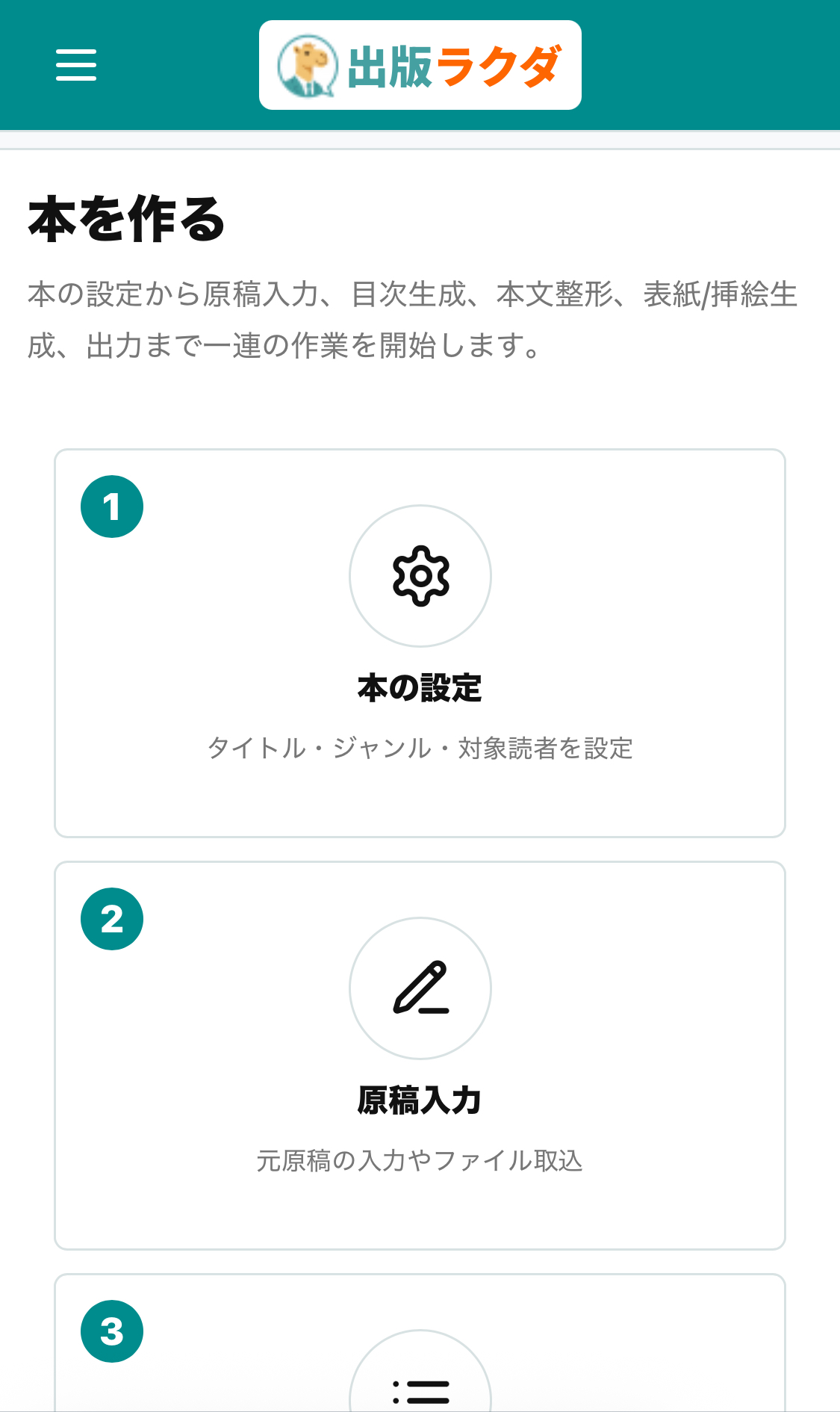
出版ラクダのダッシュボード
step
3プラン購入
そのまま画面を1番下までスクロールし、「+ 新たに本を作る」ボタンを押すとBasic・Standard・Businessの3プランが表示されます。
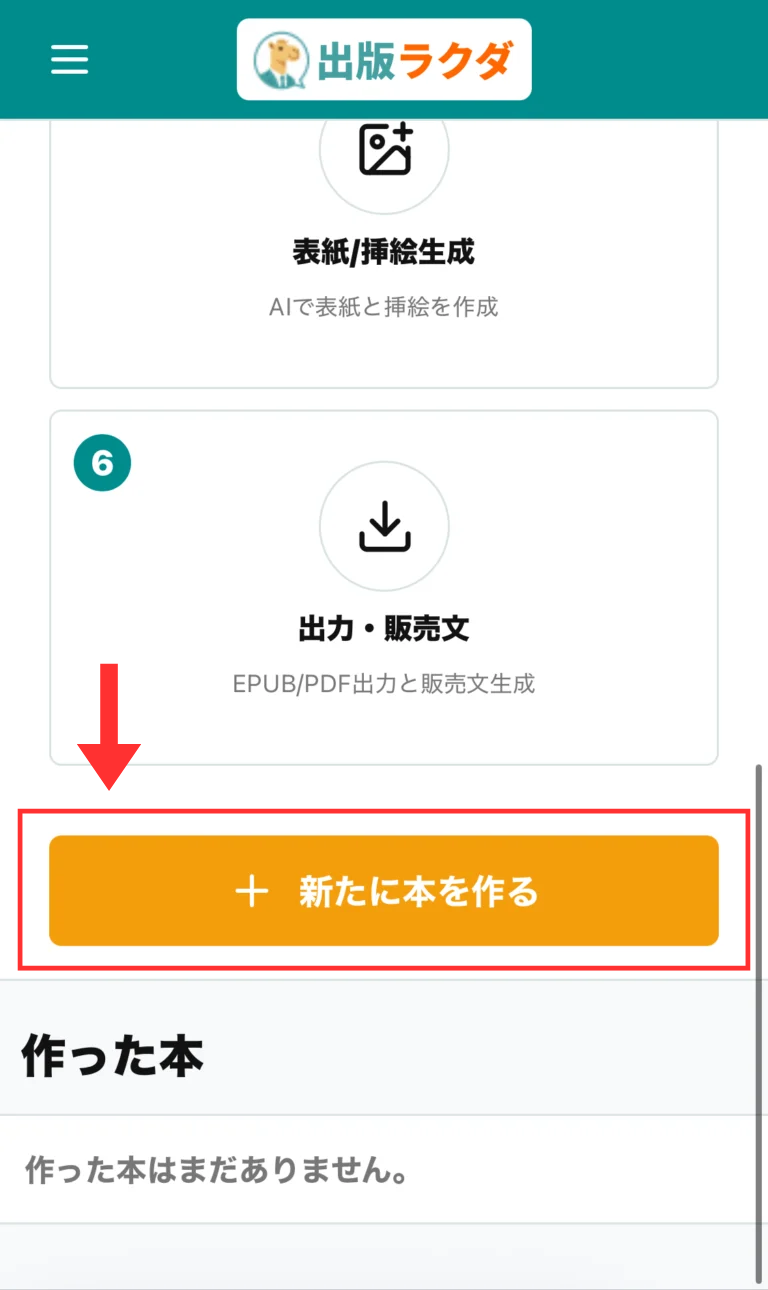
「+ 新たに本を作る」ボタン
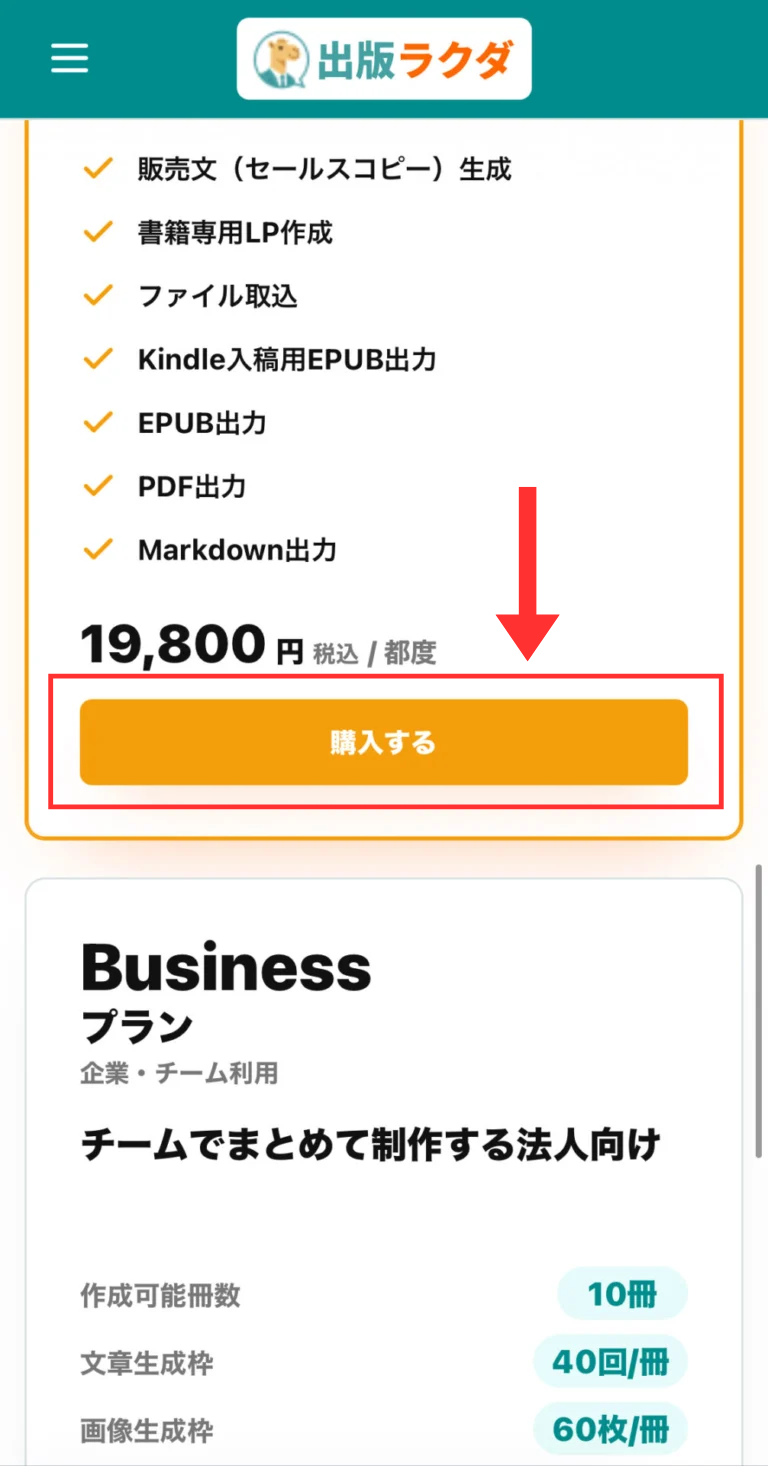
出版ラクダの3プラン
プランを選んで「購入する」ボタンを押し、決済画面へ移動します。
クレジットカードなど必要な情報を入力したら、画面を下までスクロールし、「支払う」ボタンをクリックして決済完了です。
Apple Payとlinkアカウントでも支払いできます。
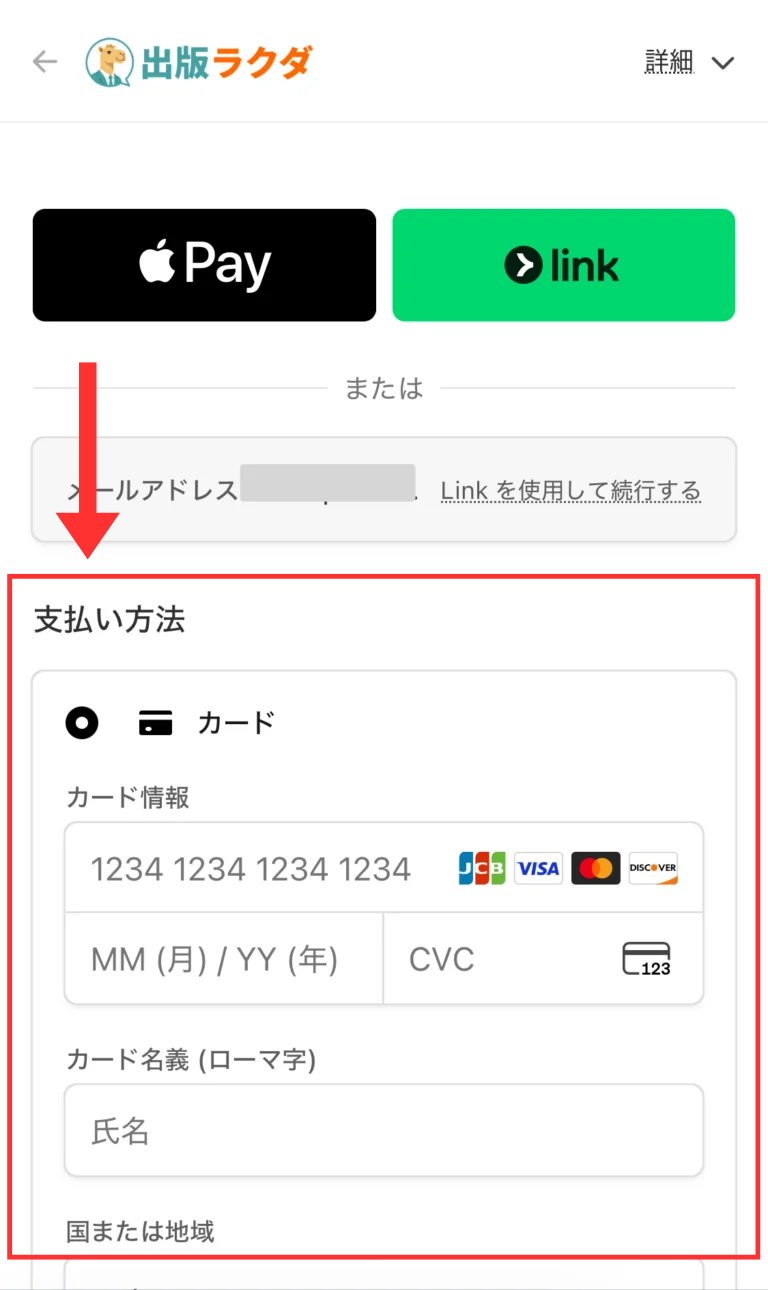
Stripe決済画面
step
4契約状態確認
ダッシュボード画面左下のアイコンをクリックすると、自分のアカウントと契約プランなどの情報が表示されます。
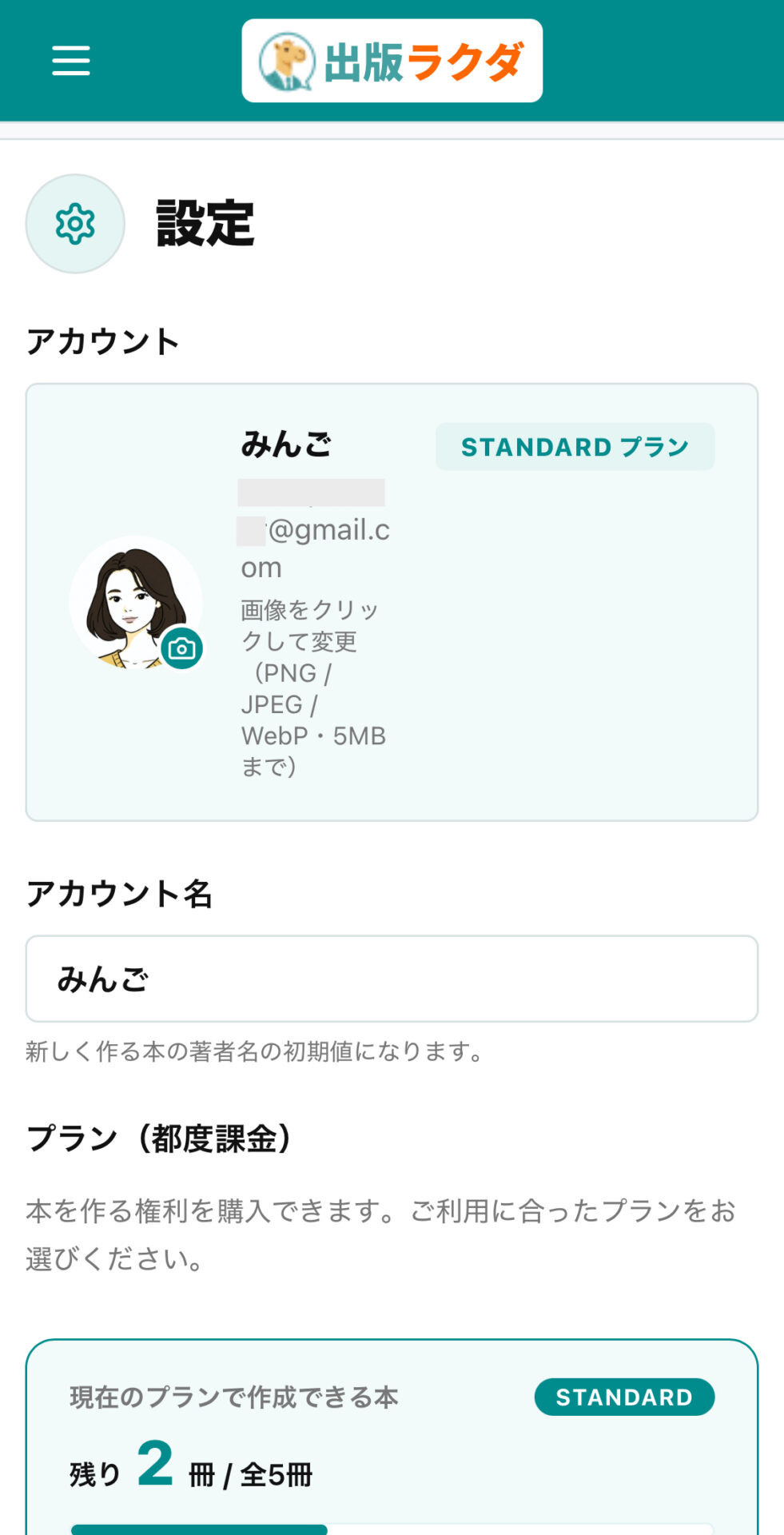
アカウント情報と契約プラン
これでスマートフォン版のアカウント作成・決済まですべて完了しました。
プロフィール写真とアカウント名は、後ほど設定可能です。
決済直後に作業を始められるため、出版の企画が固まっている方なら流れを止めずに進められます。
スマートフォン版でも料金画面や決済画面を確認できますが、本の設定、原稿の確認、長文の修正まで考えると、私はパソコンでの作業が楽だと感じました。
スマートフォンは残り冊数の確認や進み具合を見る用途、パソコンは本格的な編集作業という使い分けが合いそうです。
Standardで1冊作った結果
1冊目では「原稿なし+AIで下書き」を選び、文字数を10,000字に設定しました。
生成にかかった時間は約10分で、完成した本文は15,043字。手順に沿ってポチポチとクリックしていくだけで、本文や表紙、販売文など、1冊分の出版用データの下書きが本当に生成されました!
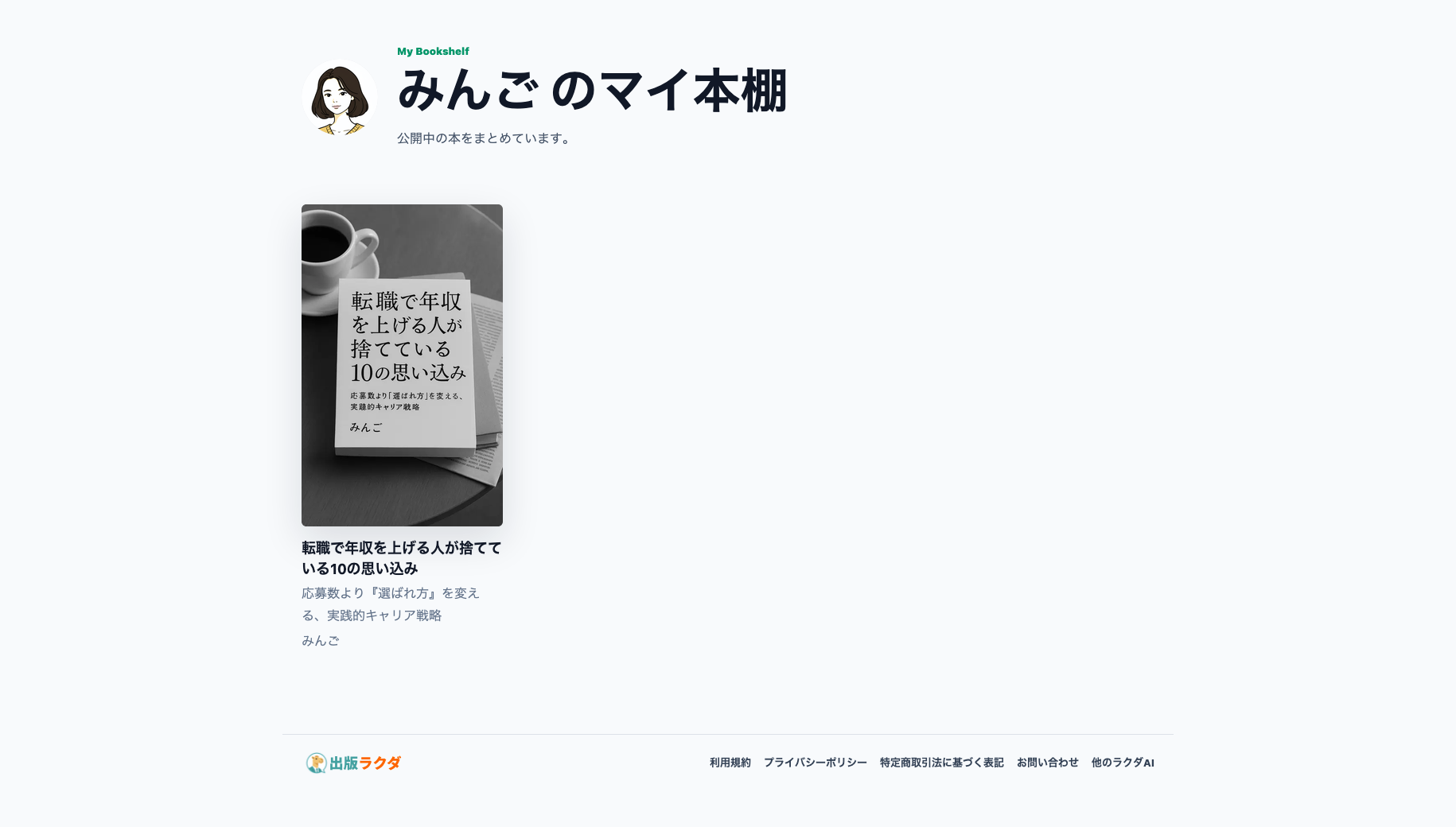
出版ラクダで公開した本が表示されるマイ本棚
指定した文字数より多くなりましたが、短すぎて本にならないという印象はありません。
本文は目次に沿って章ごとに書かれ、文章も比較的自然でした。同じ説明を何度も繰り返したり、一般論だけでページを埋めたりする印象は薄く、下書きとしては想像より読み進めやすかったです。
ゼロから15,000字ほどを書く時間を考えると、文章作成の出発点を短時間で用意できる価値はあります。
しかし、原稿を入れずにテーマだけで作成したため、AIが利用者自身の体験談であるかのような文章を生成した箇所がありました。
実際には経験していない出来事を「私はこうしました」と書かれると、そのまま出版できません。ジャンルにもよりますが、原稿なしで作る場合は全文の事実確認と大幅な修正が必要です。
約10分で15,000字まで生成できた速さは大きな利点でした。ただ、速く作れたことと、公開できる品質であることは別です。削減できた執筆時間の一部を、事実確認と自分らしい表現への修正に回す意識が必要です。
ただし、今回の結果は元原稿を入力せず、テーマからAIに下書きさせる方法です。原稿を入力して整形する使い方とは分けて考える必要があります。
5冊分を無駄にしないコツ
Standardを使う際に最も注意したいのが、作成可能冊数の消費タイミングです。
私が試したときは、「+新たに本を作る」ボタンを押した時点で1冊分が消費されました。
作成済みの本を再生成した場合にも追加で消費されるため、気軽に押し直すと5冊分を早く使い切る可能性があります。
残り冊数や生成枠を確認できる画面
残りの作成可能冊数はダッシュボードで確認できます。
残数が見える点は安心ですが、消費した枠を元に戻せるとは限りません。そのため、作成画面を開いてから考えるのではなく、入力する内容を別のメモに用意しておくことをおすすめします。
料金に見合う人と合わない人
Standardの19,800円を高いと感じるかは、5冊を作れるかだけでなく、どの作業を減らせるかで変わります。
目次作成、本文の下書き、表紙・挿絵、販売文、EPUB出力を別々に行っている方なら、複数の工程を1つの画面で進められる価値があります。
私の場合、約15,000字の下書きを約10分で作れたため、最初の文章を用意する時間は大きく減りました。
その一方で、事実確認、体験談の修正、表紙文字の確認などは残ります。
したがって、料金は「完成品5冊の代金」ではなく、「出版準備を早める5冊分の制作枠」として考えるのが適切です。
| 向いている人 | 向いていない人 |
|---|---|
| Kindle本を継続して出版したい | できるだけ費用をかけたくない |
| 執筆や出版準備を早めたい | 設定を決めず何度も作り直したい |
| 文章や画像を自分で確認できる | AIの文章を確認せず公開したい |
| タイトルや目次を事前に設計できる | 1冊だけ作れれば十分 |
| 5冊分の企画を用意できる | 画像の手直しをしたくない |
Kindle出版が初めての方は、設定を試しているうちに作成枠を消費しやすいため、最初からStandardを選ぶよりBasicで1冊を完成させる方法もあります。
反対に、すでに出版経験があり5冊分の企画や原稿がある方なら、Standardの1冊あたり3,960円は妥当と感じやすいでしょう。
あなたは、出版ラクダに「本を代わりに完成させてほしい」と考えていますか。それとも、「自分の本を早く形にする手伝いをしてほしい」と考えていますか。
後者であれば、出版ラクダの料金は作業時間を買う費用として検討しやすくなります。
\ 1冊からお試し /
購入前に確認するポイント
出版ラクダ購入前には、以下3つのポイントを確認してください。
1. 作成予定の冊数と修正時間
料金だけでなく、作成予定の冊数と修正時間を確認してください。5冊作れるStandardでも、企画が1冊しかなければ残り4冊分がすぐに役立つとは限りません。
反対に、すでに複数の原稿や講座資料、ブログ記事があり、本へ展開したい方なら活用しやすいでしょう。
2. 文章の確認担当決め
次に、AIが生成した文章の確認担当を決めます。個人出版なら著者本人、企業出版なら内容を理解している担当者が必要です。
医療、法律、金融、健康、安全などに関わる内容は、AIの文章だけで判断せず、専門家や公的な一次情報まで確認してください。
画像についても、表紙の文字や人物の手、細かな記号などを拡大して確認しましょう。
見た目がよくても、漢字が崩れていたり、内容と関係のない物が描かれていたりする場合があります。修正用にCanvaなどを使える状態にしておくと、作業が止まりにくくなります。
3. プランや金額の再確認
最後に、決済画面でプラン名、税込金額、作成可能冊数をもう一度見てください。
出版ラクダは買い切りなので解約手続きはありませんが、購入後の利用者都合による返金は原則として期待できません。
迷っている段階では資料を読み、1冊だけ試したいならBasicを選ぶのが堅実です。
私なら、5冊分のタイトル案と目次案がある状態ならStandardから、企画がまだ1冊だけならBasicから始めます。プランの得は表示価格ではなく、買った枠をきちんと使い切れるかで決まるからです。
出版ラクダの料金に関するよくある質問(FAQ)
Q1. 出版ラクダは月額料金ですか?
A. 月額制ではありません。Basic 4,980円、Standard 19,800円、Business 34,800円の買い切りによる都度購入制です。毎月自動で料金が発生する仕組みではありませんが、料金や仕様は変わる可能性があるため、購入時は公式サイトと決済画面を確認してください。
Q2. 出版ラクダを無料で試せますか?
A. 無料で試せるプランはありません。利用には各プランの購入が必要です。操作や機能を先に知りたい場合は、公式サイトのデモやサービス資料を見てから、最小のBasicを検討するとよいでしょう。
Q3. Standardの5冊はいつ消費されますか?
A. 私が実際に使った範囲では、「+新たに本を作る」ボタンを押した時点で1冊分が消費されました。また、一度作成した本を再生成すると追加で消費されるため、タイトル、目次、文字数、文体を決めてから作成を始めることをおすすめします。
Q4. AIが作った本をそのまま出版できますか?
A. そのまま出版するのはおすすめしません。とくに今回試した「原稿なし + AIで下書き」では、AIは事実と異なる体験談、誤った数字、不自然な文章や画像を作ることがあります。本文を通読し、事実、権利関係、引用、表紙文字、挿絵を確認したうえで、自分の責任で修正してから公開してください。
Q5. BasicとStandardはどちらがおすすめですか?
A. 初めてで1冊だけ試したい方はBasic、5冊分の企画があり継続して出版したい方はStandardが選びやすいです。Standardは1冊あたりの料金が下がりますが、使わない作成枠が残れば得とは言えません。作成予定の冊数を基準に判断しましょう。
出版ラクダの料金まとめ
出版ラクダの料金は、Basicが4,980円で1冊、Standardが19,800円で5冊、Businessが34,800円で10冊です。
すべて買い切りの都度購入制で、月額の継続課金ではありません。
私がStandardを使った結果、約10分で約15,000字の本文を生成でき、目次、本文、表紙、挿絵、販売文、出版用ファイルを1つの流れで作れる便利さを感じました。
一方、架空の体験談、文章の事実確認、画像の文字化けなど、とくに「原稿なし + AIで下書き」の場合、公開前に人が直す作業は残ります。
- 1冊だけ試すならBasic
- 5冊を継続制作するならStandard
- 10冊近く作る企業やチームならBusiness
- 購入前にタイトルや目次、文体を決める
- AIの文章と画像は必ず確認して修正する
Standardの19,800円は、完成品を買う料金ではなく、5冊分の出版準備を短縮する料金です。
企画を事前に用意し、自分で仕上げられる方なら、1冊あたり3,960円という金額を活かしやすいでしょう。
5冊分の企画が決まっている方はStandard、まだ1冊目を試す段階ならBasicが無理のない選択です。
ぜひ、あなたに合ったプランを選択して、出版ラクダの便利さを体感してみてください。
\ 1冊からお試し /