こんにちは!AI×業務効率化ツールサイト「AIの手帖」を運営しているみんごです。
「スライド作成AIのGammaが気になるけれど、無料でどこまで使えるの?」
「Gammaで作った資料は、そのままPowerPointで提出できる?」
こうした疑問があると、便利そうに見えても仕事に取り入れるか迷いますよね。
結論として、Gammaはスライド生成とその後の編集をまとめて効率化したい方の有力候補です。
まず無料枠で日本語の読みやすさとPowerPoint出力後の修正量を確かめ、継続して使えると判断できた段階で有料プランを検討することをおすすめします。
この記事を最後まで見れば、Gammaの無料枠や使い方を理解し、自分の仕事に合うかどうかを判断できるようになるでしょう。
記事のポイント
- Gammaの無料枠と料金プランの違い
- Agentでスライドを作る手順5ステップ
- 日本語フォントや画像編集で注意したい点
- PowerPoint出力と他のAIとの選び分け
Gammaのスライド作成AIとは

Gamma公式サイトのトップページ(出典:Gamma Tech, Inc.)
Gamma(ガンマ)は、伝えたい内容から資料の構成や見た目を作り、生成後も編集を続けられるサービスです。
今回、Gammaの「Agent」機能を使い、経営層への提案を想定した8枚のスライドを作成しました。
構成の相談から画像の修正まで同じ画面で進められる一方、フォント変更や生成画像には気になる点もありました。
まずは、普段の資料作成のどこを任せられるのかを見ていきましょう。
構成から編集まで進められる
資料作成では、文章を書く以外にも「何枚に分けるか」「どのページを図解にするか」「見た目をどうそろえるか」に時間がかかります。
Gammaでは、テーマや目的を入力して、こうした作業のたたき台をまとめて作れます。
今回使ったAgentは、会話しながら資料の作成や修正を進める機能です。いきなり完成品を渡されるだけでなく、途中の質問に答えて方向性を調整できました。

ただし、Agentという名称でも、内容の正確さまで自動で保証されるわけではありません。
AIに下書きと編集を任せ、根拠の確認や提出の判断を人が担う使い方が、実務では取り入れやすいと感じます。
仕事に合うかは提出方法で決まる
私なら、社内向けの説明資料、企画の初稿、研修の導入部分など、まず全体像を見せたい資料でGammaを試します。
完成形を眺めながら「ここに比較表がほしい」と直せるので、白紙のPowerPointを前に考え込む時間を減らせそうです。
一方、会社指定の書式を厳密に守る資料では、見た目が整っているだけでは足りません。指定フォント、ロゴの位置、ページ番号、図表の編集方法まで確認が必要になるでしょう。
\ 新規登録で400+200クレジットゲット /
Gammaの料金と無料枠
無料プランで確かめたいのは、生成できる枚数だけではありません。
クレジットの回復、書き出し、ロゴ表示まで含めて見れば、有料化する理由がはっきりします。
無料は初回400クレジット
GammaのFreeプランは初回400クレジット付きで、無料分は自動回復しません。
有効期限付きの有料体験ではなく、無料プランとして始める仕組みで、登録にクレジットカードは不要です。
クレジットは、AI機能を動かすための利用枠と考えると分かりやすいでしょう。スライド生成だけでなく、Agentによる編集や画像生成などでも消費します。
公式では、無料の一括生成は1つの指示につき最大10枚。PDFやPPTXの取り込み、PDF・PPTX・PNGなどへの出力も案内されています。
10枚は最初の一括生成の上限であり、保存できる資料全体の枚数を意味するものではありません。
無料クレジットの増やし方や、残量がゼロになったときの対応を知りたい方は、Gammaの無料クレジットは回復する?増やし方と残量ゼロの対処法をご覧ください。
有料プランは目的から選ぶ
個人向けの比較対象は、Free、Plus、Pro、Ultraの4プランです。
| プラン | 月額料金 | AIクレジット | 検討理由の例 |
|---|---|---|---|
| Free | 無料 | 初回400 | 日本語生成と出力を試す |
| Plus | $12(月払い)/$9(年払い) | 1,000/月 | Gammaロゴの削除、画像モデルの選択肢を増やす |
| Pro | $25(月払い)/$18(年払い) | 4,000/月 | 独自フォント、詳細な分析、独自ドメインの利用 |
| Ultra | $100(月払い)/$90(年払い) | 20,000/月 | 大量のAI利用や最先端モデルを検討する |
月払い料金、Ultraの金額、税の扱いは購入画面で確認してください。円換算額も決済時の為替などで変わります。
資料に付く「Made with Gamma」のロゴを外したいなら、Plus以上の有料プランが検討対象です。
会社の独自フォントや詳しい閲覧分析が必要ならPro、AI利用量が多いならUltraという順に、必要な機能へ予算を合わせると選びやすくなります。
ココがポイント
有料プランの生成枚数には公式内でも記載差があります。
2026年9月時点では、Plusの一括生成上限は日本語料金ページとヘルプセンターで最大100枚と案内されています。一方、英語料金ページには最大75枚の表記もあるため、長い資料を作る方は利用画面の上限を確認してください。
年払いは月額表示と請求額が違う
年払いの「$9/月」は、毎月9ドルずつ支払う意味ではありません。1年分をまとめて支払った場合の月あたりの金額です。最初の支払いに必要な金額は、年額の欄で確認しましょう。
有料プランのクレジットは年払いでも毎月付与され、1年分が最初にまとめて入る方式ではありません。
また、未使用分はプランの月間枠の2倍を上限に繰り越せます。
個人的には、利用頻度がまだ読めない段階では月払いをおすすめします。月に何本使うのか、画像の作り直しがどの程度あるのかが分かってから年払いを検討しても遅くはないでしょう。
利用者数によっても請求額が増えるため、チームで使う場合は人数分の総額を見ることが大切です。
出典:クレジットの更新と繰り越し(Gammaヘルプセンター)
【5ステップ】Gammaの「Agent」でスライドを作る手順
ここからは、私が8枚の資料を作った流れを紹介します。
最初の指示を入力し、構成を確認してからデザインを決める順番です。
検証開始時の残高は3,600クレジットです
※今回使用したアカウントの残高で、無料登録時の初回付与量ではありません
STEP1:公式サイトにアクセス
まず、Gamma公式サイトにアクセスし、「無料で始める」をクリックしてください。

まだアカウントを作成していない方は、以下から新規登録すると新規クレジット400+ボーナス200クレジットが付与されます。
\ 新規登録で400+200クレジットゲット /
STEP2:新規作成とクレジット残高を確認
ログイン後、ホーム画面でスライド新規作成の入口とクレジット残高を確認します。作り始める前の残高を控えておくと、資料1本にどれくらい使ったかを後から把握できます。
今回は、「新規作成 AI」を選択しました。
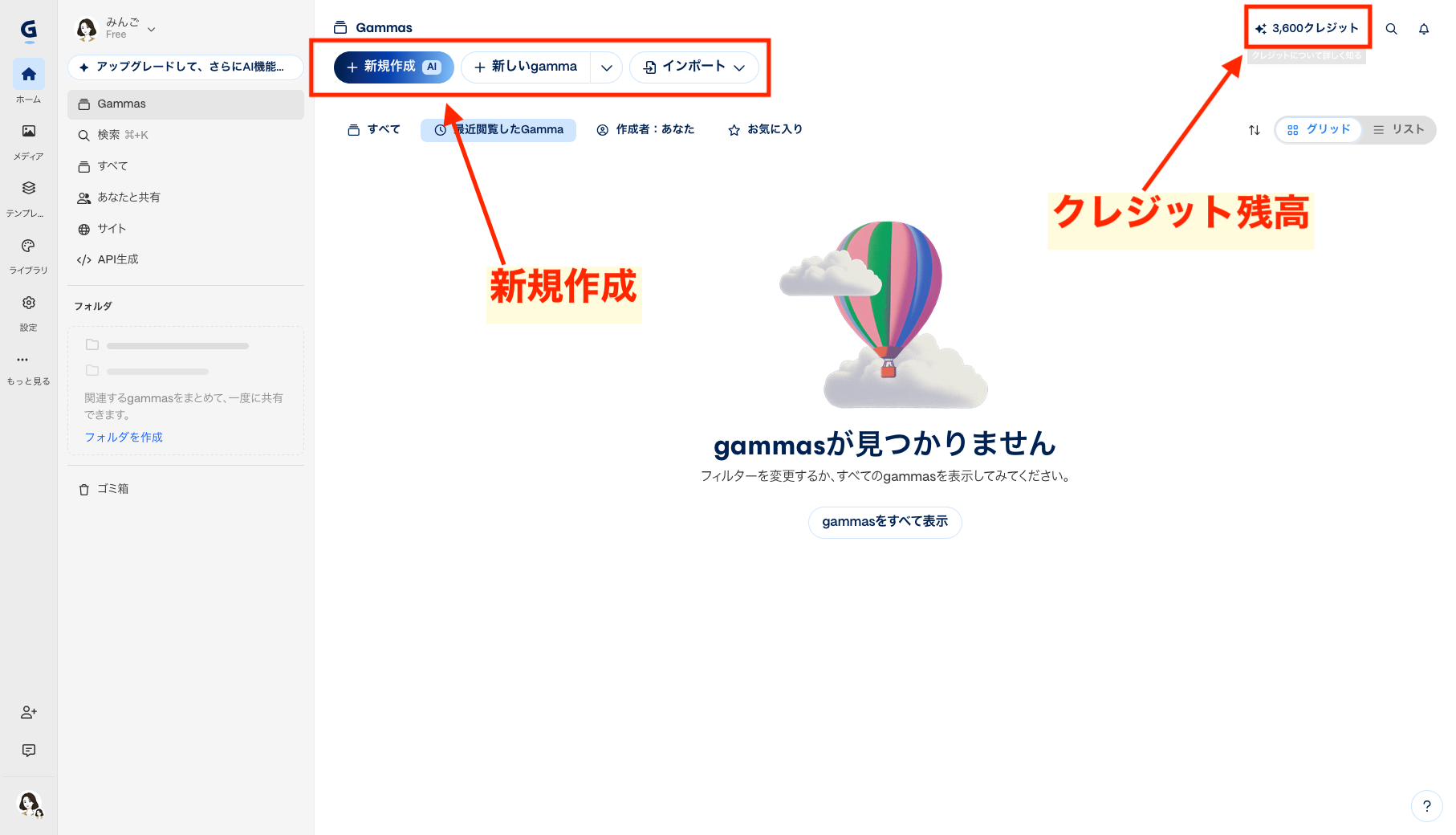
新規作成の前にクレジット残高も確認
STEP3:目的と必要な内容を入力
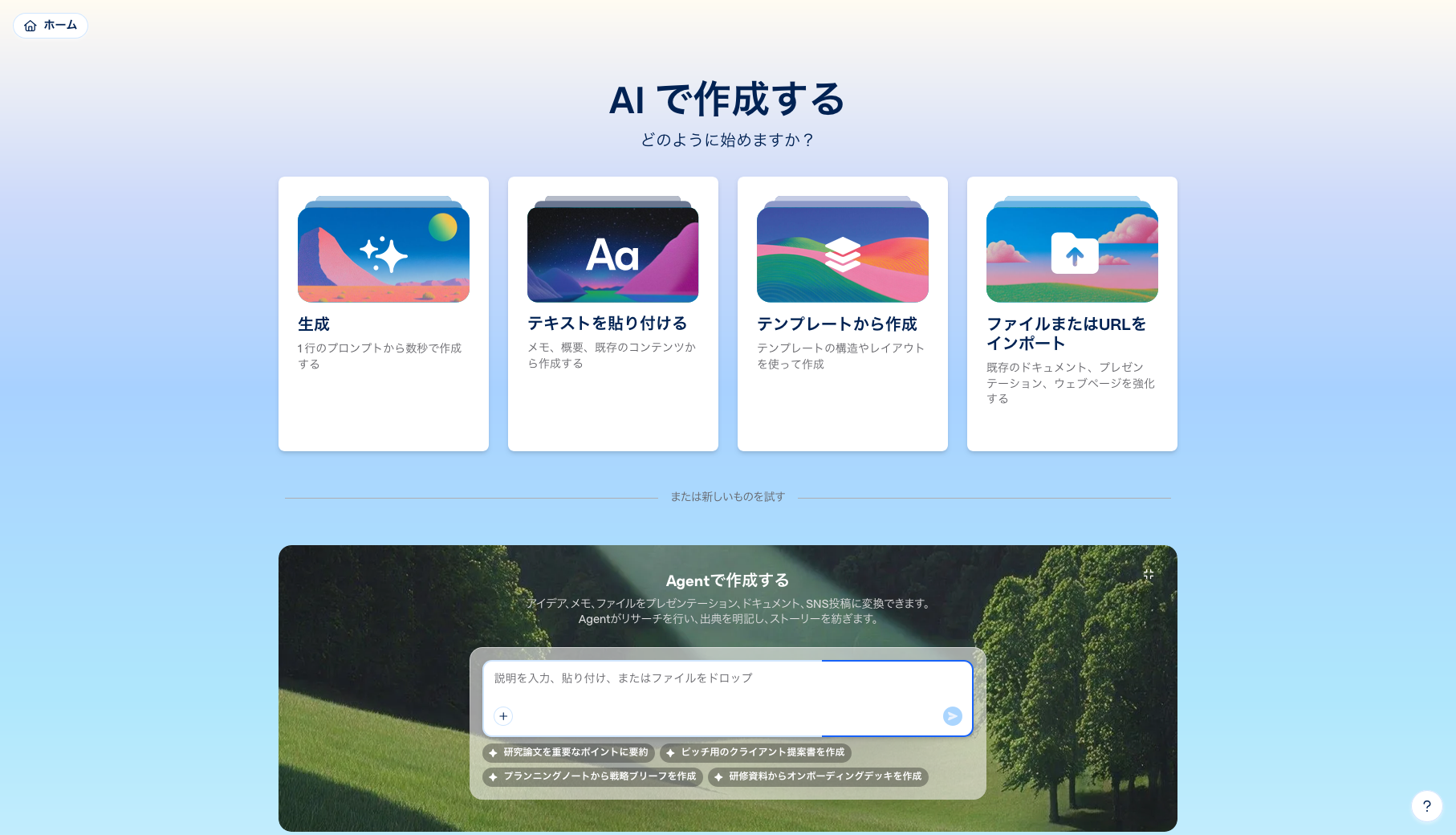
作成画面には、AIで生成する方法のほか、テキストの貼り付け、テンプレート、ファイルやURLの取り込みなどの入口があります。
完成済みの原稿がある方は、その文章を土台にしたほうが、不要な内容が増えるのを抑えやすいでしょう。
今回は、何もデータがない状態で「Agent」で進めました。
なお、取引先名や未公開の売上などを使う前には、社内の利用ルールとサービスのデータ取り扱い条件を確認してください。操作の練習なら、公開情報や架空の題材でも十分です。
今回の資料タイトルは、「2027年に向けたAI業界のビジネスチャンス予測」。経営層へ提案する目的で、次のプロンプトを入力しました。
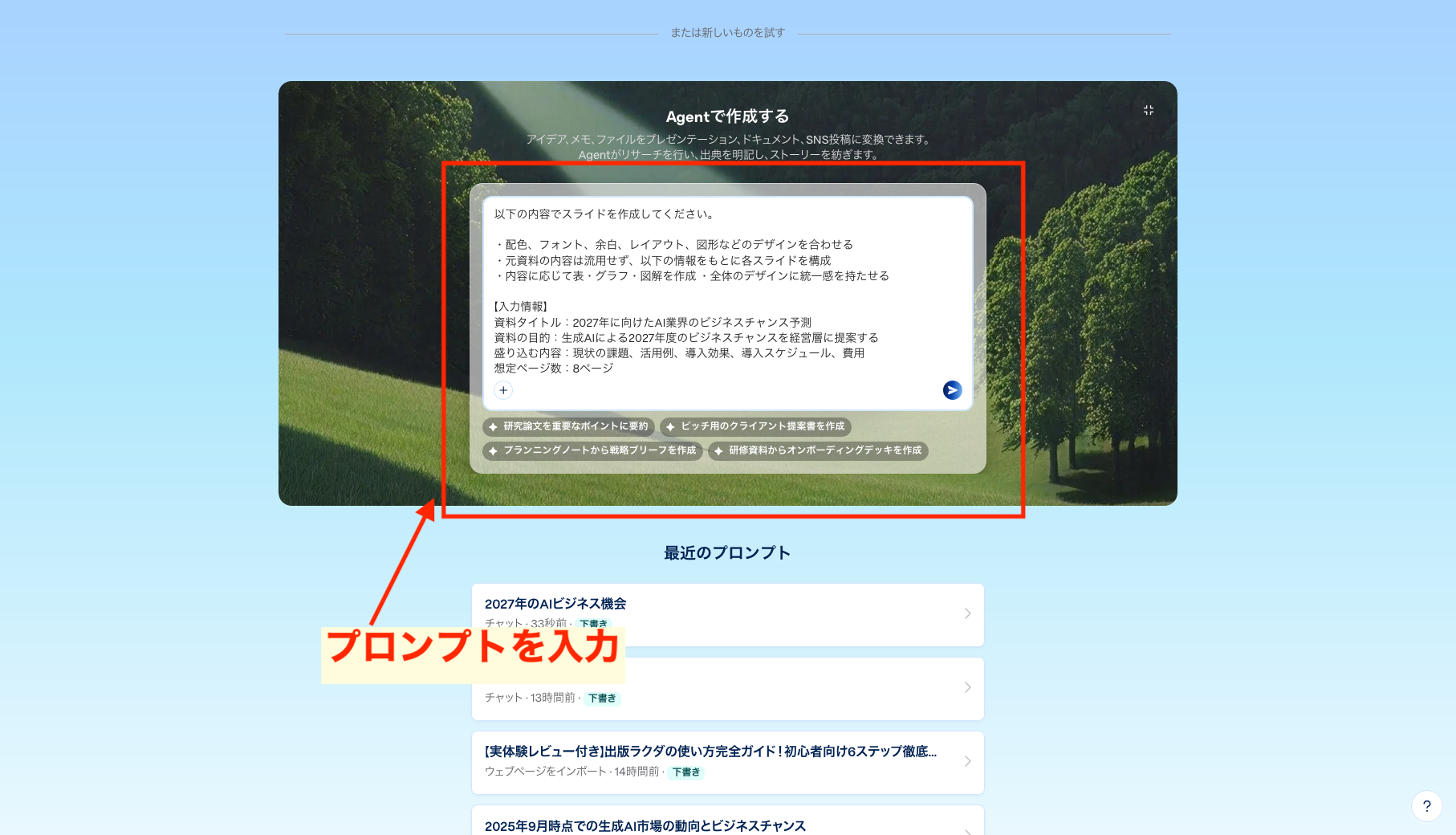
Agentに資料の目的と盛り込む内容を伝えた画面
実務でこの指示を使うなら、「元資料」が何を指すのかも明確にしましょう。
参考資料がない場合はその一文を削り、ある場合は利用できる資料を指定します。読み手、話す時間、最後に承認してほしいことまで加えると、内容の取捨選択がしやすくなります。
STEP4:スライド構成を調整
入力後は途中で質問があり、選択肢をクリックしながら進められました。このやり取りがあることで、私の意図に近づけながら作っている感覚がありました。
提示された構成は次の8枚です。
| スライド | 提案された内容 |
|---|---|
| タイトル | 資料のテーマを示す |
| 現状の課題 | AI導入が進まない理由を3点で説明 |
| 活用例 | 営業、業務効率化、製品開発の3領域 |
| 導入効果 | 定量的な効果をグラフで表示 |
| 導入スケジュール | 2025年から2027年の段階的な計画 |
| 導入費用 | 初期投資、運用費用、投資対効果の予測 |
| 成功要素 | 実現に必要なポイント |
| 次のステップ | 具体的な行動を提案 |
この段階で、スライドの追加やグラフを入れるかどうかを調整できました。
生成してから全体を作り直すよりも、構成の時点で不足と不要なページを見つけるほうが手戻りを減らせます。
ココに注意
2027年向けの提案でも開始年に2025年が入った!
これから導入する計画なら、現在の時期に合わせて修正が必要です。
構成が自然に見えても、対象期間まで適切とは限りません。
STEP5:テーマとスタイルを決定
サイドバーでは、テーマ、画像ソース、アートスタイル、画像生成モデルを選べました。
画像ソースはウェブやAI、アップロードした画像など。アートスタイルにも、イラスト、線画、写真、シネマティックといった選択肢がありました。
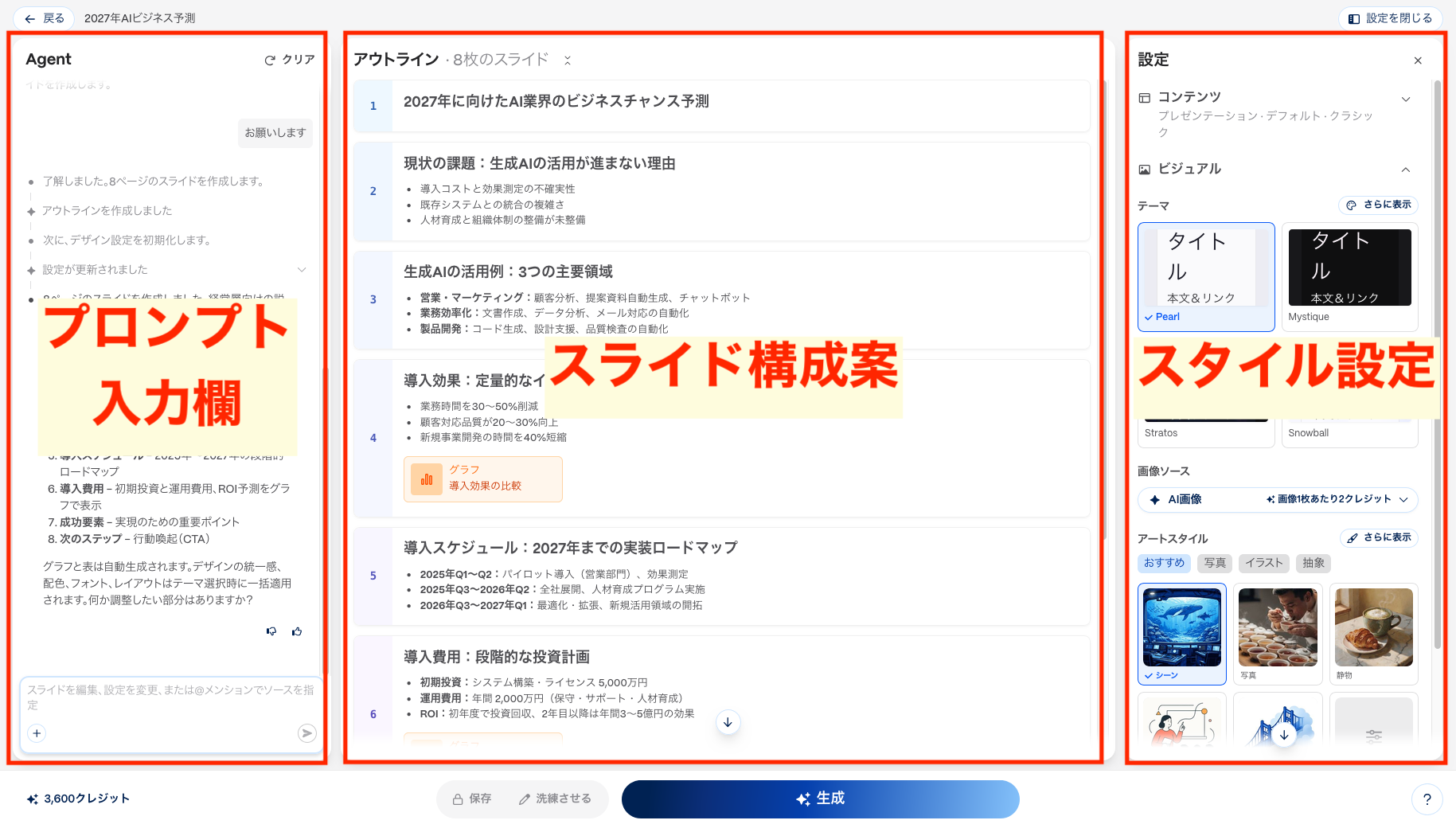
構成案を見ながら、テーマや画像の方向性を調整可能
モデル欄にはNano Banana、GPT Image、Fluxなどが見られましたが、無料で選べる範囲は限定されます。
モデル名や利用条件は変わるため、自分の画面で利用可能なものを確認しましょう。
今回はこれらを細かく指定せず、デジタル庁のカラーパレットのURLを入力して生成を開始。反映された色は、#0055AD、#008BF2、#57B8FF でした。
ただし、掲載されている全色が使われたわけではありません。色の選択がランダムかどうかも、この1回では判断できませんでした。
\ 新規登録で400+200クレジットゲット /
Gammaスライドの仕上がりと編集のコツ
生成が終わると、自動で資料の編集画面へ切り替わりました。
指定どおり8枚で作られましたが、提出できる状態に近づけるには、文字と画像の調整が必要だと感じました。
生成後に内容を点検
全体の見た目は、初稿としては十分に見やすい印象でした。生成後もスライドやテンプレートを追加でき、その場で修正を続けられます。
実際の成果物はこちらです。
ただ、今回の指示では具体的な市場データや見積額を渡していません。
グラフや費用の数字が入っていても、それだけで実在する調査結果や正式な見積もりとして扱うことはできない点に注意してください。
ココに注意
検証用スライドは、2027年の市場予測を保証する資料ではありません。
数値、出典、対象期間、費用の算定条件を確認し、根拠のない数字は削除するか、仮の試算であることを明記しましょう。
日本語フォントは設定から調整
私が気になったのは、太字がほとんど使われていなかったこと。文章が並んでいても、重要な数字や結論が目に入りにくかったので、見出しと本文の差をもう少し付けたくなりました。
そこで「全てのフォントをNoto Sans JPにしてください」と入力しましたが、今回の操作では一括変更できませんでした。
書体を変更したい場合は、テーマのフォント設定から調整します。
一方、重要な部分を目立たせたい場合は、文字のサイズ・太さ・色を変更する方法もあります。
書体を変えたいときはテーマのフォント設定を確認し、会社独自のフォントを追加する場合は対応プランも見てください。
日本語資料では、見出しの途中の改行、括弧の位置、表のセル内の折り返しも点検しましょう。
文字を小さくして詰め込むより、長い文を短くするかページを分けたほうが読みやすくなります。
スライドサイズの変更は可能
フォント変更とは対照的に、「全てのスライドサイズを16:9で統一してください」という指示は反映され、数秒で調整が完了しました。
会議室の画面で投影したり、一般的な横長のPowerPoint資料として渡したりするなら、最初に比率を決めておくと仕上げやすいでしょう。
ただし、比率がそろっても、文章や画像が適切に収まるかは別の確認が必要です。
画像は必要なものだけ修正
私の主観ですが、自動生成されたイラストは少し古い雰囲気に感じられました。
PlusやProでは選べる画像モデルが増えますが、仕上がりはモデルや指示内容によって変わります。
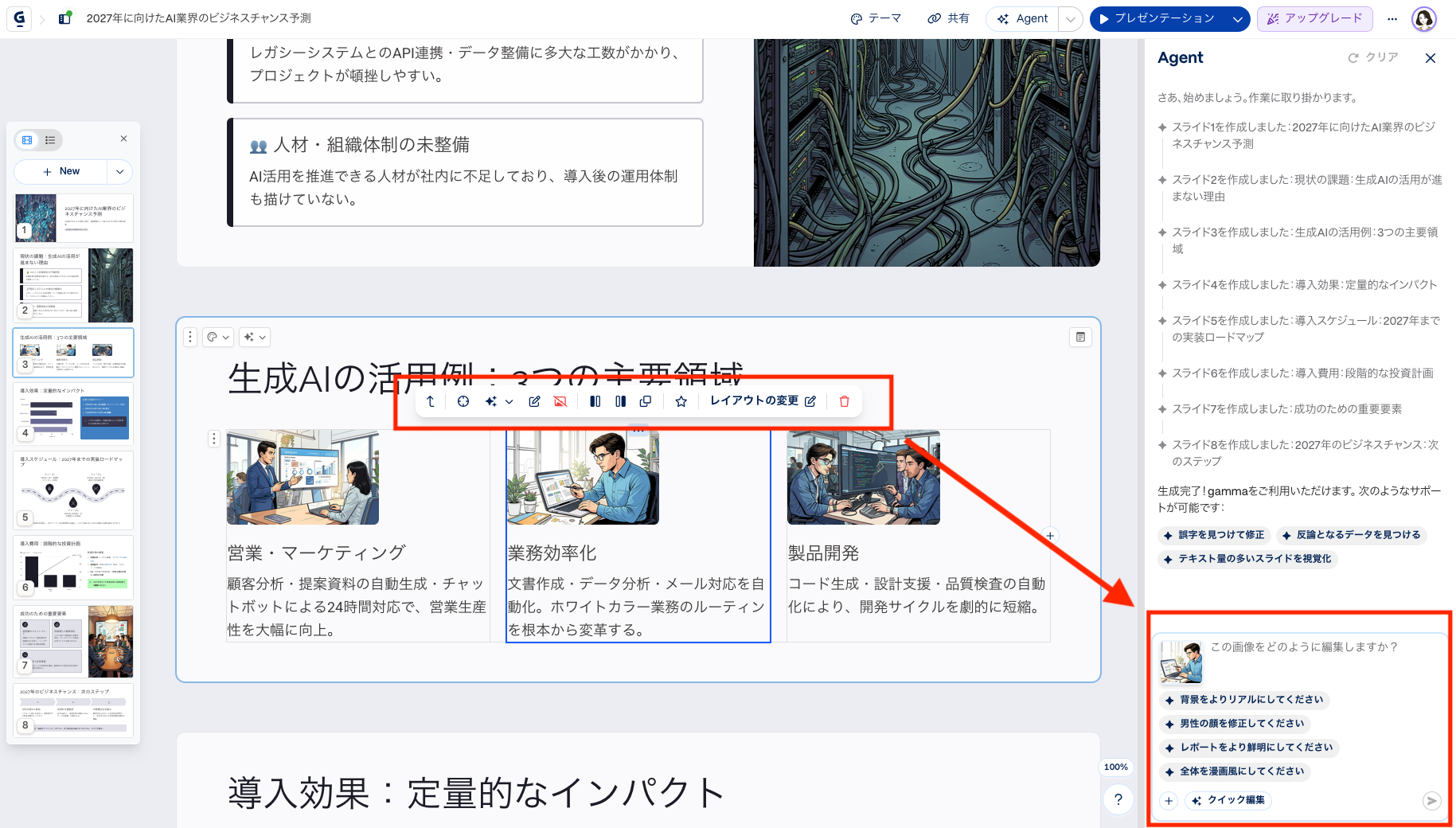
画像修正・編集が可能
対処法は、AI画像の作り直しだけではありません。手元の商品写真や、別のツールで用意した画像への置き換えも選べます。
説明に必要な画像があるなら、それを使うほうが仕上がりを判断しやすいですね。
「高度な編集」では、背景削除やトリミング、言葉による修正も行えました。
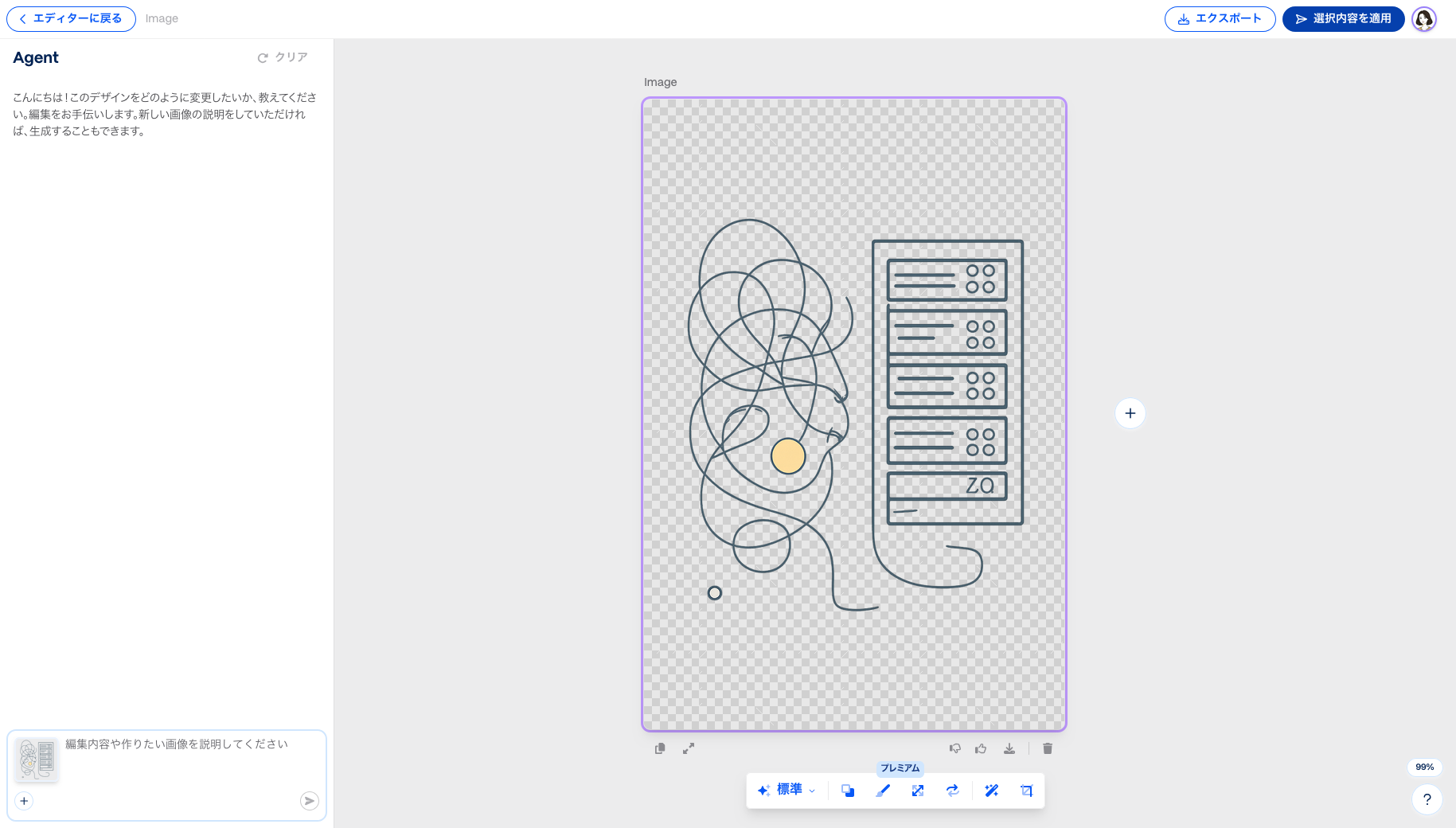
「高度な編集」で画像修正が可能
画像の一部だけが気になる場合は、資料全体を再生成する前にこの編集機能を試してみましょう。
画像編集は楽しいのですが、本当にたくさんの機能があるため気づくと沼ります。「説明に必要か」「読みやすくなったか」で区切りを付けた方がいいと感じました。
雰囲気を変えるだけの作り直しは、後回しでもよさそうです。
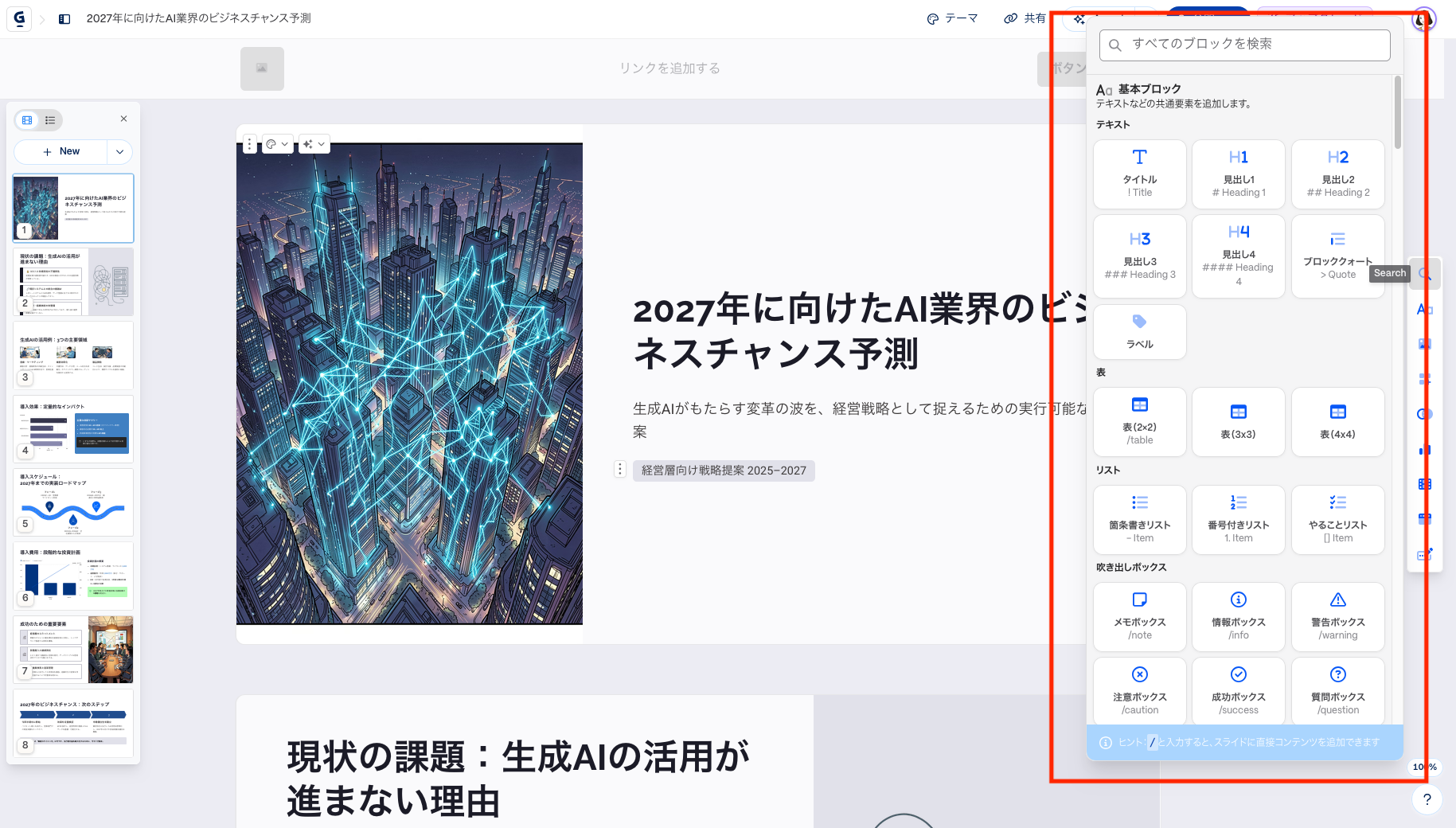
多種多様な編集機能
実際に消費したクレジット数
今回の一連の操作では、クレジット残高が3,600→3,562になり消費量は38クレジットでした。
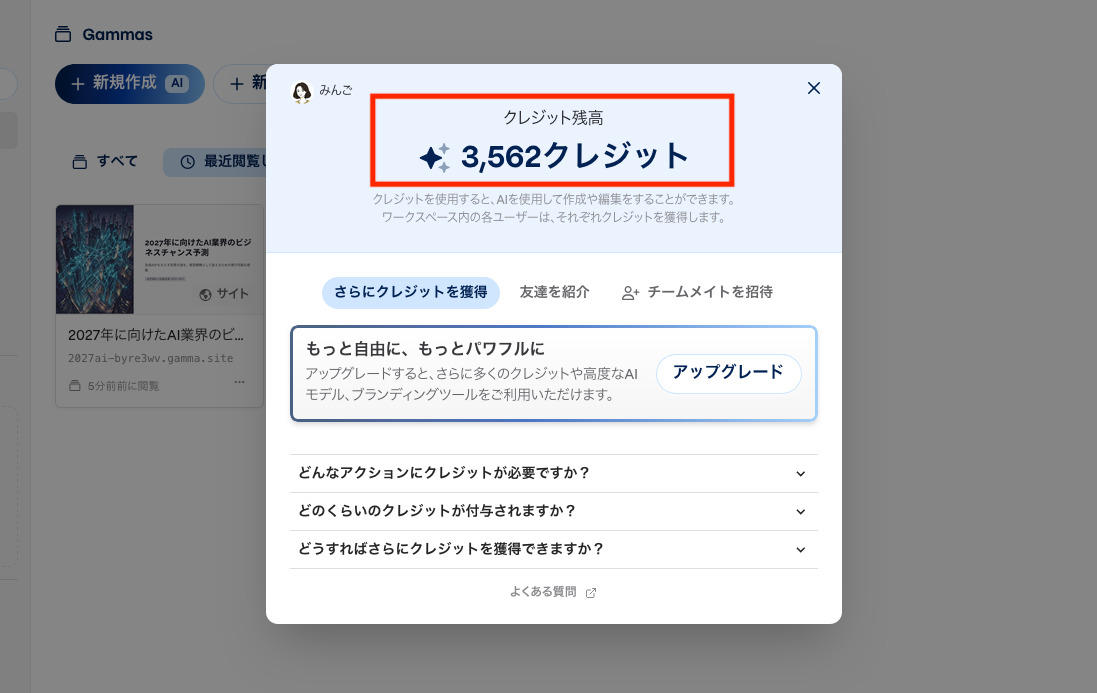
クレジット残高
クレジット消費量は操作、モデル、生成内容の長さや複雑さで変わります。
今回の消費量は、8枚の資料を生成し編集も試した実測値として、あくまでも参考としてください。
\ 新規登録で400+200クレジットゲット /
GammaスライドのPowerPoint出力と共有方法
仕事で使えるかを判断する最後の工程が、書き出しと共有です。
画面上の完成度だけで決めず、実際に渡す形式で開いて確認しましょう。
用途に合う形式で出力
エクスポート画面では、PDF、PowerPoint、Googleスライド、PNGの選択肢を確認できました。
品質も、ベーシック、標準、詳細から選べる構成です。
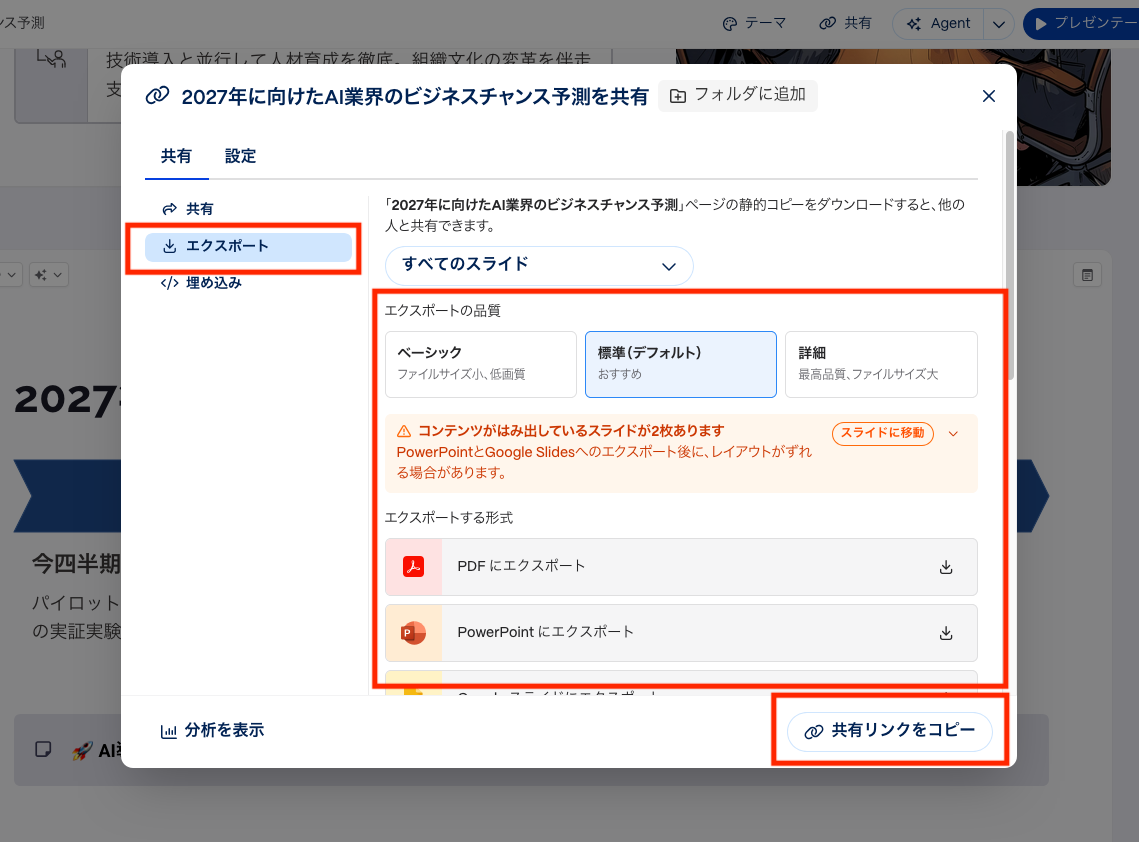
資料の渡し方に合わせて形式と画像品質を選択
内容を確定して配布するならPDF、受け取った方が編集するならPowerPoint、一部を画像として使うならPNGが候補です。
書き出しの見た目は、編集画面ではなくプレゼン表示が基準とされています。出力前にプレゼン表示で確認し、まず標準品質で試すと判断しやすいでしょう。
出典:Gammaのエクスポート手順(Gammaヘルプセンター)
出力後の修正量を確認
PowerPointに出力できることと、修正なしで提出できることは別です。
今回は、出力後の全要素の互換性や、修正にかかった時間までは検証していません。
無料枠で試すときは、文字が多いページ、表があるページ、画像を大きく使ったページを含めて書き出してください。
PowerPointで開いたら、改行、文字のはみ出し、画像の位置、スライド比率を確認します。
さらに、図表を後から修正する仕事なら、数字やラベルを必要な単位で編集できるかも見ておきたいところ。ファイルが開くだけでは、翌月の更新まで楽になるとは限りません。
共有リンクと公開範囲を確認
Gammaでは、共有リンクや埋め込みを使って資料を見せる方法もあります。
LinkedInへの公開や、ページとして公開するための設定も確認できました。
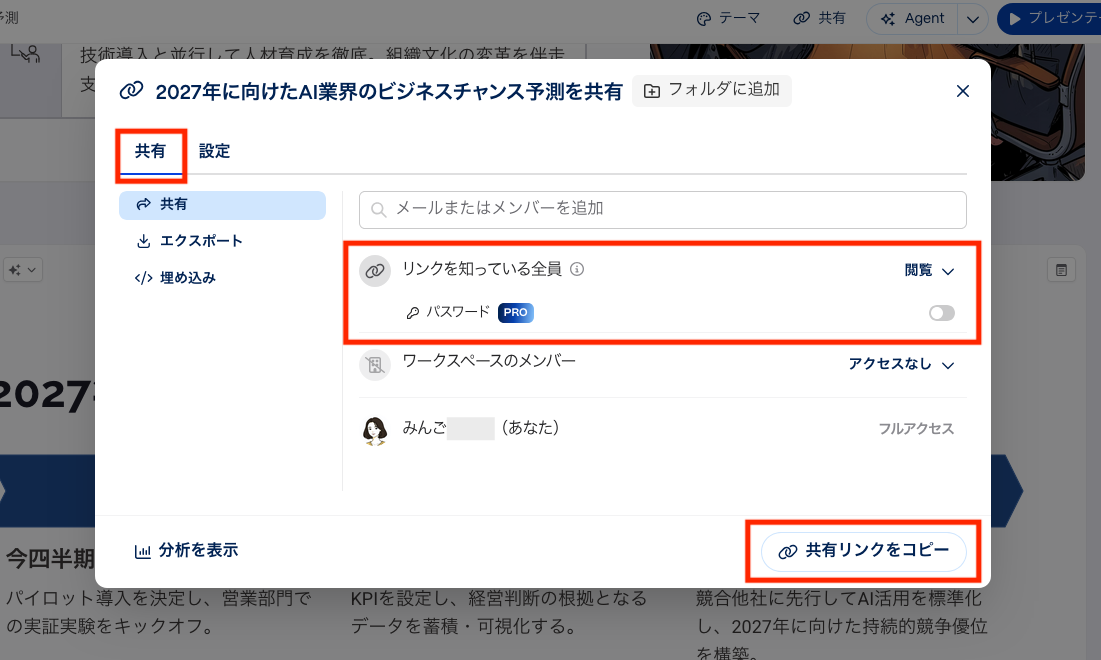
共有リンクを渡す前にアクセスできる範囲を確認
社内確認なら、閲覧だけでよいのか、共同編集も必要なのかを先に決めましょう。
資料へのアクセス許可と、検索エンジンから見つけられる公開設定は別の項目です。社内資料では、検索向けの公開設定を不用意に有効にしないようにしてください。
「Made with Gamma」のバッジを外したい場合は、Plusプラン以上が必要です。
有料化前に作った資料や、過去に出力したファイルでは表示が残ることもあるため、共有設定を見直して再出力したうえで確認します。
独自ドメインを使うWeb公開はPro以上の検討事項ですが、通常のスライド提出だけなら優先度は高くありません。必要のない公開機能のために、上位プランへ進む必要はないでしょう。
出典:Gammaの共有設定とバッジの扱い(Gammaヘルプセンター)
\ 新規登録で400+200クレジットゲット /
Gammaと他社のスライド作成AIを比較
Gammaだけで決めきれない方は、Genspark(ジェンスパーク)やCanva(キャンバ)も比較対象になります。
ここでは同じ条件での優劣を断定せず、無料で確認できる範囲と、仕事で重視する工程から選び分けます。
無料での出力条件を比較
無料プランの比較では、「生成できるか」だけでなく「必要な形式で持ち出せるか」が重要です。
とくにPowerPoint提出が必須の方は、ここを先に確認すると試した後の行き違いを減らせます。
| 比較項目 | Gamma | Genspark | Canva |
|---|---|---|---|
| 無料プラン | あり | あり | あり |
| クレジット | 初回400クレジット | 毎日100クレジット | AI利用枠の上限あり |
| PPTX出力 | ○ | ○(有料プラン) | ○ |
| 比較したい工程 | 構成の相談から生成後の編集 | 情報収集を含む資料の下書き | テンプレートや素材を使った見た目の調整 |
| 試すべき点 | 日本語と出力後の修正量 | 出典確認と必要な出力プラン | 素材選びと配置修正のしやすさ |
工程の選び分けは、各機能を踏まえた私の見方です。
GensparkのAIスライドでは、PPTX出力に有料プランが必要です。無料でPowerPointまで試したい方にとって、この違いは判断材料になるでしょう。
情報収集も任せるならGenspark
資料の中身がまだ決まっておらず、情報収集から始めたい方はGensparkも候補です。
調べた内容をスライドへつなげたいのか、用意した内容を読みやすく見せたいのかで、試す順番が変わります。
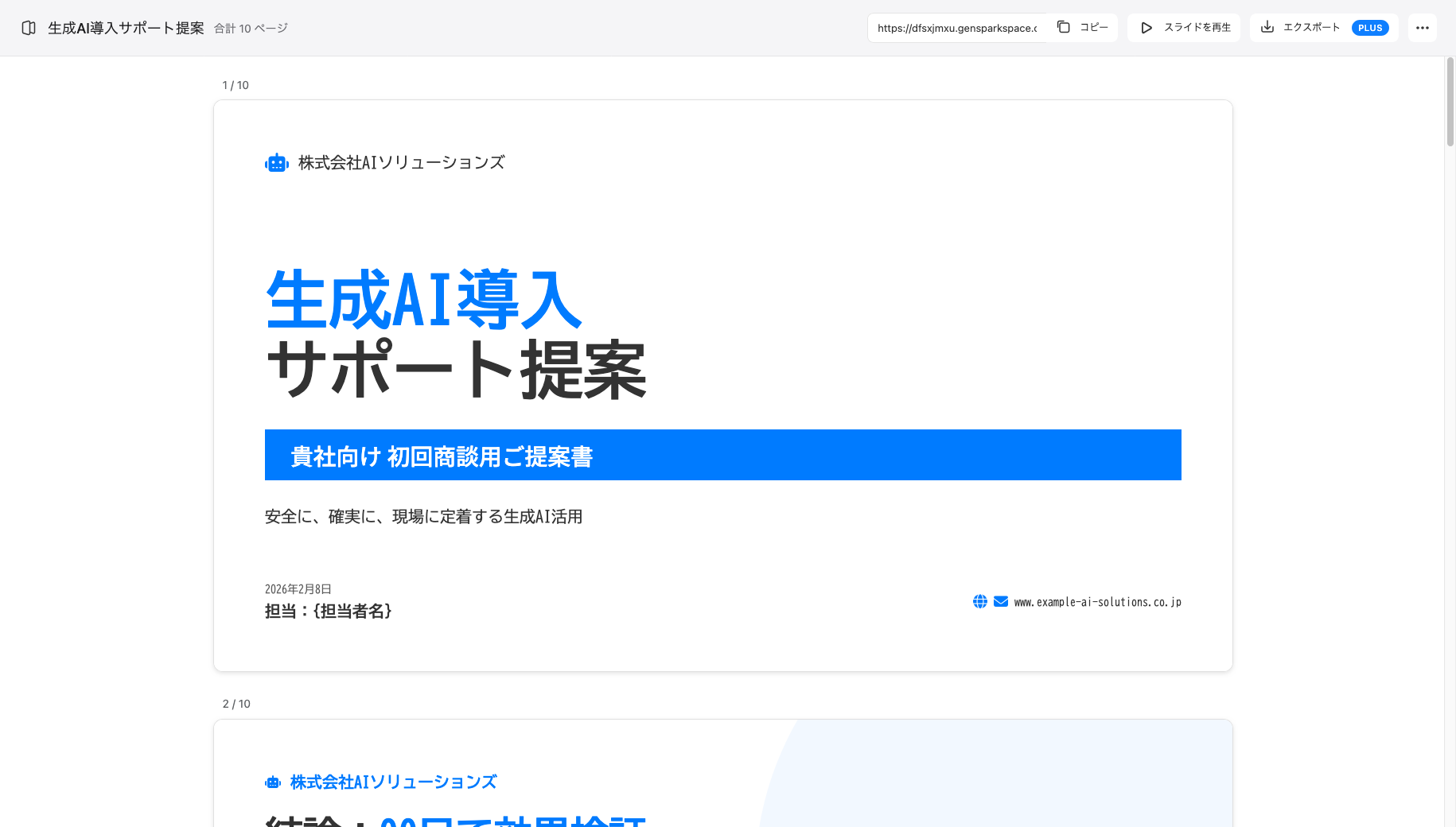
GensparkのAIスライドで作成したスライド資料
私なら、元になる文章がある案件でGammaを試し、調査も含めて任せたい案件でGensparkを比較します。どちらでも、引用元が主張を裏付けているかは人が確認したいところです。
関連機能は、Gensparkでできることと各機能の解説で紹介しています。
素材や配置を作り込むならCanva
テンプレートや写真を選び、細かな配置を自分で調整したい方はCanvaも比較してみてください。
AIで初稿を作った後、手作業でどこまで変えたいかが選択のポイントです。
Gammaでは、テーマを使って全体をそろえ、Agentと相談しながら編集する進め方が便利でした。
Canvaを試すときは、普段よく使う図形や素材が見つかるか、文字の位置を直す操作が自分に合うかを見るとよいでしょう。
無料素材と有料素材、AI機能の利用枠は分けて確認が必要です。すでに慣れている編集ツールがある方なら、Gammaで構成を作り、必要な画像だけ別で用意する使い方も考えられます。
ただし、ツール間の移動が増えて時間を使いすぎないかも見てください。
\ 新規登録で400+200クレジットゲット /
Gamma導入前の確認
最後に、無料枠で何を試せば選びやすくなるのかをまとめます。
見た目の第一印象に加えて、普段の仕事がどれくらい楽になるかを判断しましょう。
無料枠で完成まで一度試す
入力から共有まで一度通し、生成時間、修正時間、クレジット消費を別々に記録してください。
AIがすぐに作ってくれても、その後の手直しに時間がかかるなら、全体では期待ほど短縮できていないかもしれません。
反対に、画像を1枚差し替え、見出しを直す程度で使えるなら、継続利用の候補になります。
無料枠では、好みのデザインを探し続けるより、普段の提出形式まで完成させることを優先してみましょう。
よくある質問(FAQ)
Q1. Gammaは無料で何枚まで作れますか?
A. 無料プランの一括生成は、1つの指示につき最大10枚です。無料枠全体で10枚しか保存できないという意味ではありません。ただし、AIによる生成や追加編集にはクレジットを使うため、作れる総枚数は利用内容によって変わります。
Q2. 無料クレジットは翌日に回復しますか?
A. いいえ。初回の無料クレジットは、翌日や翌月に自動回復する仕組みではありません。紹介制度で追加分を得るか、有料プランを検討する方法があります。残量だけで急いで契約せず、まず作成した資料が仕事に使えるかを確かめてください。
無料クレジットの回復方法については、こちらの記事でも詳しく解説しています。
Q3. Gammaは日本語の資料に使えますか?
A. はい。今回の結果でも、日本語の指示で8枚の資料を作成できました。ただし、書体や改行まで希望どおりになるとは限りません。Noto Sans JPへの一括変更は今回の指示ではできなかったため、テーマ設定や文字の太さなどを確認して仕上げるのがおすすめです。
Q4. 無料でPowerPointに出力できますか?
A. はい。FreeプランでもPPTX出力できます。ただし、無料ではGammaのロゴが付き、出力後のレイアウト調整が必要な場合もあります。取引先へ渡す予定なら、使うPowerPoint環境で開き、文字や図表を確認しましょう。
Q5. GammaとGensparkはどちらがよいですか?
A. 用意した内容をスライドにして、その場で編集したい方にはGammaが候補になります。情報収集も含めて資料作成を進めたい方はGensparkも比較してください。無料でPPTXを試せる条件が異なるため、提出形式を先に決めると選びやすいです。
まとめ|Gammaの無料枠から判断しよう
Gammaのスライド作成AIは、構成の相談から生成後の修正まで、同じ画面で進めたい方に向いていると感じました。
今回の検証では8枚のスライドを生成でき、16:9への変更も自然言語で指示できました。
一方、希望のフォントへの一括変更や、生成画像の好みには調整の余地があります。
数字の根拠と、PowerPointで開いた後の見た目も、人が確認する工程として残しておきましょう。
- 無料枠で普段の仕事に近い資料を1本作る
- 日本語の改行、フォント、画像を確認する
- PowerPointで開き、修正箇所と作業時間を記録する
- 継続利用の見込みが立ってから有料プランを選ぶ
まず無料枠で日本語レイアウトと出力後の修正量を確認し、続けて使えると判断したら有料化する。この順番なら、必要な機能に予算を使いやすくなるでしょう。
ぜひ、あなたに合った使い方を見つけてみてください。
\ 新規登録で400+200クレジットゲット /