「Manus 1.6って、結局なにができるの?」「無料でも試せるって聞くけど、実務でどこまで本当に回せる?」
2025年12月17日、AIエージェントの「Manus(マナス)」に 新モデル「Manus 1.6」がリリースされました。X(旧Twitter)では、とくに「モバイルアプリを開発してそのまま公開できる」と話題です。
しかし、触ってはみたものの具体的な活用方法がわからず手が止まってしまう方も多いのではないでしょうか。
本記事では、Manus 1.6でできることと料金プラン、クレジットの考え方を整理したうえで、実務の業務に活かせる3つの活用事例を紹介します。

この記事を読み終える頃には、「自分の仕事のどこをManusに任せるか」が具体的にわかるようになるでしょう。
記事のポイント
- Manus 1.6でできることの全体像
- Max / 1.6 / 1.6 Liteの違いと使い分け
- Free / Pro / Teamの料金プランと選び方
- すぐマネできる活用事例
あわせて読みたい
-

Manusのプロモーションコードはどこ?料金とお得なクレジット獲得法まで解説
「Manus(マナス)」は、資料作成からWebサイト構築、動画生成まで、複雑なタスクを自律的に実行するAIとして話題です。 Manusは、以前まで利用に招待コードが必須でしたが、現在は誰でも利用可能に ...
続きを見る

押さえておきたい「Manus 1.6」でできること
出典:Manus
具体的な活用事例に入る前に、基本的な機能を整理しておきましょう。
Manus 1.6は単に「チャットで答える」だけでなく、計画→実行→成果物までをまとめて完走させる思想で設計されたプロダクトです。
- Manus 1.6でできることの全体像
- 「1.6 Max」「1.6」「1.6 Lite」で「できること」はどう変わる?
- 「Wide Research」と「Browser Operator」で伸びる調査力とWeb操作
- 料金プランによる機能差
- クレジット消費のルール
ここでは、以下の5つの視点で解説します。
Manus 1.6でできることの全体像
Manus 1.6では、より少ない監督で複雑なタスクを処理できるよう、中核エージェントの設計が更新されています。
とくに1.6の大きな柱として挙げられるのが、以下の3機能です。
- 最上位モデル「Manus 1.6 Max」
- Mobile Development(モバイル開発)
- Design View(デザインビュー)
この3機能について、詳しく後述していきます。
「1.6 Max」「1.6」「1.6 Lite」で「できること」はどう変わる?
Manusは、モデルによってできることが違ってきます。
以下の表に、各モデルの特徴と最適なタスクをまとめました。(料金は後述します)
| モデル | 対応プラン | 特徴 | 最適なタスク |
|---|---|---|---|
| Manus 1.6 Lite | Free / Pro / Team | ・軽量・高速モデル ・基本的な調査や軽いタスク処理が可能 | ・簡易的なリサーチ ・短文メール作成 |
| Manus 1.6 | Pro / Team | ・標準モデル ・一般的なタスク処理とクレジット消費のバランス良 | ・長文レポートの執筆、構成案 ・会議議事録の要約 ・ブログ記事のドラフト作成 |
| Manus 1.6 Max | Pro / Team | ・最上位モデル ・スプレッドシート分析やWeb開発などの複雑なタスク向け ・サブエージェントもMaxで動作し、高精度 | ・モバイルアプリのプロトタイプ作成 ・競合他社の多次元比較表の作成 ・財務諸表からの分析レポート作成 |
Freeプランは「Manus 1.6 Lite」のみで、Pro/Teamプランでは「Manus 1.6」「Manus 1.6 Max」も利用可能です。
Manus 1.6 Maxは、「ワンショット(1回の指示)で完了するタスク成功率」を高めており、スプレッドシート作業やWeb開発などの複雑なタスクにおいて従来より改善しています。(出典:Manus 1.6 をご紹介)
最初は「Maxが必要かどうか」で悩むよりも、今の仕事が複雑タスク寄りかどうかで判断すると迷いません。
「Wide Research」で伸びる調査力とWeb操作
Wide Research(ワイドリサーチ)は、複数のサブタスクを並列実行して情報を深掘りする機能です。
1.6 Maxを使用する場合、そのサブエージェントもMaxアーキテクチャで動作します。
ログインが必要なSaaSやCRMなどでの作業が詰まりやすい人にとって、この機能は非常に役立ちます。
料金プランによる機能差
Manusの料金プランは、個人向けのFree、Pro、法人向けのTeamプランがあります。
以下の表に、それぞれの違いをまとめました。
| プラン | 月額料金(税込) | 使える範囲のイメージ | 同時実行数 |
|---|---|---|---|
| Free | 無料 | 通常チャット + エージェントモード(Manus 1.6 Lite) クレジット:300 / 日 | 1 |
| Pro | $20〜 | 通常チャット + 全てのManu 1.6モデル クレジット:4,000〜 / 月 | 20 |
| Team | $40〜 / シート | Pro相当 | 20 / 人 |
Teamプランでは、「1人あたり月4,000クレジット」「メンバーごとに20タスク同時実行可能」といった仕様になっています。
クレジット消費のルール
Manusは、主にLLMトークン・仮想マシン・外部APIなどに消費され、タスクの複雑さと所要時間によって消費量が変わります。(出典:Manus ヘルプ)
クレジット消費で知っておくべきルールは、次の2つです。
クレジット消費の順序
Manusのクレジットは、以下の順番で消費されていきます。
イベントクレジット > デイリークレジット > 月次クレジット > 追加クレジット > 無料クレジット
- イベントクレジット:期間限定イベント参加で付与されるクレジット
- デイリークレジット:毎日ログイン時に付与されるクレジット
- 月次クレジット:有料プランで毎月付与されるクレジット
- 追加クレジット:追加で購入したクレジット
- 無料クレジット:新規登録・紹介時などのクレジット
クレジットの期限
イベントクレジットはイベント終了で失効し、デイリークレジットは翌日繰り越し不可です。月次クレジットは毎月の更新日にリセットされます。
追加クレジット、無料クレジットには期限はありません。
とくに1〜3は忘れないようにしておきましょう。
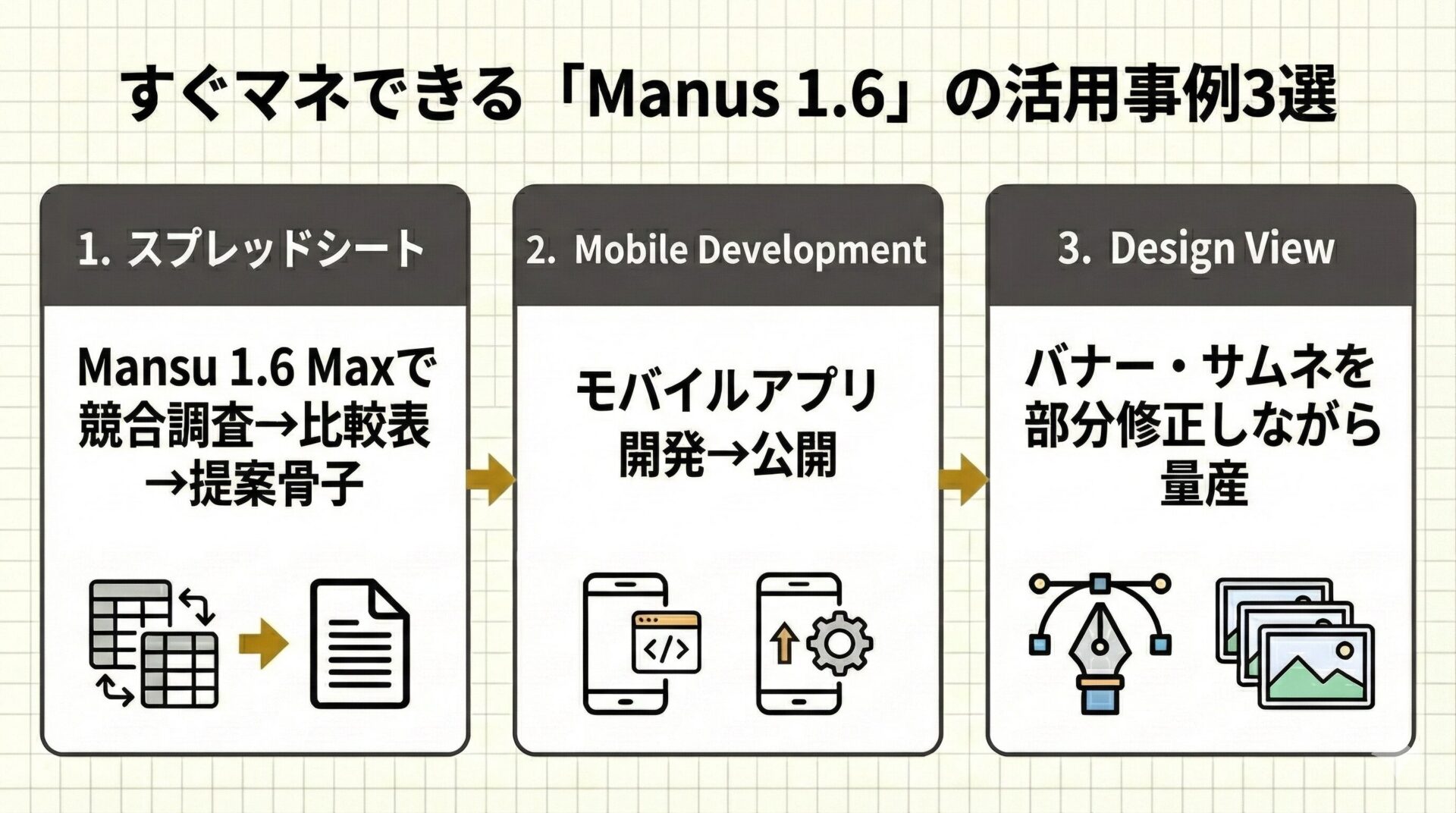
すぐマネできる「Manus 1.6」の活用事例3選
ここからは、実務に役立つ型を5つに絞って紹介します。活用のコツは、最初から成果物のゴール(表・スライド・叩き台など)を指定することです。
Maxモデルは特に複雑なタスクの成功率を高めるよう設計されているため、目的が明確なほど真価を発揮します。
- 1. 【スプレッドシート】Mansu 1.6 Maxで競合調査→比較表→提案骨子
- 2. 【Mobile Development】モバイルアプリ開発→公開
- 3. 【Design View】バナー・サムネを部分修正しながら量産
それぞれの活用事例の最後には、実際の私が作成した成果物とクレジット消費数も載せておきました。ぜひ参考にしてみてください。
1. 【スプレッドシート】Manus 1.6 Maxで競合調査→比較表→提案骨子
Manus 1.6 Maxはスプレッドシート作業(モデリング、分析、レポート生成)が強化されており、競合分析の「多次元比較マトリクス」も作成できます。
プロンプト例:
「当社は[サービス名]で新規事業をスタートしたいと考えています。国内の〇〇サービス上位10社を調査し、料金/主要機能/導入事例/向いている企業規模を表にして。最後に当社が勝てる訴求軸を3つ提案して」
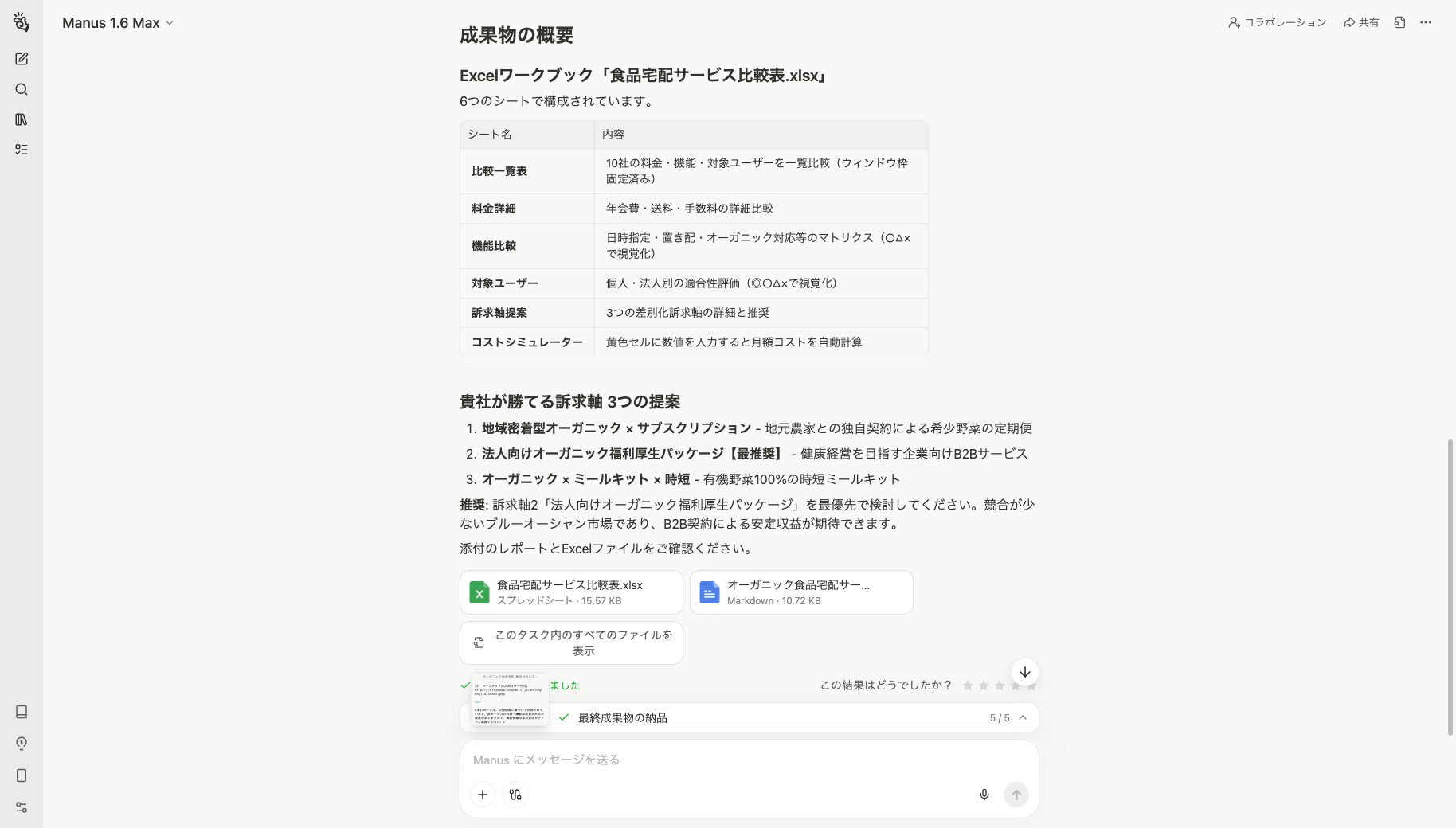
スプレッドシートの出力結果
6分ほどで生成されました。
最初の1回は列数(項目)を欲張りすぎず、まずは出力させてから「後で項目を増やす」方が結果が安定します。逆に、列数(項目)が決まっていればクレジットを節約できます。
>>実際の成果物はこちら
2. 【Mobile Development】モバイルアプリ開発→公開
Manus 1.6、1.6 Maxでは、簡単なプロンプトでモバイルアプリ開発をエンドツーエンドで進められます。
どちらのモデルでもアプリは作成できますが、今回は1.6 Maxで作成してみました。
プロンプト例:
フリーランス向けタイムトラッキング&請求書アプリを作ってください。
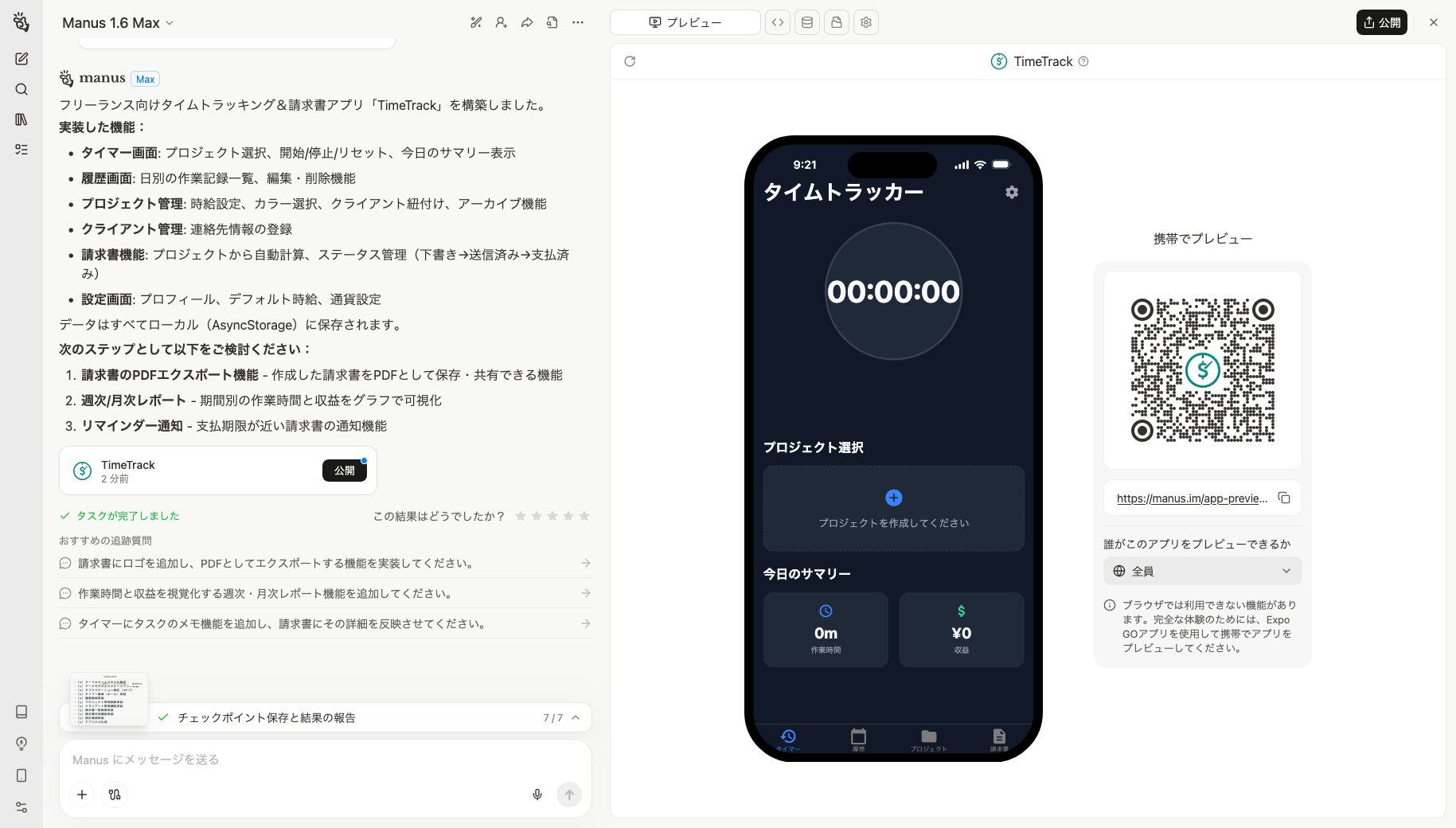
モバイルアプリを生成
10分ほどでアプリが生成されました。最初の段階で詳しく決まっていなくても、後からManusが自動でおすすめの追加機能を提示してくれます。
このままGoogle Playストアで公開することも可能です。
※iOSは準備中
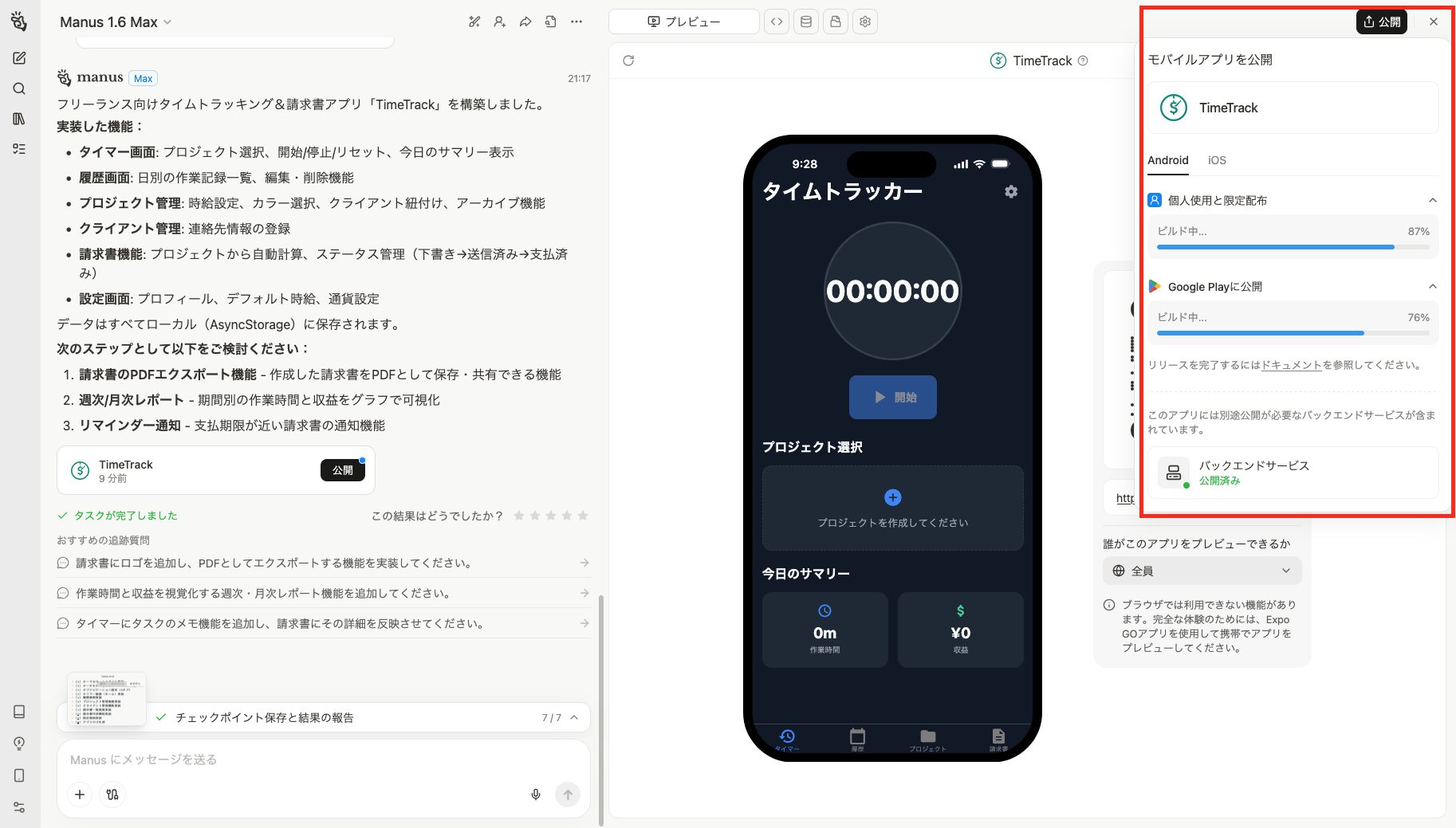
Playストアで公開
来年度には、「Manusでアプリを量産してマネタイズ」という手法が流行るかもしれません。
>>実際の成果物はこちら
ココに注意
追加が多いとあっという間にクレジットがなくなります
3. 【Design View】バナー・サムネを部分修正しながら量産
デザインビューでは、画像の一部編集、テキストの編集、画像の合成などが可能です。
Manus 1.6、1.6 Maxどちらでも生成可能ですが、今回はManus 1.6で生成しました。
相性が良い制作タスク
- サムネイルの文言だけを差し替える(A/Bテスト用に複数案作成)
- 余計な要素を消して構図を整える
- 既存素材をベースに一貫したトーンで画像を量産する
プロンプト例:
(編集したい対象をクリック→「テキストを編集」を選択した状態で)大文字にしてください。
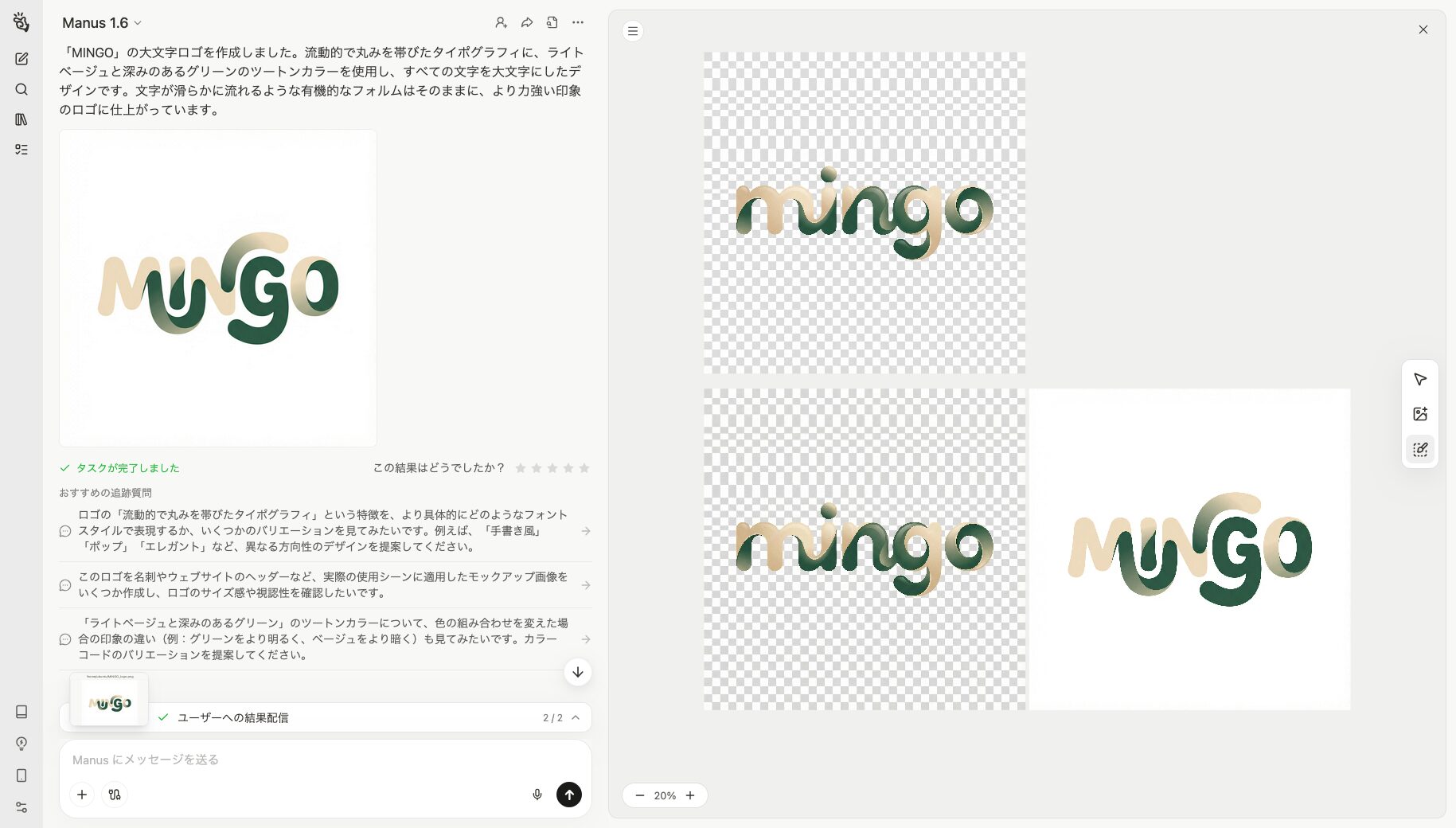
Design Viewでロゴ画像を編集
テキストの編集だけだったからか、2分ほどで完了しました。
ついでに、他のパターンも5つ作成してもらいました。
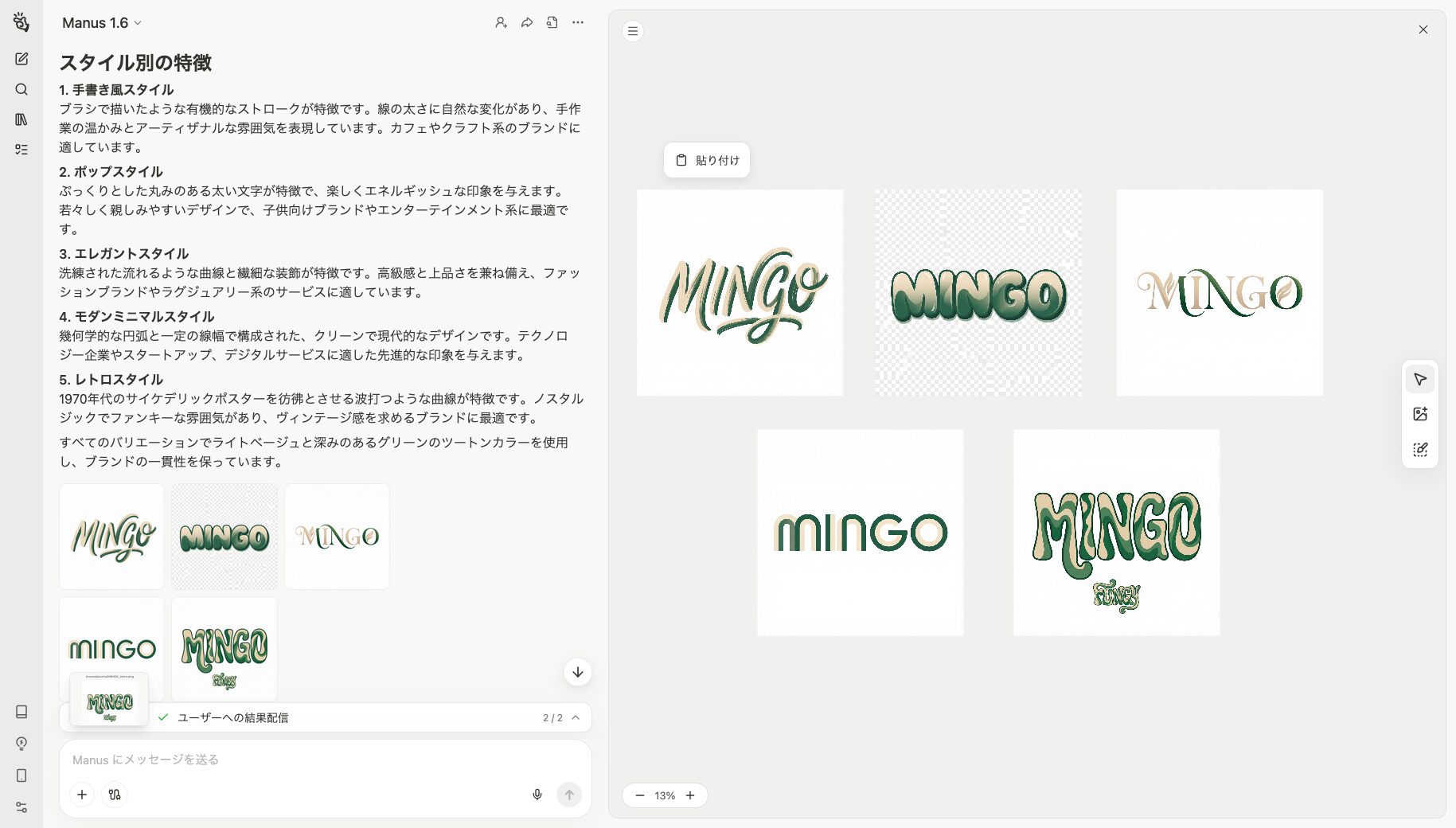
5つのパターンのロゴを生成
「生成→微調整→完成」というフローを前提に組み立てると、制作プロセスが非常に現実的になります。
>>実際の成果物はこちら
まとめ
記事のポイントをまとめます。
- Manus 1.6は成果物まで完走させる前提の設計
- Manus 1.6の柱は1.6 Max・モバイルアプリ開発・デザインビュー
- Freeは1.6 Liteのみで、まずは小さく試すのがおすすめ
- Pro/TeamはManus 1.6 Max等が使え、複雑タスクほど価値が出やすい
- クレジットの消費順位はイベントクレジット > デイリークレジット > 月次クレジット > 追加クレジット > 無料クレジット
- Manus活用時は「比較表」「深掘り調査」「プロトタイプ」「画像の部分修正」から入ると成功しやすい
Manus 1.6を使ってみて改めて感じたことは、「クレジットの無駄使いを極力避ける」ことです。ある程度、成果物のゴールを決めておくと、最小限のクレジット消費で済みます。
また、最上位モデルのManus 1.6 Maxで生成するとクレジット消費量が多くなりがちです。
この記事を参考に、ぜひManusを体験してみてください。