「Genspark(ジェンスパーク)がすごいってよく聞くけど、実際何ができるの?」「無料と有料の違いは? 自分の仕事にどう役立つの?」
話題のGensparkに興味はあるものの、「具体的に自分の仕事がどう変わるのか」がイメージできずにいませんか?
本記事では、そんな疑問を解消する2026年最新の「Genspark(ジェンスパーク)」について解説します。

この記事を読めば、主要機能から具体的な仕事での活用事例(プロンプト付き)、スムーズな始め方から料金体系まで、実務目線で完全に理解できるでしょう。
自身の今の業務において、「まずどこから試すべきか」がハッキリと見えてくるはずです。
記事のポイント
- オールインワンAIワークスペース「Genspark」の全体像
- スライドや文書作成など目的に応じた機能の使い分け
- レポートやLPなど実務での具体的な時短テクニック
- スムーズな始め方と業務量に合ったプランの選び方
- 業務利用前に確認すべきデータの扱いと商用利用ルール
Gensparkとは?多彩な機能を持つオールインワンAIワークスペース
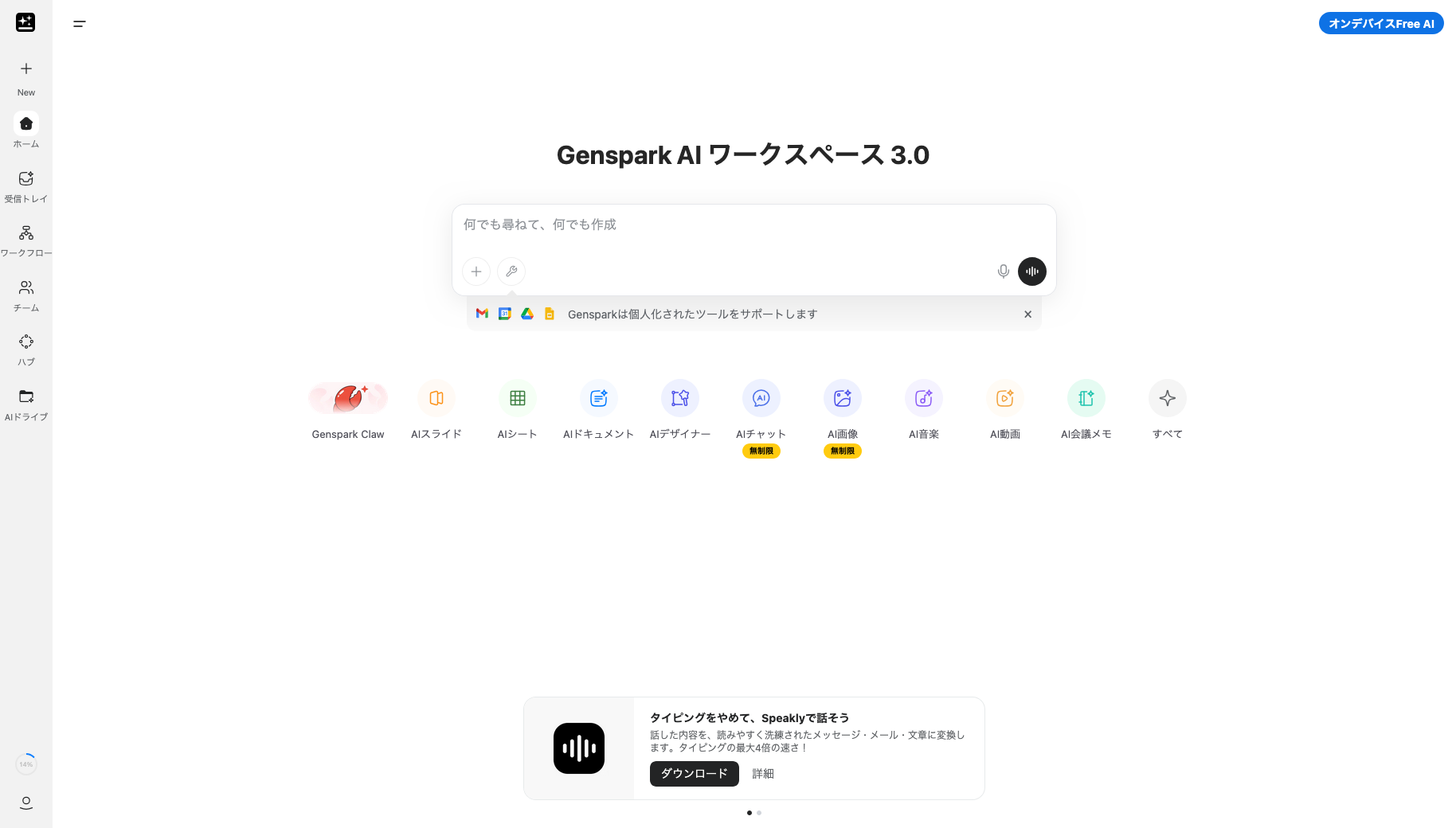
出典:Genspark
Gensparkは、米国のスタートアップ企業「MainFunc」が運営する「オールインワンAIワークスペース」です。
単なるチャットAIではなく、スライド、表計算、文書などの「仕上げ先」を最初から用意し、仕事が終わる形まで持っていく点が特徴です。
画像・動画生成やファクトチェックまで非常に多彩な機能を備え、中核となる「スーパーエージェント」は調査・整理・生成の工程をまとめて引き受けます。
ChatGPTやClaude、Geminiなどの最新モデルも即実装されるため、非常に使い勝手の良いAIツールです。
最近では、画像・動画生成、ダウンロード自動化なども統合されつつあり、「AIで仕事を補助する」段階から「AIを業務フローに組み込む」段階へ進化しています。
【全解説】Gensparkの機能23個を総まとめ
Gensparkの真価は「何でもできる」ことよりも、「どの機能に投げると仕事が最速で終わるか」を知っていることにあります。
2026年3月現在、Gensparkは23個の機能が利用可能です。
| 機能 | できること | こんな人におすすめ |
|---|---|---|
| スーパーエージェント | 複数工程をまとめて実行 | 調査から成果物作成まで丸投げしたい |
| AIドライブ | AI付きクラウドストレージ | 資料や成果物が散らかりがち |
| AIスライド | スライド自動生成 | 提案資料・報告資料を早く形にしたい |
| AIシート | 表計算・分析支援 | 集計やレポート作成を時短したい |
| AIドキュメント | 文書作成・構造化 | 要件定義やマニュアルを整った形で作りたい |
| AIデベロッパー | Web/アプリ生成 | MVPや社内ツールをスピード重視で作りたい |
| AIデザイナー | デザイン制作 | デザインが苦手でも見栄えよく作りたい |
| フォトジーニアス | 画像補正・生成 | 写真や素材をそれっぽく整えたい |
| クリップジーニアス | 動画編集・要約 | 動画の切り抜きや要点抽出を効率化したい |
| AIチャット | 通常チャット | 相談・壁打ち・文章の下書きをサクッとしたい |
| AI画像 | 画像生成・編集 | バナーやSNS用画像を量産したい |
| AI動画 | 動画生成 | 短い解説動画やPR動画を試作したい |
| AI音楽 | 楽曲生成 | 動画や配信用のBGMを手軽に作りたい |
| AI会議メモ | スクリプト+音声の番組化 | 会議を議事録化してToDoまで落としたい |
| AIポッドキャスト | 録音→文字起こし→要点化 | 長文情報をながら聴きで理解したい |
| AIオーディオ | 音声生成 | ナレーションや読み上げ音声を用意したい |
| 通話代行 | 電話予約・確認代行 | 予約や問い合わせの電話が面倒 |
| 翻訳 | 複数モデル翻訳 | 海外向け資料や多言語対応をスムーズにしたい |
| ファクトチェック | 主張をクロスチェック | 公開前に誤情報や言い切りを潰したい |
| AIブラウザ | ブラウジングにAIを統合 | Genspark専用のブラウザを使いたい |
| Speakly | 音声入力→自動整形 | メールなどの下書きを高速化したい |
| Genspark Claw | パーソナルアシスタント | 24時間365日、自分のために働いてほしい |
| ワークフロー | 定型タスクを自動化 | メール・X投稿などの作業を自動化したい |
ここでは、各機能を「定義」「活用例」などを実務に即して1つずつ解説します。
実際の成果物も一緒に確認して、イメージを膨らませてみてください。
スーパーエージェント(Super Agent)
スーパーエージェントは、「調べる→整理する→作る」までの複数工程をまとめて進めるGensparkの中核機能です。
活用例
- 競合調査から勝ち筋まで一気に作る
- 社内稟議の結論と根拠をセットで作る
- 企画の叩き台を作り、レビューで仕上げる
- 顧客ヒアリング内容から提案書の骨子を作る
単発の回答ではなく、目的に合わせてリサーチや下書き作成、資料化などを組み合わせて「仕事が完成する」形まで持っていきます。
たとえば、「競合を調べて」より「競合比較表→勝ち筋→提案スライドまで」と頼むほうが、成果物の精度が上がります。
また、Gensparkやユーザーが作成したカスタムエージェントを利用したり、自分専用のエージェントを作成することも可能です。
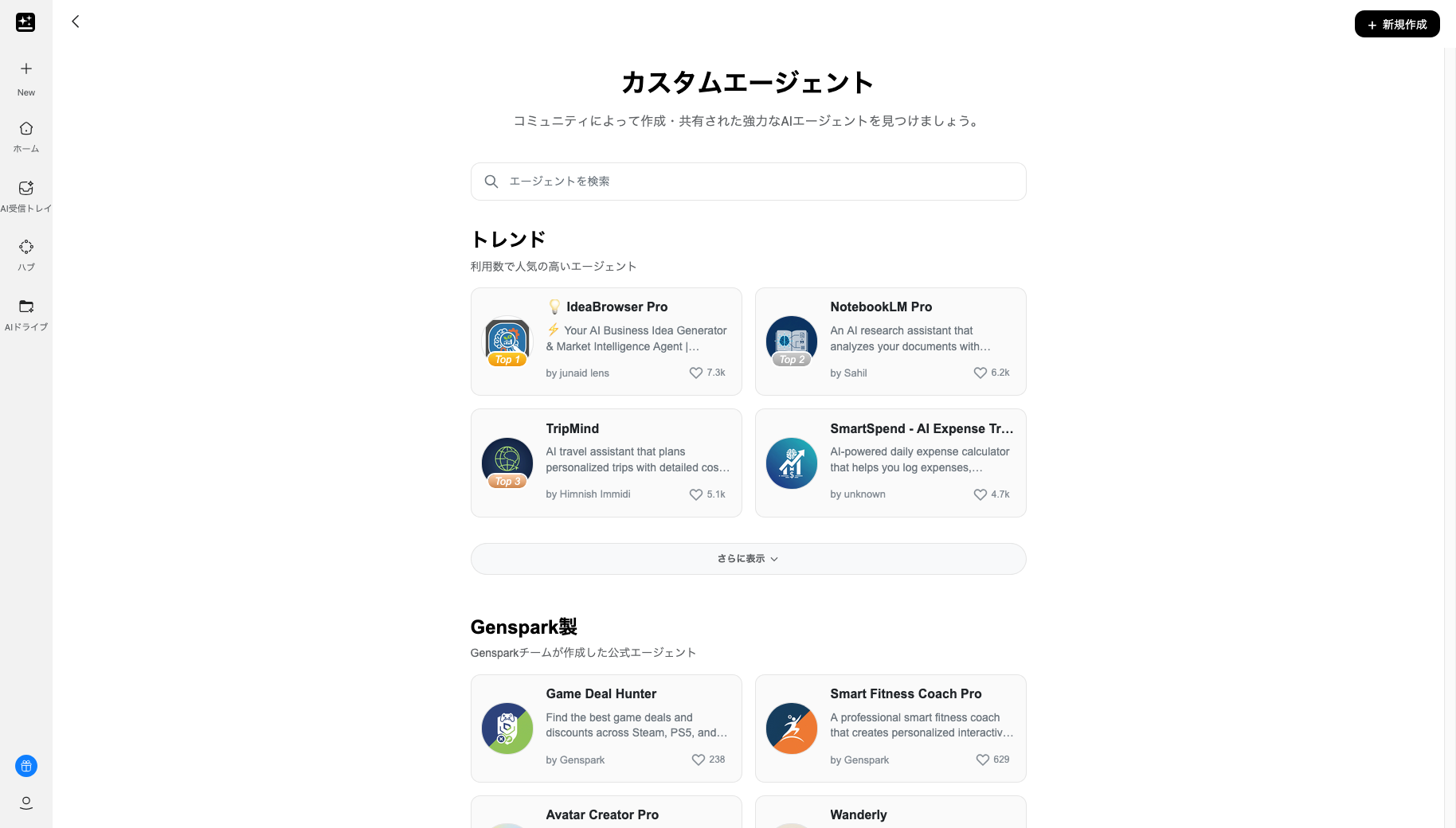
Gensparkのカスタムエージェント
実際の操作画面は、ChatGPTのGPTsによく似ています。
AIドライブ(AI Drive)
AIドライブは、Genspark内で扱うファイルを保存・整理・検索するための「AI付きクラウドストレージ」です。
活用例
- 競合資料(PDF/画像)を案件別にまとめる
- Web資料を集めてテーマ別に分類する
単なる成果物の置き場ではなく、AIがファイル管理や整理の導線に入ることで、資料収集〜再利用までが速くなります。
以下は、AIドライブ内の画像です。
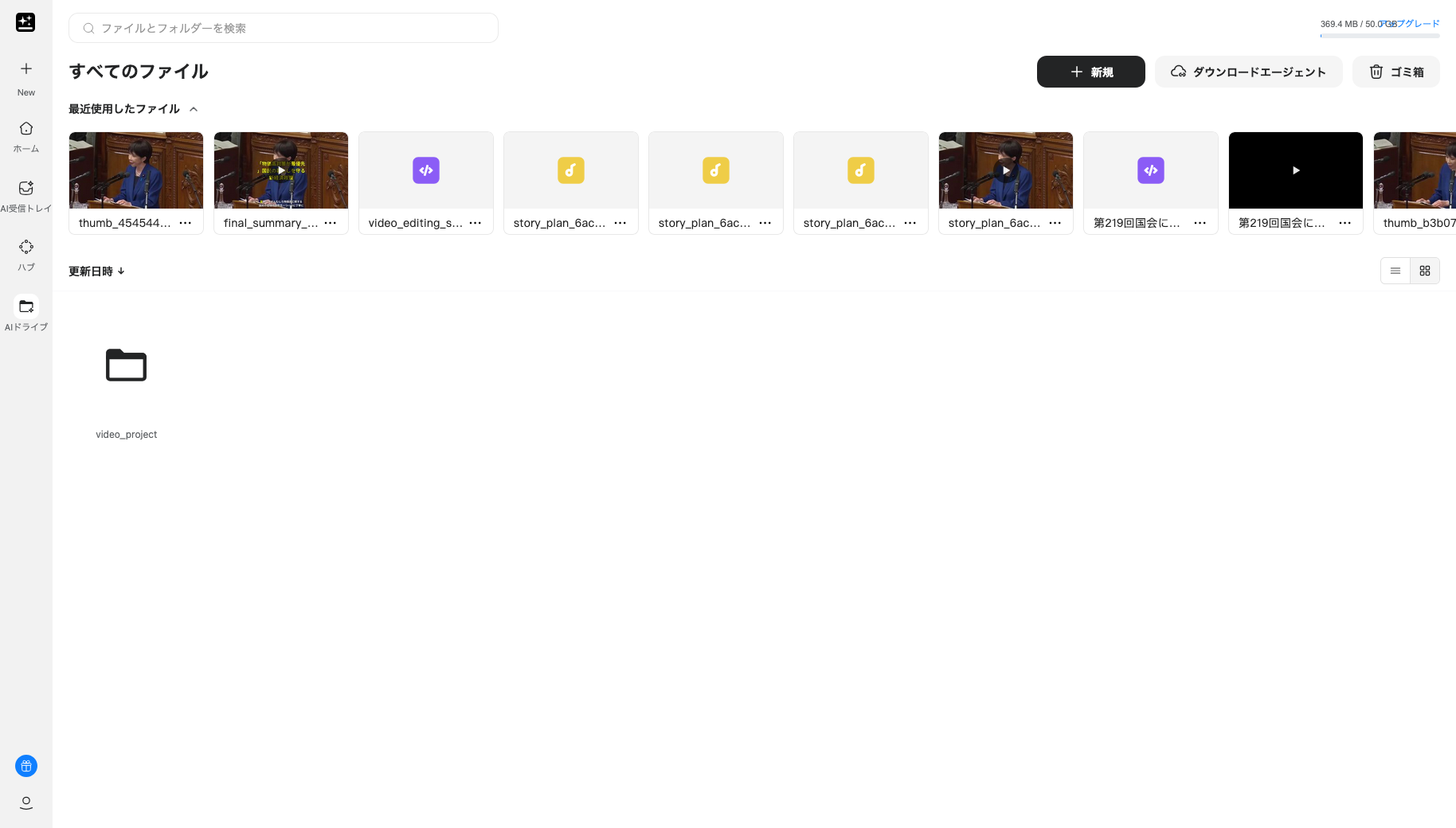
AIドライブの操作画面
この中に、生成した画像や動画などが保存されていきます。
AIスライド(AI Slides)
AIスライドは、リサーチ・構成・本文作成・デザインまで含めて、1つのプロンプトでプレゼン資料を生成する機能です。
活用例
- 営業提案(課題→解決→効果→次アクション)
- 経営報告(結果→示唆→打ち手)
- 研修資料(章立て→演習→まとめ)
- 記事をスライド化してSNS配布
叩き台を速く作れるだけでなく、最初から「スライドとして成立する構造」に寄せやすくなります。
2026年1月には「クリエイティブモード」が追加され、Geminiの最新画像生成モデル「Nano Banana Pro」でテンプレート・サイズを指定してスライドを生成できるようになりました。
以下は、クリエイティブモードで生成したスライドです。
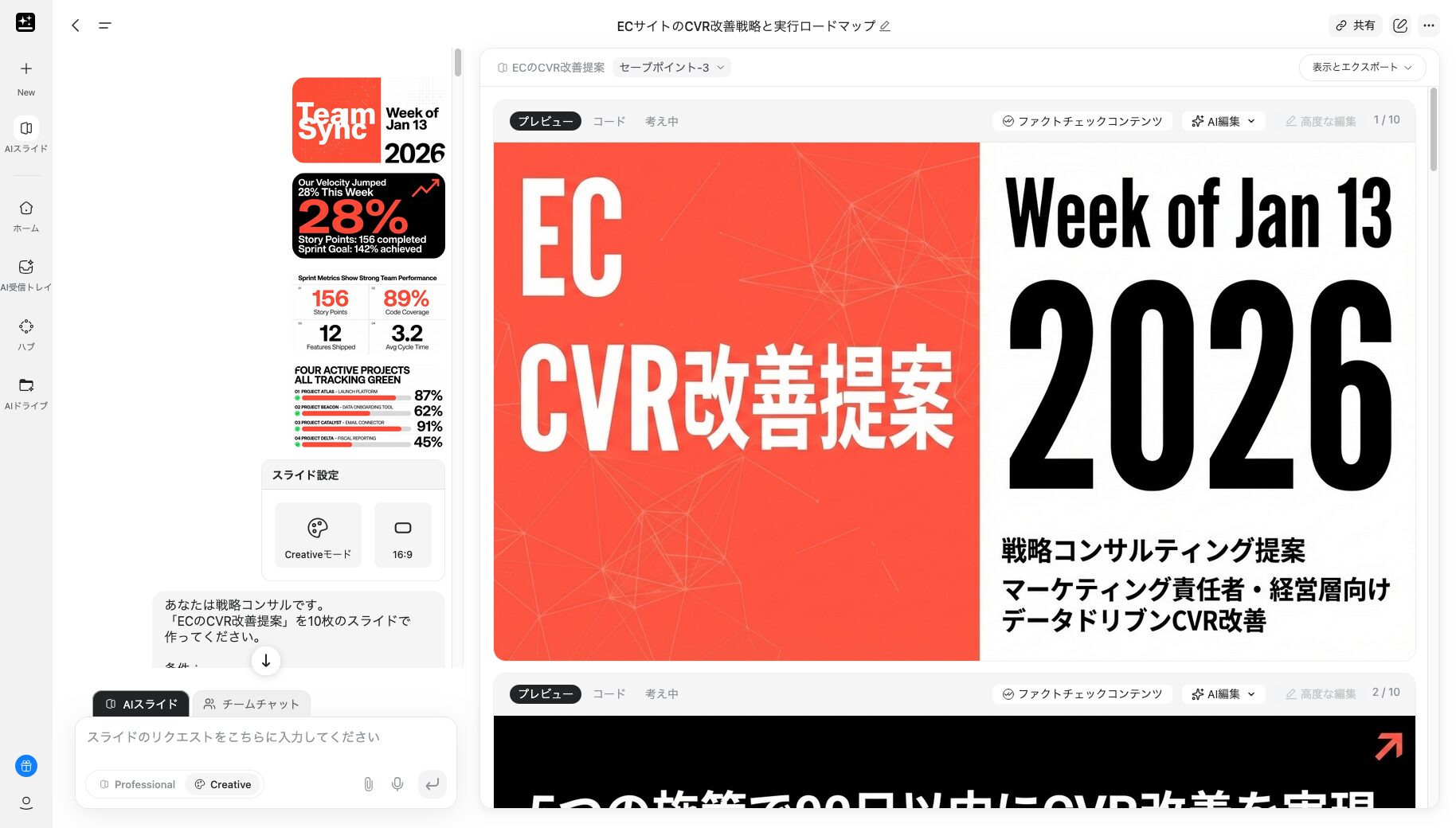
「クリップモード」で生成したスライド
生成したスライドは、後述する「ファクトチェック」や「AI編集」でその場で作業できるため、他のツールを開く必要がありません。
構成案を考える手前で止まってしまう人は、まずたたき台を作るところから始めてみてください。
>>実際の成果物はこちらから
AIシート(AI Sheets)
AIシートは、自然文で指示すると表作成・集計・分析・可視化まで進められるスプレッドシート機能です。
活用例
- CSVを渡して傾向と示唆を抽出
- 比較表を作り、推奨案まで作る
- 広告や営業のKPIを可視化する
- 異常値を検知して原因仮説を出す
わからない関数をいちいち調べる必要はなく、「〇〇したい」のようにやりたいことを説明するだけで作業を進められる点が強みです。
以下は、売上データをアップロードして分析した画像です。
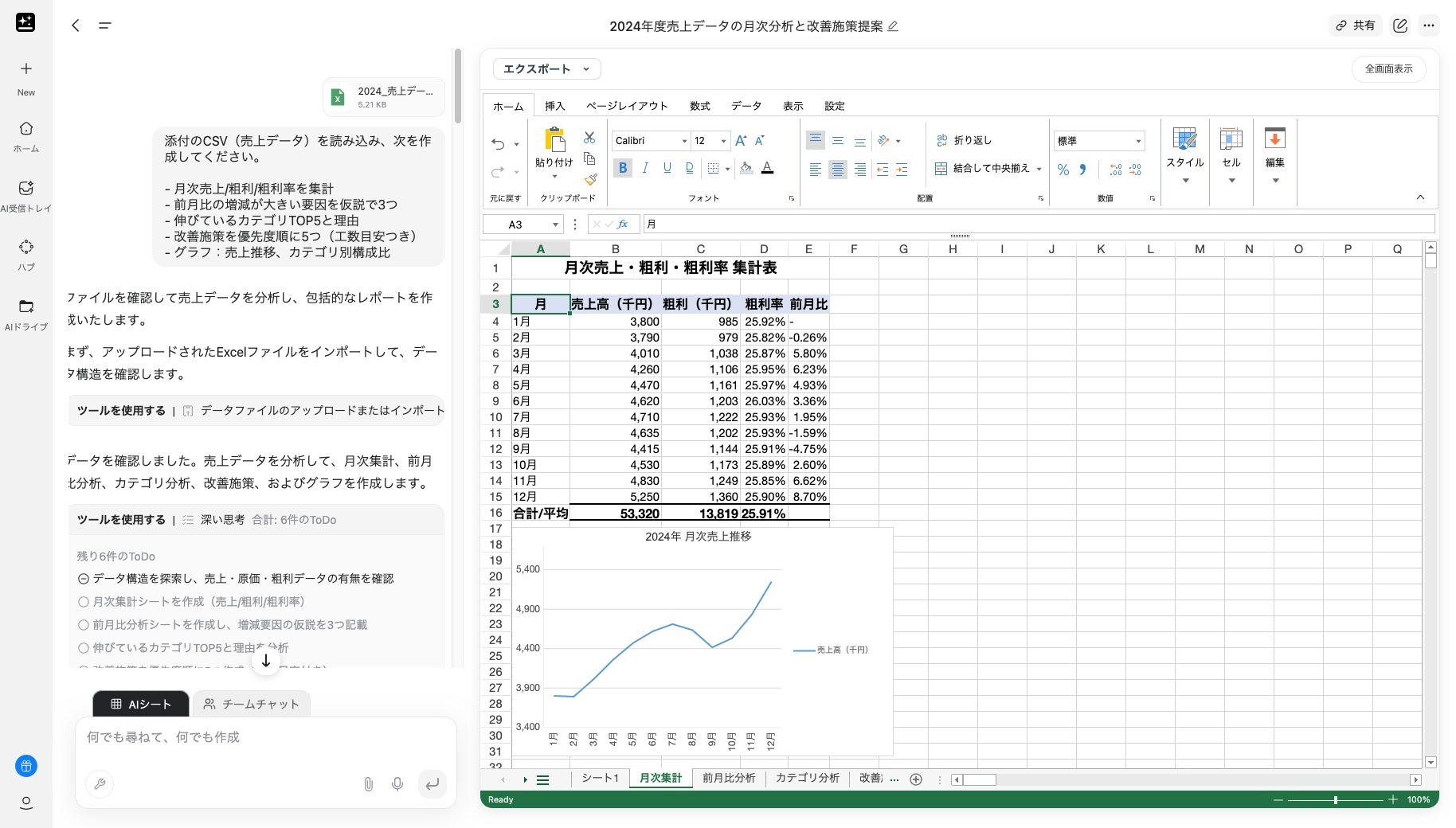
AIシートでデータを分析
このように、グラフやカテゴリ別成長分析などの整形、TOP5ランキングなどを生成し、非常にわかりやすいデータで提供してくれました。
>>実際の成果物はこちらから
AIドキュメント(AI Docs)
AIドキュメントは、文章を生成するだけでなく、目的に合った構造と体裁の文書に仕上げる機能です。
活用例
- 要件定義書、仕様書作成
- 記事の構成案→本文→リライト
- 提案書の本文(背景/課題/解決)
- マニュアル/FAQ整備
会話で修正しながら完成させる運用にも向いています。
以下は、Gensparkの導入ガイドマニュアルを生成した画像です。

AIドキュメントで生成したガイド
体裁を整える作業はAIに任せて、中身の精査に集中できる環境を作りましょう。
>>実際の成果物はこちらから
AIデベロッパー(AI Developer)
AIデベロッパーは、1つのプロンプトでWebサイトやWebアプリを「動く形」で作る開発機能です。
活用例
- LPの叩き台作成
- 見積/申請などの社内小ツール
- 簡易ダッシュボード
Claude Codeアーキテクチャを再実装し、完全に自律的なコーディングを行います。
以下は、社内向けの見積もり作成をサポートするWebツールを生成した画像です。
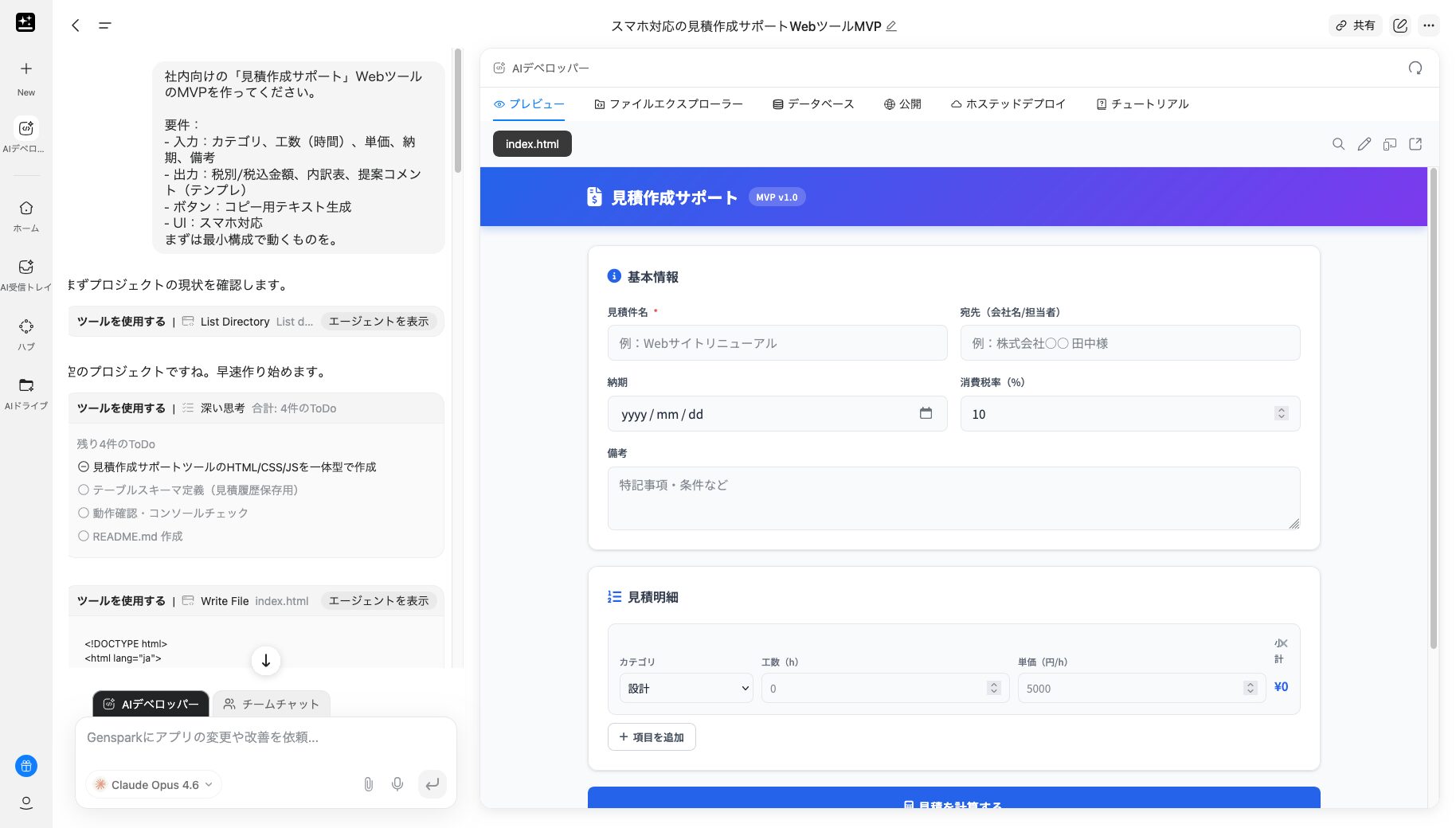
AIデベロッパーで生成したWebツール
さらに、カスタムドメインを設定して公開することも可能です。
最初から全部作らず、入力・出力・画面・保存先など最小要件だけに絞って作ると失敗しにくいでしょう。
>>実際の成果物はこちらから
AIデザイナー(AI Designer)
AIデザイナーは、ポスター・バナー・ロゴなどの制作を、1プロンプトで複数案出すデザイン機能です。
活用例
- 広告バナーの量産
- ロゴ作成
- SNS投稿用のバリエーション作成
- ブランドの簡易トーン統一
資料の見栄えを整えたい人や、SNS素材を量産したい人に向きます。
「用途・サイズ・トーン・禁止事項」を最初に書くと、採用できる案が増えます。
以下は、ウェビナー集客用のバナーを生成した画像です。
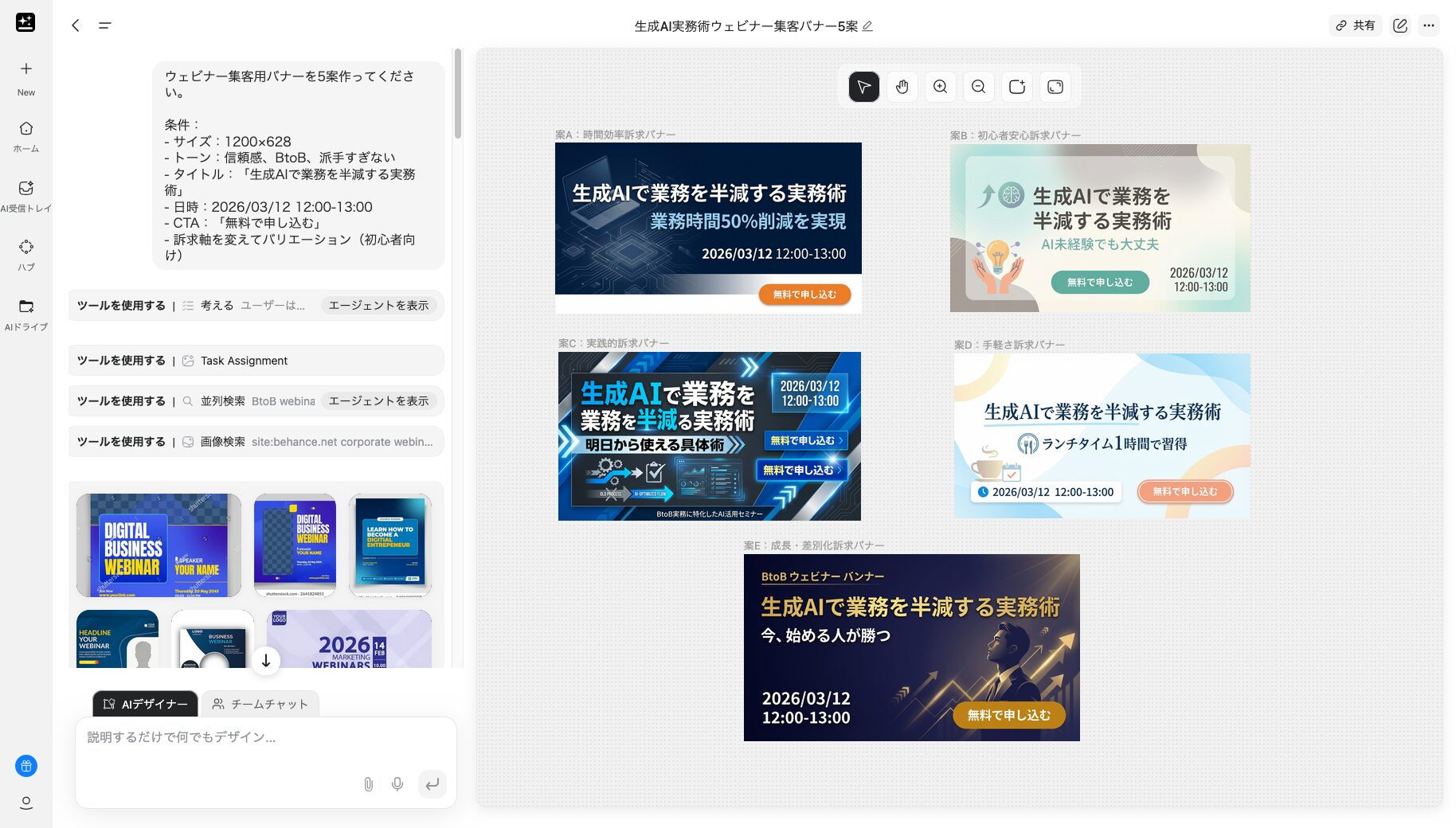
AIデザイナーで生成したバナー画像
さらに、画面を移動することなくテキストや要素を追加するなどの編集が可能です。
デザインの専門知識がなくても、クオリティの高い素材が手に入ります。
>>実際の成果物はこちらから
フォトジーニアス(Photo Genius)
フォトジーニアスは、モバイルアプリ専用の音声操作を軸にしたAI写真編集機能です。
活用例
- 写真の明るさ/色味補正
- 背景の整理(ゴチャつきの除去)
- 人物の髪型や服装、メイクを変更
- 特定のオブジェクトを削除
補正や雰囲気変更、被写体の調整など、「話しかける」だけで写真の編集が可能です。
以下は、フォトジーニアスの公式デモ動画です。
実務で使うなら、商品写真や人物写真の微調整が鉄板でしょう。
クリップジーニアス(Clip Genius)
クリップジーニアスは、動画をアップロードして指示するだけで編集する動画編集機能です。
活用例
- ウェビナーを短尺に切り抜く
- 重要シーンだけ抽出したハイライト
- 複数動画のマッシュアップ
カット・構成・字幕などをまとめて自動化できます。
以下は、クリップジーニアスの公式デモ動画です。
編集者のセンスが必要な領域でも、Gensparkが自動で行ってくれるため何時間もかける必要がありません。
あわせて読みたい
-

Gensparkのクリップジーニアスとは?使い方・料金から商用利用まで徹底解説
続きを見る
2-150x150.jpg)
AIチャット(AI Chat)
AIチャットは、複数の先端モデルで会話しながら思考整理できる汎用チャット機能です。
活用例
- 企画の壁打ちと論点整理
- メール返信の下書き
- 意思決定の比較(メリデメ整理)
ChatGPTやClaude、Geminiなどの最新モデルが利用できます。
以下は、記事構成案の改善を依頼した画像です。
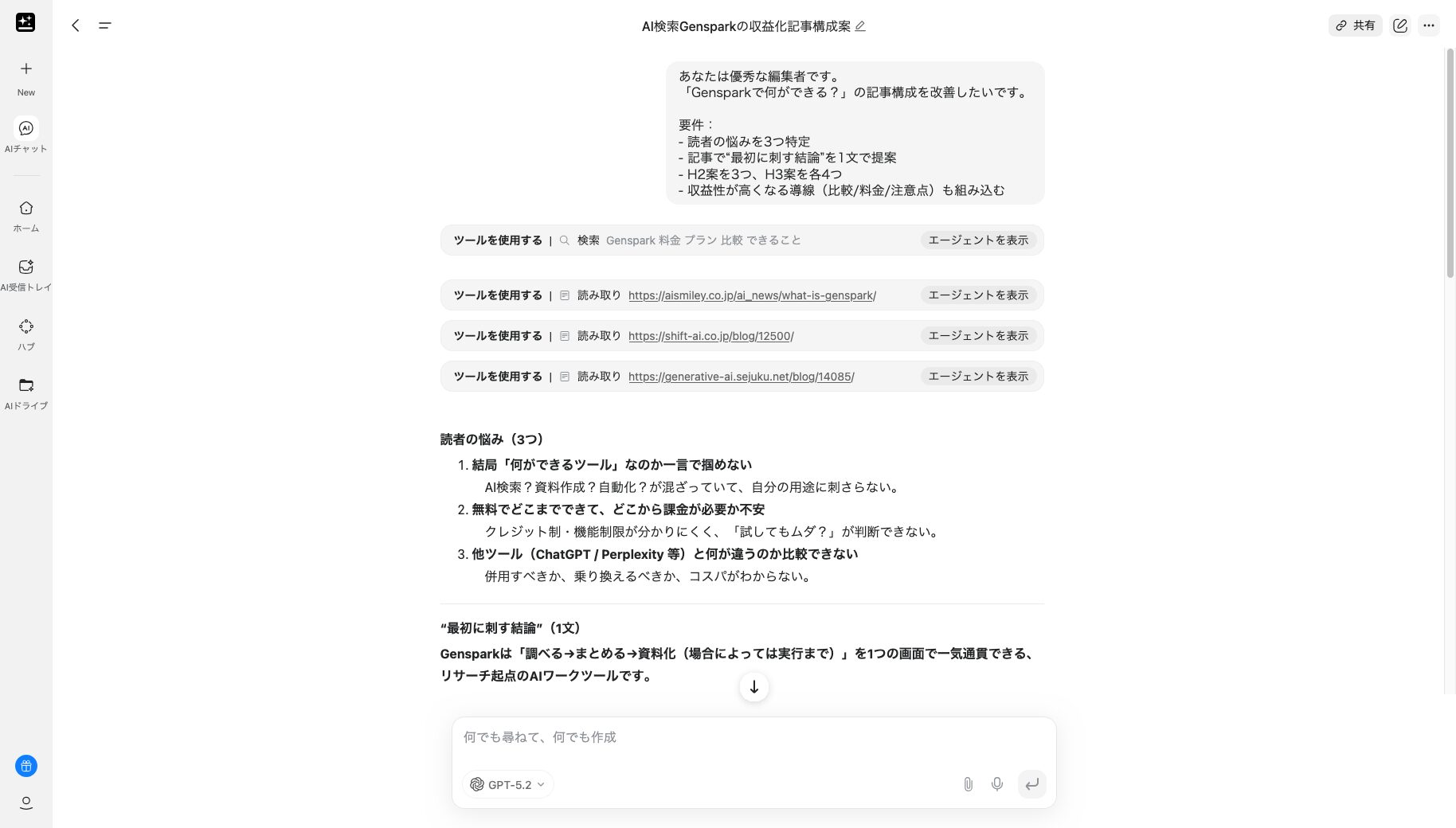
AIチャットで生成した記事構成案
他のAIツールと同じように利用できるため、まず最初に使用感を試すためにもおすすめの機能です。
さらに、「AIチャット」は有料プラン限定で2026年12月31日まで無制限で利用できます。
>>実際の成果物はこちらから
AI画像(AI Image)
AI画像は、テキスト指示から画像を生成・編集できる機能です。
活用例
- 広告/LP用のキービジュアル作成
- SNS投稿用のアイキャッチ
- 資料用の図解イメージ
- サービスの世界観づくり
- ブログのサムネ量産
実務では「ラフ→採用→微修正」の3段階にすると失敗しません。
以下は、Geminiの最新画像生成モデル「Nano Banana Pro」で生成した画像です。

AI画像(Nano Banana Pro)で生成した画像
生成した画像は、「リミックス」で編集したり動画生成も可能です。商品モック、バナー、図解素材など、制作の初速を上げたい場面で役立つでしょう。
さらに、「AI画像」は有料プラン限定で2026年12月31日まで無制限で利用できます。
あわせて読みたい
-
【2026年最新】日本語で使える画像生成AIおすすめ11選!料金・商用利用まで徹底比較
続きを見る

AI動画(AI Video)
AI動画は、テキストやアイデアから説明・PRなどの動画制作を支援する機能です。
活用例
- サービス紹介の短尺動画
- SNS広告(A/B用に複数案)
- 記事の内容を動画に再編集する
最初は「台本→カット割り→尺」を固めると、作り直しが減ります。
以下は、Gensparkの主要機能を解説する15秒程度の動画を生成した画像です。

AI動画で生成した10秒の動画
モデルによって、誤字脱字が目立つ点がデメリットです。
>>実際の成果物はこちらから
AI音楽(AI Music)
AI音楽は、BGMやジングルなどの音楽を生成する機能です。
活用例
- 解説動画のBGM
- ポッドキャストのオープニング
- イベント用の雰囲気BGM
- アプリの簡易サウンド素材
実務でのコツは、用途と尺を先に固定することです。
以下は、化粧品紹介動画のBGMとして生成した音楽です。
このまま動画生成の画面に移動して続きを作成することも可能です。
AI会議メモ(AI Meeting Notes)
AI会議メモは、会議を録音→自動文字起こし→要点化し、決定事項やToDoまで整理する機能です。
活用例
- 決定事項/未決事項の仕分け
- ToDo(担当/期限)抽出
- 参加者向け共有文の作成
- 次回アジェンダ案の作成
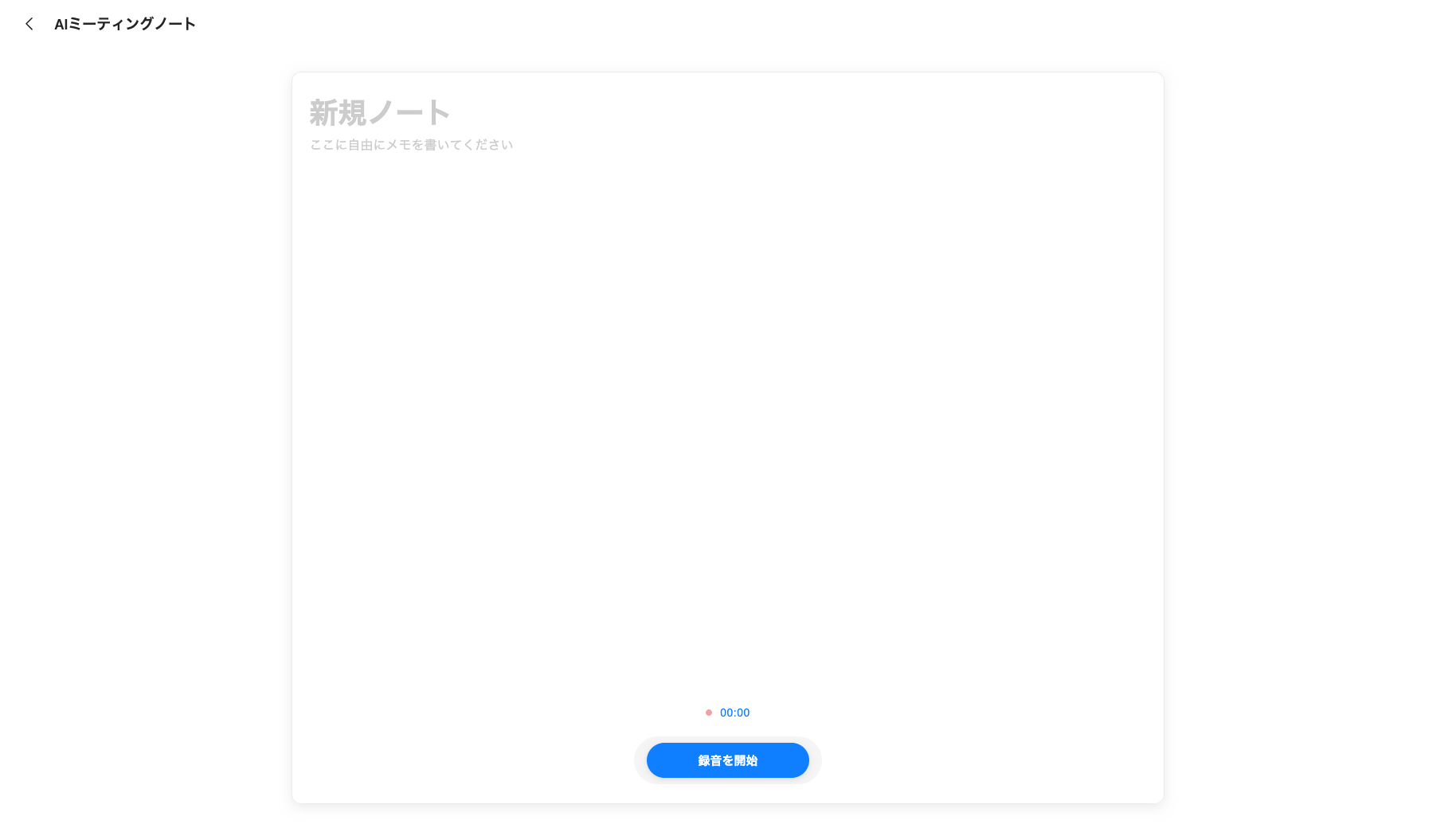
「録音を開始」でスタート
会議メモで本当に価値が出るのは、動的なアクションに変えることです。
録音だけでなく、録音データ(mp3)のアップロードや、Googleカレンダーとの連携にも対応しています。
AIポッドキャスト(AI Pods)
AIポッドキャストは、トピック・Webページ・YouTubeなどから、スクリプトと音声を作って「番組化」する機能です。
活用例
- ニュース/記事の要点を「ながら聴き」用に
- 論文や資料を会話形式で噛み砕く
- 研修コンテンツの導入に使う
- 長文記事を音声化して理解を加速する
「読む時間がない」「でも理解したい」コンテンツが多い人ほど相性が良いでしょう。
以下は、ビジネストレンドのポッドキャストを生成した画像です。
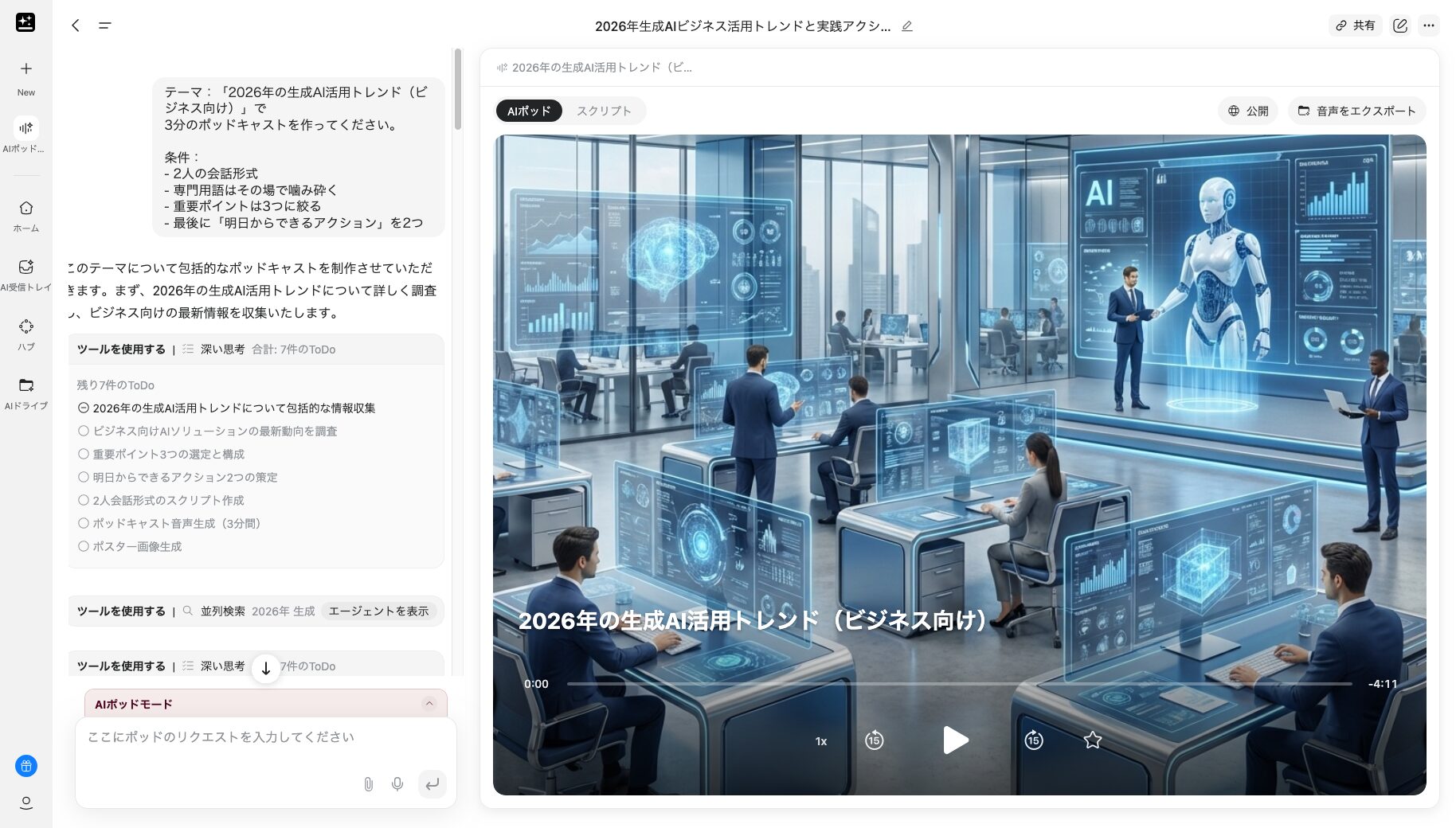
AIポッドキャストで生成した対話形式のポッドキャスト
社内共有にも使えますが、最初は個人のインプット用途で試すと定着しやすいでしょう。
>>実際の成果物はこちらから
AIオーディオ(AI Audio)
AIオーディオは、ナレーション・読み上げ・ボイスオーバーなどの音声生成に特化した機能です。
活用例
- 解説動画のナレーション
- 研修資料の読み上げ音声
- 広告の短尺ボイス
- 多言語ナレーションの下書き
動画制作や教育コンテンツでは、「原稿はあるのに声がない」がボトルネックになりがちです。
以下は、原稿をナレーション音声にして生成した画像です。

AIオーディオで生成したビジネスナレーション
複数のモデルから4つ提案されました。
モデルによりますが、自然な日本語のトーンではない場合があるため注意してください。
>>実際の成果物はこちらから
通話代行(Call For Me)
通話代行は、AIがユーザーの代わりに実際の電話をかけて用件を進める機能です。
活用例
- 飲食店の予約、変更連絡
- クリニックや施設の空き確認
- 営業時間や在庫などの一次問い合わせ
- 海外先への確認(翻訳と組み合わせる)
OpenAIの事例紹介でも、通話代行が実際に会話を行う機能として説明されています。(出典:OpenAI_GensparkがGPT-4.1とRealtime APIを利用したコーディング不要のパーソナルエージェントをリリース)
注意点として、プライバシーポリシーには通話代行利用時の録音等に関する記載があります。
以下は、公式のデモ動画です。
電話が苦手な方や、営業時間内に電話できない忙しい方にとって、強力な味方となるでしょう。
翻訳(Translation)
翻訳は、複数モデルの強みを活かして自然さと正確さのバランスを取りやすい翻訳機能です。
活用例
- 海外向けLP/記事の多言語化
- サポート返信のテンプレ翻訳
- UI文言を短く自然にローカライズ
BtoBの実務翻訳で大事なのは、「意思決定者向けなら短く」「サポート返信なら丁寧に」という具合に、直訳より「読み手の役割」に合わせることです。
以下は、日本語の文章の英訳を依頼した画像です。
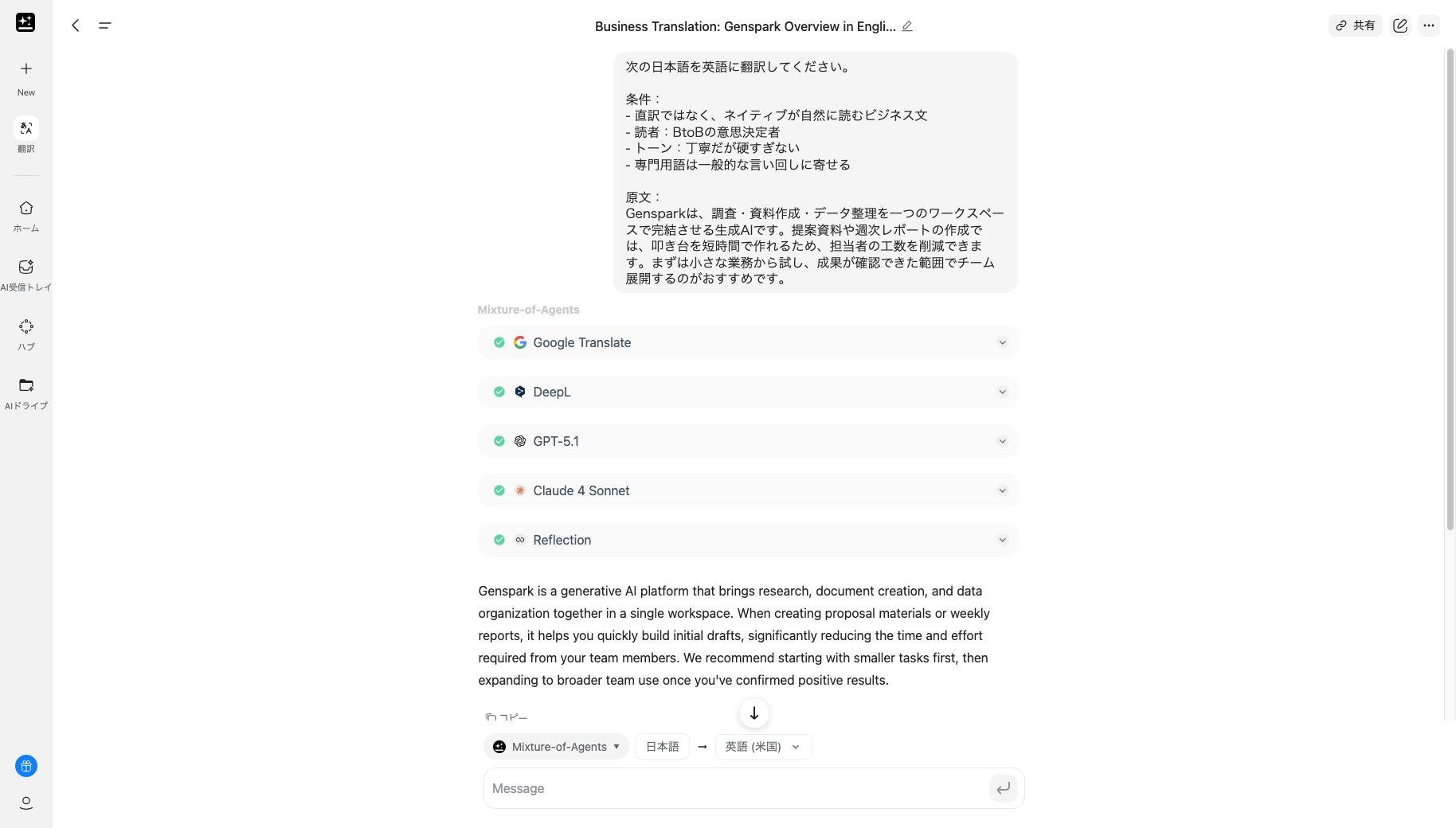
「翻訳」で日本語を英訳
エージェントページでは、複数AIモデルによる翻訳として案内されています。
>>実際の成果物はこちらから
ダウンロードエージェント(Download For Me)
ダウンロードエージェントは、リンクや指示を渡すとWeb上のファイルを取得→保存→整理まで進める機能です。
活用例
- 競合のホワイトペーパーを一括収集
- 論文リンク集からPDFを自動取得
- 参考資料をAIドライブに自動格納
- 動画/音声/画像などの素材収集
「見つけたPDFを全部保存」「論文を一括ダウンロード」など、とくに資料集めの自動化に最適です。
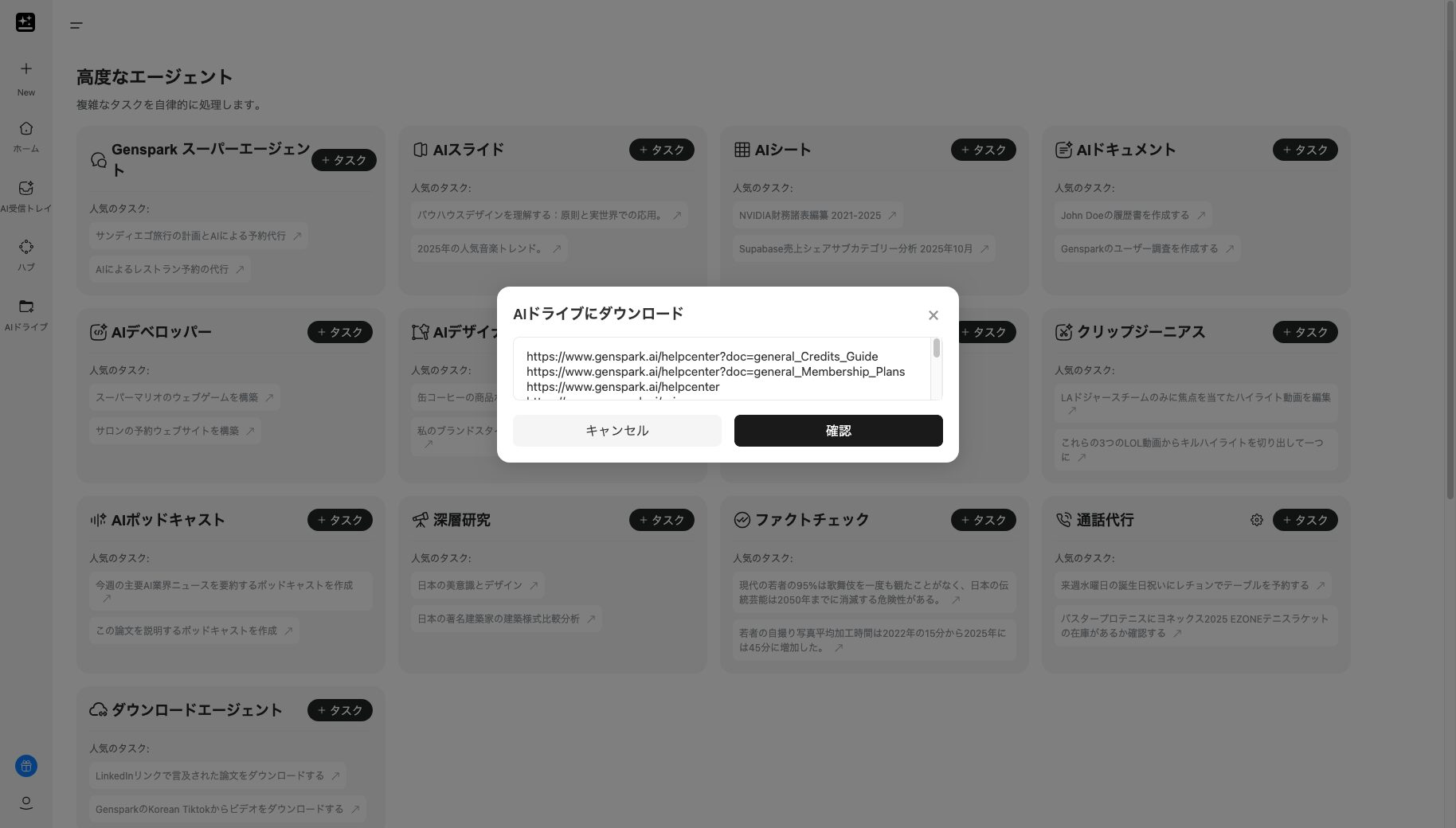
ダウンロードエージェントでURLを一括ダウンロード
リンクから取得したコンテンツは、AIドライブに保存されます。
深層研究(Deep Research)
深層研究は、計画→調査→レポート化を前提にしたリサーチ機能です。
活用例
- 市場規模や競合の整理
- 技術トレンドの俯瞰と論点整理
- 導入検討(メリデメ、リスク整理)
- 社内共有用のレポート作成
単なる検索代替ではなく、「調査の筋が良いか」を整えられるのがメリットです。
以下は、市場の調査計画レポートが生成された画像です。
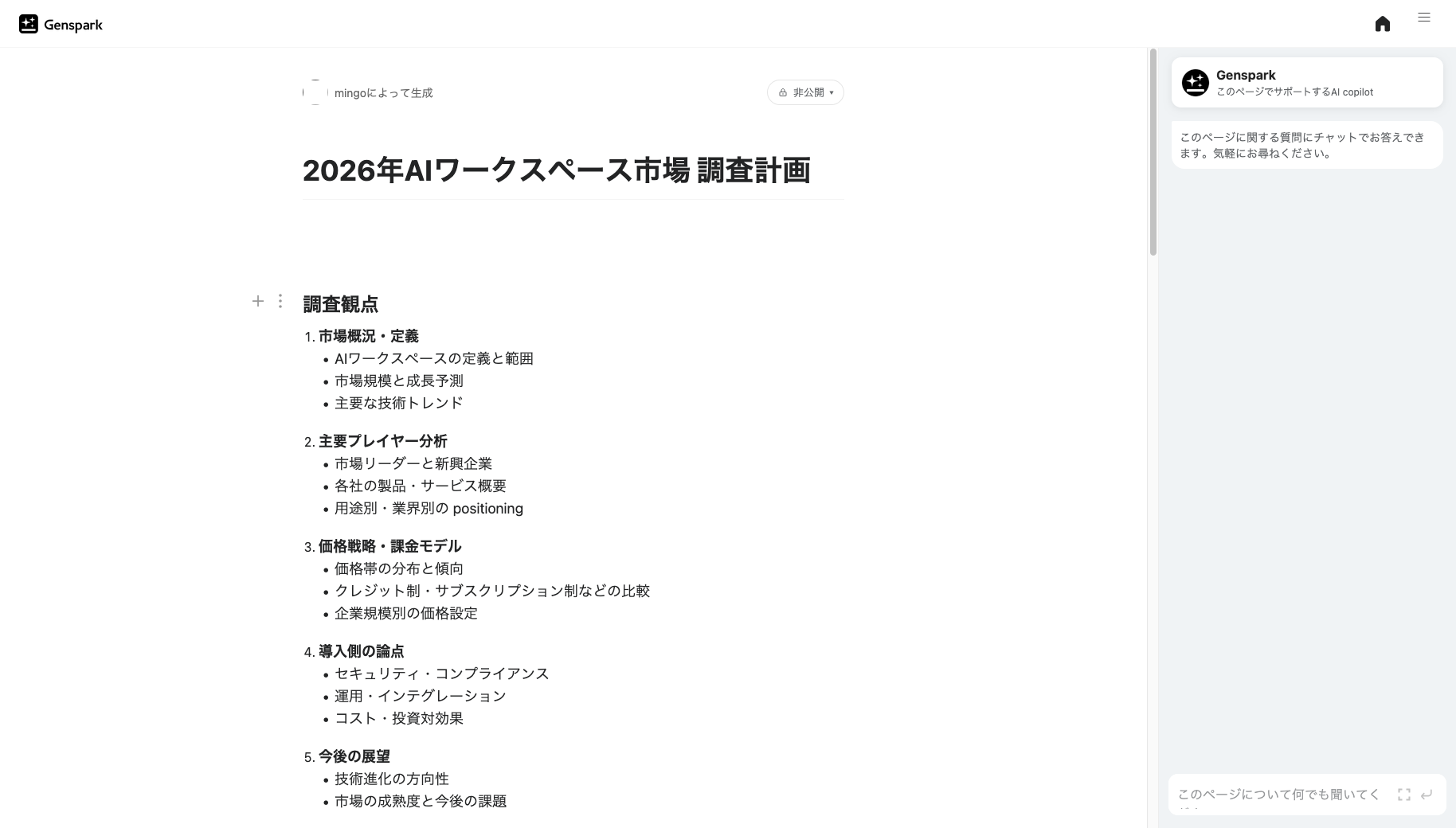
深層研究(Deep Research)で市場計画を生成
生成後は自動的に「Sparkpage」として生成されます。
生成したレポートはサイドパネルでチャットしながら調整でき、公開も可能です。
>>実際の成果物はこちらから
ファクトチェック(Fact Check)
ファクトチェックは、主張や数値を複数ソースでクロスチェックし、誤りや曖昧さを減らすための機能です。
活用例
- 料金/プラン/制限の記載チェック
- 仕様や機能の言い切りを検証
- 引用元の整合性確認
- 数字や統計の真偽確認
- 公開前の最終安全確認
収益記事で致命傷になりやすいのは、料金・仕様・提供範囲の取り違えです。
以下は、Gensparkの概要のファクトチェックを依頼した画像です。
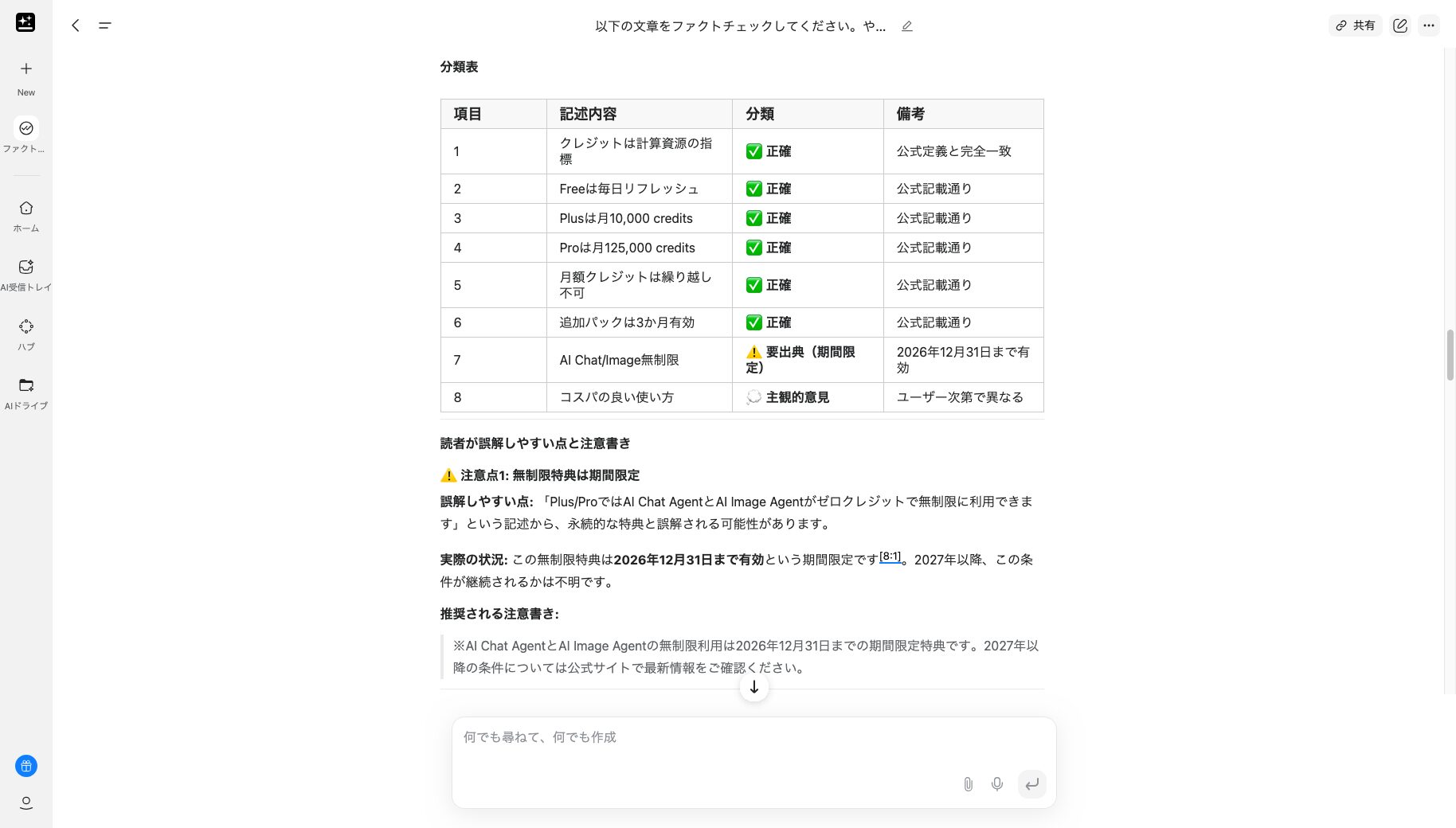
「ファクトチェック」で事実を確認
このように、一次情報を照らし合わせてチェックしてくれます。
ただし、最終的に人の目での確認作業は必須です。
>>実際の成果物はこちらから
AIブラウザ(AI Browser)
GensparkのAIブラウザは、Web閲覧そのものにAIを組み込み、ページを見ながら比較・検討・調査を進められる独自のブラウザです。
活用例
- ECサイト閲覧中に最安値候補を探して比較
- レビューを読み解き購入判断の要点を整理
- YouTubeからワンクリックでスライド生成
端末上でAIモデルを動かせる設計や、オフラインでも利用可能です。
以下は、Genspark AIブラウザのデモ動画です。
どのWebサイト上でも「スーパーエージェント」が動き、より良いディールの探索、商品の比較、レビュー分析を即座に支援してくれます。
>>Genspark AIブラウザのダウンロードはこちらから
Speakly
Speaklyは、Mac/Windowsで使えるAI編集付き音声テキスト変換アプリです。
活用例
- Slack/メールの下書きを「話して」作る
- 話し言葉のメモを、箇条書きのToDoに整える
- 翻訳モードで、英語メールを自然文に整える
話した内容をそのまま文字にするだけでなく、フィラーの削除・誤り修正・箇条書き化などを自動整形して「仕事で使える文章」に整えます。
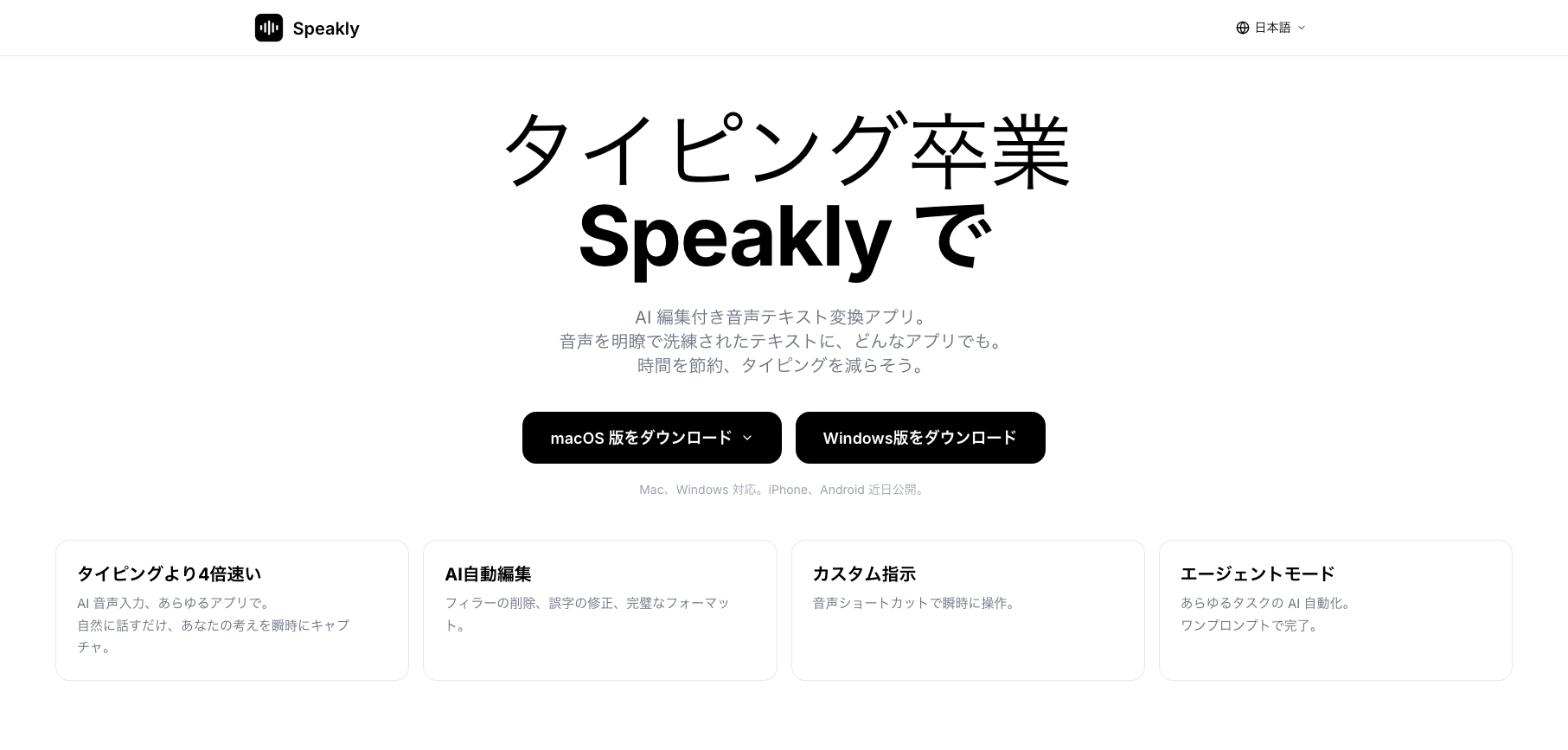
出典:Genspark
さらに、エージェントモードを使えば、音声(ワンプロンプト)から深層研究やスライド作成などのエージェント作業まで起動できます。
>>Speaklyのダウンロードはこちらから
Genspark Claw
Genspark Clawは、Slack・Teamsなどのチャットからメッセージを送るだけで、複数のアプリを横断して業務を自律的に実行する「AI社員」機能です。
活用例
- 調査→資料ドラフト→会議設定→フォローアップメール送信まで一気通貫
- Xへの日本語・英語の同時投稿や、定時メール送信などのルーティンを自動化
- 広告運用アカウントと連携して、数値を反映した運用ダッシュボードを自動作成
オープンソースのAIエージェント「OpenClaw」をベースにしており、ユーザーの指示に基づいて各種アプリケーションを横断して自律的に操作を実行します。
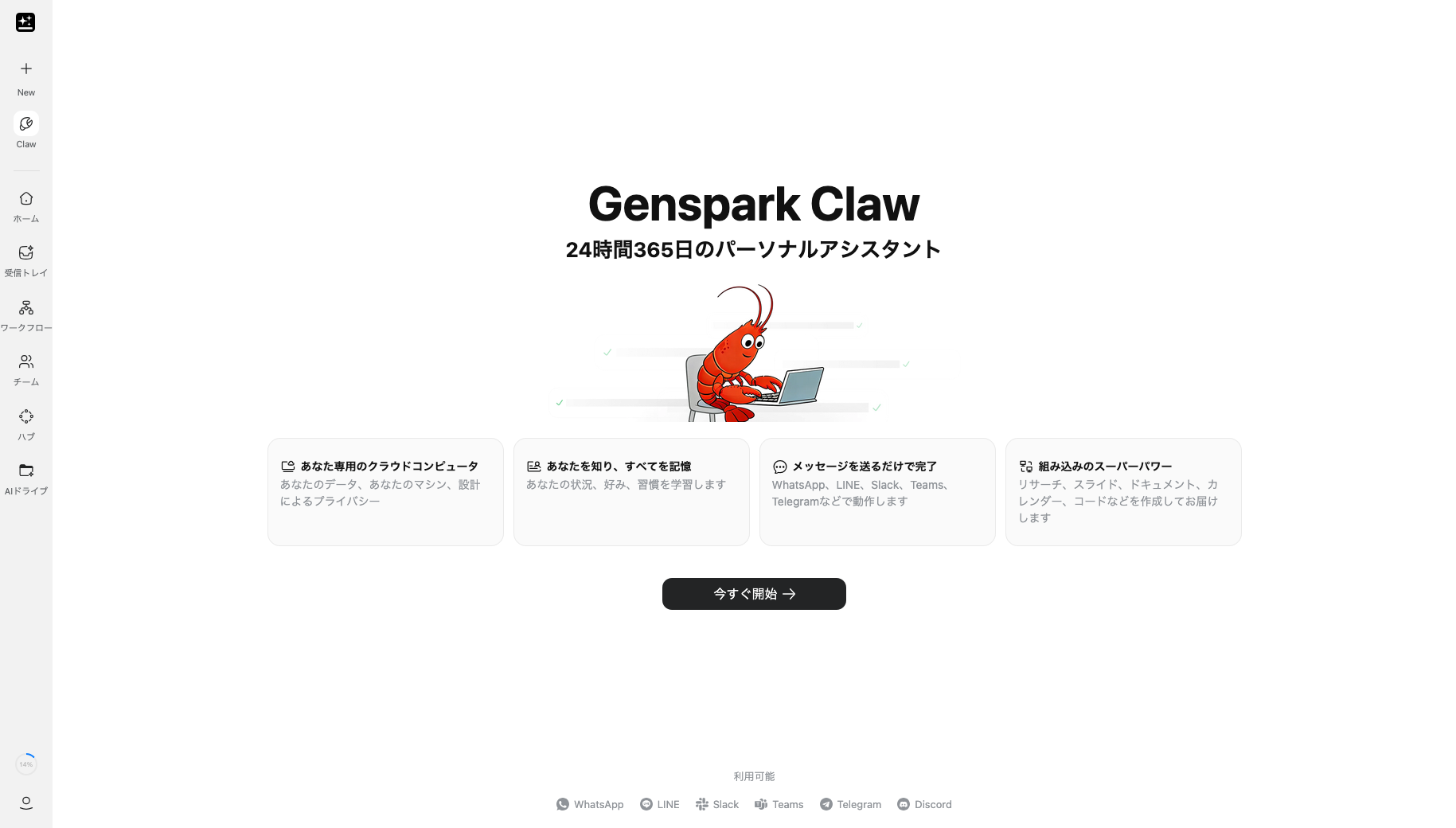
出典:Genspark
単なる「AIに聞く」ではなく、複数のソフトウェアにまたがる業務プロセスを簡単な指示だけで実行できる点が最大の特徴です。
いきなり複雑な依頼をせず、まずは1つの定型タスク(例:毎朝のメール整理、週次の競合ニュース収集)から試してみましょう。
なお、利用には有料プランに加え、専用のクラウドコンピューター契約が必要です。
ワークフロー
ワークフローは、約20個のアプリをまたぐ定型作業を、テンプレートまたはカスタム設定で自動化する機能です。
活用例
- Gmailの添付ファイルを自動でGoogle Driveに保存・分類する
- 毎朝の業界ニュースを収集し、要約をSlackに投稿する
- 受注メールをトリガーに、Notionのタスクボードへ自動登録する
Google Workspace、Slack、Notion、Xなど約20のアプリと接続でき、事前に用意されたテンプレートを使うことも、ゼロからカスタムワークフローを構築することも可能です。
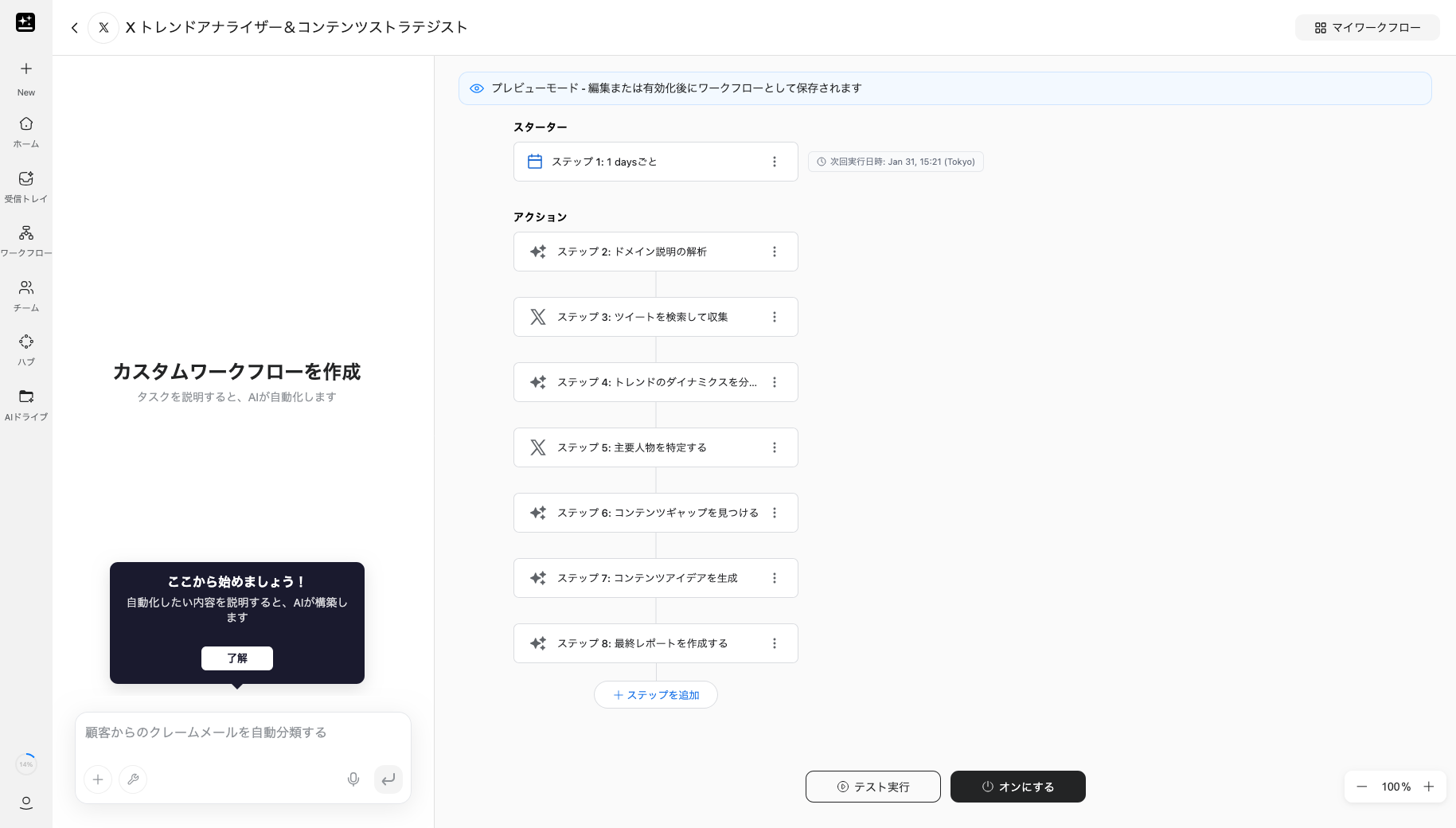
「Xトレンドアナライザー&コンテンツストラテジスト」のワークフロー
作成手順もシンプルで、AI受信トレイから「新規ワークフロー」を選択し、やりたいことを入力するだけで設定が完了します。
従来のZapierやMakeのような自動化ツールとの違いは、自然言語で指示するだけでAIがワークフローを構築してくれる点です。
GAS(Google Apps Script)を組んでいた自動化も、話しかけるだけで実現できるようになります。
Gensparkを実際の仕事に活かす活用事例5選【プロンプトあり】

機能の次は、「で、結局自分の仕事のどこで使えるの?」という疑問にお答えします。Gensparkは機能が多いぶん、最初に「仕事の型」で覚えてしまう方法が1番手っ取り早いです。
ここでは、実際の業務に活かしやすい活用事例を5つまとめました。
| 活用事例 | 主に使う機能 | 期待できる成果物 |
|---|---|---|
| 競合調査レポート作成 | ・深層研究 ・ファクトチェック | ・競合他社の要点まとめ ・比較観点一覧(価格・機能など) ・差別化ポイント整理 |
| 商談用の提案スライド作成 | AIスライド | ・提案スライドの構成案 ・各スライドの要点文 |
| 週次KPIレポート作成 | AIシート | ・週次KPI集計表 ・推移グラフの作成案 ・改善ポイントメモ |
| LP作成 | AIデベロッパー | ・Webページ ・料金プラン表 ・問い合わせフォーム |
| 収益記事の作成 | ・AIドキュメント ・ファクトチェック | ・記事構成案 ・本文下書き(ファクトチェック済み) |
私が実際に生成した成果物と、すぐに実践できるようプロンプトも一緒に載せたので、自身の業務に近い事例から試してみてください。
1. 競合調査レポート作成
競合調査は、情報を集めるだけで終わると適切な判断に使えません。
深層研究で調査を一気に進めて、ファクトチェックで言い切り表現や数値の危険箇所を潰すことで、社内共有に耐えるレポートへ整えやすくなります。
以下の機能で、競合調査レポート作成→ファクトチェックを行えます。
まず、以下のプロンプトを入力してください。
プロンプト例:
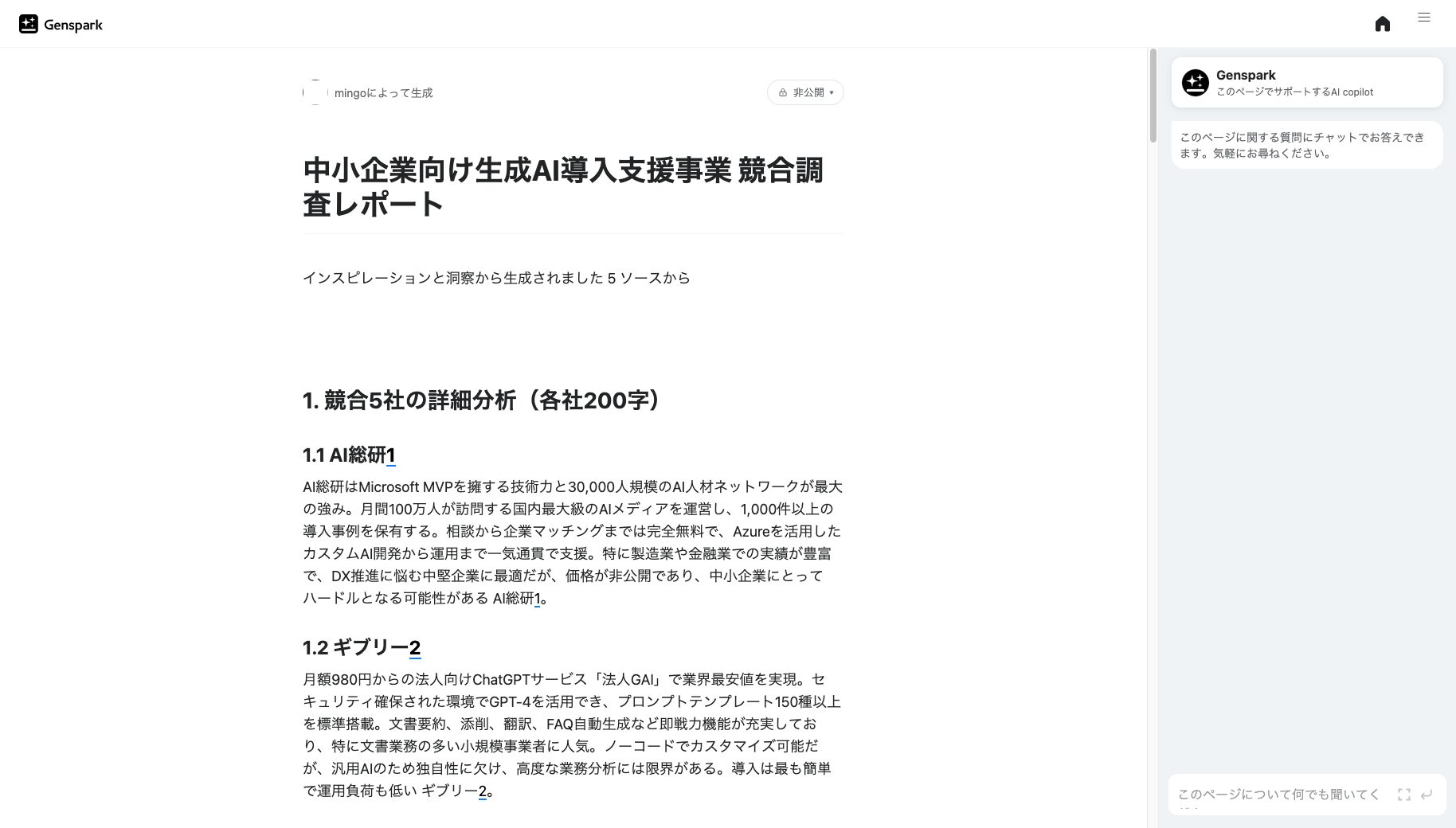
生成された競合調査レポート
次に、「PDFをエクスポート」を押下してダウンロードします。
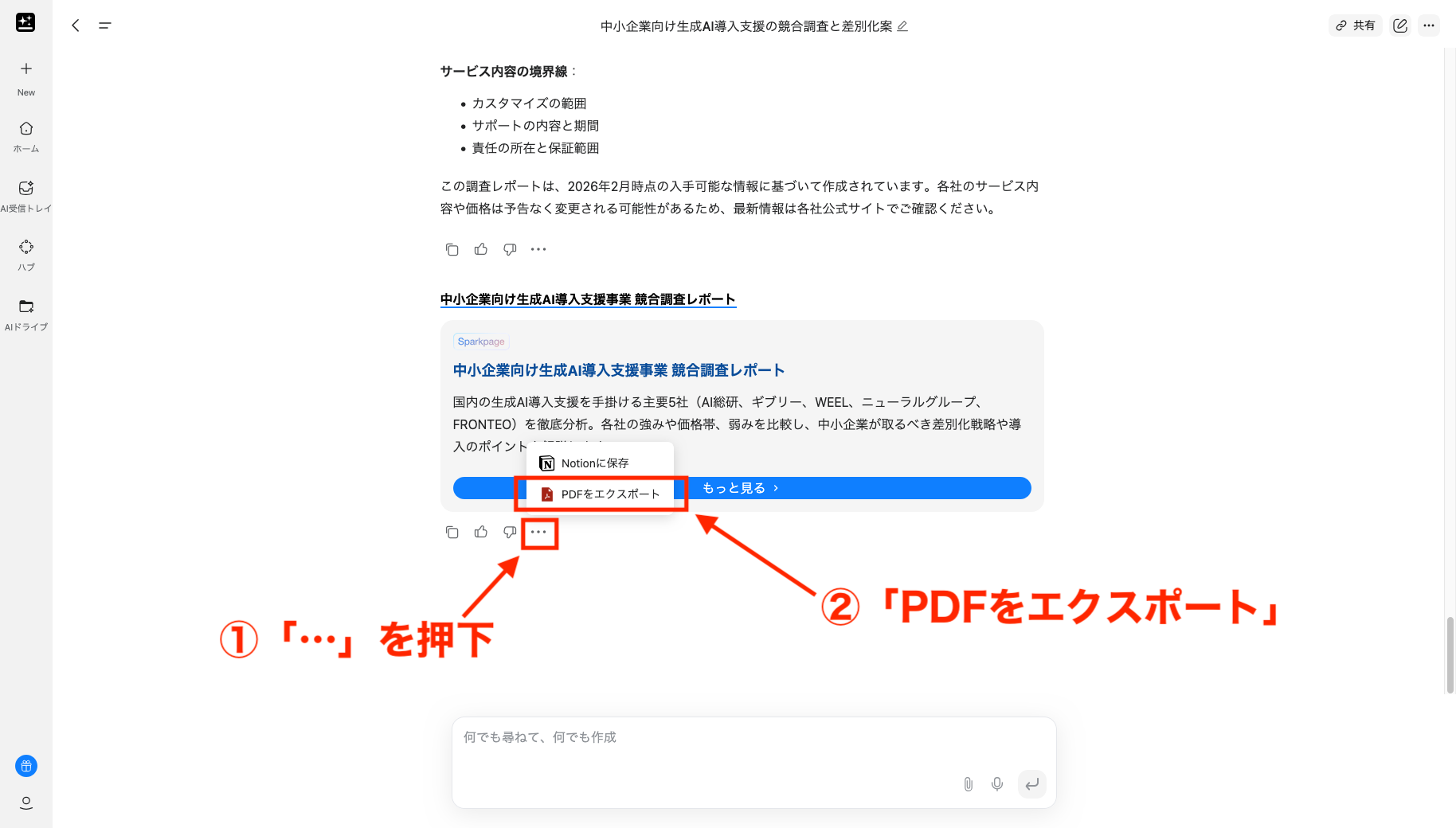
PDFをエクスポート
「ファクトチェック」を起動して先ほどのPDFをアップロードしたら、「このPDFをファクトチェックしてください」とプロンプトを入力します。
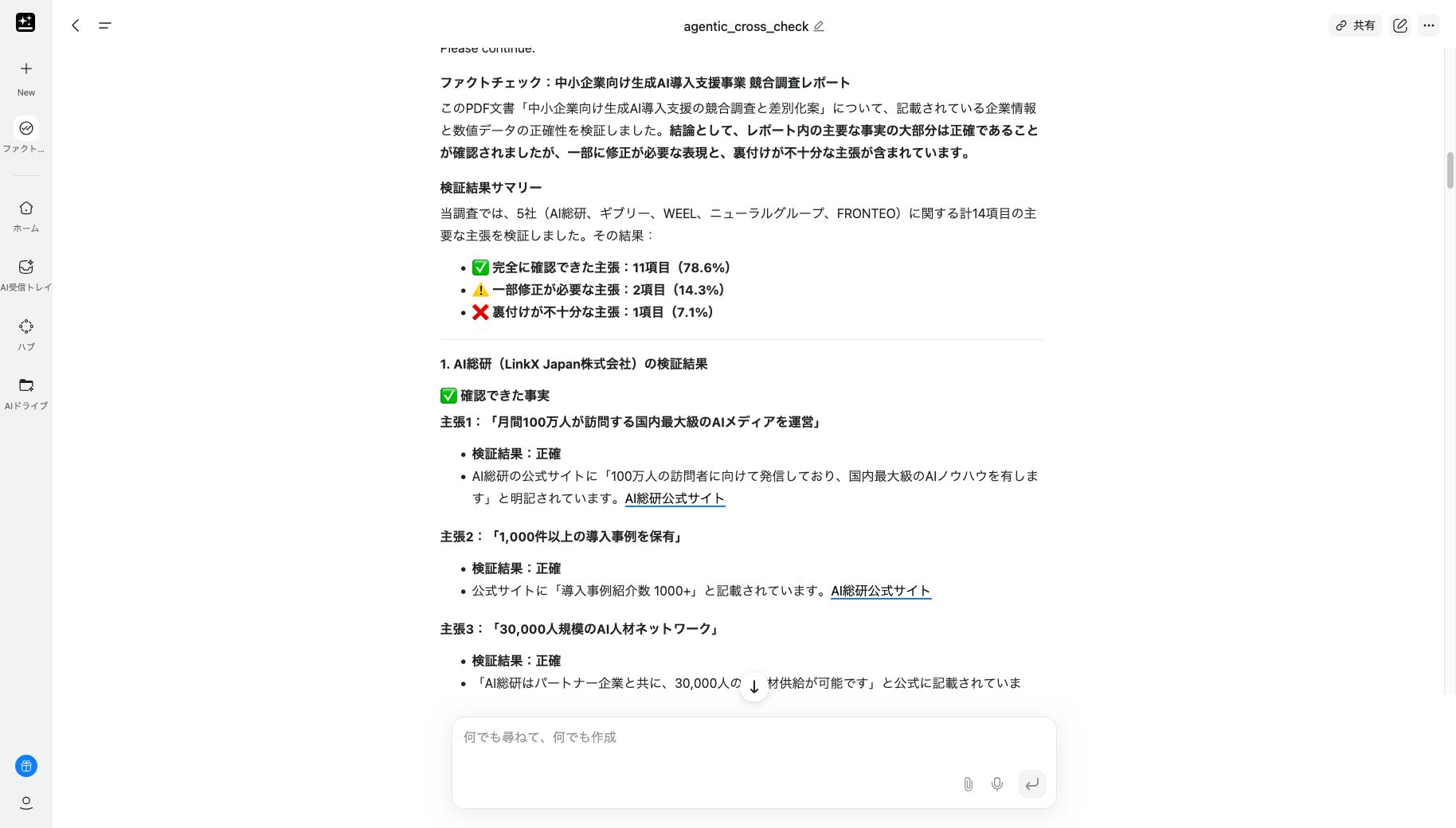
競合調査レポートをファクトチェック
最初に「比較観点」を固定し、価格や機能だけでなく導入障壁や運用負荷まで入れると、差別化の材料が見えやすくなります。
競合整理が判断材料に変わるので、提案や意思決定がスムーズになるでしょう。
>>実際の成果物はこちらから
2. 商談用の提案スライド作成
提案資料は「構成が決まるかどうか」でスピードが変わります。
AIスライドを使うと、結論先出しの流れや比較スライドなど、仕事で使える型に寄せた資料を作りやすくなるため、非常に便利です。
以下の機能で、スライド作成を行えます。
使用する機能
まず、以下のプロンプトを入力してください。
プロンプト例:
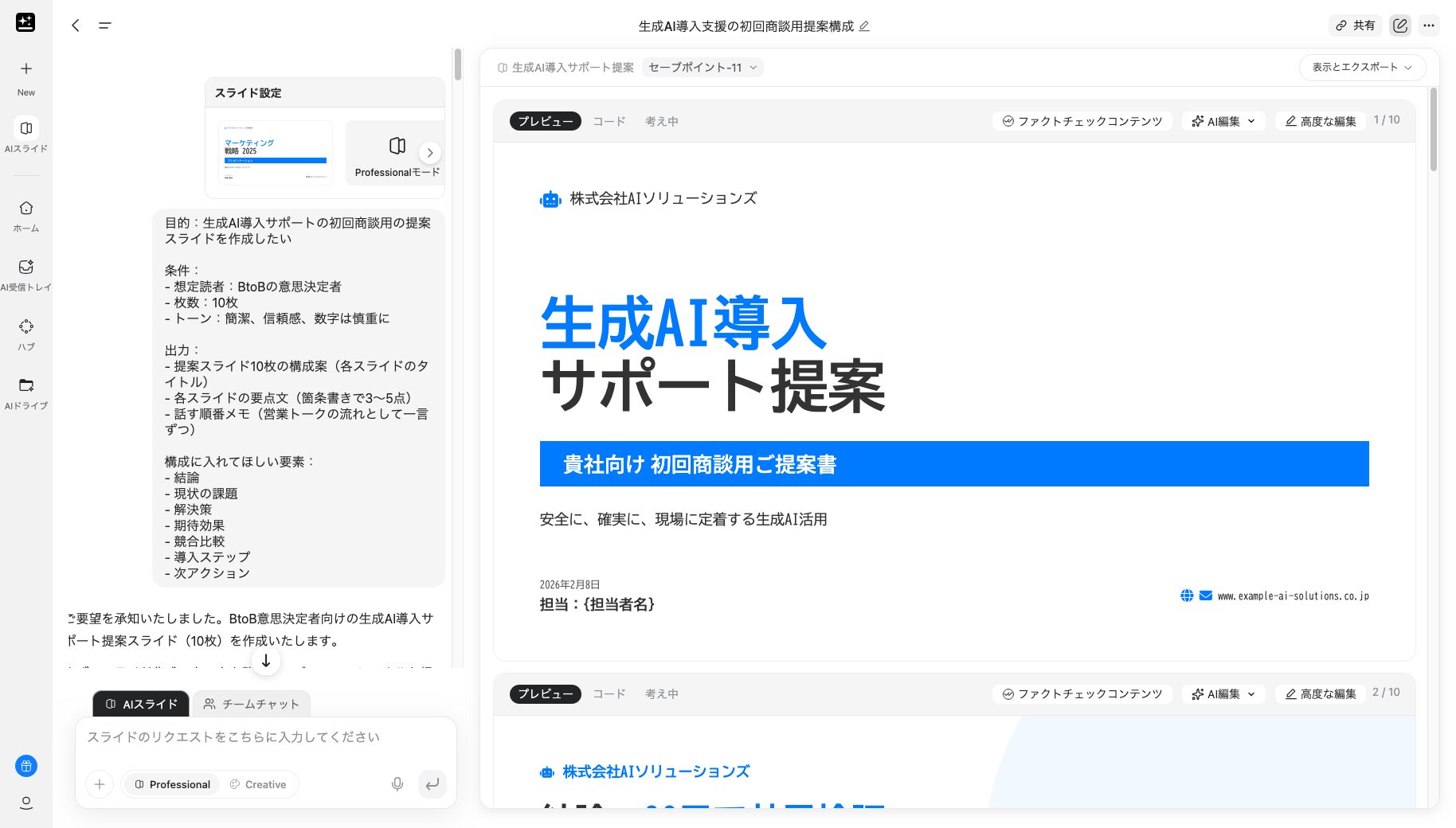
生成された商談用提案スライド
一発出しで、配色が抑えられた見やすいスライドが生成されました。
生成されたスライドに修正が必要な場合でも、「AI編集」→「レイアウトを修正」で簡単に修正できます。
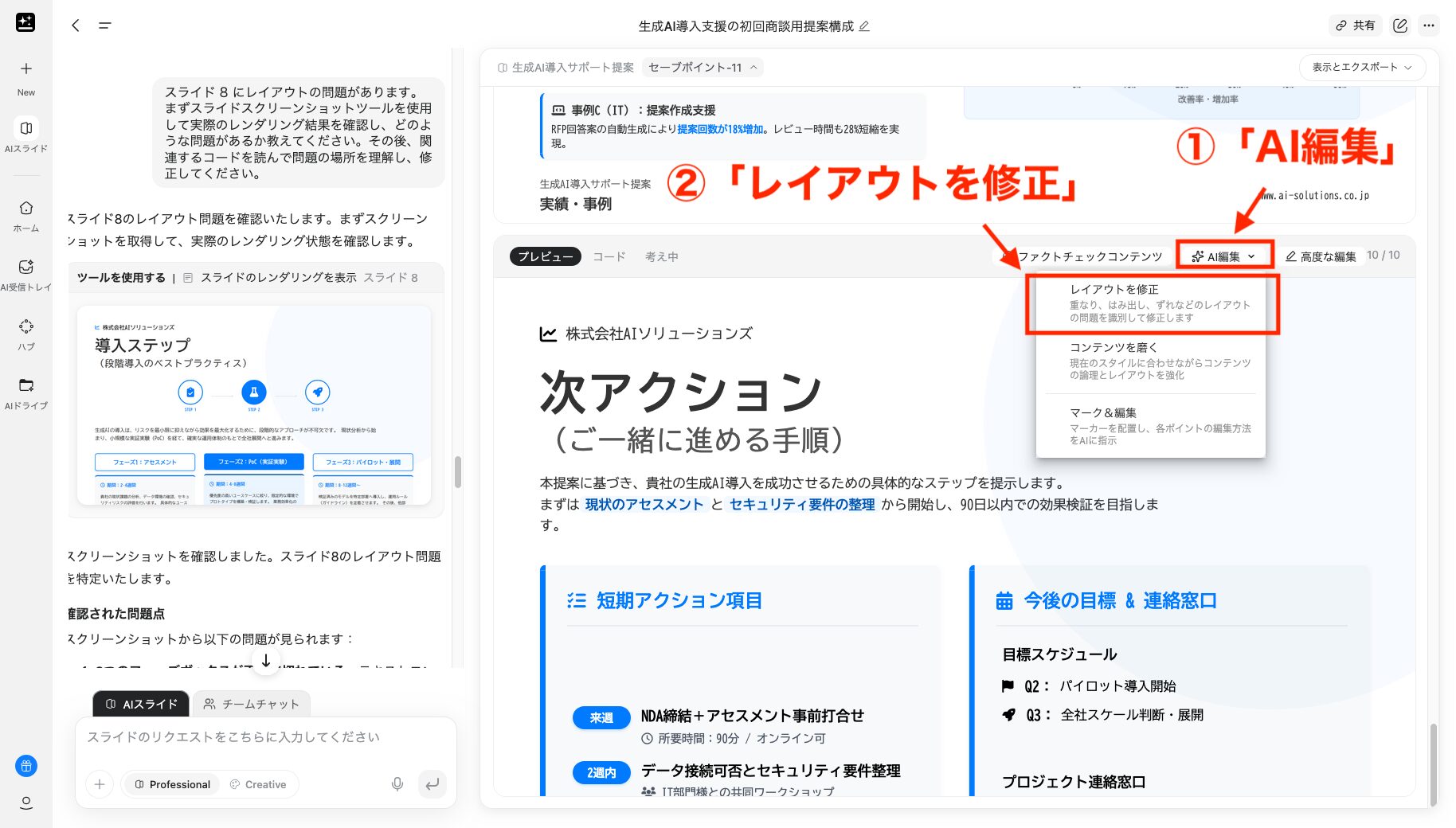
「自動」もしくは「カスタム」で修正が可能です。
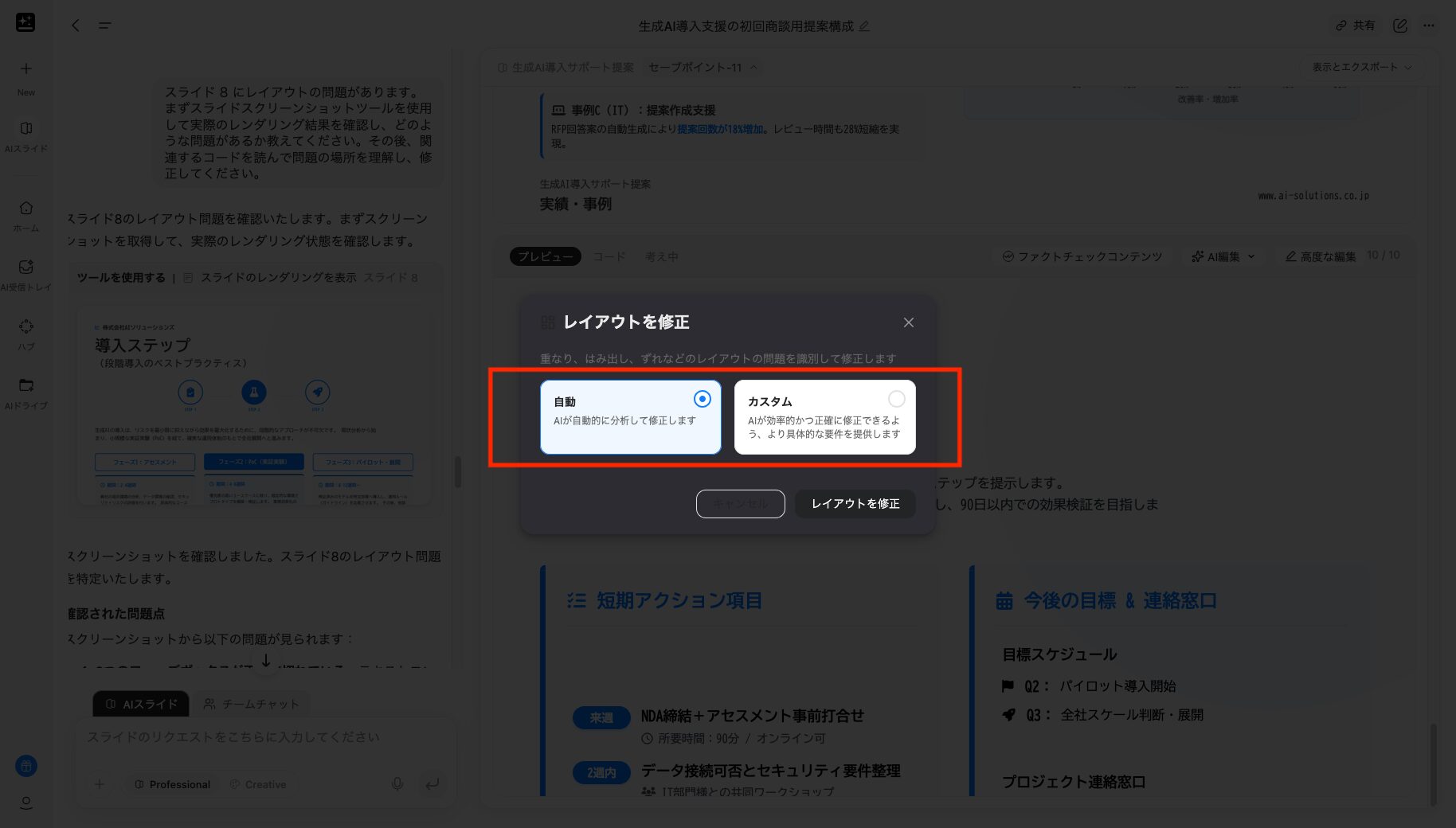
「自動」の場合、プロンプトが自動的に入力され、Gensparkが自分で修正箇所を見つけて自動修正してくれます。
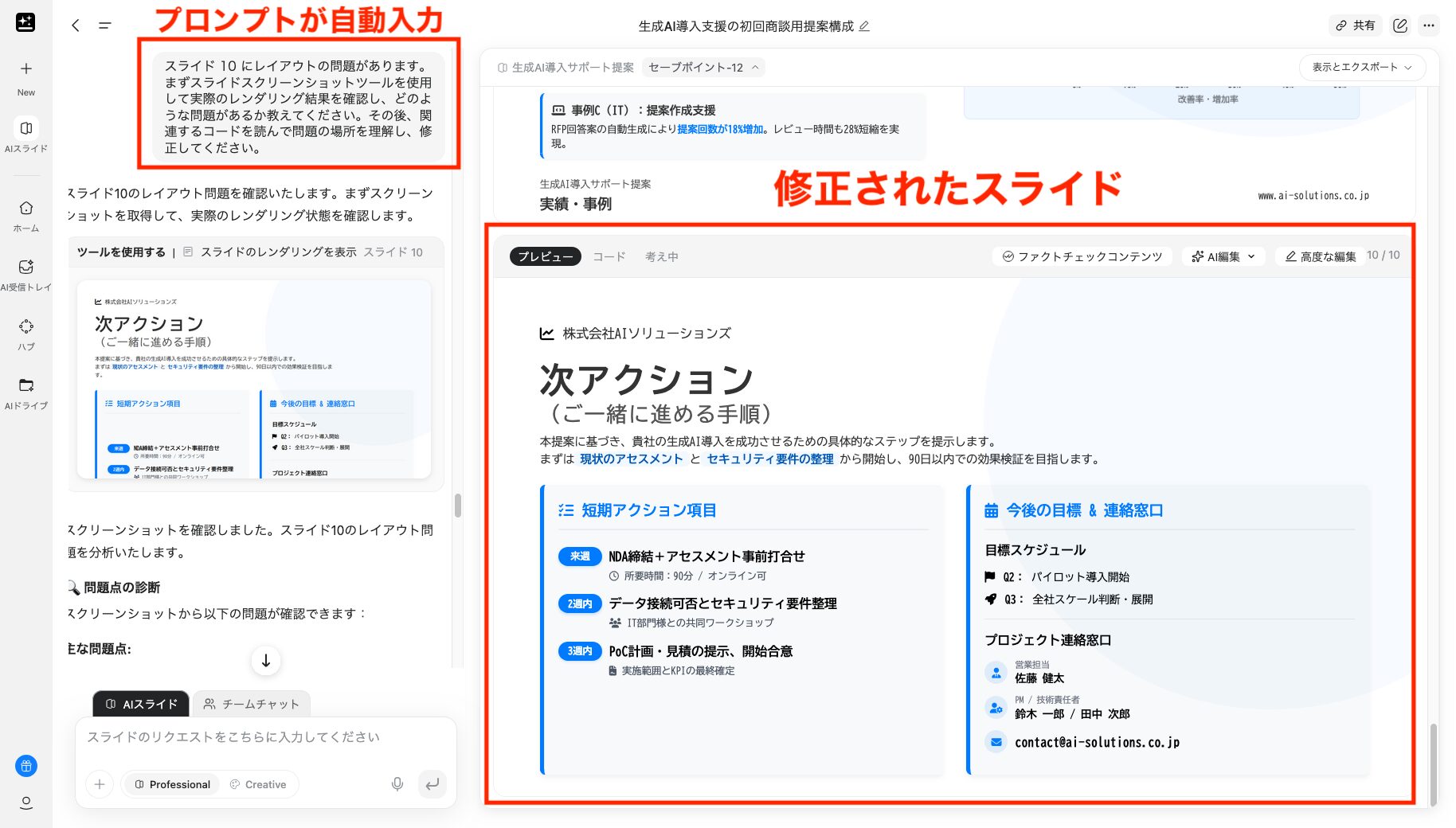
スライドが自動修正
資料作成のコツは、読み手と目的を先に決めることです。「役員向け」「初回商談」「稟議用」などを指定すると、ページの粒度が自然に揃います。
資料のたたき台がすぐに揃うので、商談準備の時間が短縮できるでしょう。
>>実際の成果物はこちらから
3. 週次KPIレポート作成
週次レポートは、数字を集めるより「整形」と「示唆出し」に時間が取られるケースが多いです。
AIシートを使うと、集計・推移・異常値の当たり付けまで進めやすくなり、報告作業が軽くなります。
以下の機能で、週次KPIレポート作成を行えます。
使用する機能
まず、以下のプロンプトを入力してください。
プロンプト例:

生成された週次KPIレポート
このように、集計表、推移グラフの作成案、3つの改善ポイントが生成されました。
最初に「KPIの定義」を固定しておくと、毎週のブレがなくなります。定例報告が短時間で回るようになり、改善に時間を使えるようになるでしょう。
>>実際の成果物はこちらから
4. LP作成
LP制作は「文章」「構成」「見た目」「フォーム」まで揃わないと公開できないのに、最初の叩き台で手が止まりがちです。
AIデベロッパーでは、まず動くLPを用意できるため、社内レビューや改善が一気に進みます。
最初から完璧を狙うより、公開できる最小形を作って、当たりを磨くほうが最終的に速いです。
使用する機能
まず、何を作成したいかを選択し、「ビルドを開始」を押下します。
今回は、「シンプルなウェブサイトまたはウェブアプリ」を選択します。
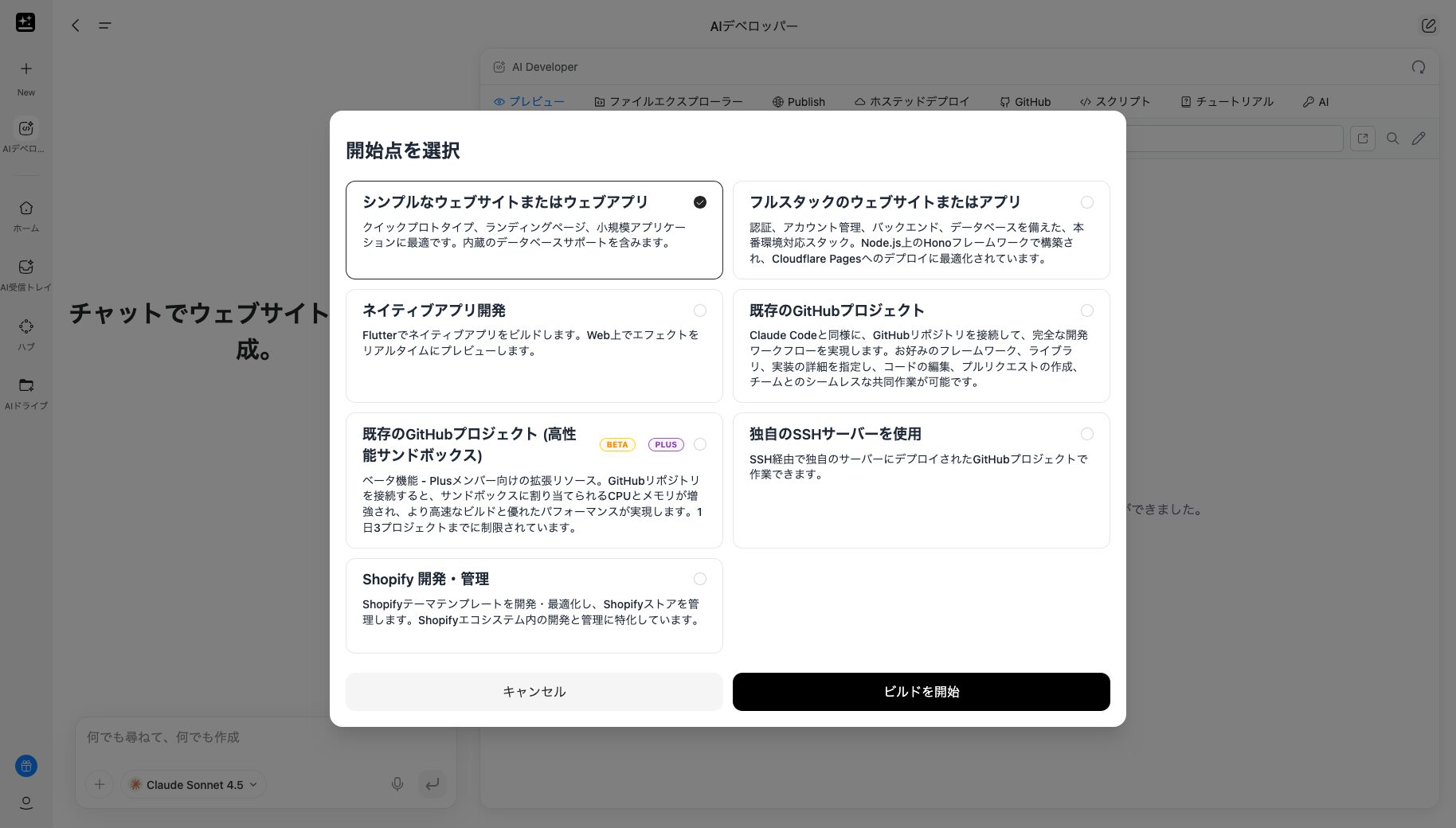
次に、以下のプロンプトを入力してください。
プロンプト例:
このとき、好きなモデルを選択できますが、今回は2026年2月時点でコーディング能力が最も高い「Claude Opus 4.6」を選択しました。
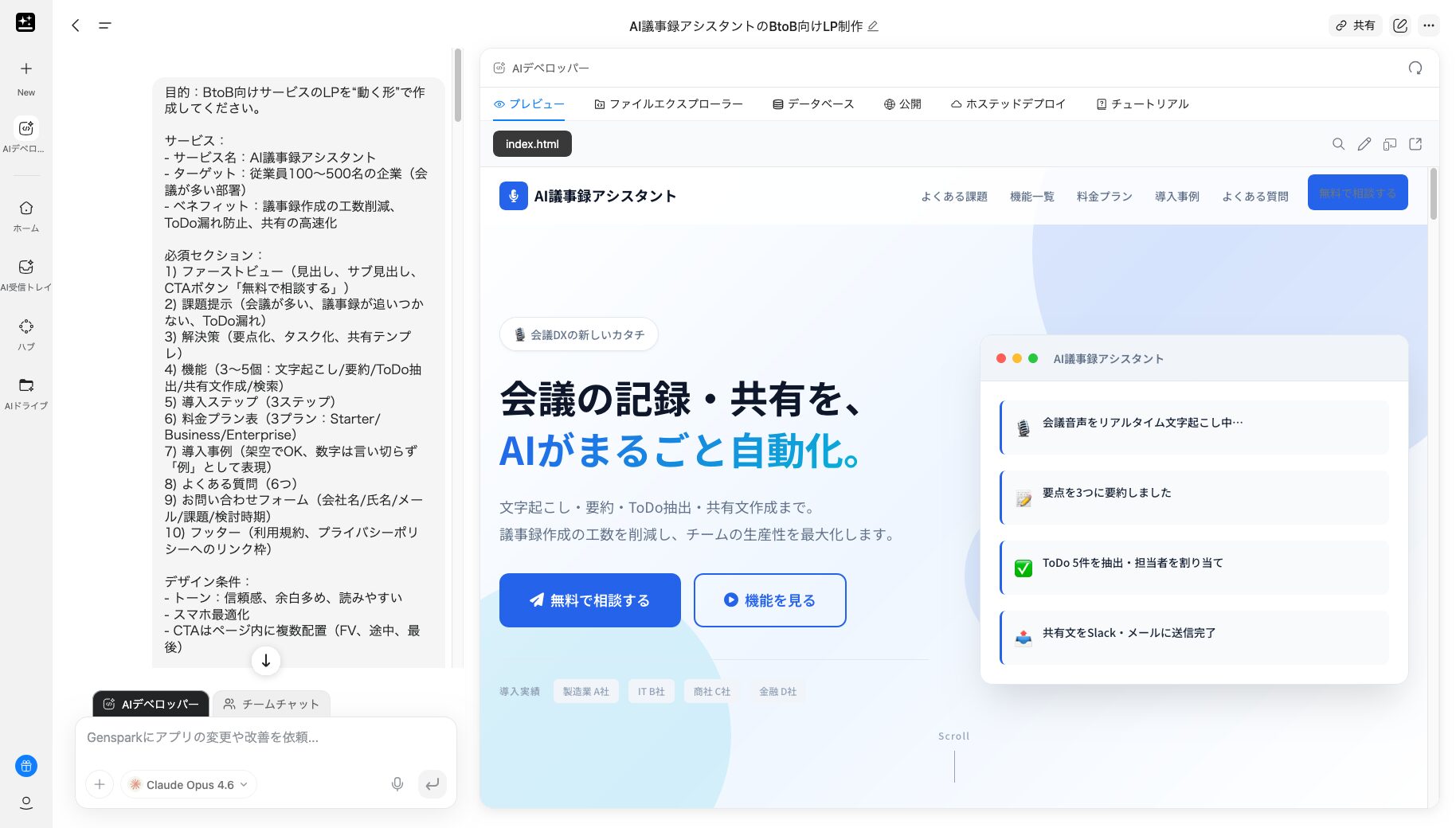
生成されたLP
非常にハイクオリティなLPが完成しました。
100%完璧ではありませんが、こちらからの指示を忠実に守り、マウスでホバーした際にもアニメーションがちゃんと設定されています。
LP作成のコツは、ファーストビューの訴求を1本に絞り、CTAを迷わせないことです。「料金」「実績」「よくある質問」を先に置いておくと、離脱を減らしやすくなるでしょう。
>>実際の成果物はこちらから
5. 収益記事の作成
収益記事は、構成の網羅性よりも「比較」「料金」「注意点」を誤解なく整理できるかが成果に直結します。
AIドキュメントで構成から本文まで作り、ファクトチェックで危険な言い切りを減らすと、信頼性が上がります。
まず、以下のプロンプトを入力してください。
プロンプト例:
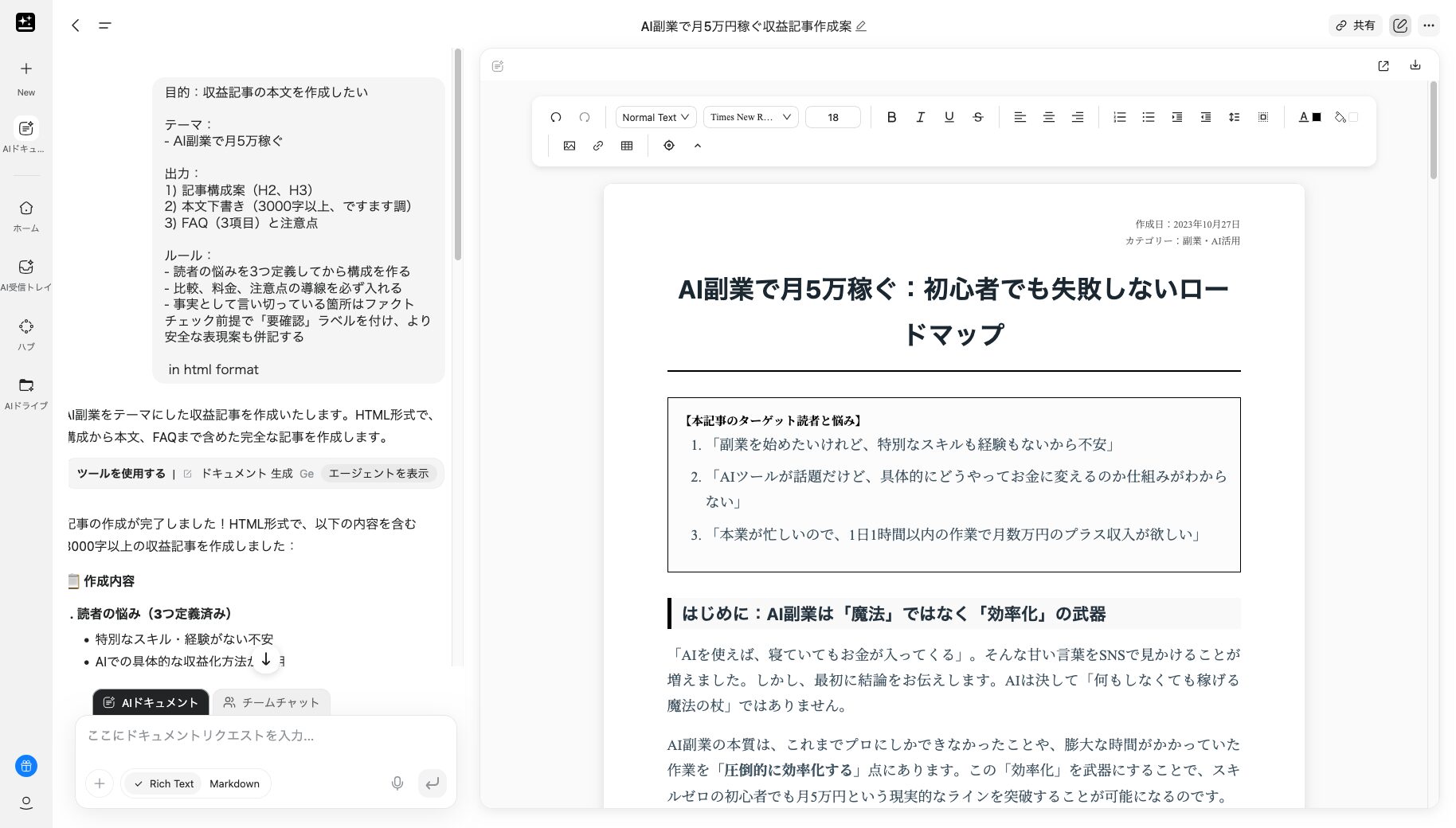
生成された記事
本格的な収益記事が完成しました。生成されたドキュメントは、このまま編集することも可能です。
収益記事作のポイントとしては、「読者の悩み」を先に3つに絞ることで、文章が散らかりにくくなります。
信頼性を保ったまま記事制作が進むので、収益記事の量産がしやすくなるでしょう。
>>実際の成果物はこちらから
【3ステップ】Gensparkの登録方法

機能と活用イメージが湧いたところで、実際に使い始める準備をしましょう。
以下の3ステップで完了します。(すでに登録済みの方は、この章は飛ばしてください)
step
1サインアップ
Genspark公式サイトへアクセスして、右上の「サインアップ」ボタンを押下します。
-あなたのオールインワンAIワークスペース.png)
step
2メールアドレスを登録
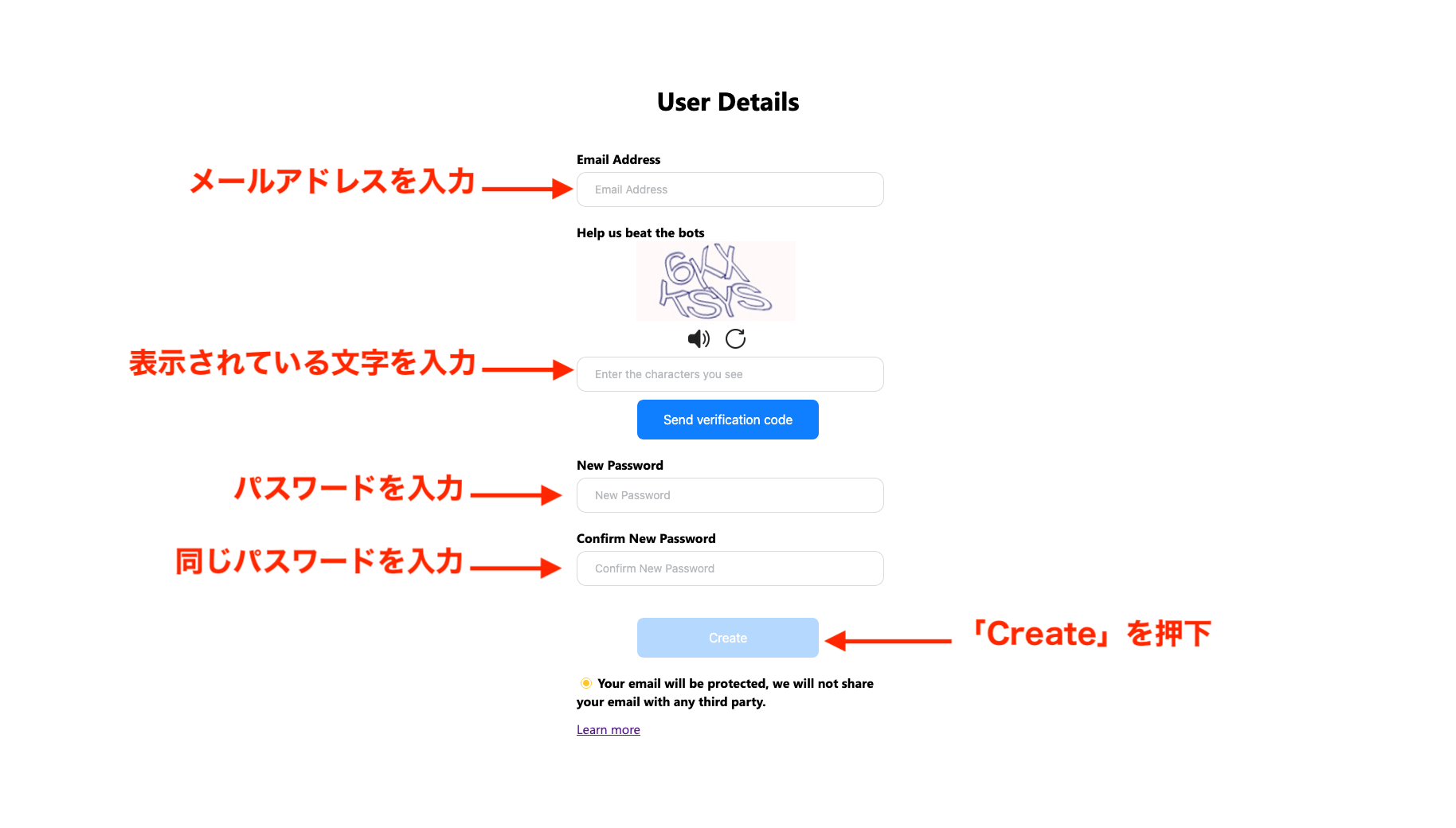
「その他のオプション」→「Login with email」→「Sign up now」と進み、メールアドレスやパスワードなどの必要項目を入力し、「Create」を押下します。
step
3登録完了
入力したメールアドレス宛てにGensparkから自動返信が来るので、指示に従って操作していけば、登録が完了します。
Gensparkの料金プランとクレジット

Gensparkは「クレジット制」を採用しているため、「何をどれだけ作るか」によって体感コストが変わってきます。
- 料金プランの違い
- クレジットの考え方と見落としがちなポイント
- 失敗しないプランの選び方
自分に合ったプランを見極めるための参考にしてください。
料金プランの違い
Gensparkには、Free、Plus、Pro、Team、Enterpriseの5種類のプランがあります。
各プランの違いを以下の表にまとめました。
| プラン | 月額料金(税込) | 月間クレジット | ストレージ | 特徴 |
|---|---|---|---|---|
| Free | 無料 | 100/日 | 不明 | ・基本的な機能 ・商用利用不可 |
| Plus | ・24.99ドル(約4,000円) ・19.99ドル(約3,000円)/年払い | 10,000 | 50GB | ・AIチャット、AI画像生成が無制限※ ・最新モデルの利用 ・新機能への優先アクセス ・クレジット追加購入 ・商用利用可能※ ・Nano Banana Pro(2K) |
| Pro | ・249.99ドル(約40,000円) ・199.99ドル(約30,000円)/年払い | 125,000 | 1TB | ・Plusの全機能 ・Nano Banana Pro(4K) |
| Team | 30ドル(約4,500円) / 人 ※2〜150名 | 12,000/人 | 60GB/人 | ・Plusの全機能 ・一元管理された管理者機能と請求管理 ・使用状況分析 ・SSO/SAML ・コネクタ管理 |
| Enterprise | 要問い合わせ | 要問い合わせ | 要問い合わせ | 大規模企業向け |
Freeプランでも毎日100クレジットが付与されますが、すぐに使い切ってしまいます。最新モデルや商用利用ができないため、「お試し」という印象が強いです。
個人事業主やフリーランスの方で仕事に利用したい場合は、Plusプランをおすすめします。
また、2026年12月31日まですべてのAI生成コンテンツが商用利用可能で、「AIチャット」「AI画像」は無制限で利用できます。
つまり、Gemini最新の画像生成モデル「Nano Banana Pro」も、各プランで無制限で生成可能ということです。この機会にぜひ利用してみましょう。
「チームで使う」「管理機能・強いセキュリティが必要」という場合は、法人プラン(Team・Enterprise)がおすすめです。
GensparkのPlusプラン、法人プランについては以下の記事で詳しく解説しています。
>> Genspark法人プランの料金・機能まとめ!Team・Enterpriseを比較
>> Genspark Plusの料金を徹底解剖!他社AIとの比較・独自の価値についても解説
さらに、年払いだと最大600ドル(約94,000円)がOFFになるキャンペーンを実施中です↓↓
クレジットの考え方と見落としがちなポイント
Genspark機能を利用するためには、クレジットが必要です。処理に必要な計算量が大きいほど消費も増えます。
主な機能のクレジット利用目安を、以下の表にまとめました。
| エージェント名 | Free | Plus | Pro |
|---|---|---|---|
| スーパーエージェント | 使用状況によって異なる | Freeプランと同様 | Freeプランと同様 |
| ディープリサーチ | 約1回/日 | 約50回/月 | 約625回/月 |
| データ検索 | 約1回/日 | 約50回/月 | 約625回/月 |
| ファクトチェック | 約1回/日 | 約40回/月 | 約500回/月 |
| Nano Banana Pro | × | 無制限 | 無制限 |
| GPT Image | 約2回/日 | 無制限 | 無制限 |
| Sora 2 | × | 約40回/月 | 約500回/月 |
| Veo 3 Fast | 約1回/日 | 約71回/月 | 約893回/月 |
見落としがちな点は、「同じ機能でも毎回同じ量を消費するわけではない」ということです。
入力テキストの長さや添付ファイルの有無、会話の往復数が増えるほどクレジット使用量は上がりやすくなります。
クレジット消費の傾向
- テキスト生成:消費は少なめ
- 動画・大量の画像生成:消費が激しい
運用面では、クレジットの種類と更新ルールが重要です。Freeプランは毎日リフレッシュされ、足りない場合は翌日の更新を待つ必要があります。
一方で、有料プランのクレジットは請求サイクルの開始時にリセットされ、月次のサブスク分は翌月へ繰り越しできません。
クレジット節約のコツは、最初にAIチャットで構成や要点を固めてから、アプリ生成や動画生成など重い作業を最小回数で回すことです。
まずは、Freeプランで自分の業務において「何が重い処理なのか」を確認することをおすすめします。
追加購入できるクレジットパックは購入日から3ヶ月有効です。
あわせて読みたい
-
Genspark「クレジットを使い切りました」と出た!回復はいつ?賢い対処法まで解説
続きを見る

失敗しないプランの選び方
Gensparkのプラン選びで迷ったら、以下の基準で判断すると良いでしょう。
プラン選びで迷ったら
- Free: まずは使用感を確かめたい、ライトに使いたい
- Plus: テキスト中心の業務で、Freeだと少し足りない
- Pro: 動画やアプリを多用する、大量の資料を生成する
- Team: 複数人で共同作業をする、商用利用や管理をしっかりしたい
- Enterprise:151名以上の大規模で利用したい
「どの成果物を、月に何本くらい作るか」をイメージすると、最適なプランが見えてきます。
Gensparkを安全に使うための注意点

AIを業務で使う以上、データの扱いには細心の注意が必要です。
Gensparkはメールや会議、電話といったプライベートに近い領域に踏み込むため、以下のポイントを必ず確認しておきましょう。
- 入力データと出力の扱いを理解する
- 通話機能で発生する情報を把握する
- 商用利用の条件を確認する
- 最終成果物のチェック体制を作る
「使わない」のではなく、「安全なラインを引いて使う」ことが大切です。
入力データと出力の扱いを理解する
Gensparkでは、入力したプロンプトや生成された出力が利用状況の情報として扱われる旨の記載があります。
利用者が当社のウェブサイトを訪問する際、サービスの利用またはサービス基盤に起因して、一定の情報が自動的に収集される場合があります。これには、当社サービスを利用した日時や方法、サービスに入力されたプロンプト、およびその結果として生成されたアウトプットが含まれます。
機密情報や個人情報はそのまま入力せず、伏字にする(例:A社)、匿名化する、ダミーデータを入れるといった運用ルールを決めましょう。
また、画像をアップロードする際にも最新の注意を払ってください。
通話機能で発生する情報を把握する
通話代行のような通話機能は、予約や問い合わせを代わりに進められる一方で、電話番号・予約情報などの個人情報や取引情報が発生しやすい領域です。
Gensparkでは、通話代行の利用時に通話の録音データ(AIと予約先の会話)を保存する旨が明記されています。
利用者が「AI Call for Me」機能を利用した場合、 AI エージェントと予約提供者(例:レストラン)との会話の録音を、将来の参照のためにのみ保存します。
とくに「本人確認が必要な用件」「個人の健康情報」「支払い情報」などは、依頼範囲を制限する運用が向いています。
さらに、通話結果の共有方法(社内チャット転送、ドキュメント保存など)も、閲覧権限を含めてルール化しておくと事故を防げるでしょう。
有料プランは商用利用が可能
Gensparkでは、有料プランで生成したAIコンテンツの商用利用は可能と明示されています。(出典:Genspark メンバーシッププラン)
※2026年12月31日まで
Freeプランは対象外のため注意してください。
最終成果物のチェック体制を作る
生成された文章やスライドは、「それっぽく整う」ほど誤りや誤解が紛れ込みやすくなります。
Gensparkでも、サービス上のコンテンツについて正確性等を保証せず、生成・提供されたコンテンツに依拠できない旨が示されています。
当社は、サービスを通じて投稿されるコンテンツを管理するものではなく、その正確性、完全性または品質を保証することはできません。
利用者は、コンテンツの正確性、包括性または有用性への依拠を含め、コンテンツの利用に関連するすべてのリスクを評価し、引き受けることに同意するものとします。この文脈において、利用者は、サービスによって生成または提出されたコンテンツに依拠できないことを認めるものとします。
その前提で、外部公開・納品前には「一次情報との突合」「数値の再計算」「固有名詞や日付の確認」をチェックリスト化して挟む運用が安全です。
加えて画像や動画を使う場合は、権利面(第三者のロゴ、人物、商標、引用の扱い)も確認対象に入れておくと安心感が増します。
チーム運用なら「作成者→レビュー担当→承認者」の役割分担を決め、修正履歴を残すだけでも品質が安定しやすいです。
まとめ:【2026年最新】Gensparkで何ができる?
記事のポイントをまとめます。
- Gensparkは、次世代のオールインワンAIワークスペース
- ChatGPT、Claude、Geminiなどの最新モデルが利用可能
- 「AIブラウザ」「Speakly」など独自機能に強み
- 登録後はまず「AIチャット」を使ってみる
- 出力先をプロンプトで固定するとブレない
- とくに「スライド」系や「レポート」系の時短効果が高い
- 有料プランは「AIチャット」「AI画像」利用が無制限(2026年12月31日まで)
- プランは動画やアプリ、スライドの生成量で判断する
- 法人は小規模なら「Team」、大規模なら「Enterprise」がおすすめ
- 業務利用前にデータの匿名化ルールを決める
- 有料プランは商用利用可能(条件は事前確認必須)
Gensparkは、使いこなせば「自分専用の優秀な制作チーム」を手に入れたも同然です。
まず、自身が1番時間を取られている作業を1つだけ選んで、今日のうちにプロンプトを投げてみてください。