「Copilotエージェントという言葉をよく聞くけれど、結局なにをしてくれるの?」「普段使っているCopilotと何が違うの?」
MicrosoftのCopilotに次々と新しい機能が登場しており、情報の整理に悩んではいないでしょうか。
結論から言うと、Copilotエージェントとは「目的特化型のCopilot」のことです。社内のナレッジに基づいた正確な回答から複雑な業務の自動実行など、AIが自律的にサポートする範囲を劇的に広げてくれます。
本記事では、検索時に混同されがちな「業務向け(Microsoft 365 / Copilot Studio)」と「開発向け(GitHub Copilot)」という2つの文脈を明確に整理し、そのうえでCopilotエージェントが具体的に何ができるのか、その機能・限界・向き不向きまで徹底解説します。
この記事を読み終えるころには、課題が「業務改善」であれ「開発効率化」であれ、どのエージェントをどう活用すれば効果が出るのか明確な道筋が見えているはずです。
記事のポイント
- Copilotエージェントと通常のCopilotとの決定的な違い
- 業務向けと開発向けで「できること」が大きく異なる理由
- Microsoft 365/Copilot Studioでの活用パターンと作成手法
- GitHub CopilotにおけるAgent modeとCoding agentの使い分け
- 導入に失敗しないための権限管理・レビュー・ガバナンス
Copilotエージェントは何ができる?種類と仕組みを3分で理解
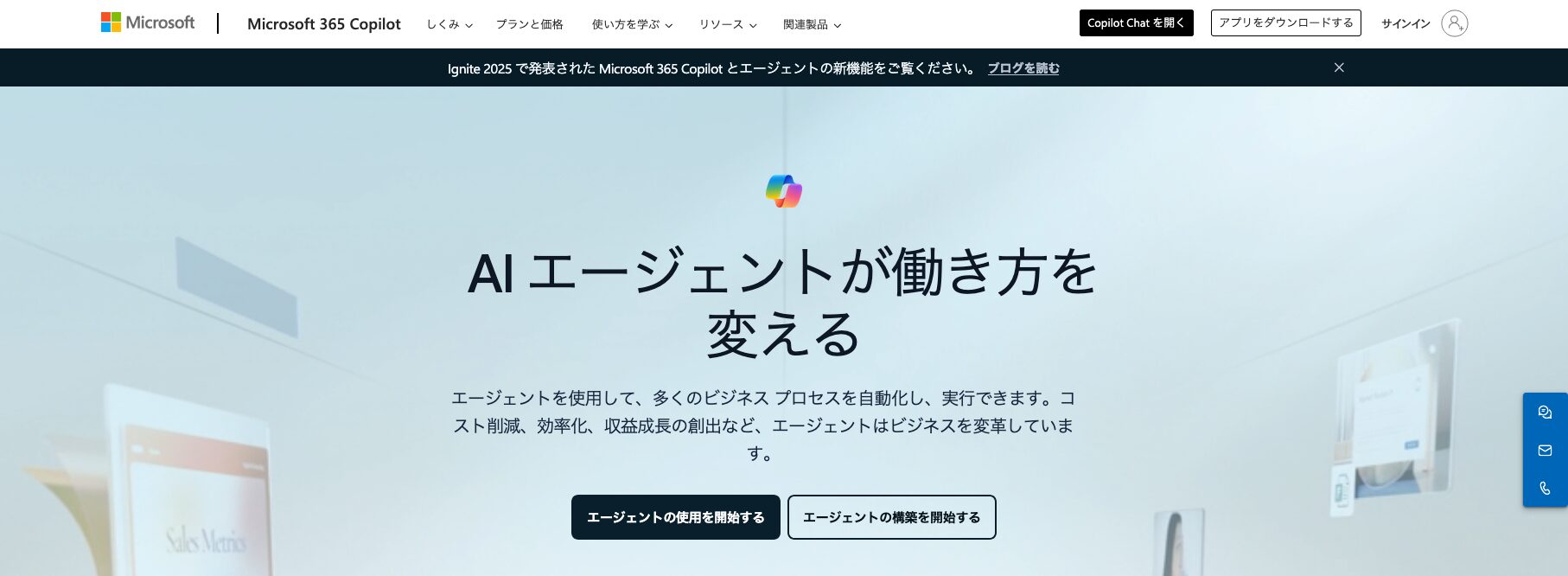
Copilotエージェントを正しく理解する近道は、まず「どのCopilotの話をしているか」を切り分けることです。
ここが曖昧なままだと、期待値と実際の機能がズレてしまい、混乱の原因となります。
- Copilotエージェントとは
- 【2つの文脈】業務向けと開発向け
- エージェントが動く基本要素
- できることの上限は「接続」と「権限」で決まる
- 導入前に決める3つのこと
順番に解説します。
Copilotエージェントとは
Microsoftの定義において、エージェントはCopilotの機能を拡張する「専門AIアシスタント」と位置づけられています。
特定の領域(業務・部門・役割)に特化し、専門知識や自動化機能を組み込むことができるのが特徴です。(出典:Microsoft Learn:Microsoft 365 Copilotのエージェント)
通常のCopilotが「対話によるサポート」を得意とするのに対し、エージェントはもう一歩踏み込み、以下の役割を果たします。
- 組織の知識(社内情報)に準拠して回答する
- 決められた業務プロセスを自律的に実行する(メール送信、レコード更新など)
つまり、単なる相談相手ではなく、業務フローの中に入り込んで動くことができるのがエージェントです。
【2つの文脈】業務向けと開発向け
「Copilotエージェント」という言葉には、大きく分けて以下の2つの系統が存在します。まずはご自身の目的がどちらにあるかを確認しましょう。
| 文脈 | 代表サービス | 主なゴール | できること |
|---|---|---|---|
| 業務向け | Microsoft 365 Copilot Copilot Studio | 情報検索・要約 業務自動化 | 社内規程に基づく正確な回答 定型作業の自動実行 Teams等での窓口対応 |
| 開発向け | GitHub Copilot (Agent mode / Coding agent) | 実装・修正 PR作成の省力化 | 複数ファイルの編集 テスト実行・修正 IssueからのPR自動作成 |
「社内の問い合わせ対応を効率化したい」のか、「機能実装のタスクを前に進めたい」のかによって、選択すべきエージェントは明確に異なります。
エージェントが動く基本要素
Microsoftによると、エージェントを構成する核となる要素は「Knowledge(知識)」と「Actions(アクション)」です。
- 知識 (Knowledge):
社内ドキュメント、FAQ、外部データなどを参照させ、回答の根拠とする - 指示 (Instructions):
口調、回答方針、遵守すべきルール(例:社内規程を最優先する)を与える - アクション (Actions):
メール送信、システム更新、ワークフロー起動など、具体的な実行を行う
ただ「喋れる」だけでなく、根拠のある回答と決まった操作の実行がセットになって初めて、実務で使えるエージェントとなります。
できることの上限は「接続」と「権限」で決まる
Copilotエージェントの賢さは、AIモデルの性能だけで決まるわけではありません。現場での実用性は、むしろ以下の要素で決まります。
- どこに接続できるか(データソース/コネクタ)
- 何をしていいか(権限/ガバナンス)
たとえば、GitHubのCopilot coding agentはPR作成などのワークフローを実行しますが、操作できる範囲やブランチは厳格に制限されています※。(例:copilot/で始まるブランチのみ操作可能)
こうした制御機能こそが、企業導入における安心材料となります。(出典:GitHubドキュメント:GitHub Copilotコーディングエージェントについて)
導入前に決める3つのこと
「何ができるか」を最大化し、導入効果を高めるためには、以下の3点を事前に定義しておくことが近道です。
- 目的: 問い合わせ削減、申請自動化、PR作成の効率化など、ゴールを明確にする
- 根拠: 参照させる一次情報(就業規則、手順書、リポジトリ)を整備する
- 責任分界点: どこまでを自動化し、どこから人の承認(レビュー)を必須とするかを決める
この3点が固まれば、次章以降の機能の活用がスムーズに進みます。
あわせて読みたい
-

Microsoft 365 Copilot は本当に「いらない」?導入の壁を徹底解説
Microsoft 365 Copilotは、WordやExcel、Teamsといった日常の業務ツールに強力なAIを組み込めることで注目を集めています。 しかしその一方で、導入検討企業からは「本当に必 ...
続きを見る

【業務活用】Copilotエージェントは何ができる?Microsoft 365 / Copilot Studioで実現できること
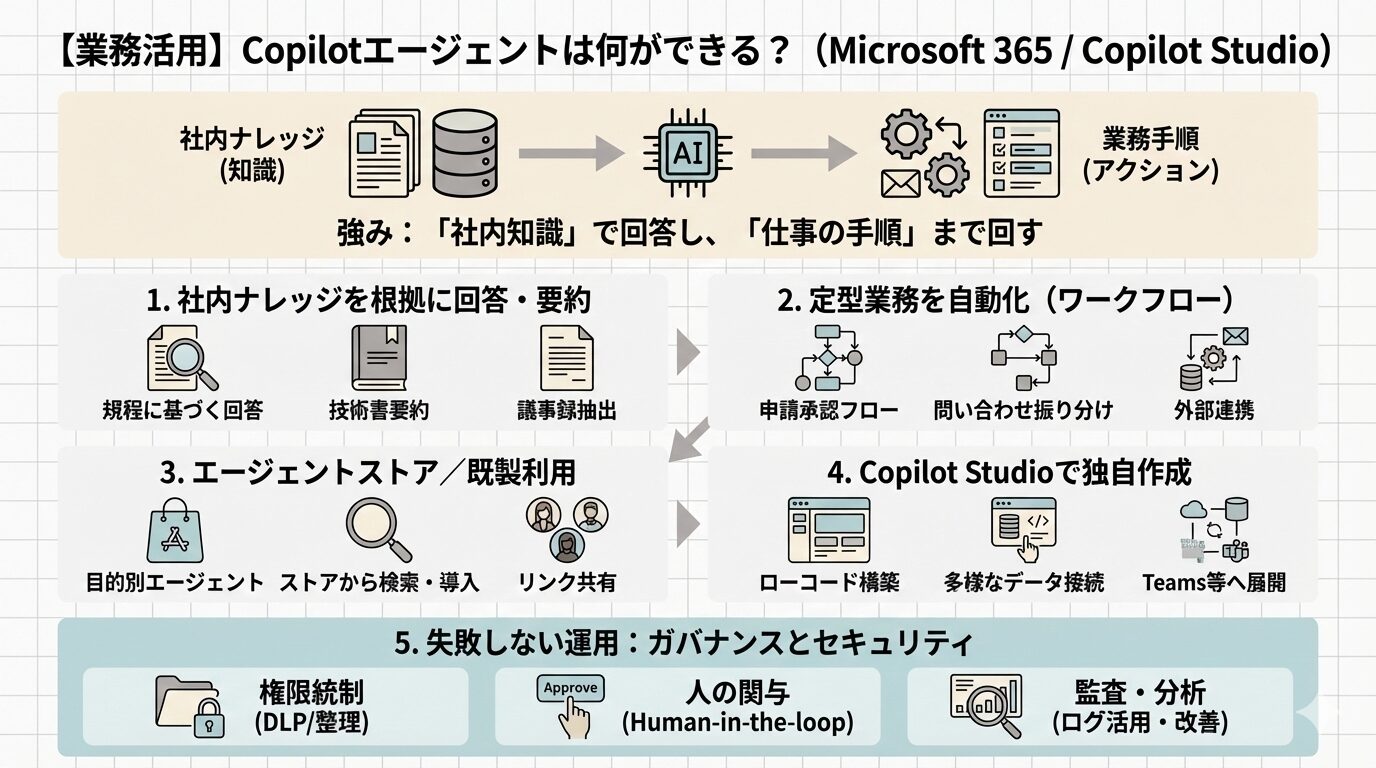 業務向けのCopilotエージェントは、「社内の知識を使って、仕事の手順まで回す」のが強みです。
- 1. 社内ナレッジを根拠に回答・要約する
- 2. 定型業務を自動化する(ワークフロー・アクション)
- 3. エージェントストア/既製エージェントを使う
- 4. Copilot Studioで独自エージェントを作る
- 5. 失敗しない運用:ガバナンスとセキュリティ
とくに、情報システム部門、総務、営業支援といった領域で高い効果を発揮します。順番に見ていきましょう。
1. 社内ナレッジを根拠に回答・要約する
Microsoftの説明では、エージェントは組織の知識・データソースに接続することで、提案や反復作業の自動化、意思決定のための洞察を提供できるとされています。(出典:Microsoft サポート: Get started with agents in Microsoft 365 Copilot)
実務においては、以下のような依頼に応えることが可能です。
- 「経費精算の締め切りを、社内規程の根拠付きで教えて」
- 「この技術手順書を、新人向けに3ステップで要約して」
- 「Teamsの会議議事録から、決定事項だけを抜き出して」
一般的な回答ではなく、社内ルールに即した回答を引き出せる点が最大のメリットです。

2. 定型業務を自動化する(ワークフロー・アクション)
Copilotエージェントは、複雑なマルチステップのワークフローを自動化し、Microsoft 365外部のアプリケーションとも連携可能です。
具体的な活用イメージは以下のとおりです。
- 申請フォームの入力内容を確認 → 不備があれば差し戻し通知 → 問題なければ承認フローへ回す
- 問い合わせ内容からカテゴリを自動判定 → 適切なFAQを提示 → 未解決なら担当者へチケット起票
このように「会話」と「実行」がつながることで、現場の手作業工数を大幅に削減できます。
3. エージェントストア/既製エージェントを使う
「いきなり自作するのはハードルが高い」という場合は、Microsoft 365側に用意された目的別の既製エージェントから始めるのが現実的です。
Microsoft Adoptionでは、Researcher、Analyst、Facilitator、Interpreterなどが紹介されており、それぞれの業務シーンに特化した支援を行います。
また、Microsoft 365 Copilotアプリ内の「Agents(一覧)」→「All agents(ストア)」から検索・導入が可能で、作成したエージェントをリンク共有で配布する仕組みも整っています。
4. Copilot Studioで独自エージェントを作る
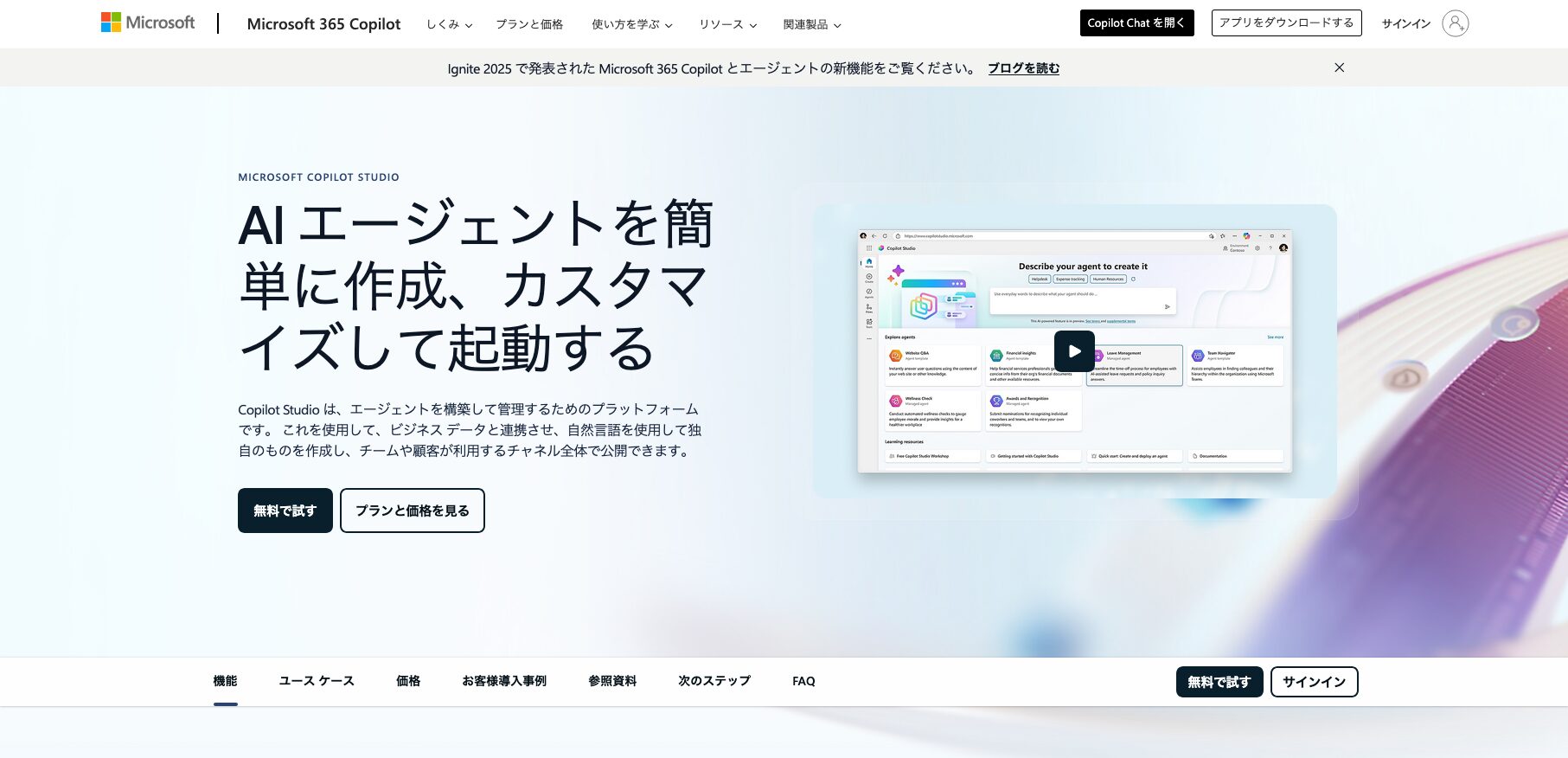
より自社に特化したエージェントが必要な場合に活躍するのが、Copilot Studioです。これは「エージェントとエージェントフローを構築するためのローコードツール」です。
Copilot Studioを活用するメリットは主に3つあります。
- コネクタ接続: 既製・カスタム問わず、多様なデータソースに接続しやすい
- フローの自動化: 手動、イベント、スケジュール起動など、柔軟なトリガーで反復作業を自動化できる
- チャネル展開: 作成したエージェントをTeams等に公開し、問い合わせ窓口として機能させられる
つまりCopilot Studioは、開発者でなくとも「社内業務ルール×自動実行×全社展開」を形にできる強力なプラットフォームです。
>>Copilot Studioはこちら
5. 失敗しない運用:ガバナンスとセキュリティ
業務向けエージェントは、組織データ(ナレッジ)にアクセスし、場合によっては外部システム連携などの「アクション」も扱います。
だからこそ導入時は、①共有・権限の統制、②重要操作への人の関与(Human-in-the-loop)、③監査・分析による継続改善をセットで設計することが重要です。
参照元(ナレッジソース)の整理と制御
回答品質と誤回答リスクを下げるため、参照させるナレッジソースを整理し、必要に応じてデータポリシー(DLP)等で「どの知識・コネクタ・機能を使えるか」を統制します。
承認プロセスの導入(重要な実行は人が止められる設計に)
データ更新や通知送信などの重要操作は、フロー側で実行を一時停止し、指定した担当者の入力・承認を得てから次へ進む Human-in-the-loop を組み込みます。
ログ活用と改善(監査+分析で“育てる”)
エージェントの変更・公開・共有などは監査対象になり得るため、Purview の監査ログで追跡しつつ、Copilot Studio の分析(Analytics)で利用状況や改善点を把握してチューニングします。
出典一覧
【開発活用】Copilotエージェントは何ができる?GitHub Copilotで実現できること
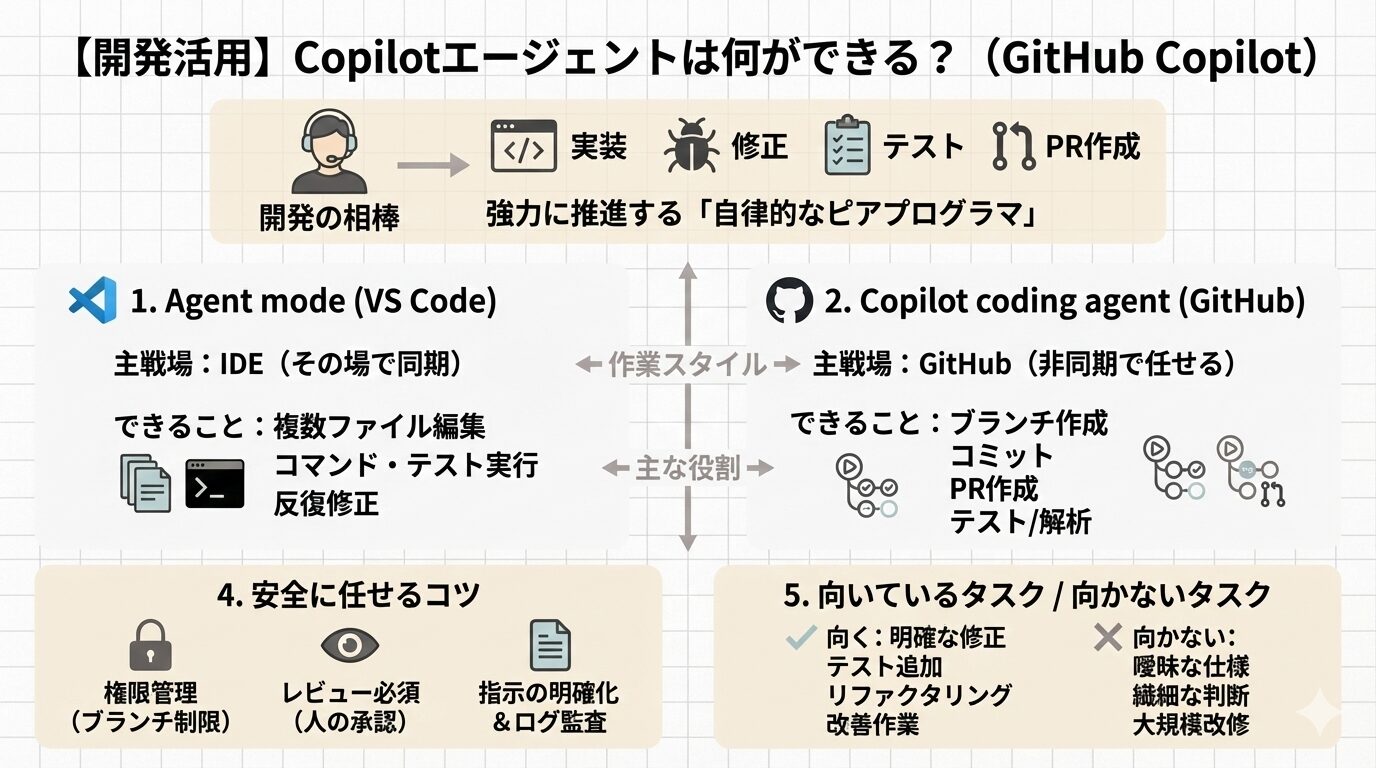
開発向けのエージェントは、業務向けとは世界観が異なります。ここでのエージェントは、実装・修正・テスト・PR作成を強力に推進する「開発の相棒」です。
- Agent modeで複数ステップの実装を進める
- Copilot coding agentでPRを作らせる(Issue→PR)
- Agent modeとCoding agentの違い
- 安全に任せるコツ(権限・ブランチ・レビュー・ログ)
- 向いているタスク・向かないタスク
順番に解説していきます。
1. Agent modeで複数ステップの実装を進める
VS Code公式ブログでは、Copilot agent modeを「自律的なピアプログラマ」と位置づけています。
コードベースの分析、関連ファイルの読み込み、複数ファイルの編集提案、さらにはターミナルコマンドやテスト実行までを担います。
具体的には、以下のようなタスクで威力を発揮します。
- 新機能のひな形作成から、既存実装への組み込み、テスト追加、失敗時の修正までの一連の流れ
- 複数ファイルにまたがるリファクタリング
- ビルドエラーやLintエラーに基づいた自動修正
- 古いフレームワークからの移行作業(置換と整合性チェック)
「1回の指示ですべて完璧」とはいきませんが、実装における往復回数を劇的に減らすことができます。
2. Copilot coding agentでPRを作らせる(Issue→PR)
GitHub上で動作するのが Copilot coding agentです。GitHub Actionsベースの環境で作業し、コード探索・変更・テスト実行を行い、最終的にPull Requestの作成までを自動化します。
Issue、エージェントパネル、Copilot Chat、CLIなど、さまざまな場所から指示出しが可能です。(出典:GitHubドキュメント:Copilotにpull requestの作成を依頼する)
実務で任せやすいタスク例
- 依存ライブラリのアップデートPR作成
- 軽微なバグ修正とテストコードの追加
- ログの追加やドキュメントの更新
- 型付けやLint対応などのコードの掃除
「手は動くが脳のリソースは割きたくない」ような定型作業を一任するのに最適です。
3. Agent modeとCoding agentの違い
Agent modeとCoding agentの、混同しやすい2つの機能を整理します。
| 項目 | Agent mode | Copilot coding agent |
|---|---|---|
| 主戦場 | IDE(例:VS Code) | GitHub(Issue / PRワークフロー) |
| 作業スタイル | 同期: その場で開発者と一緒に進める | 非同期: AIに任せてPRが上がるのを待つ |
| できること | 複数ファイル編集、コマンド・テスト実行、反復修正 | ブランチ作成、コミット、PR作成、テスト/解析、ログによる透明性確保 |
| 使い分け | 試行錯誤しながら作り込みたい時 | ルーチンタスクをバックログから消化したい時 |
GitHubドキュメントでも、これらは明確に別物として区別されています。
4. 安全に任せるコツ(権限・ブランチ・レビュー・ログ)
エージェントは強力である分、セキュリティと統制が命です。
GitHubドキュメントでは、安全策として以下の仕様が明示されています。(出典:GitHubドキュメント:GitHub Copilotコーディングエージェントについて)
copilot/で始まるブランチにしかpushできない等の制限- PRに対するActions実行は、レビュー後の承認が必要
- CodeQLやSecret scanning等による生成コードの検査
これらを踏まえた運用の基本は以下のとおりです。
- 権限管理:任せるメンバー(Write権限)を絞る
- レビュー必須:必ず人間がレビューする前提で稼働させる
- 指示の明確化:Issueには目的・制約・完了条件を明記する
- ルール適用:命名規則やテスト基準などを指示に含める
エージェントは「丸投げすれば何とかしてくれる魔法」ではなく、的確な指示を出せば忠実に働く優秀な同僚と捉えるべきです。
5. 向いているタスク・向かないタスク
最後に、導入判断の基準をまとめます。
⭕️ 向いているタスク
- 仕様が比較的明確な修正(バグ修正、Lint対応、型定義、ドキュメント更新)
- 「正解」が存在するタスク(テスト追加、依存関係の更新、リファクタリング)
- バックログに埋もれがちな改善(メトリクス追加、監視設定、軽微なUX改善)
❌ 向かないタスク(人が主導すべき)
- 仕様が曖昧で、関係者との調整が必要なもの(要件定義、設計の合意形成)
- セキュリティ、法務、規約に関わる繊細な判断
- 影響範囲が広く予測困難な大規模改修(とくに納期が厳しい場合)
「向かない」というのは使ってはいけないという意味ではなく、「レビュー・タスク分割・段階的導入」を前提に進めるべき領域と捉えてください。
まとめ:Copilotエージェントで何ができる?
記事のポイントをまとめます。
- Copilotエージェントの本質は目的特化で知識と実行を拡張する仕組み
- 業務向けM365は社内ナレッジに基づく正確な回答に強みを持つ
- 業務向けは定型業務の自動化にも強みを発揮する
- Copilot Studioを使えばローコードで独自エージェントを構築可能
- 自動化フローもCopilot Studioで簡単に構築できる
- 開発向けGitHubはAgent modeで同期的な実装支援を行う
- Coding agentを使えば非同期なPR作成を実現できる
- 導入成功の鍵は接続先の設計にある
- 権限管理とレビュー体制を含む運用ルールの整備も重要
「Copilotエージェントで何ができるか」を理解したら、次は「あなたの仕事の中で、何をエージェントに任せるか」を小さく決める段階です。
まずはたった1つの定型タスクからエージェントに委譲し、その効果を体感してみてください。