「Copilotを使おうとしたら、急にキャラクターが表示されるようになった……」「仕事中にファンシーなキャラクターが画面にいると、どうしても気が散ってしまう」
Copilotのアップデートによって突如現れたキャラクター表示や、タスクバーに居座るCopilotアイコンの存在に戸惑っていませんか?
結論から言うと、これらのキャラクターはMicrosoftが公式に展開している機能の一つですが、設定から簡単に「オフ」にすることができます。
本記事では、公式情報およびコミュニティでの報告事例に基づいた正確な情報をもとに、Copilotのキャラクター設定をオフにする手順から、タスクバーやEdgeのアイコンを非表示にする方法、さらには最新の仕様に合わせた「アプリのアンインストール」手順までを徹底解説します。
この記事を最後まで読めば、あなたのデスクトップから不要な表示を一掃し、以前のようなすっきりとした集中できる作業環境を取り戻すことができるでしょう。
記事のポイント
- 「エリン」等のキャラクターは公式の機能であり設定から「オフ」にできる
- キャラクター表示中のトラブル時は「オフ」を試す価値あり
- タスクバーのCopilotは、OSバージョンにより「設定でオフ」か「アンインストール」かが異なる
- 従来の「Windows Copilotをオフにする」ポリシーはレガシー設定のため、現在はアプリ削除等が推奨
Copilotの「エリン」を消したい場合の設定手順と画像生成への影響
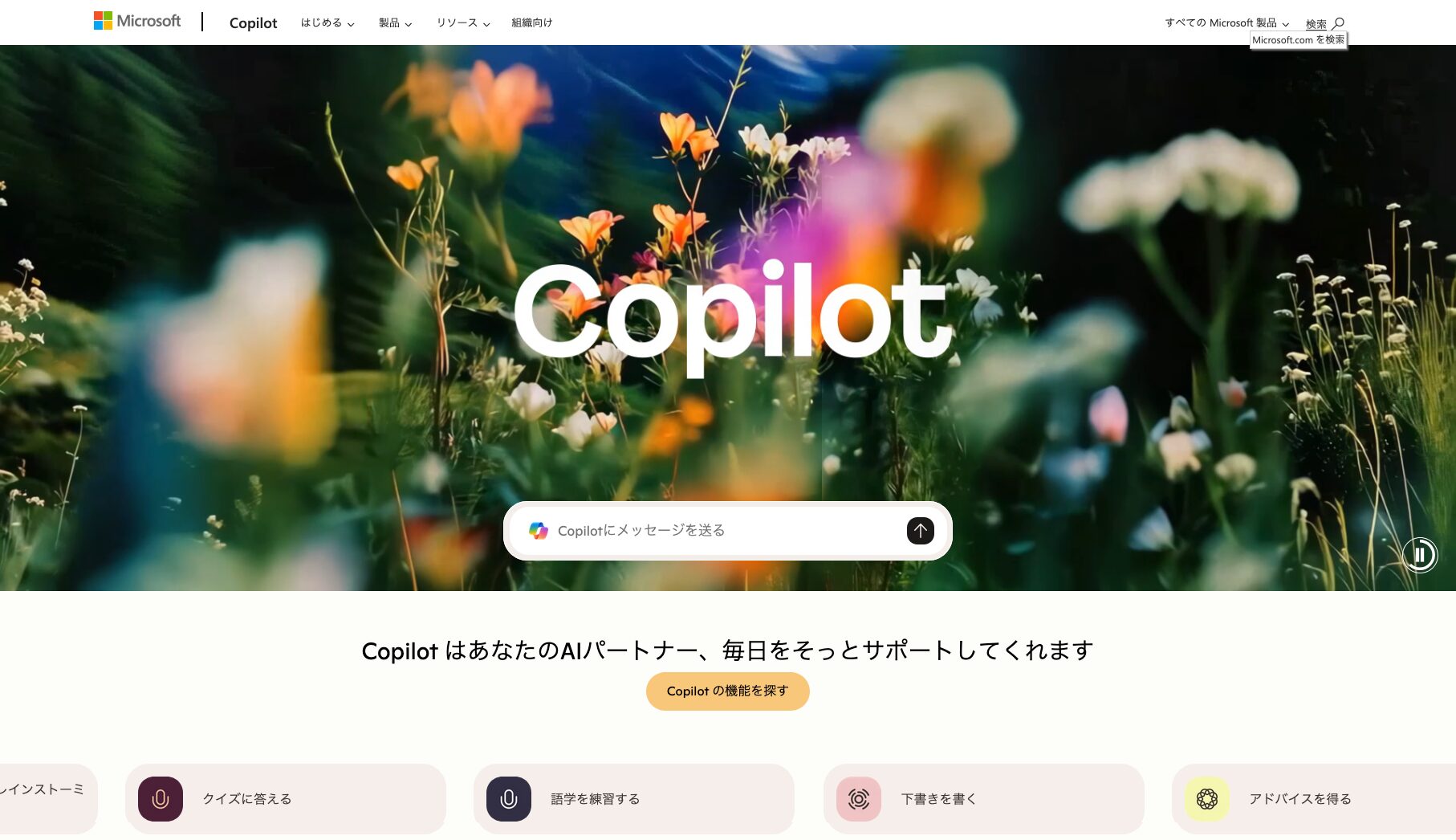
出典:Microsoft
Copilotを開くと突如として現れる「エリン」や「ミカ」といったキャラクターたちは何者なのか、なぜ「消したい」と感じるユーザーがいるのか、その背景と具体的な消去手順を解説します。
- 公式に実在する「エリン」「ミカ」「アクア」
- 画像生成(DALL-E 3)への影響について
- 設定メニューから「オフ」にする基本手順
- 設定メニューが見当たらない場合の対処法
ここでは、キャラクターの正体と設定メニューを使った具体的な解除方法について解説します。
公式に実在する「エリン」「ミカ」「アクア」
「ウイルスに感染したのでは?」と不安になる方もいるかもしれませんが、これらのキャラクターはMicrosoftが公式に提供している機能です。
- ミカ:キツネのキャラクター
- エリン:キノコのキャラクター
- アクア:水玉のようなキャラクター
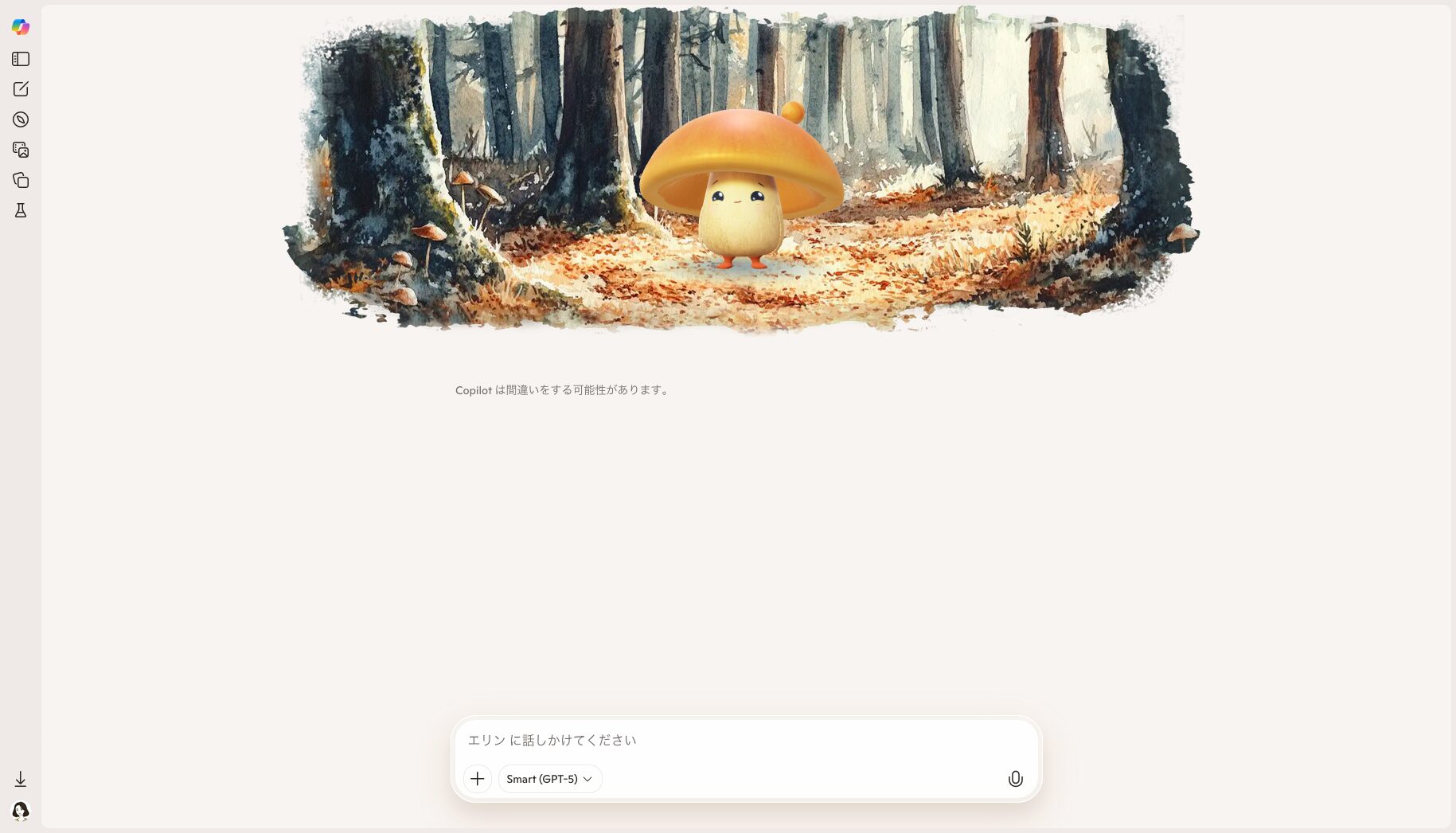
Copilotのキャラクター「エリン」
これらはユーザーとの対話をより親しみやすくするために順次展開されているものであり、環境やアカウントによっては自動的にデフォルト設定として適用される場合があります。
画像生成(DALL-E 3)への影響について
単に「見た目が好みではない」という理由以外にも、機能的な面でキャラクターをオフにすべき理由があります。
Microsoftの公式コミュニティ(Microsoft Learn)では、以下のようなユーザー報告が寄せられています。
キャラクターが表示されている状態だと、イラスト作成を頼んでも断られる
キャラクター設定を「オフ」に切り替えたら、正常に画像生成できるようになった
これらがCopilotの仕様として「キャラクターモードでは画像生成不可」と定義されているかは公式ドキュメントで明言されていません。
しかし、実際に「オフにしたら直った」という事例が複数存在することから、実務で画像生成機能を利用したい場合に、キャラクター表示がボトルネックになる可能性は否定できません。

設定メニューから「オフ」にする基本手順【3ステップ】
Copilotの「エリン」を消す最も標準的な方法は、Copilot画面内の設定からオフにすることです。Microsoft Q&Aでも、この手順でキャラクターを消せたという報告があります。
以下の3ステップで設定できます。
step
1Copilotにログイン
Copilotにアクセスし、ログインします。
step
2「キャラクター」をクリック
画面左下にあるアカウントアイコンをクリックして、「キャラクター」をクリックします。
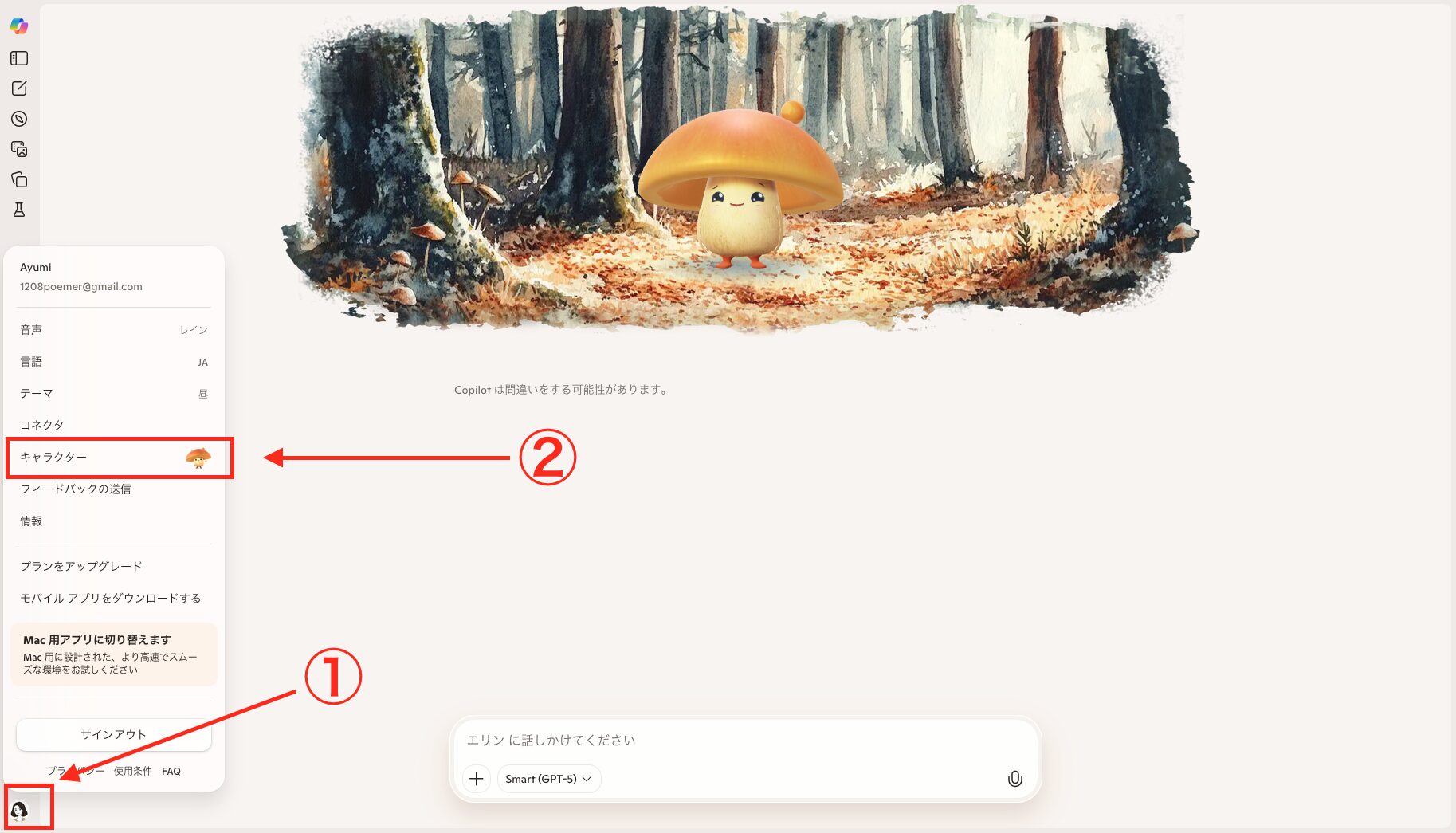
step
3「オフ」を選択して保存
選択可能なキャラクター一覧(ミカ、アクア、エリン)と「オフ」の選択肢が現れるので、「オフ」を選択します。
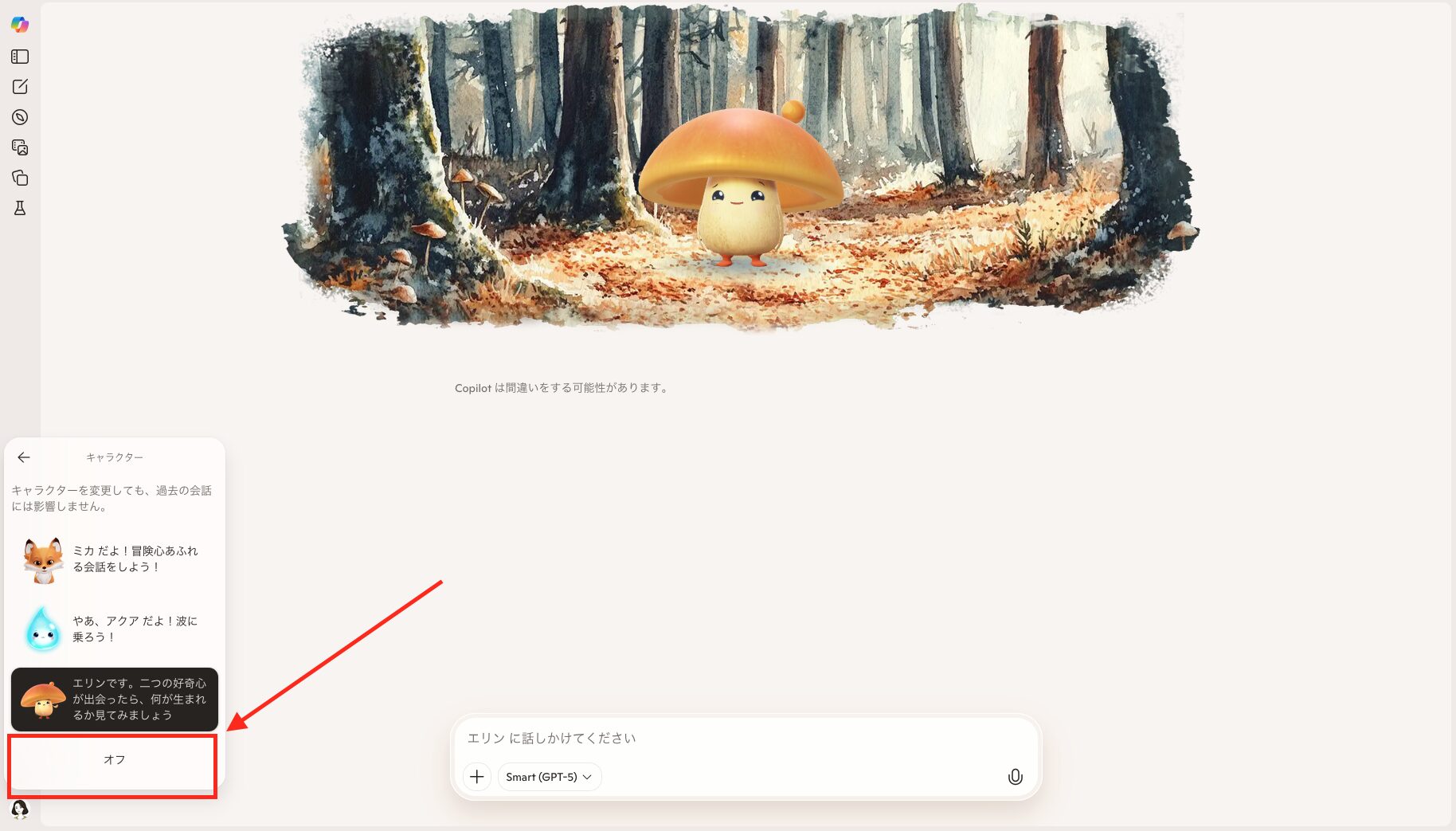
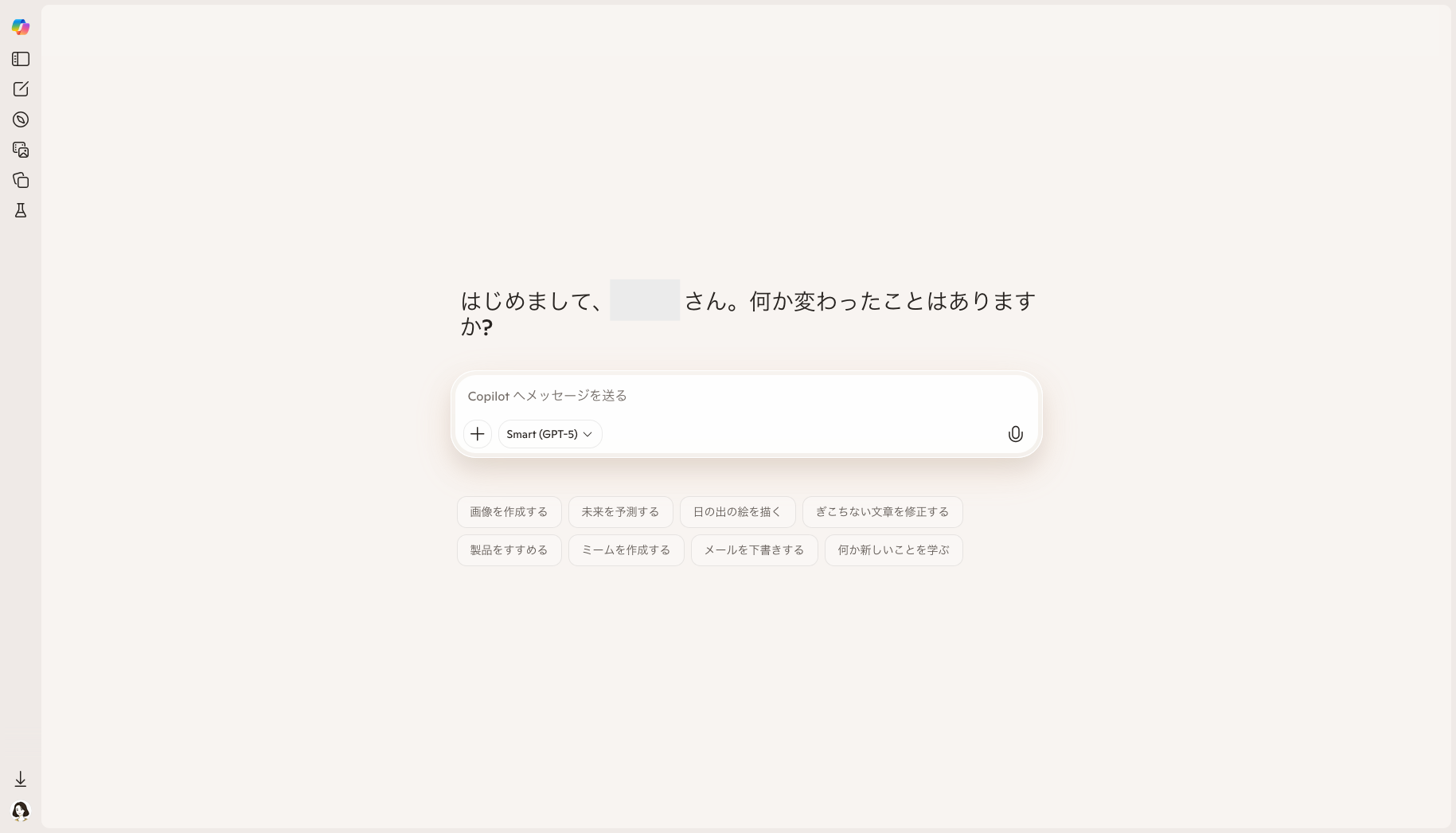
画面がリロードされ、キャラクターが消えて通常のシンプルなインターフェースに戻ります。
設定メニューが見当たらない場合の対処法
「メニューを開いても『キャラクター』なんて項目はない!」というケースも頻繁に報告されています。原因として、Copilotは頻繁にアップデートされており、ユーザーの環境によってUIが異なるためです。
公式マニュアルには記載がありませんが、コミュニティで有効だと報告されている以下の対処法を試してみてください。
サインインとサインアウトを試す
Copilotの設定はMicrosoftアカウントに紐付いています。
一度サインアウトし、再度サインインし直すことで最新のアカウント設定が読み込まれ、「キャラクター」変更メニューが出現するケースがあります。
ブラウザ(Edge)のキャッシュ削除
Web版Copilotを使用している場合、古いキャッシュデータが干渉している可能性があります。
Edgeの設定から「閲覧データをクリア」を選び、「キャッシュされた画像とファイル」を削除してブラウザを再起動してみてください。
Copilotの「エリン」ごと消したい!タスクバーの非表示から完全削除まで

「キャラクターだけでなく、タスクバーにあるCopilotアイコンそのものが邪魔」と感じる方のために、Copilotのアイコン表示そのものを消す方法を解説します。
- 【パターンA】最新のWindows 11(Copilotがアプリ化されている場合)
- 【パターンB】従来のWindows 11/10(設定にトグルがある場合)
- Microsoft Edgeのサイドバーから削除する
- スタートアップ(自動起動)の無効化
- 機能制限に関する補足(レガシー設定と現在の推奨)
Windowsのバージョンによって手順が異なるため、ご自身の画面に合わせて操作してください。
【パターンA】最新のWindows 11(Copilotがアプリ化されている場合)
最近のアップデート(2024年後半以降など)により、Copilotはシステム機能の一部から、独立したアプリへと変更されました。
以下は、タスクバー上のアイコンがアプリとして扱われている場合の手順です。
step
1タスクバーからピン留めを外す
タスクバーにあるCopilotアイコンを右クリックし、「タスクバーからピン留めを外す」を選択します。
これだけでアイコンは消えます。
step
2Copilotアプリをアンインストールする
完全に削除したい場合は、通常のアプリと同様にアンインストールが可能です。
「設定」>「アプリ」>「インストールされているアプリ」から「Copilot」を探し、「…」をクリックして「アンインストール」を選択します。
【パターンB】従来のWindows 11/10(設定にトグルがある場合)
設定画面からオン/オフを切り替えるタイプの場合の手順です。
step
1タスクバーの設定を開く
タスクバーの何もない部分を右クリックし、「タスクバーの設定」を選択します。
step
2Copilotのトグルをオフにする
設定画面の中に「Copilot(プレビュー)」や「Copilot」という項目があります。このスイッチを「オフ」に切り替えてください。
Microsoft Edgeのサイドバーから削除する
Edgeブラウザの右側に表示されるCopilot(サイドバー)も、ブラウザの設定で非表示にできます。
step
1Edgeの設定メニューへ
Edge右上の「…」をクリックし、「設定」を開きます。
step
2サイドバー設定を選択
左メニューから「サイドバー」を選びます。(バージョンによっては「Copilotとサイドバー」という名称)
step
3Copilotの表示をオフ
「アプリと通知の設定」内にある「Copilot」をクリックし、「Copilotの表示」や「サイドバーにCopilotを表示する(Show Copilot)」のスイッチをオフにします。
スタートアップ(自動起動)の無効化
PCを起動した直後に、勝手にCopilotアプリやEdgeが立ち上がって困る場合は、Windowsのスタートアップ設定を確認しましょう。
タスクマネージャー(Ctrl + Shift + Esc)を開き、「スタートアップ アプリ」タブから「Microsoft Copilot」や「Microsoft Edge」を右クリックして「無効化」を選択します。
機能制限に関する補足(レガシー設定と現在の推奨)
以前から使われてきた「Windows Copilot をオフにする(Turn Off Windows Copilot)」というグループポリシーや、レジストリ設定(TurnOffWindowsCopilot)は、現在Microsoftによって「レガシー(将来的に廃止予定)」と位置づけられています。
これらの設定は現時点では機能する場合が多いですが、今後のアップデートで効かなくなる可能性があります。
現在の公式ドキュメントでは、組織で利用を制御する場合、従来のポリシーではなくAppLockerを使用して Microsoft.Copilot パッケージの実行をブロックする方法が推奨されています。
まとめ:Copilotの「エリン」を消したい悩みは設定変更やアプリ削除で解決しよう
記事のポイントをまとめます。
- エリン等のキャラは公式機能でありウイルスではない
- キャラクターをオフにすると画像生成できる事例がある
- 設定メニューがない時は再サインイン等を試す
- 最新版WindowsではCopilotはアプリ扱いである
- アプリ版ならピン留め解除や削除が可能である
- 従来の無効化ポリシーはレガシー設定である
- 今後はアプリ削除やAppLockerでの制御が推奨される
Copilotは便利なツールですが、あくまで「副操縦士(Copilot)」として、作業を邪魔しない存在であってほしいものです。
まずは簡単なキャラクターオフやアプリアンインストールから試し、自分にとって最適な距離感でAIと付き合っていきましょう。