「Canva AIの画像生成を使ってみたけれど、イメージと全然違う…」「もっとクオリティの高い画像を生成したいけど、どう指示を出せばいいの?」
Canvaに搭載されたAI画像生成機能は、テキストを入力するだけで誰でも簡単に画像を生み出せる、非常に強力なツールです。しかし、その手軽さゆえに、思い通りのビジュアルを引き出せずに悩んでいる方も少なくないでしょう。
結論から言うと、Canva AIの画像生成の精度を上げるコツは、プロンプトを具体的に記述することと要素を細かく分解して指示することです。
本記事では、CanvaのAI画像生成の精度を向上させるための具体的な「コツ」を、基本操作からプロンプトの応用テクニックまで解説します。
この記事を最後まで読めば、AI画像生成のテクニックと同時に、Canva AIのプランや利用上限の不透明性、法的なリスクについて、確かな知識を身につけることができるでしょう。
記事のポイント
- Canva AI画像生成「Magic Media」
- 精度を劇的に上げるプロンプトの黄金律
- 利用上限の「定性表記」と「共有プール」制の罠
- 商用利用や著作権に関する重大なリスク
あわせて読みたい
-

【2026年最新】日本語で使える画像生成AIおすすめ11選!料金・商用利用まで徹底比較
「画像生成AIを使ってみたいけれど、英語のプロンプト(指示文)を書くのは難しそう…」「無料で使えて、 ...
続きを見る

Canva AI画像生成の基本操作とプラン概要
:信じられないほど、素晴らしく.jpg)
出典:Canva
Canva AI 画像生成のコツを掴む前提として、まずは基本機能、プランによる違い、そして操作方法を正確に理解しましょう。
- 「Magic Media(マジックメディア)」とは?
- プラン別の機能差とAI利用枠
- 画像生成の基本的な使い方
- スタイルとアスペクト比の選び方
順番に解説します。
「Magic Media(マジックメディア)」とは?
「Magic Media(マジックメディア)」とは、Canvaの画像生成AI機能の総称です。テキストから画像・動画・素材などを生成でき、エディタ内で直接生成することもできます。
また、Magic Mediaにはドリームラボ(Dream Lab)という、高品質でリアルな画像を生成できる機能があり、以下のような画像を生成できます。
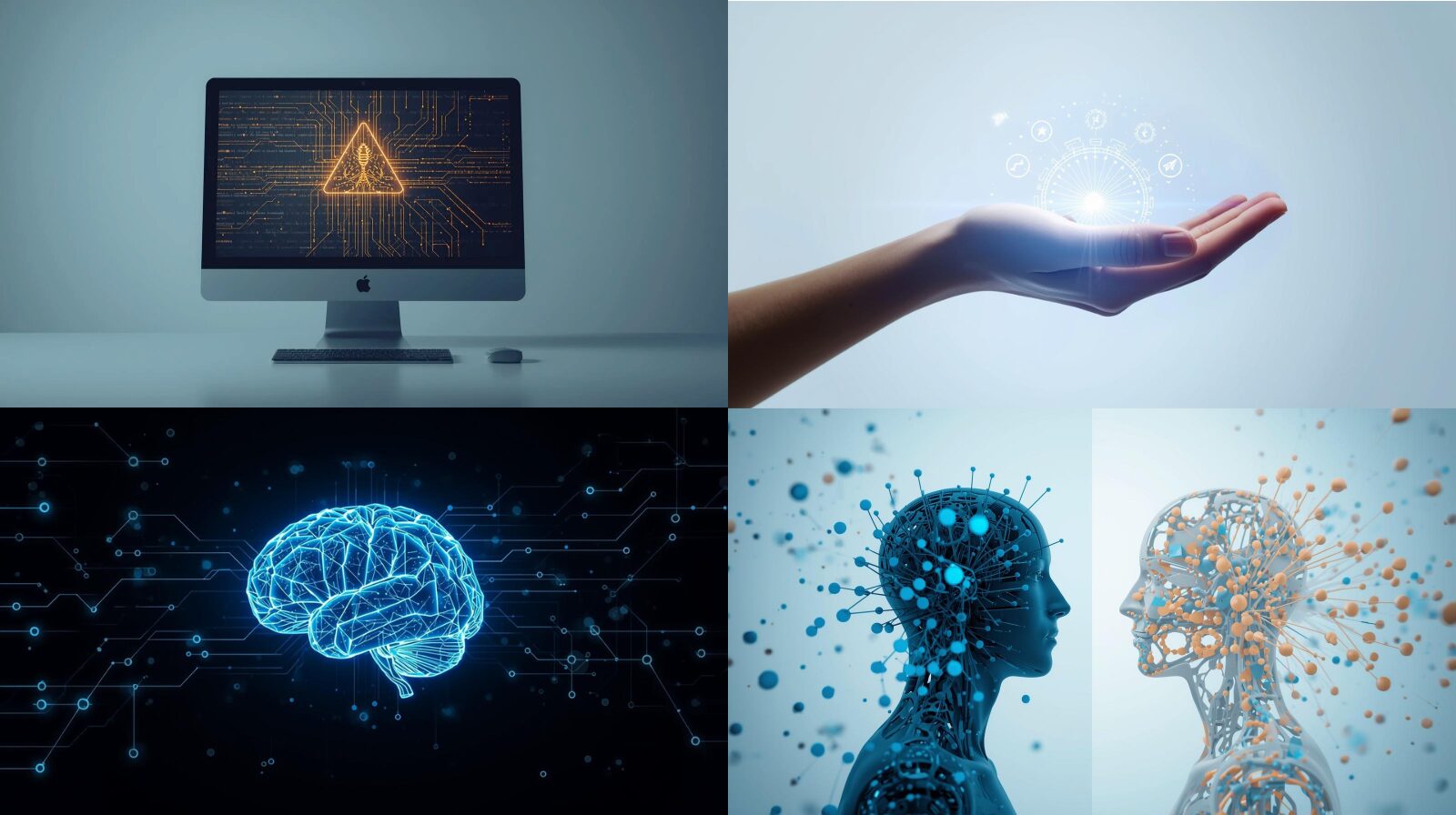
ドリームラボで生成した画像
プラン別の機能差とAI利用枠
Canva AIの画像生成数は、利用回数に差があります。かつての「Proプランは月500回」のような具体的な上限は、現在の公式ページには記載されていません。
2025年11月8日現在、以下のような表記になっています。
| プラン | 生成可能数 |
|---|---|
| 無料 | 制限あり |
| Canva プロ | 高いAI利用枠 |
| Canva ビジネス | より高いAI利用枠 |
AIの利用枠はツール間で共有され、毎月リセットされます。
このため、AIテキストを多用すると画像生成枠が意図せず枯渇する可能性があり、画像生成機能単体での正確なコスト予測や上限の把握は事実上不可能です。
画像生成の基本的な使い方【5ステップ】
Canva AIの画像生成は、直感的な操作が可能です。ここでは、私もよく利用している「ドリームラボ」の操作方法を5ステップで紹介します。
ぜひ一緒に手を動かしながら進めてみてください。
step
1アプリの選択
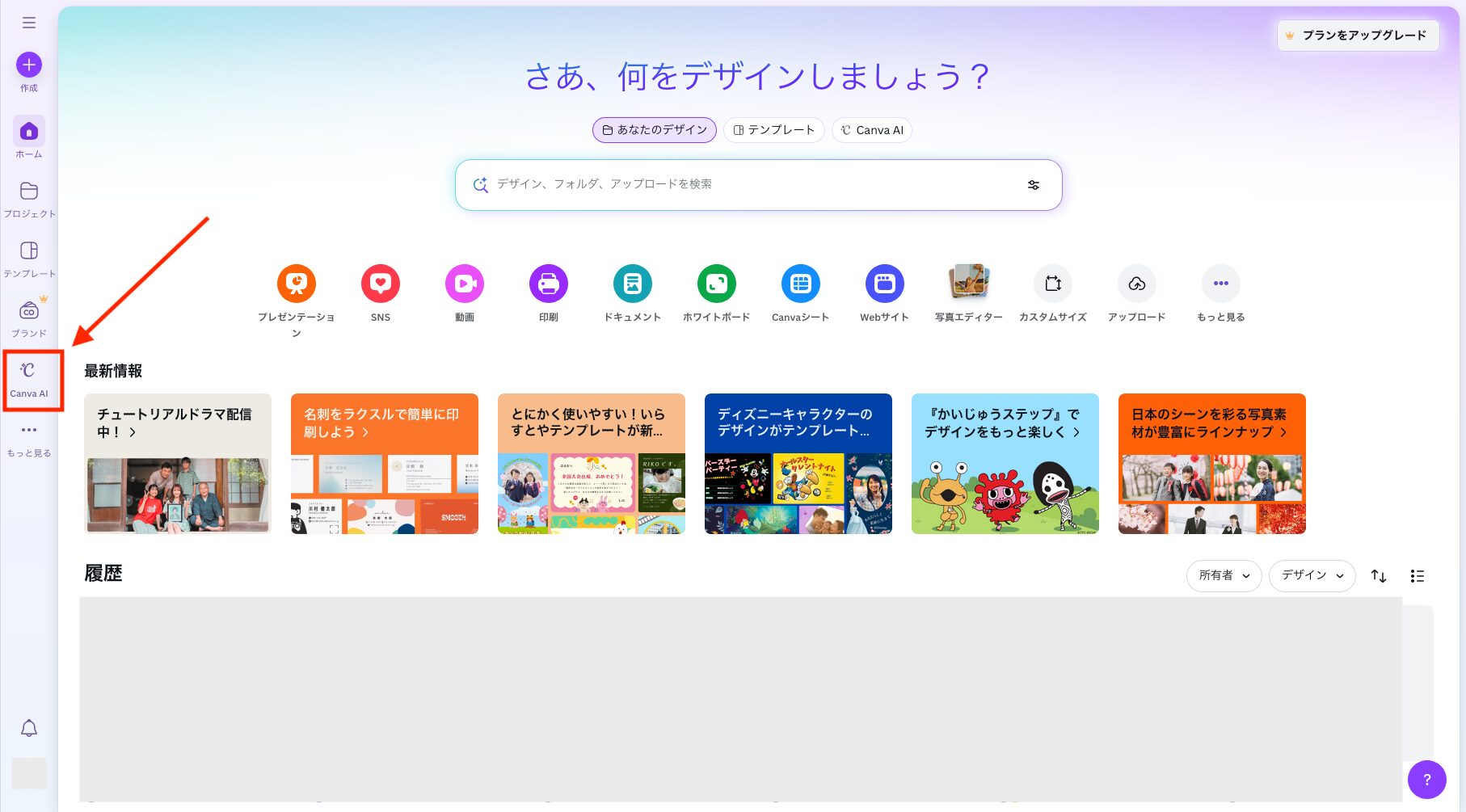
Canvaのデザイン編集画面を開き、左側のメニューから「Canva AI」をクリックします。
Canvaのログイン画面
step
2「ドリームラボ」のモード
画面上部の「Canva AI」をクリックしたら、プロンプト入力欄下の「画像」をクリックします。
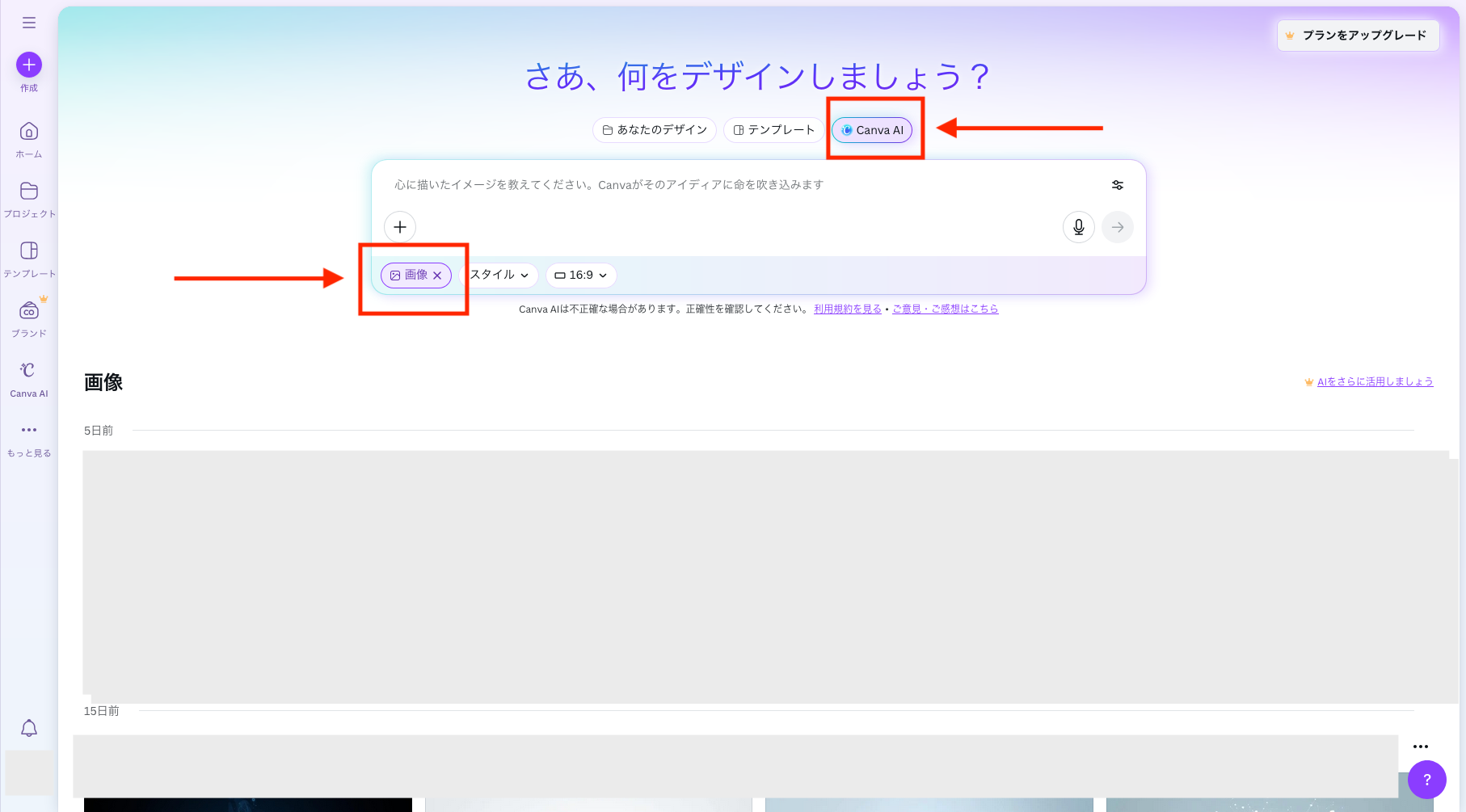
※「ドリームラボ」と表示されていないのでわかりづらいですが、URLは「https://www.canva.com/dream-lab」になっています。
step
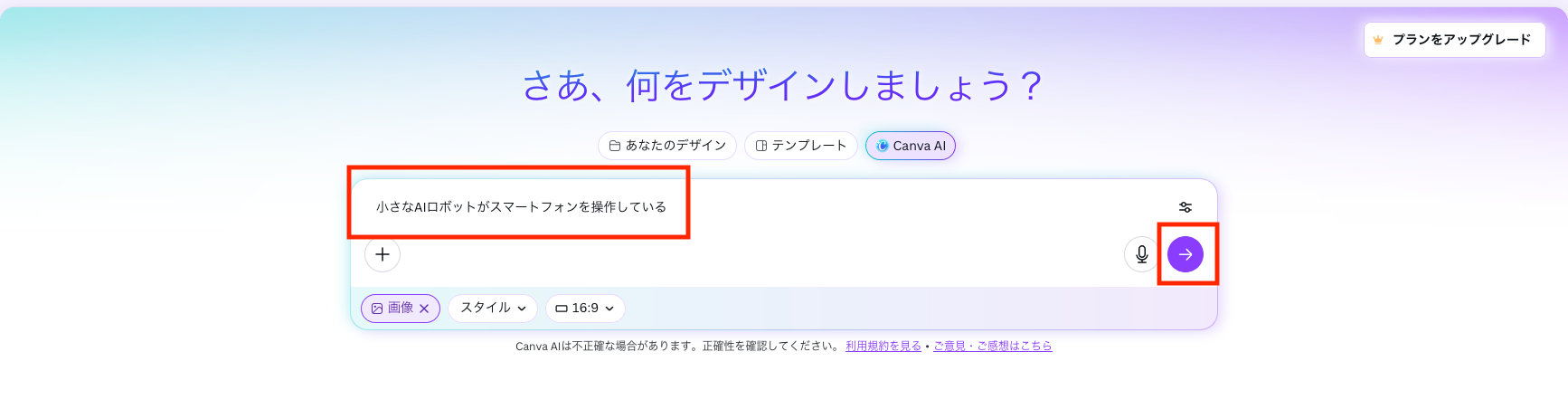
3プロンプトを入力して実行
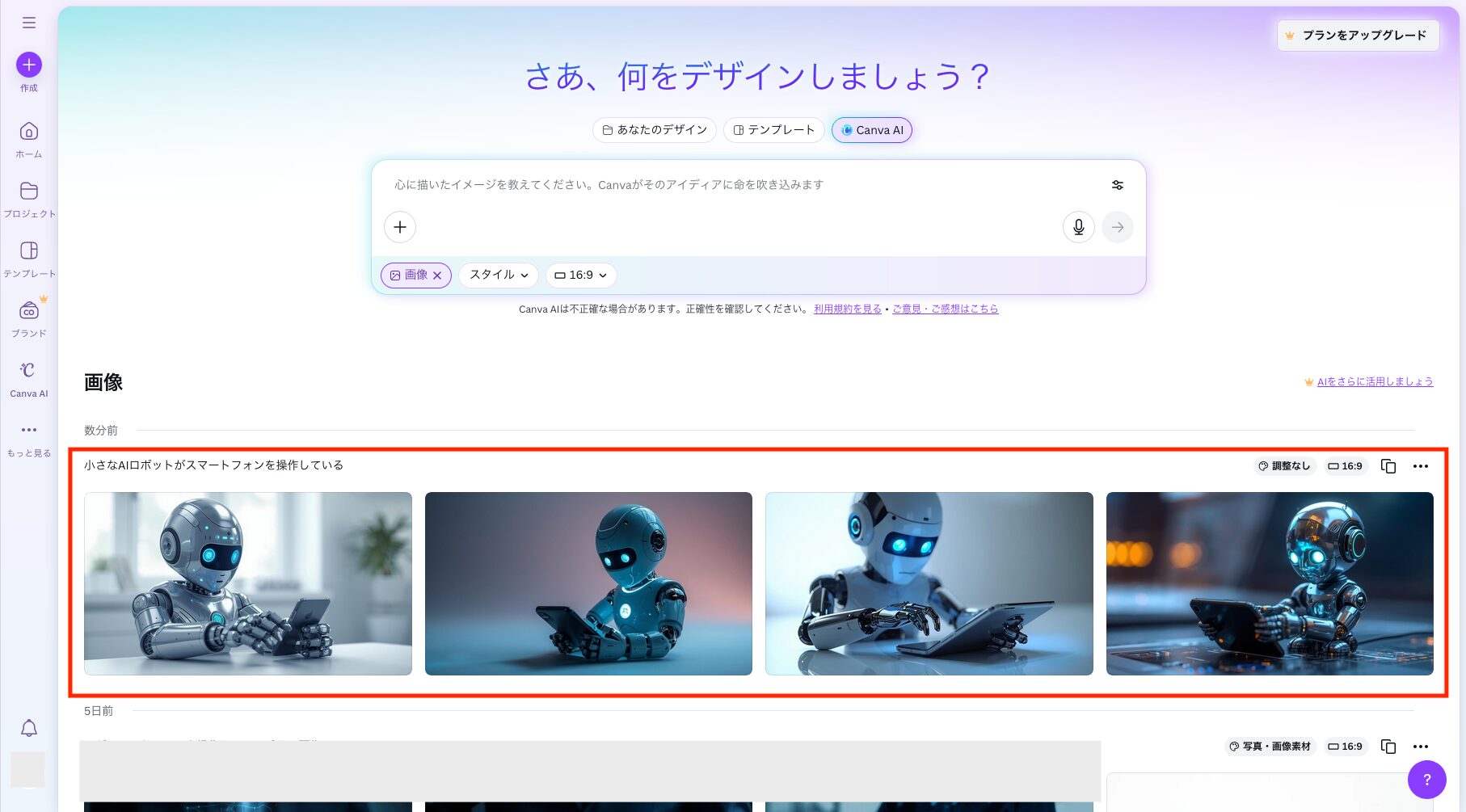
プロンプト入力欄に、生成したい画像のイメージを入力して生成します。今回は「小さなロボットがスマートフォンを操作している」と入力し、プロンプト入力欄右の「→」ボタンをクリックして画像生成を開始します。
画像が一気に4枚生成されました。
step
4画像の選択
画像をホバーすると「↓」ボタンと「編集」ボタンが表示されます。
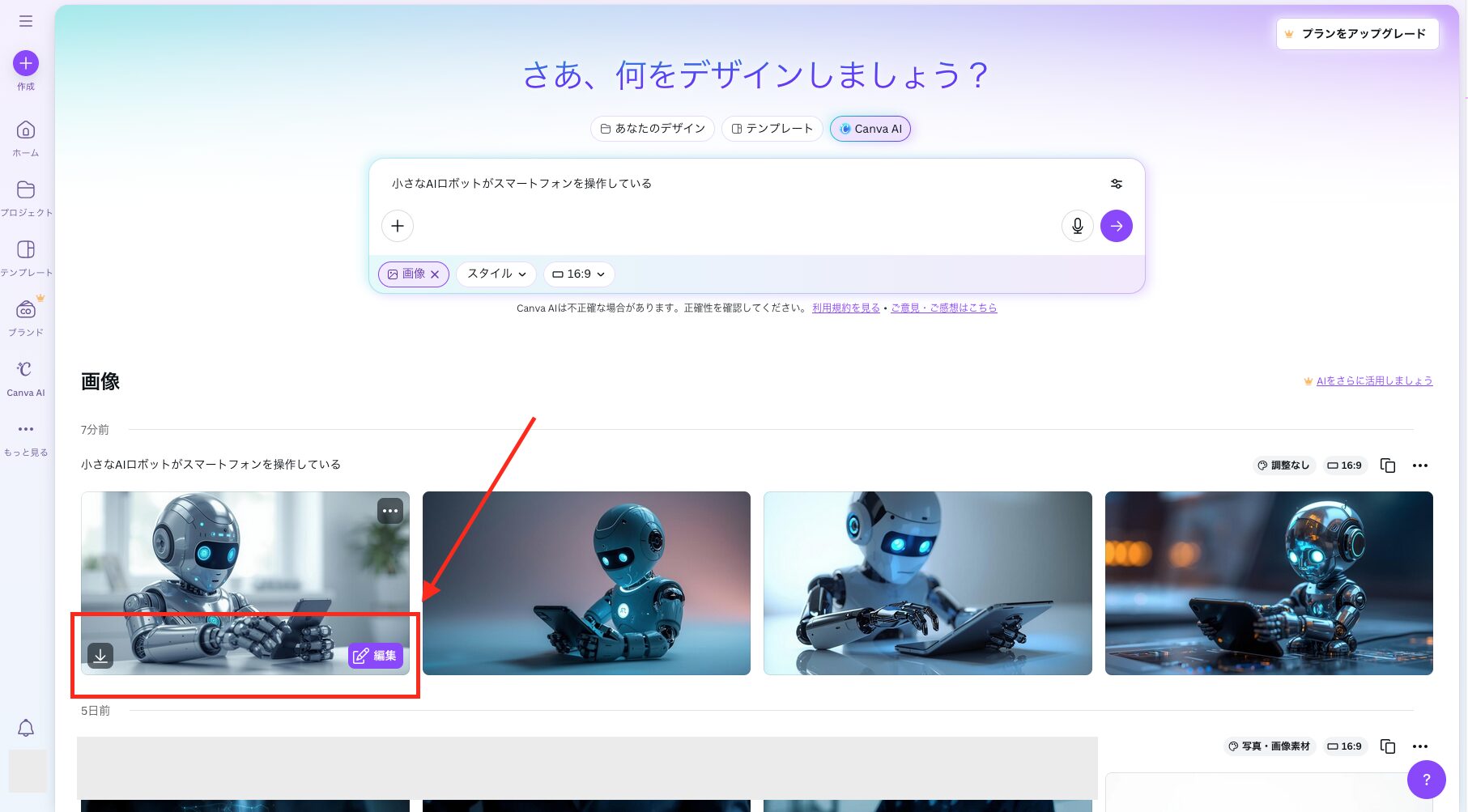
「↓」は画像がダウンロードされ、「編集」はCanvaの編集画面(エディタ)へ自動的に移動し、そのまま編集できます。
以上でCanva AI画像生成(ドリームラボ)の基本操作は終了です。
あわせて読みたい
-
Canvaのドリームラボが表示されない!原因から高度な使い方・設定まで徹底解説
Canvaの「ドリームラボ(Dream Lab)」は、ユーザーが入力したテキストプロンプト(指示文) ...
続きを見る
スタイルとアスペクト比の選び方
プロンプト入力欄の下部には、「スタイル」と「アスペクト比(縦横比)」を選択するオプションがあります。
- スタイル:生成画像のテイストを「写真」「デジタルアート」「アニメ」など約20種類から選択可能
- アスペクト比:「正方形(1:1)」「横長(16:9)」「縦長(9:16)」など、用途に合わせた形状を選択可能
これらのオプションをプロンプトと組み合わせることで、より意図した通りの結果を得やすくなります。
Canva AI画像生成のコツ:精度を劇的に上げるプロンプト術
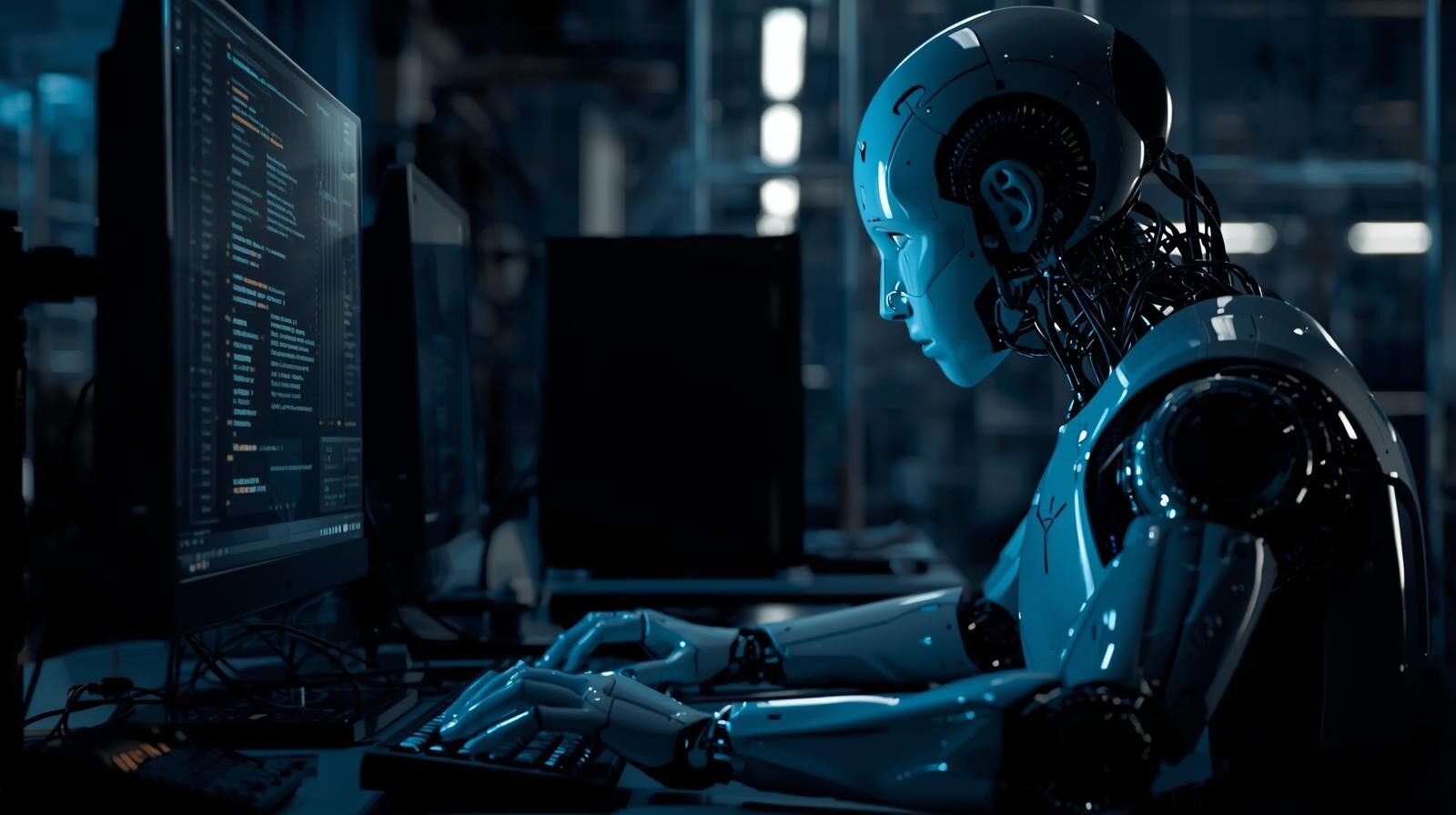
Canva AI 画像生成のコツは、ほぼプロンプトの質で決まります。
AIに「なんとなく」ではなく「明確に」イメージを伝えるための、4つの重要なテクニックを紹介します。
※Canva公式のプロンプトではなく、画像生成の一般的なテクニック
- 最重要:「具体性」こそがクオリティの鍵
- 英語のプロンプトは日本語より高精度?
- 要素を分解する「黄金の公式」とは
- ネガティブプロンプトで不要な要素を除外する
- Canva Proの高度な編集機能
- 商用利用について
順番に解説します。
最重要:「具体性」こそがクオリティの鍵
AIは、入力された言葉の意味をそのまま解釈しようとします。あいまいな指示では、あいまいな結果しか返ってきません。
❌ 悪い例
「猫」
(AIの思考:どんな猫が、どこで、何をしているのかわからない…)
⭕️ 良い例
「ソファの上でくつろぐ、長毛種の白い猫。背景には暖炉が燃えている」
(AIの思考:情景を具体的にイメージできる!)
「具体的」にするとは、「何を(被写体)」「どこで(背景)」「どんな風に(雰囲気・動作)」を明確に言語化することです。
英語のプロンプトは日本語より高精度?
プロンプトは、一般的に日本語よりも英語で指示を出した方が、より高精度で多様な結果が得られる傾向にあると言われています。
しかし、実際私が試してみたところ、スタイル「イラスト」ではとくに大差はないように感じられました。
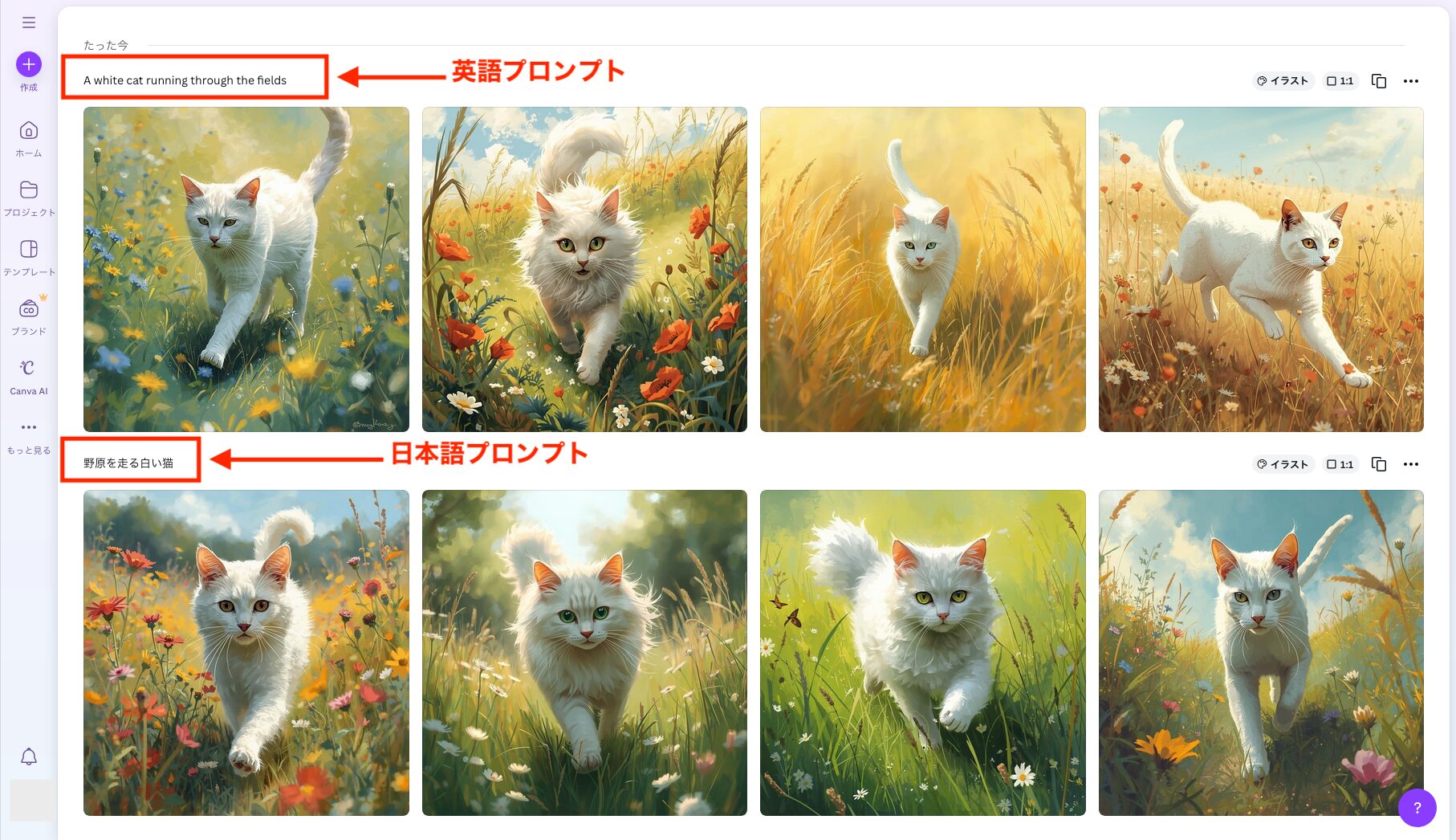
英語と日本語のプロンプトで比較
他のスタイルでは不明ですが、気になる方はぜひ試してみてください。
ちなみに、Canvaは日本語のプロンプトに対応しており、英語が得意でなくても問題ありません。
要素を分解する「黄金の公式」とは
具体的なプロンプトをゼロから考えるのが難しい場合は、以下の公式に当てはめて単語を並べていく方法が有効です。
プロンプトの黄金公式
[スタイル] + [被写体] + [動作・状態] + [背景・場所] + [構図・アングル] + [雰囲気・色調]
例:「水彩画風、茶トラの猫が、本を読んでいる、木の下で、正面アップのポートレート、幻想的で柔らかな色合い」
このように要素を細かく分解して組み合わせることで、AIへの指示が複雑かつ明確になり、独創的で高品質な画像を生成できます。
ネガティブプロンプトで不要な要素を除外する
ネガティブプロンプトとは、「これだけは描かないでほしい」という除外要素を指定するテクニックです。
Canva AIの画像生成機能には、専用のネガティブプロンプト入力欄はありませんが、プロンプトの最後に除外したい要素を明記することで意図しないものが描かれる確率を減らせます。
ネガティブプロンプトの例
- 「...(プロンプト)...、顔が写らない」
- 「...(プロンプト)...、テキストは不要、人物なし」
- 「...(プロンプト)...、赤色を使わない」
思い通りの画像が出ない時は、何が余計なのかを分析し、それを除外する指示を追加してみてください。
Canva Proの高度な編集機能
Canva Proプランでは、生成した画像をさらに編集できる強力なAI機能が提供されています。
Proプランで利用できる主なAI機能を、以下の表にまとめました。
| Canva Proで利用できる機能 | 概要 |
|---|---|
| Magic Eraser(マジック消しゴム) | 写真の不要なオブジェクト・人物・背景をクリック/ブラシで除去 |
| Magic Expand(マジック拡張) | 写真をあらゆる方向にシームレスに拡張可能 |
| Magic Grab(マジック切り抜き) | 写真内の要素を選択し、移動・拡大・縮小できる |
| Magic Edit(マジック加工) | 写真内の特定部分を選択し、短いプロンプトで内容を置き換え・編集可能 |
| Magic Resize(マジックリサイズ) | デザインをワンクリックで他のサイズに自動調整 |
| Background Remover(背景透過) | 画像や動画の背景をワンクリックで除去 |
| Background Generator(背景生成) | プロンプトで画像の背景を新たに生成 |
AIの利用枠はツール間で共有され、毎月リセットされます。
これらの機能を組み合わせることで、AI生成画像の完成度をさらに高めることが可能です。
商用利用について
Canva AIで生成したコンテンツは商用利用可能ですが、非常に重要なルールがあり、知的財産権や商標権を侵すような内容の作成および利用は固く禁止されています。
たとえば、誹謗中傷、わいせつ、差別的、暴力などの有害なコンテンツの作成は許可されていません。
また、AIで生成した画像を商用で使う場合、「AIによって生成されたものである」ことを示す必要があります。
この他にも注意点があるので、安全な利用のためにもCanvaの利用規定には必ず目を通しておきましょう。
まとめ:Canva AI 画像生成のコツ
この記事のポイントをまとめます。
- Canva AIの画像生成機能は「Magic Media(マジックメディア)」
- 精度向上の最大のコツはプロンプトの具体化
- プロンプトによる画像生成の精度は、日本語でも英語でも大差なし
- 有料プラン利用上限に数値表記はなく、「拡張された」等の定性的な表現
- 利用枠の仕様はテキスト生成などと共通の「共有プール制」
- 共有プール制により、画像生成単体の利用上限予測は不可能
- 商用利用は可能だが、利用規約の遵守は必須
CanvaのAI画像生成は、コツを掴めば誰でもプロ級の画像を生み出せる強力な味方です。
ぜひこれらのテクニックを活用し、あなたのデザインを次のレベルへと引き上げてください。