こんにちは!AI×業務効率化ツールサイト「AIの手帖」を運営しているみんごです。
「Canvaの有料機能を使いたいけれど、できれば費用を抑えたい」
「クーポンコードを探しても、期限切れの情報や出どころが分からない格安契約が見つかり、迷ってしまう」
このように悩んでいる方もいるでしょう。
私は現在Canva Proを契約しており、過去には契約と解除を何度か経験しました。
その中で感じているのは、公式の年払い、アカウントに表示される無料体験、対象者向けプランを順番に確認する方法が、無理なく続けやすいということです。
この記事では、2026年10月時点でのCanvaクーポン情報から、月払いと年払いの選び方、再契約前に確認したい無料体験まで解説します。
仕事で使う大切なアカウントを守りながら、ぜひ自分に合う費用の抑え方を見つけてみてください。
記事のポイント
- Canvaのクーポンコードを安全に確認する方法
- 年払いと月払いで支払総額を比べる考え方
- 無料体験の条件と再契約前に見るポイント
- 対象者向けプランと避けたい格安契約
【結論】Canvaを安く使うには?
:信じられないほど、素晴らしく.png)
Canva公式サイトのトップページ(出典:Canva)
Canvaを安く使うには、まず必要な機能と利用期間を決め、その条件に合う正規のプランを選びましょう。
割引率だけを見るより、使わない月の支払いを減らすほうが、年間の出費を抑えられる場合もあります。
節約方法を比較
一般の個人ユーザーなら、無料版で制作を始め、有料機能が必要になった段階で無料体験の表示を確認する流れがおすすめです。
継続する見込みが立てば年払いへ進み、短い案件だけなら月払いを検討する、という順番で考えてください。
| 方法 | 向いている人 | 確認する条件 |
|---|---|---|
| 無料版を使う | 基本的な画像や資料を作る人 | 素材と出力機能が無料の範囲で足りるか |
| 公式の無料体験 | Proが必要か試したい人 | 対象アカウント、体験期間、終了後の料金 |
| 年払い | 長く継続する予定の人 | 年間総額、更新日、途中解約の条件 |
| 必要な期間の月払い | 制作する時期が限られる人 | 利用月数と次回請求日 |
| 教育版・非営利団体向け | 公式の対象条件に当てはまる人 | 資格の確認と認められる用途 |
| 公式の提携特典 | 特典の対象となる人 | 発行元、期限、対象プラン、適用後の総額 |
この表は方法を選ぶための目安であり、誰にでも同じ特典が表示されるわけではありません。
最安の選択肢は、利用期間と必要な機能によって変わります。
毎週制作する方と、年に1度だけチラシを作る方が、同じ契約にする必要はないのです。
無料版で足りるか確かめる
Canvaには無料プランがあり、無料のテンプレートや素材を使ってデザインを作成できます。
手元の写真と文字を配置するSNS画像、簡単な案内資料などは実際に作ってみる価値があるでしょう。
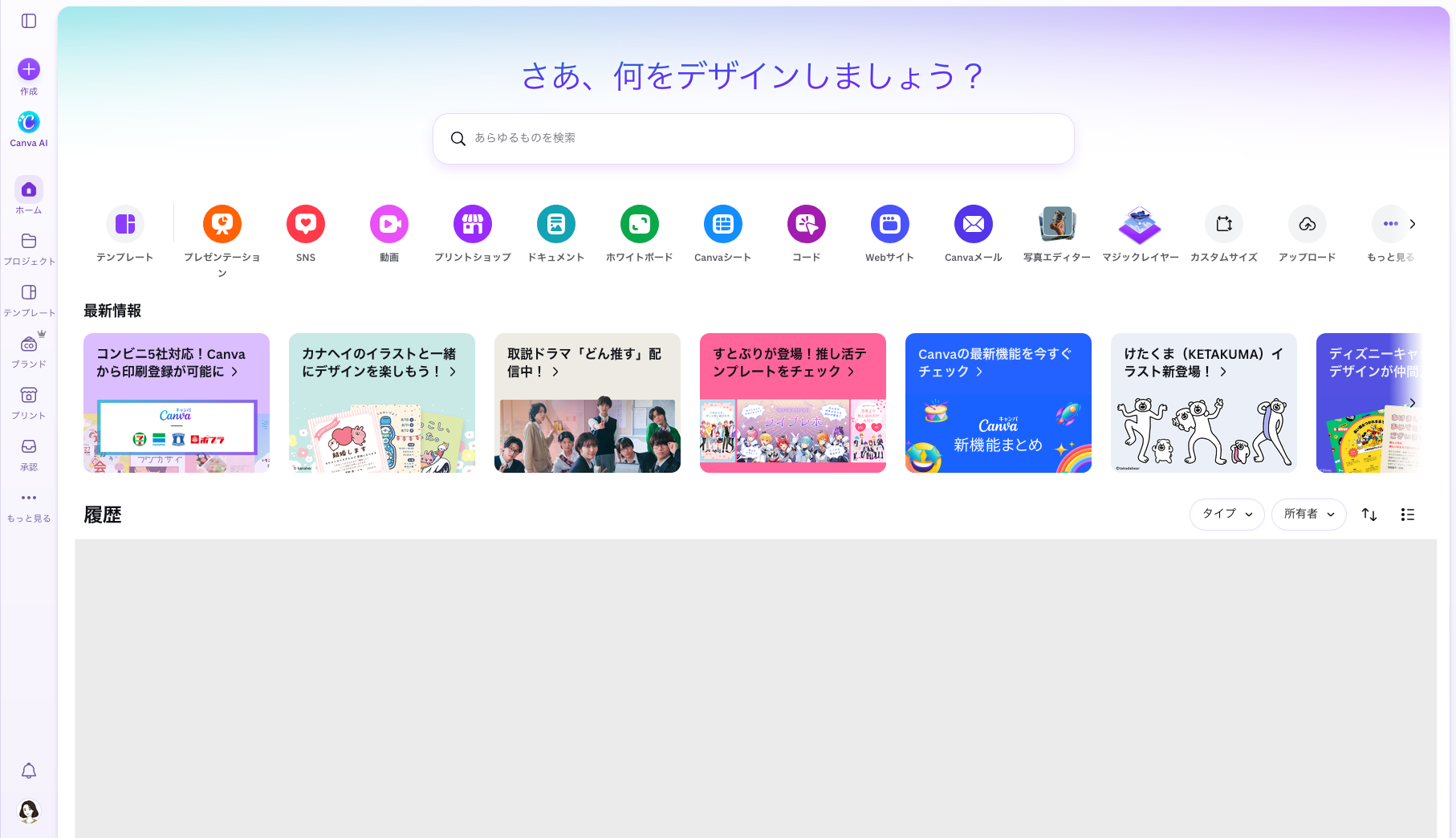
Canvaログイン後のホーム画面
ただし、無料アカウントで編集画面を開けることと、配置した素材を無料で使えることは別です。
テンプレートを選んだ後に有料素材が含まれているとわかる場合もあるため、素材の表示とダウンロード時の条件まで確認してください。

Proを検討する際は、背景透過やサイズ変更、プレミアム素材など、自分が繰り返し必要とする機能に注目します。
「便利そうだから」だけで契約するより、今の制作でどこに時間がかかっているかを見ると、有料契約にするか判断しやすくなるでしょう。
【2026年10月】Canvaのクーポンはある?
Canvaのクーポンコードを探すときは、コードの文字列より先に、発行元と適用条件を確認します。
2026年という表示だけで、現在使える割引だと判断しないことが大切です。
共通コードを前提にしない
2026年10月時点で、Canva Proの共通クーポンコードは公式から発表されていません。
ただし、これは「公式のクーポンや個別特典が一切ない」という意味ではなく、誰でも同じ条件で割引を受けられるとは言えない、ということです。
クーポン紹介ページには、無料体験への案内を「割引」と表現しているものもあります。
体験期間だけ無料になる特典と、通常料金が一定期間下がる特典では、その後の支払いが異なりますよね。
まず、何がどの期間だけお得になるのかを読みわける!
また、記事の更新年が2026年でも、掲載されたコードの有効期限まで更新されているとは限りません。
公式の案内に戻って確かめ、申し込み画面で適用後の金額が分かるまでは、割引済みと考えないほうが安心です。見つからないコードを延々と探す必要もありません。
無料体験が表示されているか、年払いなら総額はいくらかを先に確認すれば、使えるか不明なクーポンに振り回されず、契約するかどうかを決められます。
特典を見分ける
Canvaの特典が存在する例として、CanvaとMetaの公式には、Metaからコードを受け取っている場合の引き換え案内があります。
つまり、クーポンは「特定の経路で受け取った対象者向け」という形で提供されることもあるのです。
この案内だけを見て、すべての方がコードを入手できる、今すぐ同じ特典を使える、と受け取らないでください。
特典を見るときは、新規ユーザー限定か、契約中でも使えるか、初回だけか、更新後も続くかを確認しましょう。
年払いとの併用や、すでに支払った料金への適用についても、説明がなければ勝手に可能だと考えないことです。
ココに注意
コードを受け取るために、第三者へCanvaのパスワードや認証コードを渡すのはNG!
「代わりに割引を設定する」と言われても、公式の手続きから外れる方法は避けましょう。
コードが使えないときの確認
正規のコードを持っていても、対象プランや契約状況が合わなければ使えない可能性があります。
入力が通らないときは、期限、対象アカウント、利用できる国や契約方法、過去の利用条件を、発行元の案内と照らし合わせてください。
入力欄が見つからない場合も、無理に別の購入画面へ進む必要はありません。通常の申し込み画面と、特典専用の引き換えページは異なることがあります。
まず、正式な案内に指定された入口を使っているか確認するとよいでしょう。
それでも解決しなければ、発行元またはCanvaの公式サポートへ、特典名と表示されたエラーを伝えます。
注意ポイント
適用できるか分からないまま、先に支払うことは避けましょう。
Canvaの年払いと月払いの選び方
Canvaを長く使う方には年払いが候補になりますが、短期間なら月払いのほうが支払総額を抑えられる場合もあります。
ここでは、月あたりの表示と実際の請求額を分けて考えます。
年額と月額換算を区別する
2026年10月時点で、Canva Proの年払いは年額11,800円/人(税込)です。
これを12ヶ月で割ると、月あたり約983円という計算です。
ただし、年単位の請求と月単位の請求は別なので、申し込み時には自身のアカウントで「今いくら支払うのか」を必ず見てください。
ホーム画面の左下、アイコンの「設定」→「お支払いとプラン」の「請求」から確認できます。
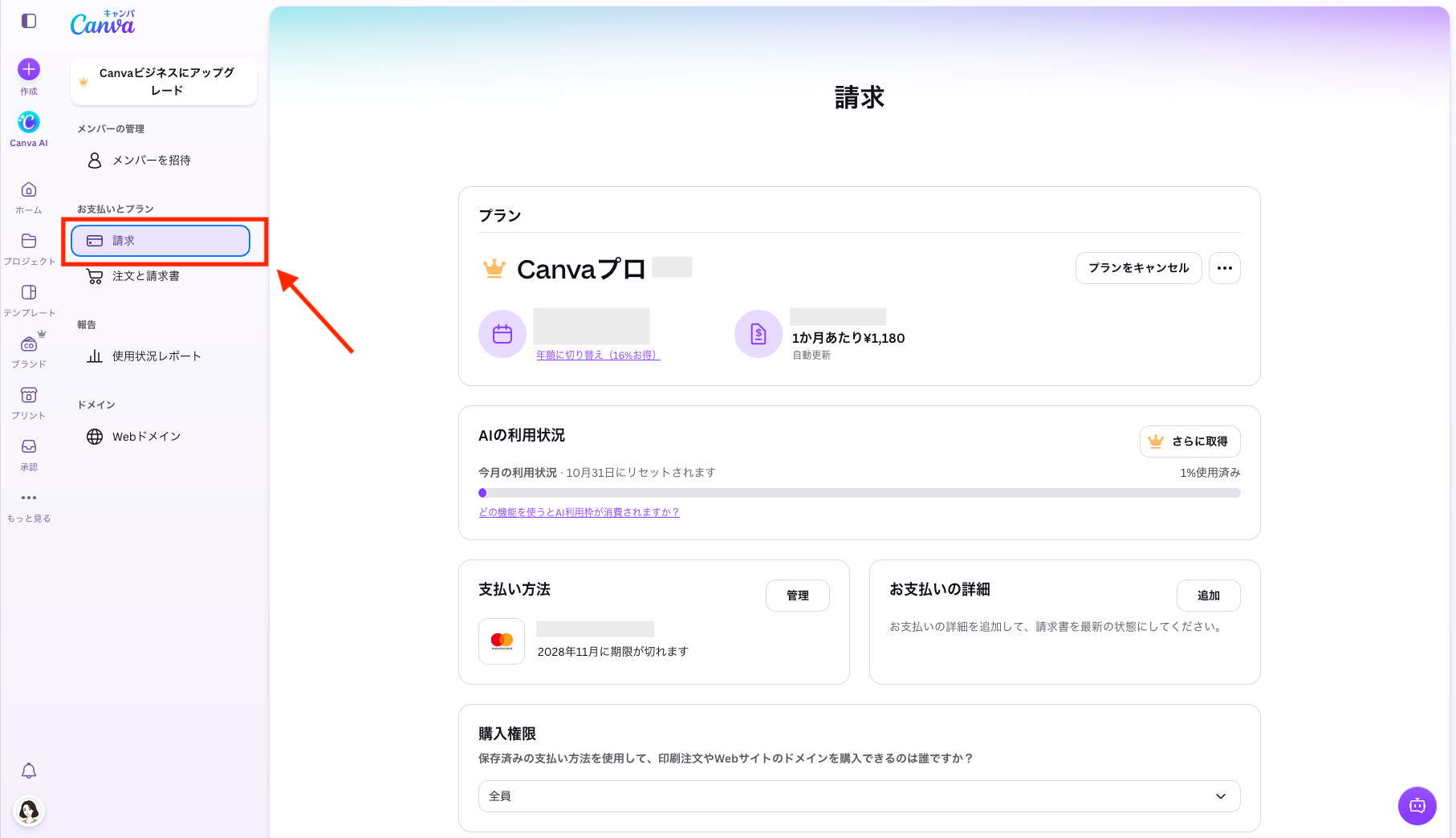
請求画面
なお、月払いの料金は1,180円(税込)です。
ココがポイント
月額換算を見るときのコツ:
月額換算を見る際は、同時に年間総額も見ましょう。少額に見える表示でも、年払いならまとまった支払いになるため、手元の予算に合うかまで確認してください。
利用月数で支払総額を比べる
Canvaの年払いを選ぶ境目は、「年額÷月払いの月額」で考えられます。
たとえば、Proの月額1,180円、年額11,800円の場合、月払い10ヶ月分と年額が同じです。
| 期間 | 月払いの合計(税込) | 年払いの総額(税込) |
|---|---|---|
| 3ヶ月 | 3,540円 | 11,800円 |
| 6ヶ月 | 7,080円 | 11,800円 |
| 10ヶ月 | 11,800円 | 11,800円 |
| 12ヶ月 | 14,160円 | 11,800円 |
この例なら、12ヶ月利用した場合の差額は2,360円、月払いの年間合計に対して約16.7%の節約です。
一方、3ヶ月だけ必要なら月払いの合計が低くなります。年払いが常に最安になるわけではない、と分かるでしょう。
利用期間は連続した月だけでなく、今後1年で有料機能を使う月数で考えてみてください。
春と秋の制作だけなら、その期間ごとの月払いを比較する価値があります。
反対に、いつ依頼が来ても使える状態が必要なら、継続契約の便利さも判断材料になるはずです。
\ Point /
私が料金を比べるときは、割引率と一緒に「来月も使う仕事があるか」を考えます。安い年払いでも、使わない期間が長ければ出費は残ります。制作予定が読めない方は、まず短い期間で必要性を確かめると決めやすいですよ。
切り替え前に請求条件を見る
月払いから年払いへ切り替える場合は、新しい料金だけでなく、以下を確認してみてください。
- いつ変更されるか
- 今の契約期間をどう扱うか
- 今回の請求額はいくらか
切り替えの仕組みを、すべての契約で同じだと考えないようにしましょう。
すでにProを契約中なら、別アカウントで新たに申し込む前に、現在の請求設定を開いてください。
契約を二重に持つと、割引を得たつもりでも支払いが増えてしまいます。メールアドレス、契約中のプラン、支払先をそろえて確認するのが近道です。
また、追加契約がある方は、その請求周期も確認しましょう。
CanvaのAIパスでは、基本プランを月払いから年払いへ変更しても、AIパスは別途変更しない限り月払いが継続されます。
基本プランだけで出費の全体を判断しないことが大切です。
Canvaの無料体験を無駄なく使う
Canvaの無料体験は、Proが仕事に役立つかを確かめる機会です。
体験日数だけで判断せず、終了後の契約内容と、自分の制作予定を合わせて見てください。
期間は自分の画面で確認する
Canva Proの無料体験は、必ず30日間とは限りません。
Canvaでは、無料体験の対象条件と期間をCanvaが設定するとされています。
出典:Canva 利用規約
紹介記事の日数より、ログイン後に自分へ表示された条件を優先しましょう。
開始前には、体験の終了日、終了後のプラン、請求周期、金額を確認します。
無料体験では、期限までにキャンセルしなければ有料契約へ進む条件に注意してください。「無料」の文字だけを見て申し込むと、年払いが選ばれていたことに後から気づく可能性もあります。
また、無料体験期間の終了期日が近づくと、Canvaからリマインドのメールが届きます。
※日本語訳のタイトルと内容が正反対のため、内容をよく読む
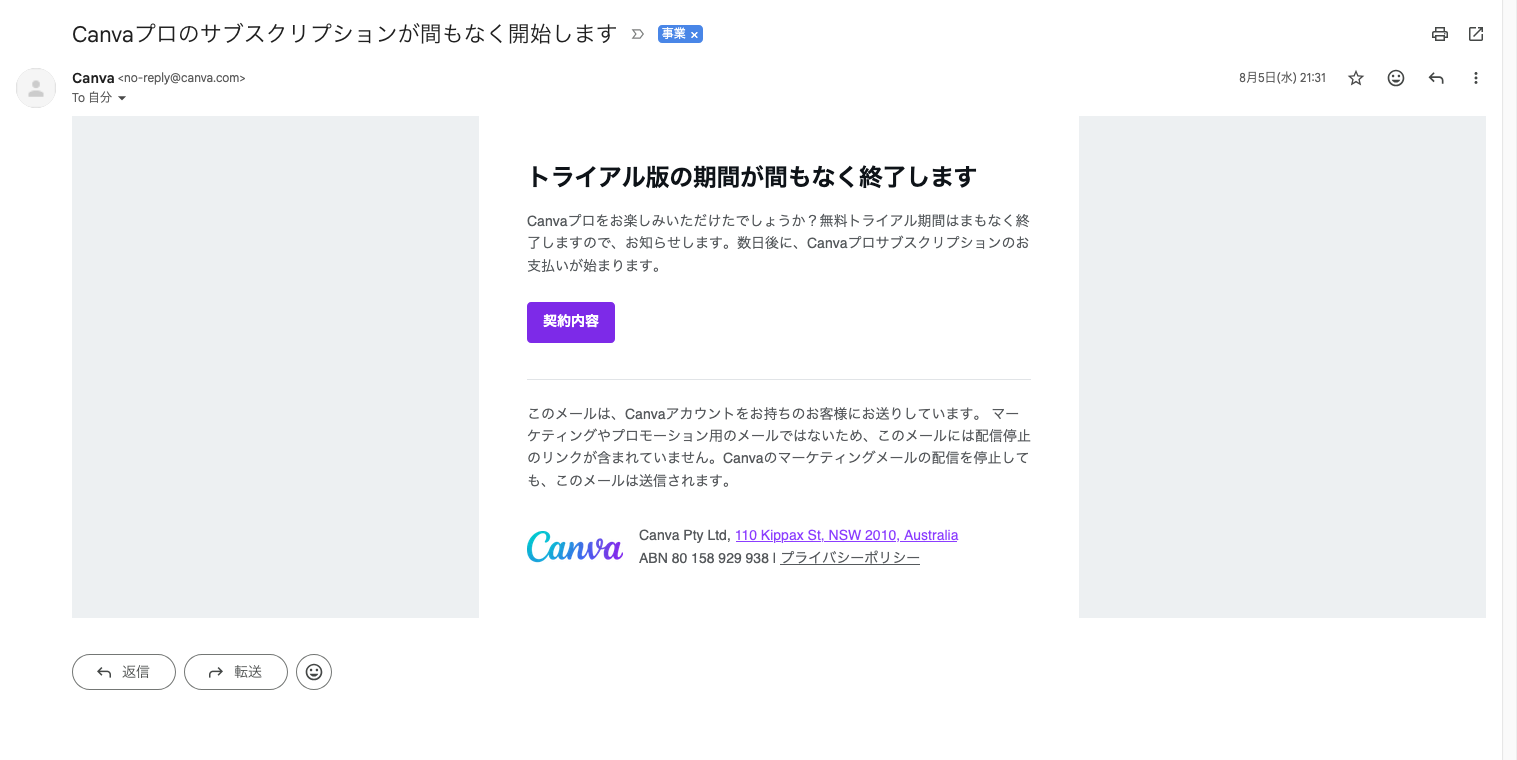
Camvaからのリマインドメール
リマインドメールも便利ですが、私のおすすめは、手帳やGoogleカレンダーに終了日の数日前に確認する予定を入れておくことです。
期限当日の深夜などに慌てて手続きせず、余裕を持ってチェックしましょう。
再契約前に表示を確かめる
私は現在Proを契約していますが、過去にはProの契約と解除を何度か行いました。
Pro解除後、1〜2ヶ月の間に1回程度、30日間の無料体験を提案されるケースが多く、14日間のこともありました。
これは、Canvaへログインした状態で初めて気づいたものです。
そのため、再契約したい方は、普段使っているアカウントで表示を確かめてみる価値があります。
ココに注意
あくまで私のアカウントでの話です:
解除後1〜2ヶ月で必ず再提案される、何度でも無料体験できる、という保証ではありません。表示されなければ、通常の契約条件で判断してください。
提案を受けるためだけに契約を解除したり、新しいアカウントを次々に作ったりする方法はおすすめしません。
納期のある仕事なら、体験が出るか分からない状態で待つより、必要な期間だけ正規に契約したほうが進めやすいでしょう。
\ Point /
私の経験で伝えたいのは、「解約すれば無料になる」ではなく、「再契約する前に、公式が自分に提案している条件を一度見る」ということです。メールを待つだけでは気づかなかった提案もありましたが、表示されるかどうかはその都度確認しています。
普段の制作で使い勝手を試す
無料体験では、普段作るものを1つ選んで、完成まで進めてみてください。
SNS画像なら写真の加工から文字の配置、サイズ違いの作成、ダウンロードまで試すと、どの工程でProが必要なのか分かります。
AI機能を目当てに契約する方は、生成できたことだけで満足せず、修正と確認の時間も含めて比べましょう。
たとえば、文章の下書きが早くできても、事実や表現の直しに時間がかかれば期待したほど負担は減らないかもしれません。
ポイント
料金の安さに加え、実際の仕事がどれだけ進めやすくなるかを見てください。
画像生成機能が見つからない場合は、契約前に入口も確認しましょう。操作の確認には、Canvaのドリームラボが表示されないときの確認方法も参考になります。
Canva対象者向け無料プランを確認
教員や学校、非営利団体などには、通常の個人向け契約とは別の選択肢があります。
ただし、職業や所属の条件に合うことと、作りたいものの用途が認められることの両方が必要です。
教育版は資格と用途が条件
Canva教育版は、対象となる初等・中等教育の教員や学校、その生徒などに無料で提供されています。
申し込みを考える方は、以下から現在の役割が対象になるかを確認してください。
「学生なら誰でも無料」「教育に関わる仕事ならすべて対象」とは言えません。大学生や大学教員は、この教育版の対象条件とは別に扱われています。
大学や専門学校で利用したい方は、所属機関が導入しているCanvaのサービスや提供条件を確認しましょう。
さらに、教育版で使うPro素材は教育・非商用の用途に限られます。授業資料に使えるからといって、個人の副業広告や販売用デザインにそのまま使えるわけではありません。
商用制作には別のCanvaアカウントを使うことが、コンテンツ使用許諾契約で案内されています。
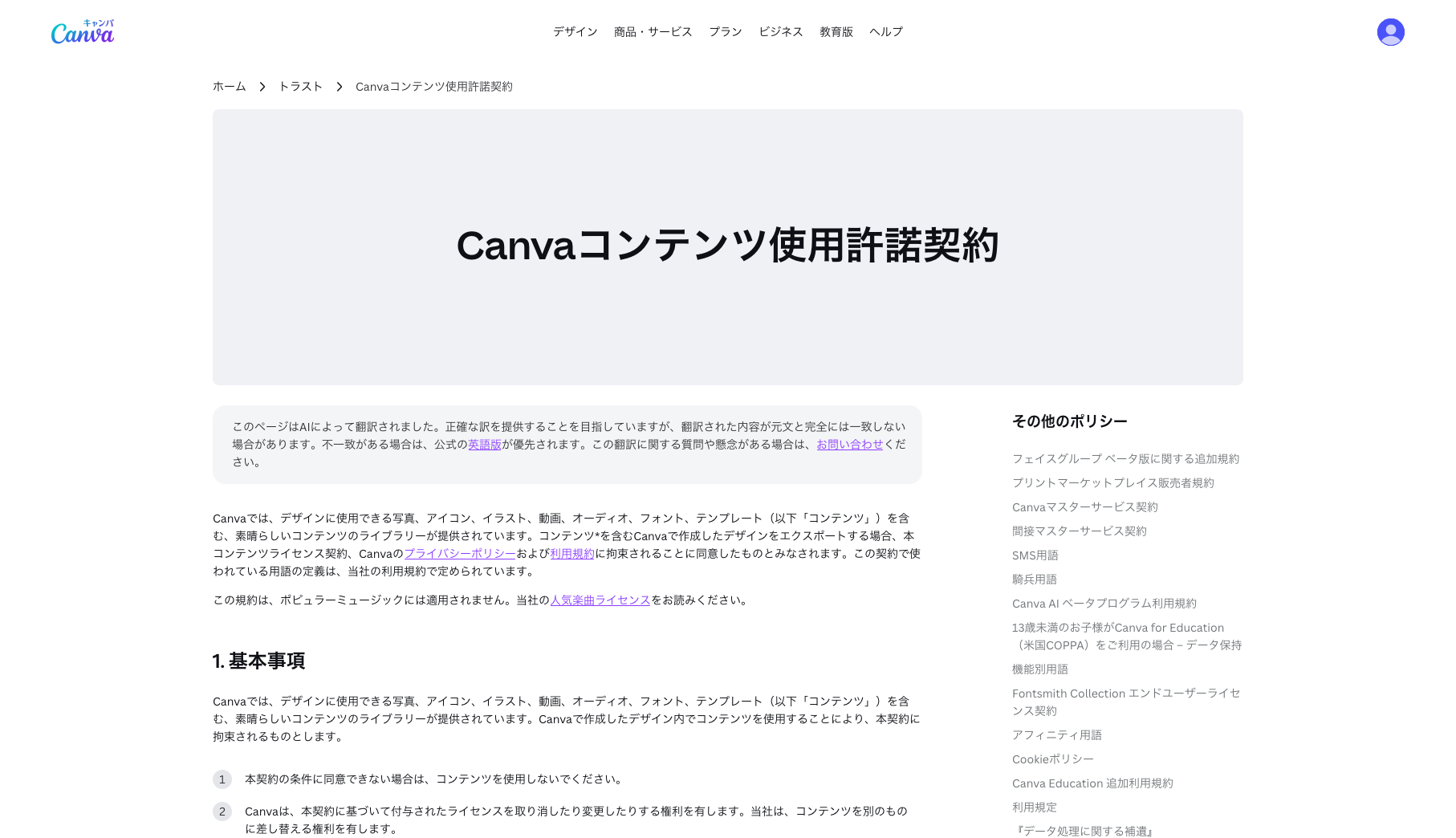
Canvaのコンテンツ使用許諾契約
素材を仕事に使う方は、利用条件を必ず確認してください。
非営利団体向けは審査を確認
Canvaの非営利団体向けプログラムでは、条件を満たす登録団体に、Pro機能と共同作業の機能が無料で提供されています。
慈善目的などの条件があるため、利益を目的としない活動であれば自動的に対象になるわけではありません。
申し込み前に、団体の登録状況、活動目的、必要な書類を以下の非営利団体向け利用条件で確かめましょう。
国ごとの確認条件もあるので、海外の団体向け説明を日本へそのまま当てはめないことが大切です。
この仕組みは、団体の活動を支えるためのものです。個人のPro契約を安くするために、関係のない団体へ加入したり、対象者になりすましたりする方法は選ばないでください。
所属先で提供されている場合も、団体の管理者へ利用できる範囲を確認するところから始めます。
安さだけでCanvaを選ばないための注意点
格安の契約に見えても、アカウントや制作物の管理を他人へ任せる条件なら慎重に考えたいところです。
仕事で使う方ほど、料金と一緒に、継続して利用できる契約かを見てください。
地域偽装による契約を避ける
海外の料金を見つけて、安い国で契約できないかと考える方もいるでしょう。
しかし、安い料金を適用するために実態と異なる請求先住所などを登録する方法は、おすすめできません。
Canvaの利用規約でも、請求先住所の情報を現在の正確なものにすることが求められています。
お客様がCanvaに提供する請求先住所の情報は、最新かつ正確であることを表明および保証します。
出典:Canva 利用規約より抜粋
地域を装う契約方法は、支払い情報との食い違いや、サポートへの説明の難しさにつながるおそれがあります。
VPNを使うこと自体を一律に問題とするのではなく、割引のために契約情報を偽る行為を避ける、と考えてください。
納品前に利用できなくなれば、別の環境で作り直す時間も必要ですよね。
正規の年払いや利用期間の見直しで費用を抑えるほうが、日々の制作に集中しやすいと感じます。
格安アカウント販売に注意する
「Proを永久に使える」「他人のチームへ入れば格安」といった販売条件は、通常の公式契約と同じものだと考えないでください。
料金だけでは、契約の権限、チームを管理する人、利用を継続できる根拠が不明です。
とくに、販売者が用意したログイン情報を複数人で使う形は避けましょう。
Canvaの利用規約では、各人に固有のアカウントが必要で、ユーザー名やパスワードなどを使って他の人にアクセスさせることは認められていません。
他の第三者に対し、ご自身のユーザー名、パスワード、その他のセキュリティコードを使用してサービスにアクセスまたは利用させることはできません。
出典:Canva 利用規約より抜粋
一方、実際の会社や所属団体のチームに、正式なメンバーとして招待される利用は、格安アクセスの販売とは区別できます。
その場合も、利用目的や費用負担、制作物の管理方法は所属先に確認してください。
チームへの招待という形式だけで、どんな販売も正規になるわけではないのです。
ココがポイント
自分で請求条件を確認できず、契約の管理者も分からないサービスには、仕事用の制作物を預けないことをおすすめします。「永久」「絶対無料」という言葉だけでは、継続利用の保証になりません。
Canva契約後の無駄なコストを防ぐ&よくある質問
割引を探すだけでなく、更新日と契約先を把握することも節約につながります。
有料機能を使わない時期の扱いと、制作物を再編集する予定まで考えておきましょう。
解約は契約した場所で行う
Canvaの解約方法は、Web版で契約したか、App StoreやGoogle Playなどのスマホ版で契約したかによって異なります。
まず請求メールや明細を見て、支払先を確かめてください。使っている端末だけでは、契約経路を判断できません。
Web版で契約した場合は、対象のアカウントへログインし、以下の手順で解約してください。
Web版の解約手順
ホーム画面左下のアイコンの「設定」→「お支払いとプラン」の「請求」→「プランをキャンセル」→「キャンセルを続行」で解約完了。
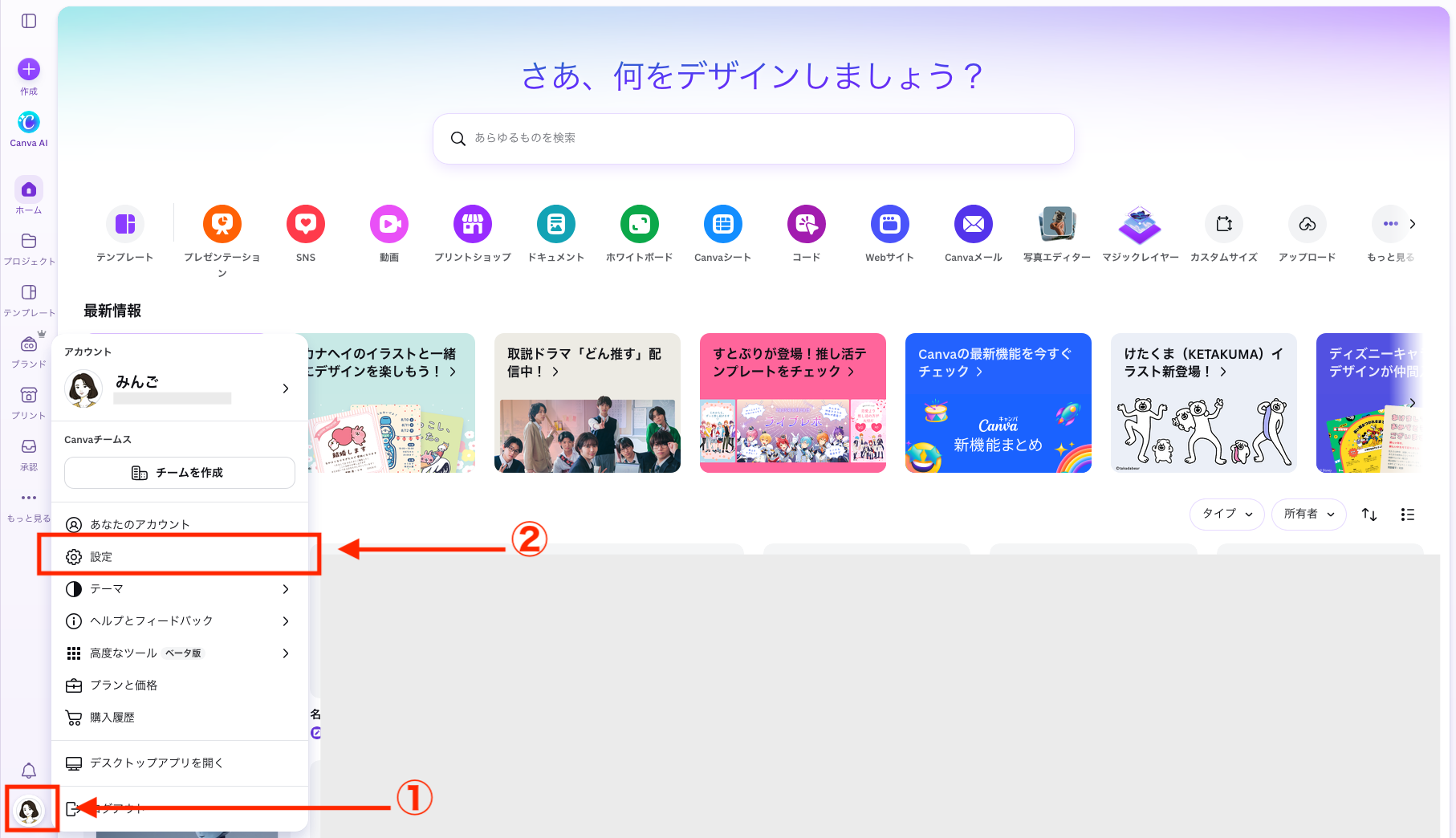
①アイコンから「設定」
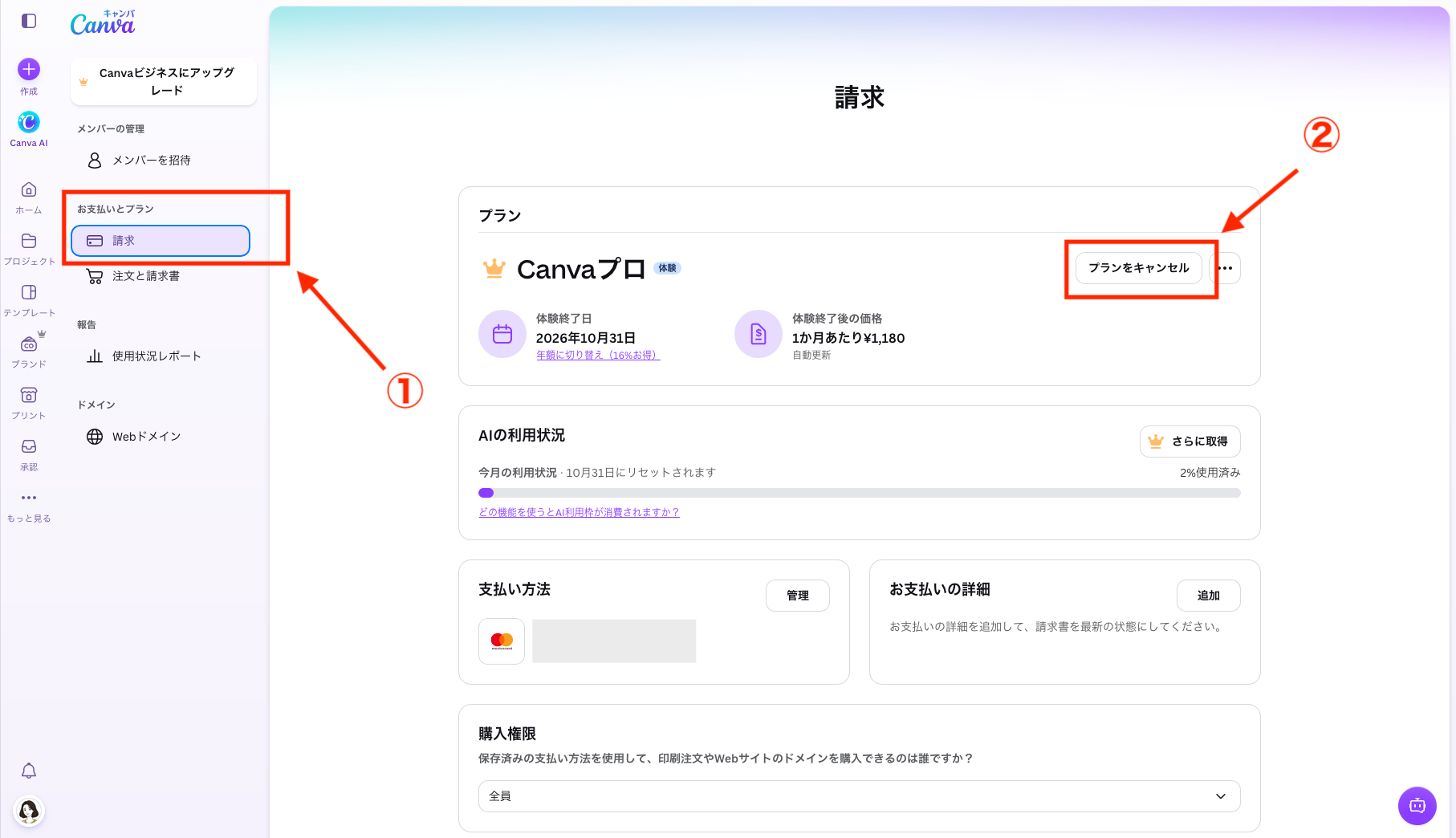
②「請求」から「プランをキャンセル」
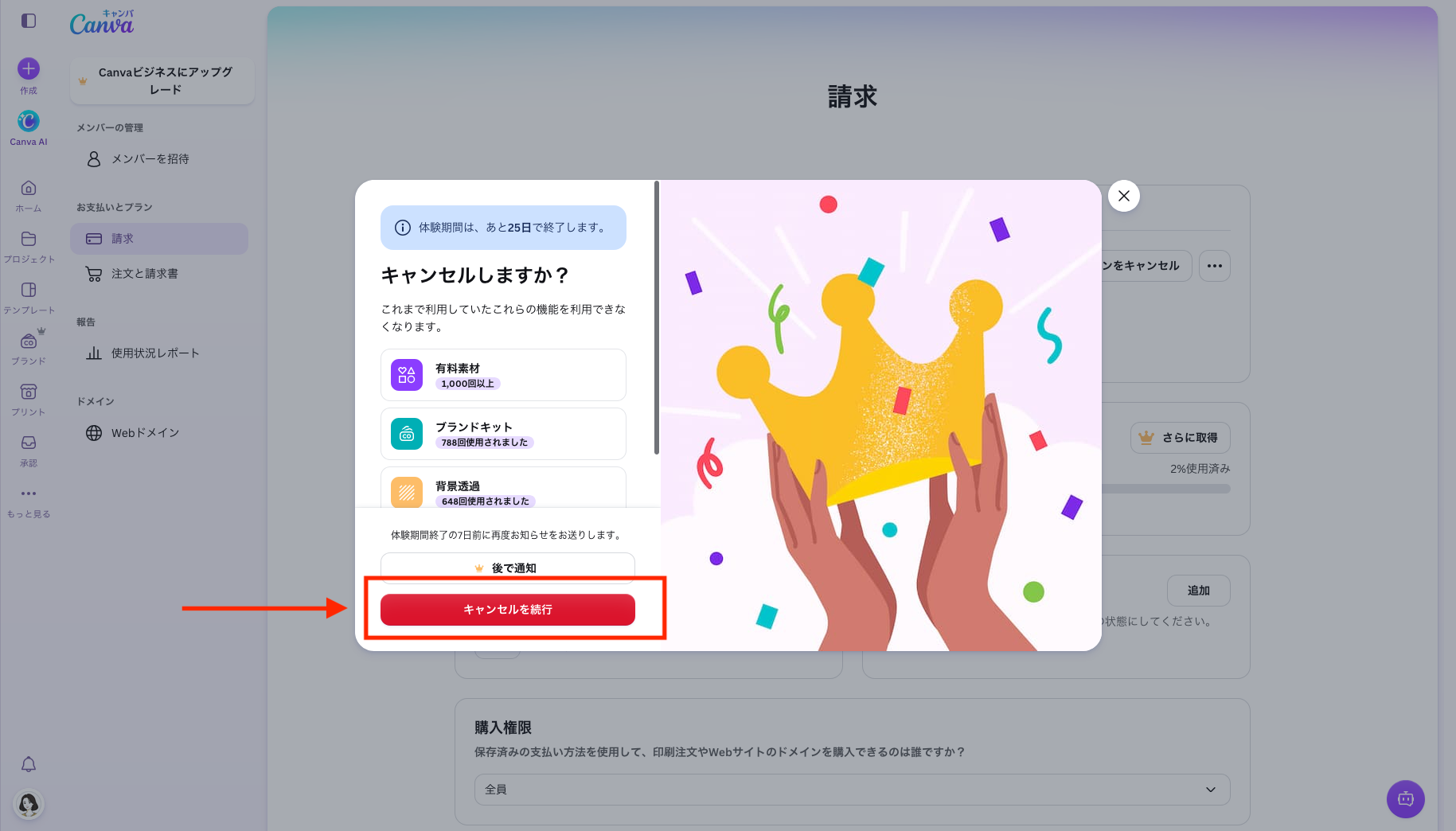
③「キャンセルを続行」で解約完了
途中で画面を閉じず、完了表示と確認メールまで確認しましょう。
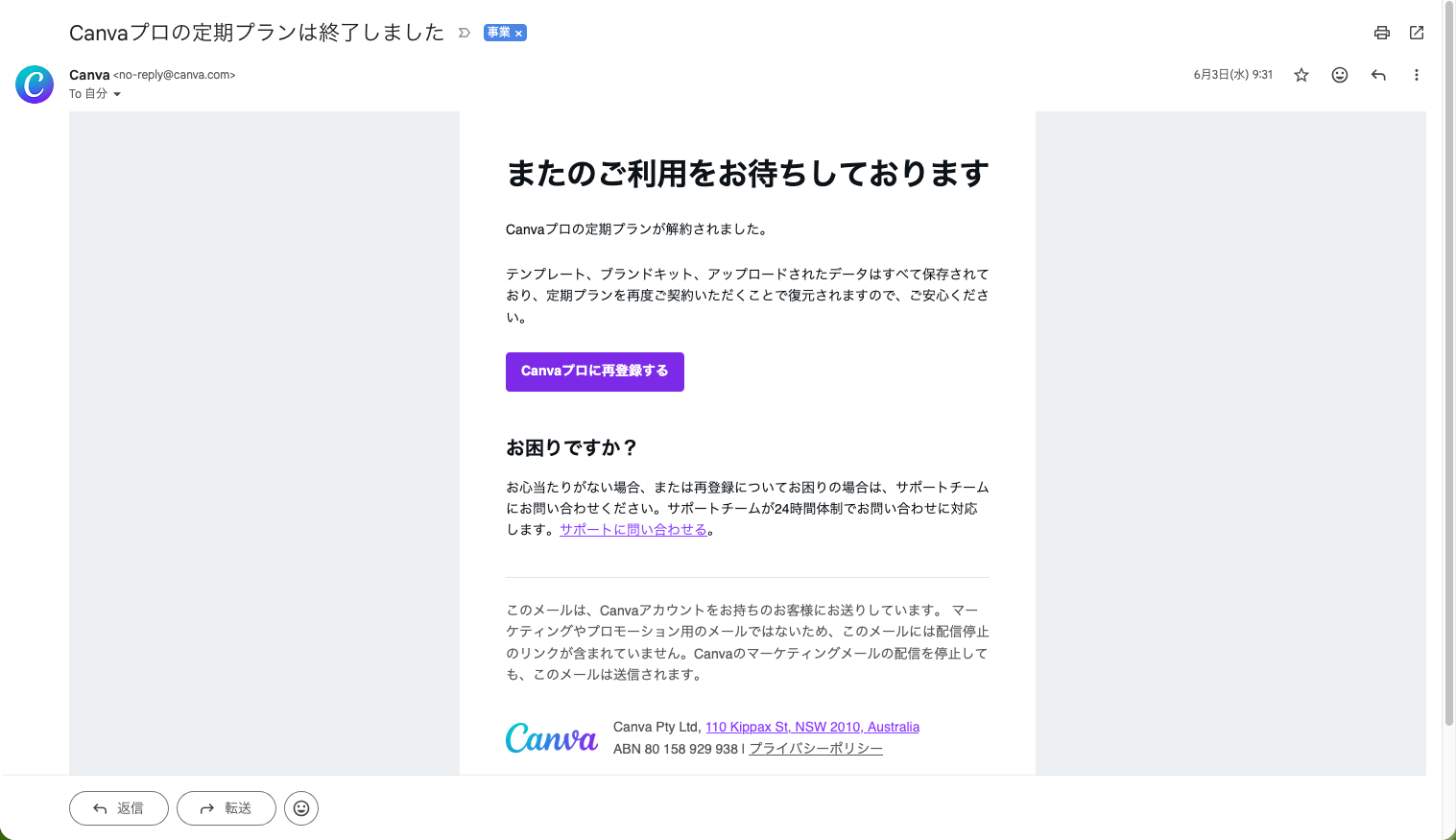
Canvaからの解約完了メール
解約手順は、Canvaキャンセル案内でも確認できます。
App StoreやGoogle Playで申し込んだ契約は、それぞれのストアで解約します。アプリを削除したり、Canvaからログアウトしたりするだけでは契約解除にはなりません。
手続き後も請求が続く場合は、別アカウントの契約や、未完了のキャンセルがないかを確認してください。
一時停止と返金を混同しない
Canvaを今後また使う予定がある方は、一時停止することも可能です。
月払い・年払いのプランを3ヶ月停止でき、年払いは更新まで2ヶ月未満という条件が示されています。
停止は現在の請求期間が終わってから始まり、3ヶ月後には自動で再開します。その間は有料機能も停止するため、「支払いだけ止めてProを使い続ける仕組み」ではありません。
また、App Store経由の契約では一時停止を利用できないと案内されています。
注意ポイント
返金が必要な場合は、契約条件と購入先の案内を確認し、公式サポートへ相談しましょう。
解約後の再編集も考えておく
Canvaは、無料プランでもアクセスできます。
ただし、Pro機能は使えず、有料素材は別途購入が必要です。
たとえば、制作期間だけProを使って完成画像を作り、翌月から無料版へ戻すなら、後日の修正をどうするかまで考えてください。
価格や日付を頻繁に変更する広告では、再編集と再出力の際に有料機能や素材の利用条件を確認する必要が出てきます。
完成した画像の利用と、素材を別の新しいデザインへ使う行為も、同じ扱いとは限りません。
Canvaのコンテンツ使用許諾契約では、Pro素材の利用許諾はデザイン単位で説明されています。
注意ポイント
案件ごとに「納品までの期間」「修正を受ける期間」「再制作の予定」を書いておくと、必要な契約期間を決めやすくなります。
仕事の進め方と支払いを結びつけて考えることが、見た目の割引以上に役立つ場合もあります。
【FAQ】Canvaの節約についてよくある質問
Q1. 2026年に誰でも使えるCanvaのクーポンコードはありますか?
A. 日本の全ユーザーが使えると確認できた共通コードは、確認できませんでした。公式の特典や個別の提案が出る場合はありますが、対象条件はそれぞれ異なります。発行元の案内と、自分の申し込み画面に出る適用後の料金を確認してください。
Q2. Canva Proは年払いにすると必ず安くなりますか?
A. 月払いを1年間続ける場合と比べるなら、年払いを検討する価値があります。ただし、数ヶ月しか使わない方は、必要な期間だけ月払いにしたほうが総額を抑えられる場合もあるでしょう。年額と、月額に利用月数を掛けた金額を比べて決めてください。
Q3. 解約した後でも無料体験が再び表示されますか?
A. 私が実際に使った範囲では、解除後に30日間または14日間の無料体験を提案されたことがあります。ただし、全ユーザーに同じ提案が出る保証はありません。再契約の前に、普段のアカウントでログインして確かめてください。
Q4. 無料体験だけでやめるときは何を確認すればよいですか?
A. 契約終了日、有料契約へ移行する条件、契約した場所を確認してください。期限までにキャンセルしないと、自動的に有料契約になります。アプリの削除やログアウトだけでは解約にならないため、所定の場所で手続きを完了し契約状態も確かめましょう。
Q5. 教育版や格安チーム枠で仕事用の費用を減らせますか?
A. 教育版は資格と用途の条件があり、教育版のPro素材を個人の商用制作へ流用する方法は選べません。また、所属先の正式なチーム利用と、知らない販売者から格安のアクセス権を買う行為は別です。仕事では、自分や所属先が契約と制作物を管理できる正規の方法を優先してください。
まとめ:正規の方法でCanvaの費用を抑えよう
Canvaを安く使うには、無料版で足りるかを確かめ、無料体験と利用期間に合う支払い方法を選ぶことが基本です。
クーポンが見つからなくても、無理なく費用を抑える選択肢はあります。
- クーポンコードは発行元と対象条件を確認
- 年払いは月額換算だけでなく年間総額を見る
- 短期間の制作なら必要な月だけの契約も比較
- 無料体験の日数と終了後の請求条件は自分の画面で確認
- 再契約時の無料体験は個別の提案であり、保証ではない
- 地域偽装や他人とのログイン情報共有は避ける
仕事でCanvaを使う方ほど、契約の安さと継続して使えることを一緒に考えましょう。
あなたの制作予定に合わせて、契約条件から選ぶ方法がおすすめです。