こんにちは!AI×業務効率化ツールサイト「AIの手帖」を運営しているみんごです。
ブログのアイキャッチやSNSの投稿、提案資料に使う画像を探していると、「内容は合うけれど雰囲気が違う」「文字を入れる場所がない」と手が止まることはありませんか。
CanvaのAI画像生成なら、欲しい場面を文章で伝え、自分の用途に合う画像を作れます。
初めての方は、機能名の違い、無料枠、仕事の広告に使えるかが気になるでしょう。
この記事では、ドリームラボの操作画面を見ながら、画像生成の始め方、仕事用の指示文、無料枠と商用利用の確認事項を解説します。
まずは無料枠で、あなたの仕事に使いたい画像を1つ試してみましょう。
記事のポイント
- マジック生成とドリームラボの使い分け
- 仕事用画像を作る操作とプロンプトのコツ
- 無料のAI利用枠とCanva Proの判断基準
- 商用利用前に確認する規約と素材の条件
CanvaのAI画像生成でできること
:信じられないほど、素晴らしく.png)
Canva公式サイトのトップページ(出典:Canva)
CanvaのAI画像生成は、文章から写真風の画像やイラストを作る機能です。
まずは名称と入口を押さえ、どんな仕事で使うと作業が進みやすくなるかを見ていきます。
マジック生成とドリームラボの違い
「マジック生成」と「ドリームラボ」は、以下のように入口を捉えると迷いにくくなります。
- マジック生成:デザインの編集画面から素材を作る
- ドリームラボ:ホームから画像生成を始める
Canva AIは、画像だけでなくデザイン作成なども扱う、より広い範囲の機能名として登場します。
Canvaのマジック生成を使う場合は、デザインを開き、サイドメニューの「アプリ」から探します。
資料や投稿の編集を進めながら、足りない画像を追加したい場面に便利です。
一方、まず画像の候補を作りたいなら、ホームからドリームラボへ進む方法がわかりやすいでしょう。(詳しくは後述します)
| 入口 | 入口 | 使いやすい場面 |
|---|---|---|
| マジック生成 | デザイン編集画面のアプリ | 編集している資料や投稿に画像を加える |
| ドリームラボ | ホームの「もっと見る」から | 文章から画像候補を作り、選んで編集する |
| Canva AI | ホームの「Canva AI」 | 対話から画像やデザインの作成を始める |
名称や配置は更新で変わりますが、別の入口でも、画像の内容と仕上げ方を考える手順は共通です。
マジック生成の入口は、CanvaのAIサムネイル作成ガイドでも案内されています。
仕事では画像の役割を先に決める
使い始める前に決めたいのは、画像を置く目的です。
役割が決まると、必要な見た目も具体的になります。
目的の例
- ブログ:記事のテーマを伝える
- SNS:投稿の内容をひと目でつかんでもらう
- 提案資料:説明を理解する手がかりにする
業務効率化の記事なら、パソコンがある机や、作業を支えるロボットが候補になるでしょう。
背景用なら見出し用の余白を優先しましょう。文字を入れると読みにくくなる画像は、仕事では使いづらいですよね。
なお、実在する商品の仕様や店舗の設備を正確に伝える画像には、実物の写真を使う方が適しています。
AIは、存在しない部品や装飾も描くことがあるため
雰囲気を伝える画像を生成し、事実を示す画像は実物で用意する。この使い分けが、公開後の誤解を減らします。
Canvaドリームラボの使い方
画像をすぐ作りたい方は、Canvaのホーム画面からドリームラボを開きましょう。
ここでは、入口、文章の入力、見た目の設定、画像の選択という順番で進めます。
ホームから画像生成画面を開く
Canvaにログインしたら、ホーム画面の左下「もっと見る」から「ドリームラボ」を選びます。
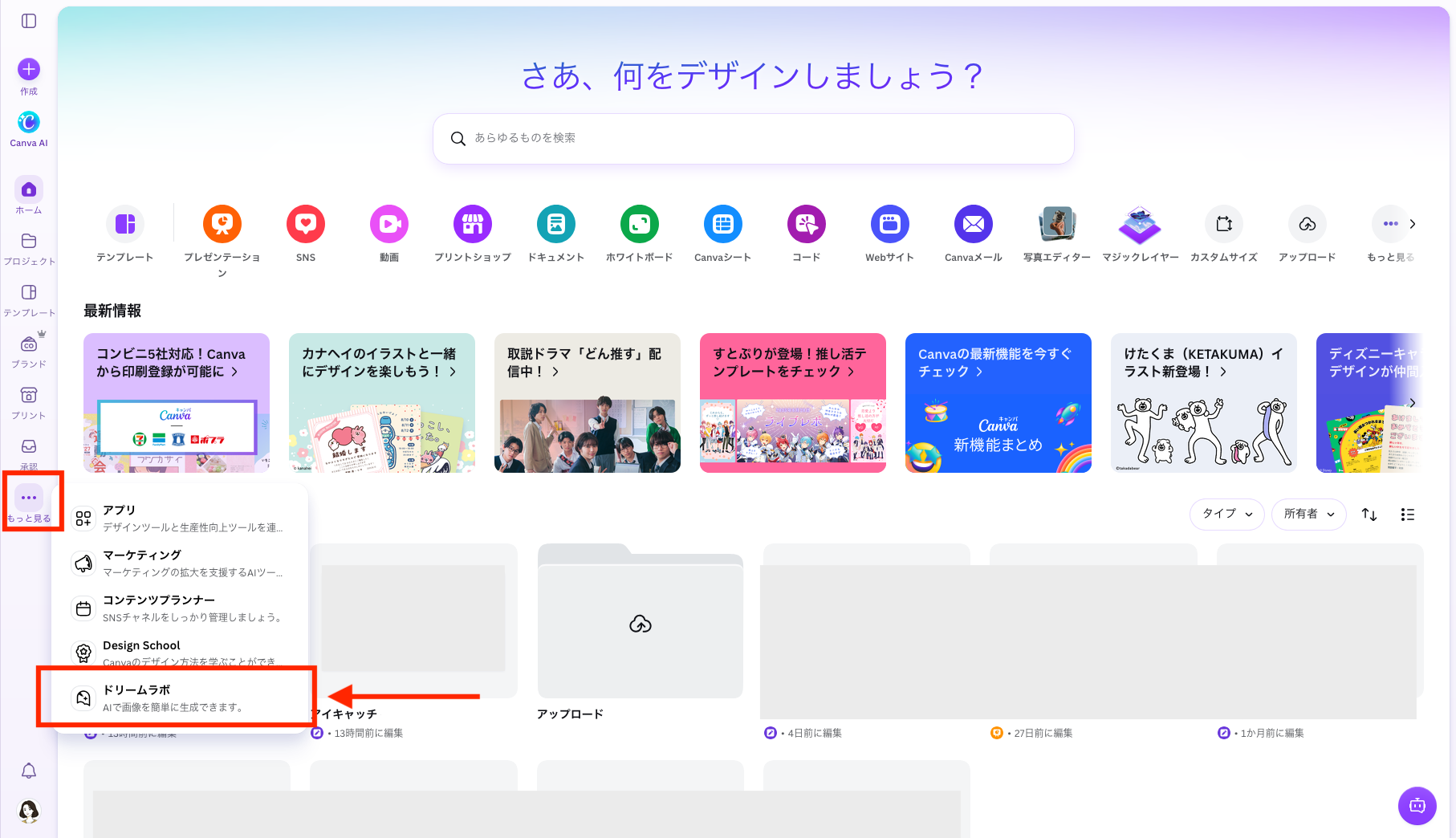
ホームからドリームラボ進む
入口がわからない場合は、Canvaのドリームラボへ直接アクセスする方法もあります。
開いた画面のURLが「https://www.canva.com/dream-lab」になっているかを確認すると、機能名に迷ったときの手がかりになるでしょう。
なお、組織のアカウントでは、管理者の設定によって利用できないこともあります。
作りたい画像を文章で伝える
ドリームラボにアクセスしたら、入力欄に作りたい画像の説明を入れます。
生成したい画像を、そのまま日本語で入力しましょう。
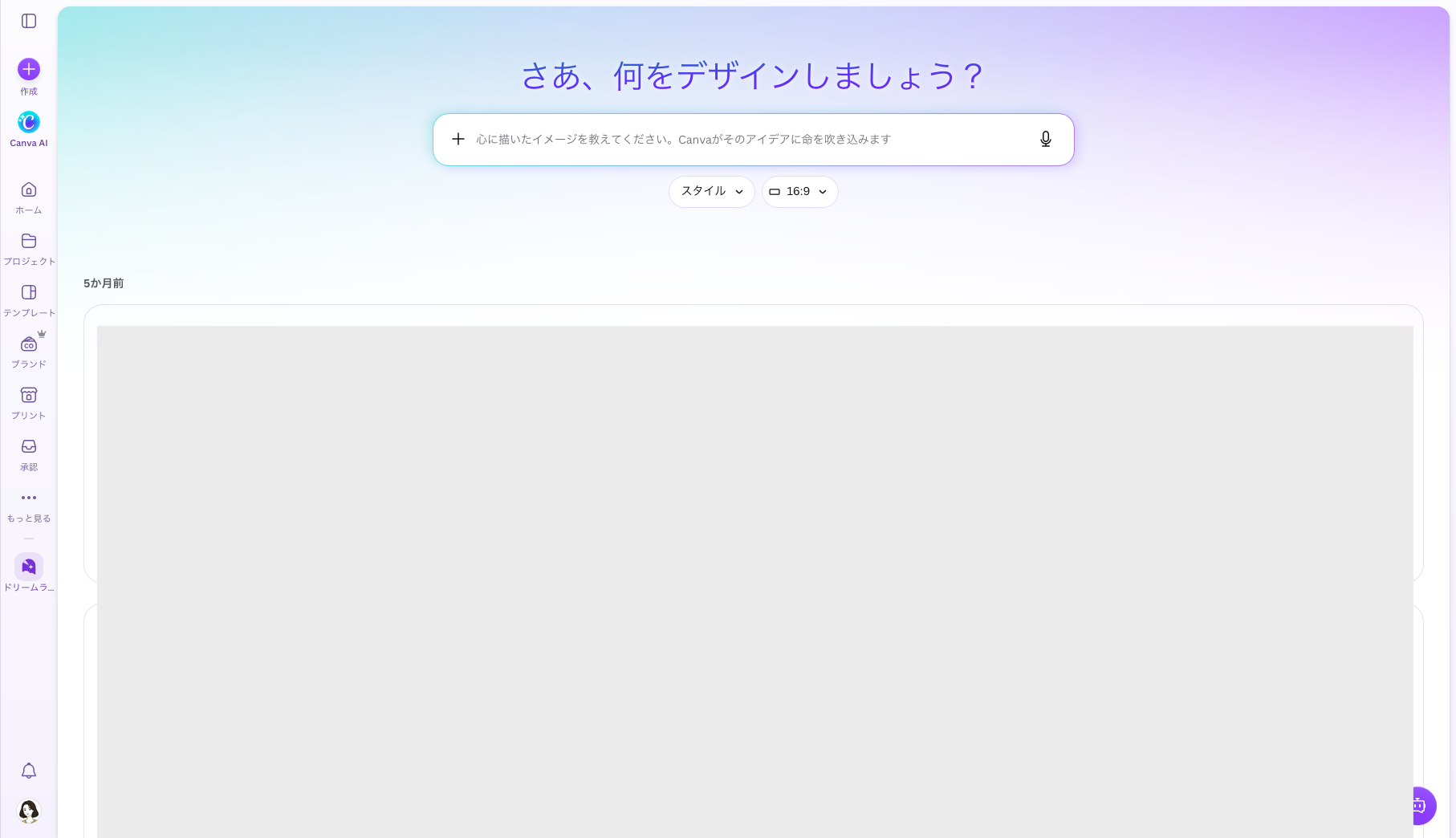
プロンプトを入力
画像生成のコツとして、たとえば「仕事の画像」だけでは幅が広すぎます。
「明るいオフィスで、ロボットがタブレットを使って事務作業を手伝っている」のように、場面をはっきりさせましょう。
参照画像を追加する場合は、入力欄の「+」ボタンから、手元の画像をアップロードしたり、Canva内の画像を選ぶ方法があります。
使える参照方法は画面によって異なるので、表示された選択肢を確認してください。参照は色や構図の手がかりになりますが、元画像を完全に再現する保証はありません。
ココに注意
参照画像は、自分が権利を持つものや、業務利用の許可を確認したものを選んでください。
スタイルと縦横比を選ぶ
スタイルには、イラスト、シネマティック、3Dレンダリングなどの選択肢があります。
資料の挿絵にはイラスト、立体的な機械には3Dというように、使い道から選びましょう。
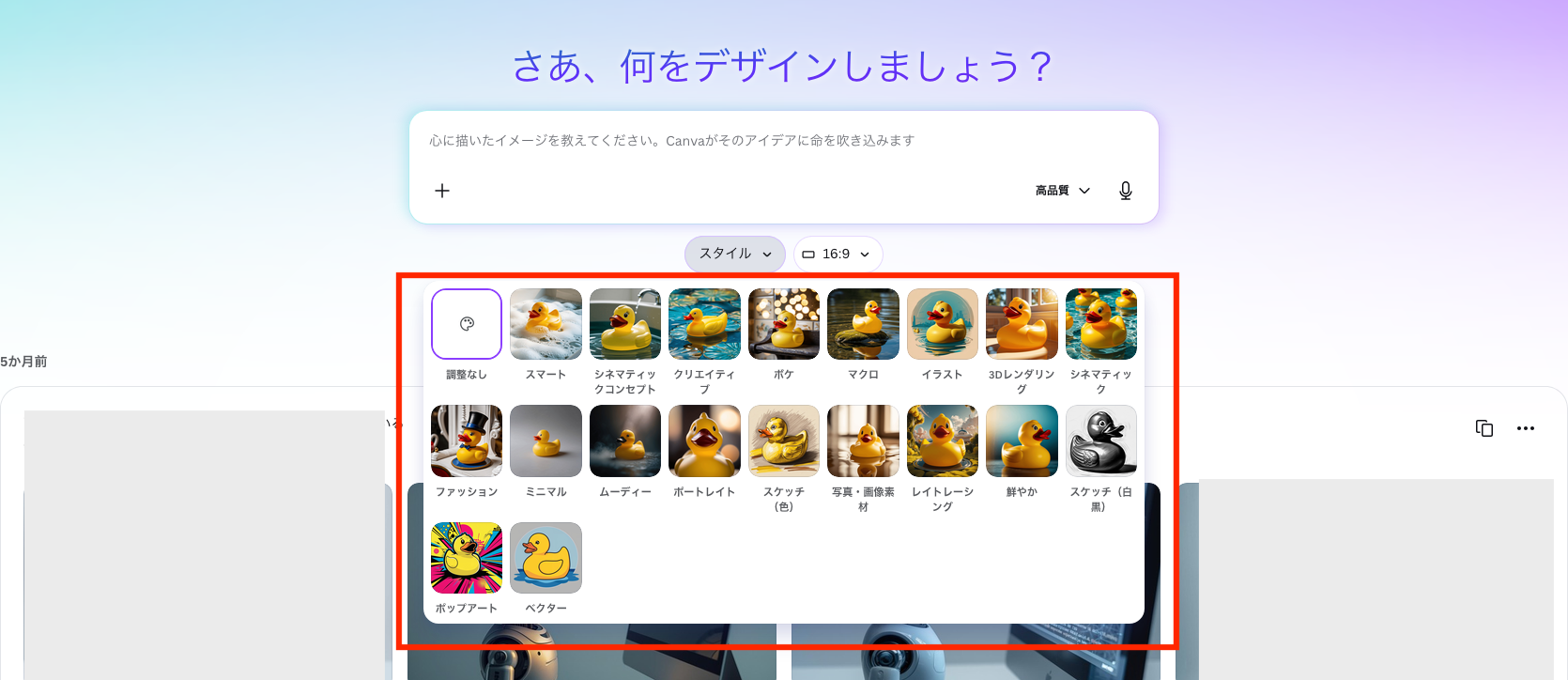
仕上がりのスタイルを選択
アスペクト比は、画像の横と縦の割合を意味します。
横長の資料や動画のサムネイルには16:9、正方形の投稿には1:1、縦長の投稿には9:16が候補です。
ただし、これは一般的な目安で、掲載先が指定するサイズがある場合はそちらを優先してください。
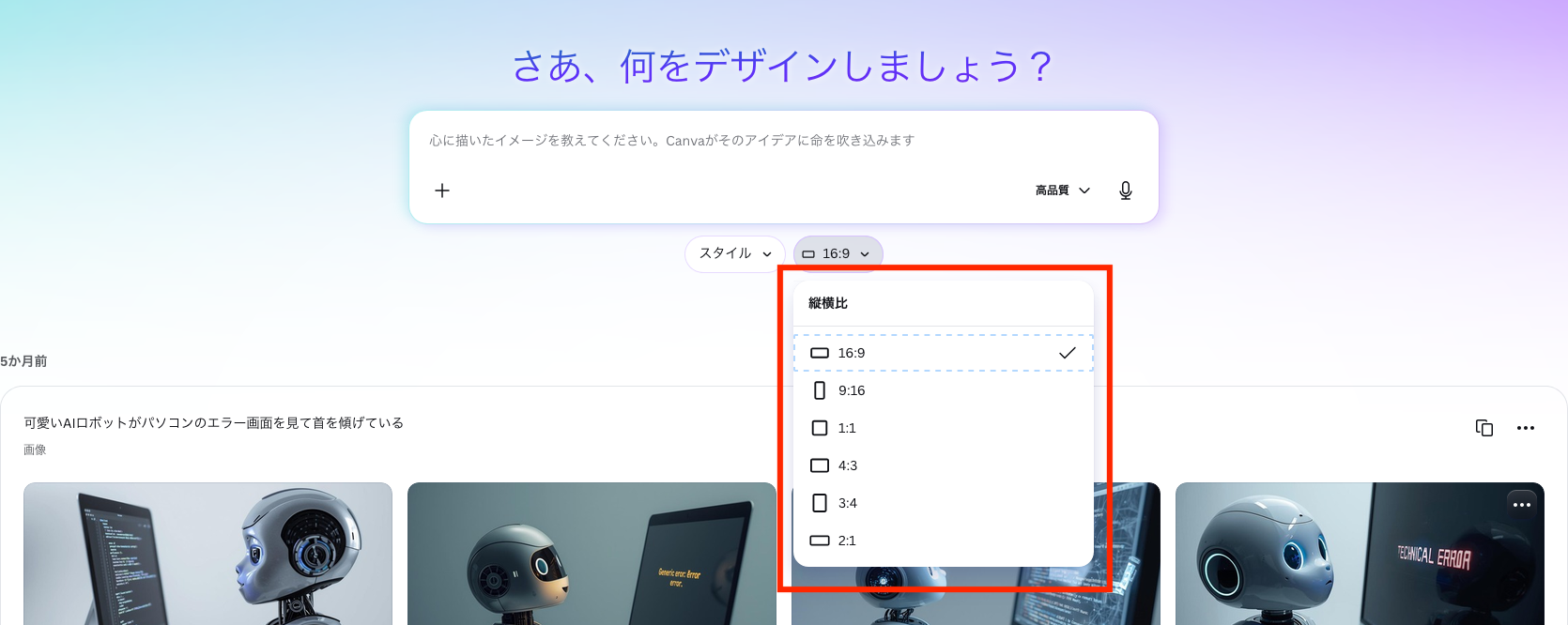
縦横比を選択
品質を選べる画面では、構図の試作と公開用の候補で設定を使い分けると、利用枠を使いすぎずに検討できます。
ただし、品質の選択は、スタイルや参照画像の設定によって表示されない場合があります。
選択肢がないときに、不具合と決めつける必要はありません。
詳しい操作条件は、ドリームラボの公式ヘルプを確認してください。
候補を比べて使う画像を決める
生成後は、候補の雰囲気に加え、文字を載せる余白、主役の位置、切り取られる範囲を見比べます。
デザインに入れたときの使いやすさも確認しましょう。
人物の手や持ち物、机や端末の形、画面の文字を拡大して確認します。
小さく表示したときに気にならなかった部分も、資料の表紙では目立つことがあります。
惜しい候補があったら、「背景を明るくする」「人物を右側に寄せる」のように、変えたい点を具体的に伝えます。
一度に色、人数、構図まで変えると、何が改善したのかわかりにくくなりがちです。
まず1つ直し、候補を比べてください。
Canva仕事用画像のプロンプトのコツ
画像生成の結果は、指示文の書き方によって変わります。
ここからは、仕事で使える構図を頼む方法と、すぐ試せる例を紹介します。
被写体と余白を具体的に書く
仕事用の指示文には、被写体、場面、見た目、配置、入れたくないものを入れると伝わりやすくなります。
「おしゃれに」「いい感じに」と頼むだけでは、作り手が想像する方向が広すぎるからです。
たとえば「ロボットの画像」を、以下のプロンプトに変えてみてください。
白い机で小型ロボットがタブレットを操作している。青と白を中心にした明るい写真風。ロボットは右側、左側は見出し用の余白
主役だけでなく、使える構図まで指定できます。
ココがポイント
指示文の基本形
「何が、どこで、何をしているか。どんな色と雰囲気か。主役をどこに置くか。文字用の余白はどこか。文字やロゴは入れるか」を順に書きます。
「背景を細かく描く」と「背景を単純にする」のような矛盾は避け、最初は必要な要素に絞りましょう。
意図しない文字が出る場合は「文字なし、ロゴなし」と付け加えますが、完全に排除できるとは限りません。
英語プロンプトの方が高精度?
プロンプトは、一般的に日本語よりも英語で指示を出した方が、より高精度で多様な結果が得られる傾向にあると言われています。
しかし、実際私が試してみたところ、スタイル「イラスト」ではとくに大差はないように感じられました。
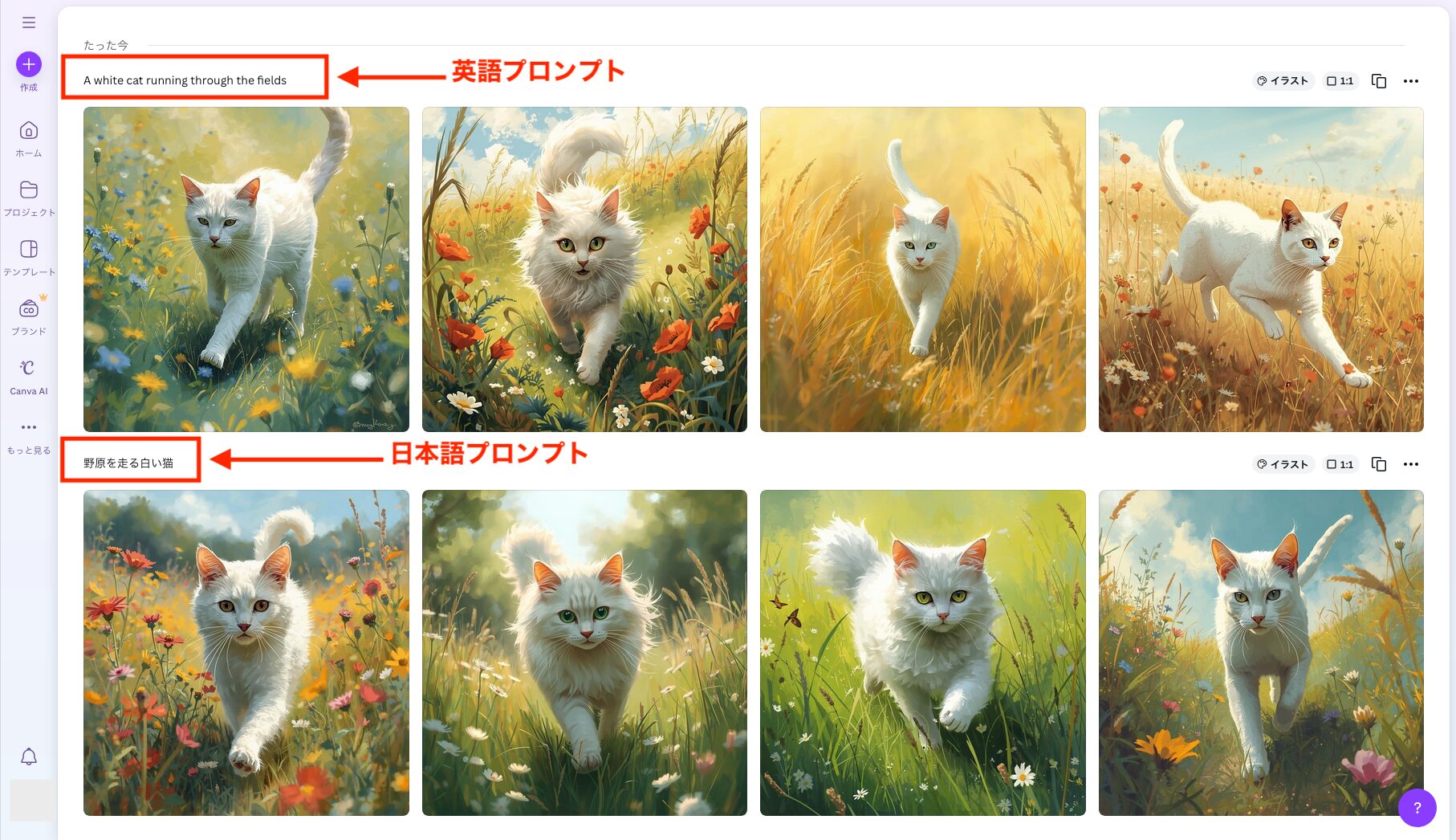
英語と日本語で生成したイラストの比較例。2025年11月の操作画面
候補には違いがありますが、この一例だけで言語の優劣を決めることはできません。
画風や構図が伝わりにくいと感じたら、同じプロンプトをGoogle翻訳やDeepLなどで英語に翻訳し、試してみてください。
条件を増やさず言語だけを変えると、結果を比べやすくなります。
\ Point /
私は、最初から英語にこだわるより、「主役は右、見出しは左」と使い道を伝えることを大切にしています。言語を変える前に、画像を置く場所をもう一段具体的にしてみてください。
用途別の指示文を試してみる
ブログ、SNS、提案資料用の指示文を用意しました。
自社の色や掲載内容に合わせて書き換えてください。文字はCanvaで後から加える前提です。
生成前に、アイキャッチは横長、投稿は掲載先に合う縦横比というように設定します。
また、同じ企画で複数枚を作るなら、色や画風に関する文章を共通にし、場面の部分だけ変えてください。毎回一から頼むより、画像の雰囲気をそろえる手がかりになります。
うまくいった文章は、完成画像と一緒に残すと再利用しやすくなります。
ただし、同じ指示でも毎回同じ画像が出るわけではないので、次回も確認は必要です。
Canvaの生成画像を仕事の素材に仕上げる
Canvaの便利さを感じやすいのは、画像を生成したあとの工程です。
選んだ画像に文字を加え、背景を調整し、使う場所に合う形式で書き出します。
文字入れとレイアウトを進める
生成された候補から画像を選び、デザインに使用する操作へ進むと、そのままCanvaの編集画面で仕上げられます。
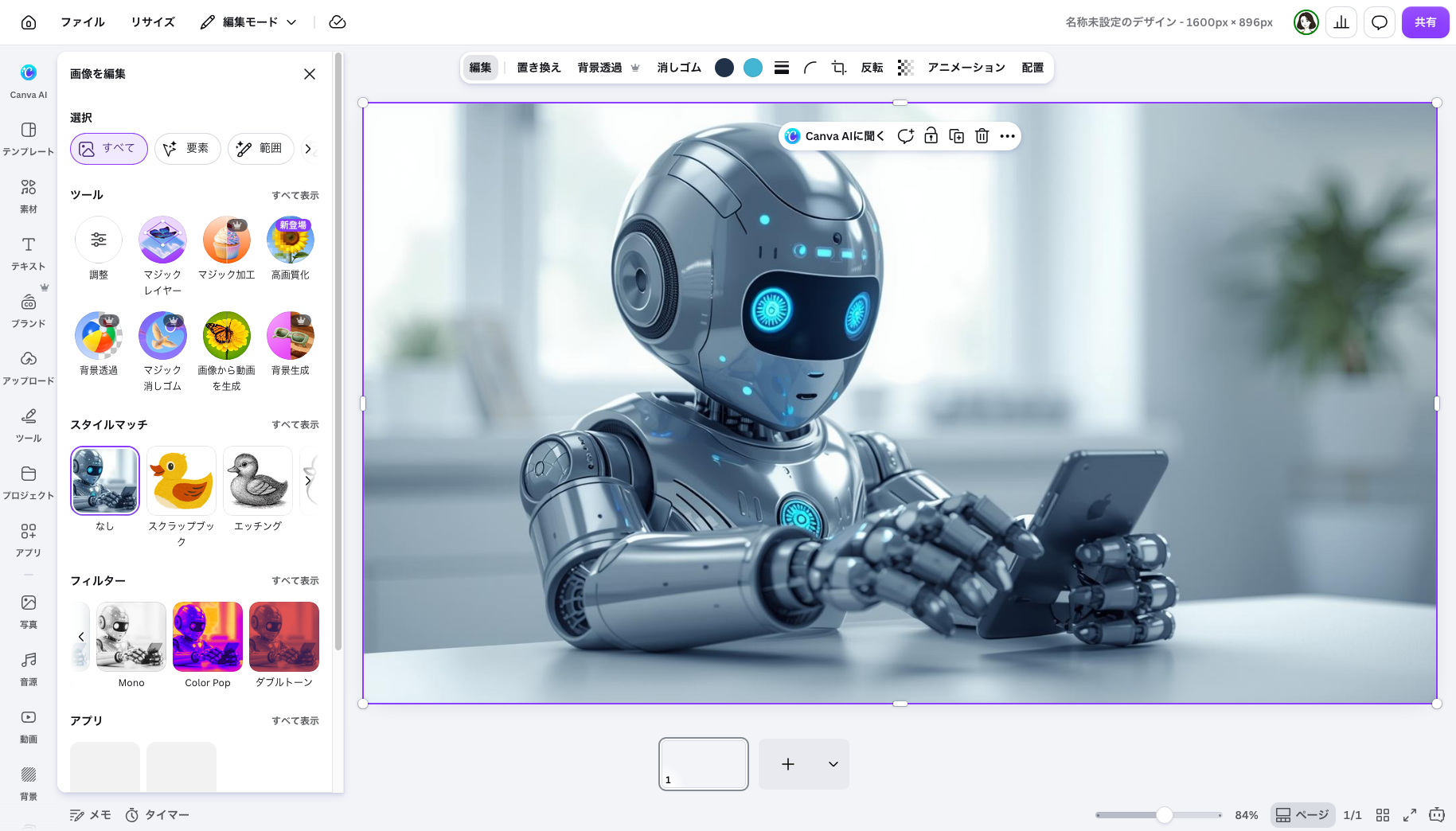
画像の編集画面
編集のコツは、以下を参考にしてみてください。
画像編集のコツ
- 文字を加えるときは、最初に伝える内容を1つに絞り、余白に置いてみる
- 背景と文字の色が近い場合は、文字の後ろに単色の図形を置くなどして読みやすさを確保
- 主役に重ねる必要があるなら、画像の位置や切り取り方を先に調整
- 日本語の見出し、開催日、価格、会社名は、編集できるテキストとして入力するのがおすすめ
- 生成画像に描かれた文字を使うと、誤字を直しにくいだけでなく日時の変更にも手間がかかる
- 画像は雰囲気を作り、正確な情報はテキストで伝えると更新もしやすい
完成後は、パソコンの大きな画面だけで判断せず、実際の掲載サイズまで縮小して確認します。
スマートフォンで見出しを読めるか、画像が切れても主役が残るか。
ここまで確認して、初めて仕事で使いやすい素材になります。
背景を用途に合わせて変える
主役は気に入ったけれど、背景が合わない場合は、背景の編集を検討しましょう。
実際の操作画面では、画像の編集メニューに「背景生成」が表示されています。
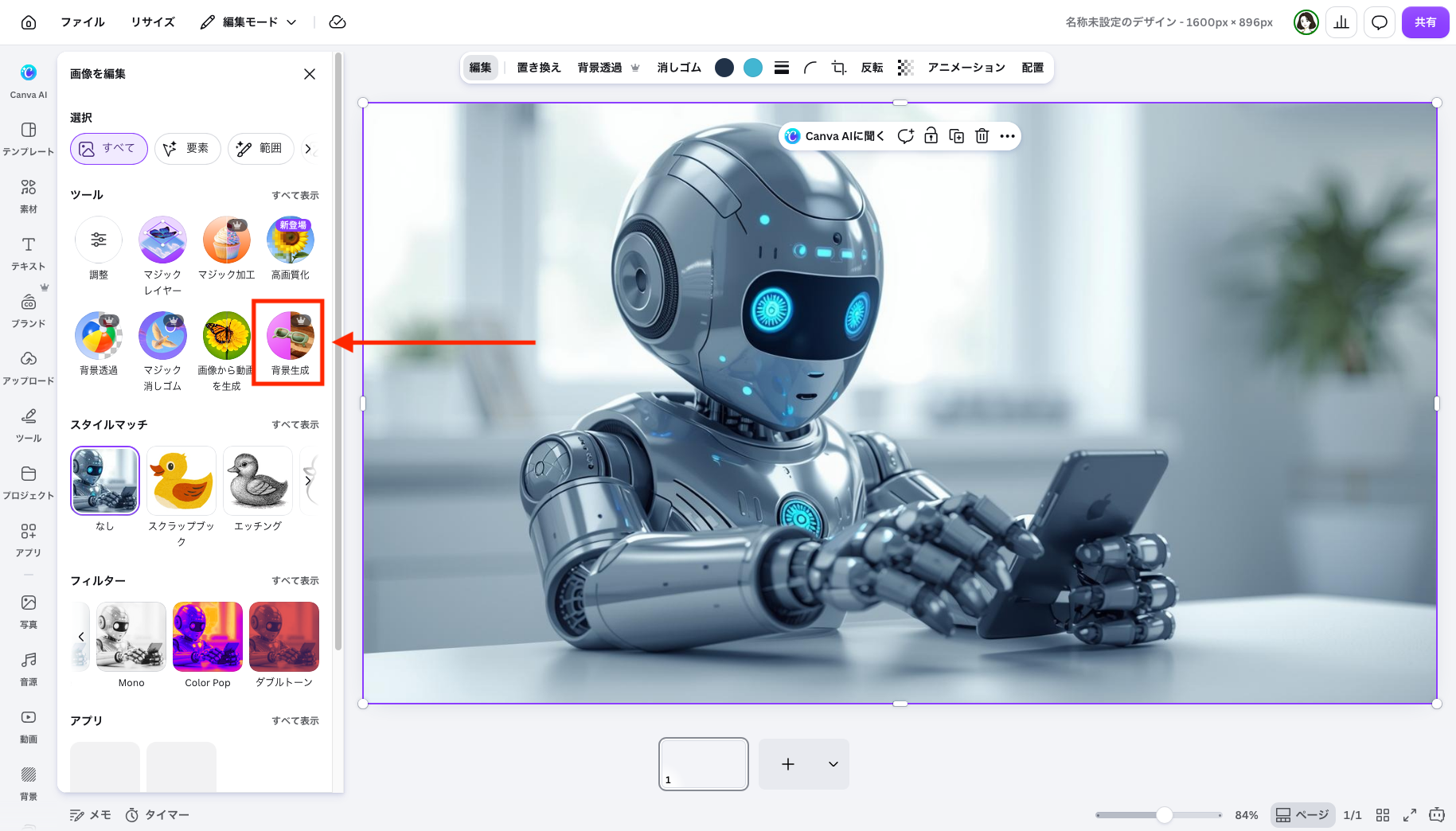
「背景生成」を選択
以下の例では、ロボットの背景を暖色系のカーテン風の空間に変更しています。
告知の背景なら明るさ、資料の挿絵なら周囲のデザインとのなじみ方を見ながら調整してください。
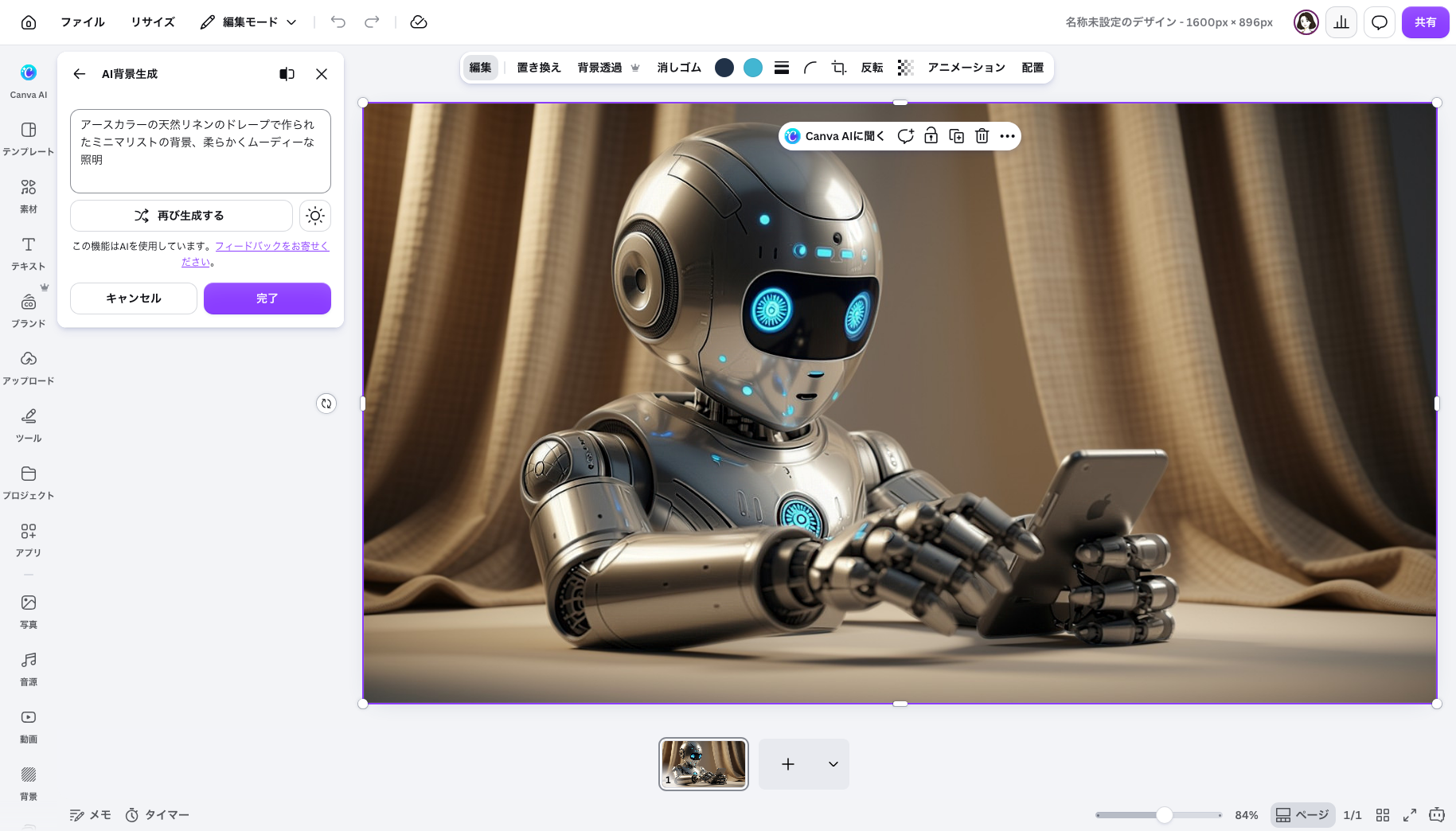
暖色系のカーテン風の背景に変更
背景の変更後は、主役の輪郭や影を拡大し、意図せず変わった部分がないか確認します。
機能ごとに利用条件が異なる場合もあるので、有料の案内が出たら、必要性を考えてから選びましょう。
書き出しと確認を1つの工程に
画像の書き出しは、写真中心ならJPG、文字や図形を含むならPNGが一般的な目安です。
掲載先が受け付ける形式と容量を確かめ、書き出した画像も開いて確認しましょう。
また、ダウンロード形式でPNGを選んだだけでは、背景が透明になるわけではありません。背景の削除と、背景透過での書き出しは別の操作です。
背景画像が必要な場合、有料プランの契約が必須!
Canvaでは、有料プランのみで利用できる機能には王冠マークが付いています。
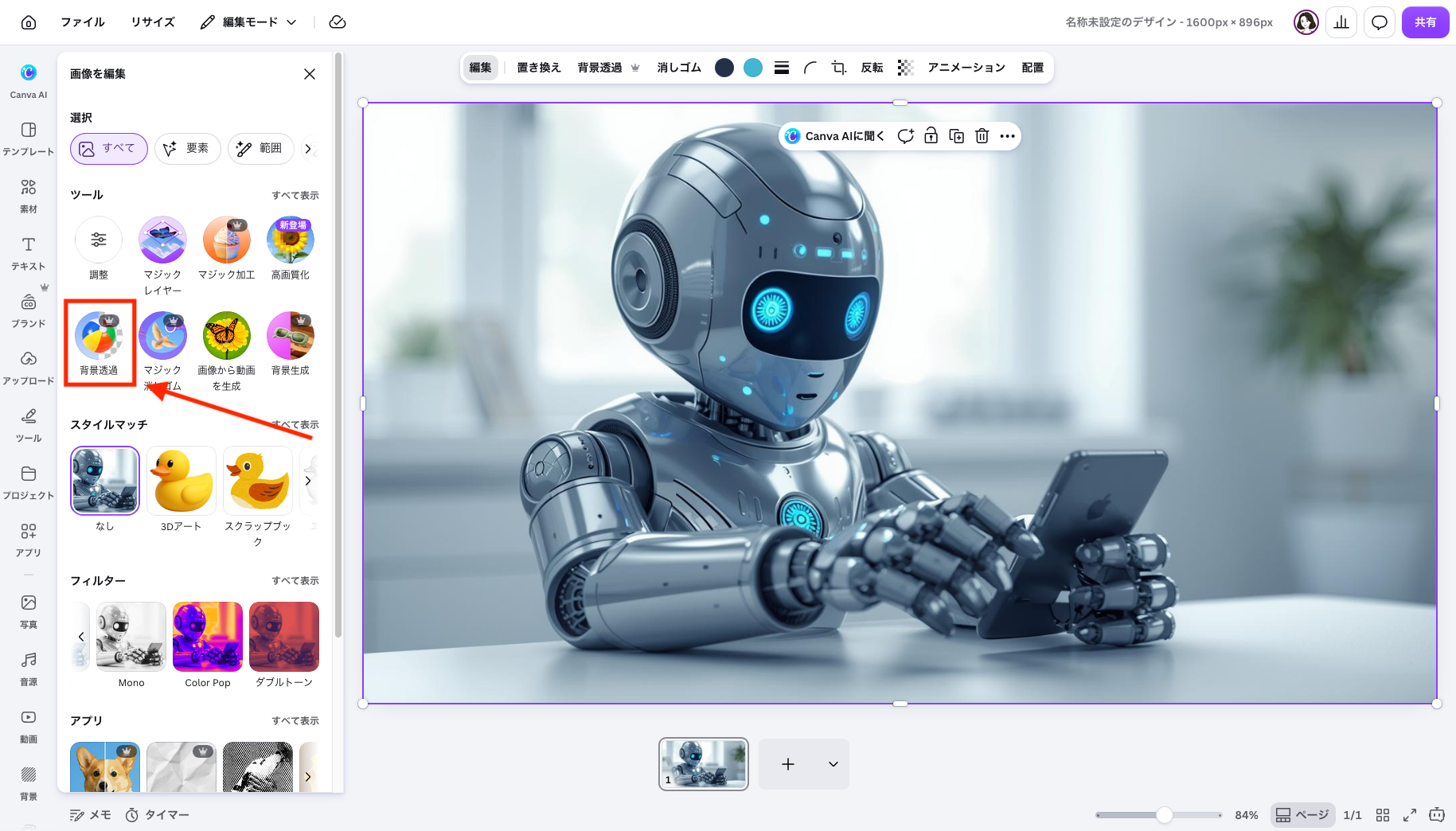
業務効率化として評価するなら、生成の速さだけでなく、指示文の入力、候補選び、修正、権利確認まで含めて時間を測ります。
生成を繰り返すうちに、いつもの作り方より時間がかかることもあるため、完成までの時間と必要な修正の回数をセットで見ることをおすすめします。
ココがポイント
同じ用途の画像で、従来の方法と完成までの時間を比べてみてください。短縮できる時間は、題材や確認内容によって変わります。
無料枠とCanva Proの選び方
無料で試せる範囲を知っておくと、課金を急がず品質を確認できます。
利用回数の案内は変わるため、ここではProプランを契約している私が、実際の残量を見る方法をお伝えします。
無料枠は共通のAI利用枠で確認
Canvaでは、無料版のAI利用枠は、標準モデルまたは高品質モデルを最大20回使う場合が目安です。
ただし、これは画像を必ず20枚作れるという意味ではありません。
対象のAI機能で共通の利用枠を使い、処理内容や品質によって消費量が変わります。
以下の表に、主なプランの月間AI利用枠の目安をまとめました。
| プラン | 公式案内の目安 | 読み方の注意 |
|---|---|---|
| 無料版 | 標準または高品質のAIを最大20回 | 対象AI機能で共通の枠を消費 |
| Pro | 高品質のAIを最大200回、または最高品質を最大20回 | 標準のAIは共通枠の消費対象外。適正利用の制限あり |
| Business | 高品質のAIを最大400回、または最高品質を最大40回 | 機能と処理内容によって実際の利用回数は変動 |
表の数値は、消費量の少ない対象機能で単純な処理をした場合の一般的な目安です。「または」とある枠を足し算することはできません。
詳しい条件は、CanvaのAI利用枠に関するヘルプと、料金ページで確認できます。
残量と更新日を確かめる
AI利用枠の残量は、自身のアカウントから確認できます。
ホーム画面左下にある自分のアイコンから「設定」を押下し、「お支払いとプラン」の「請求」でAI利用状況を確認しましょう。
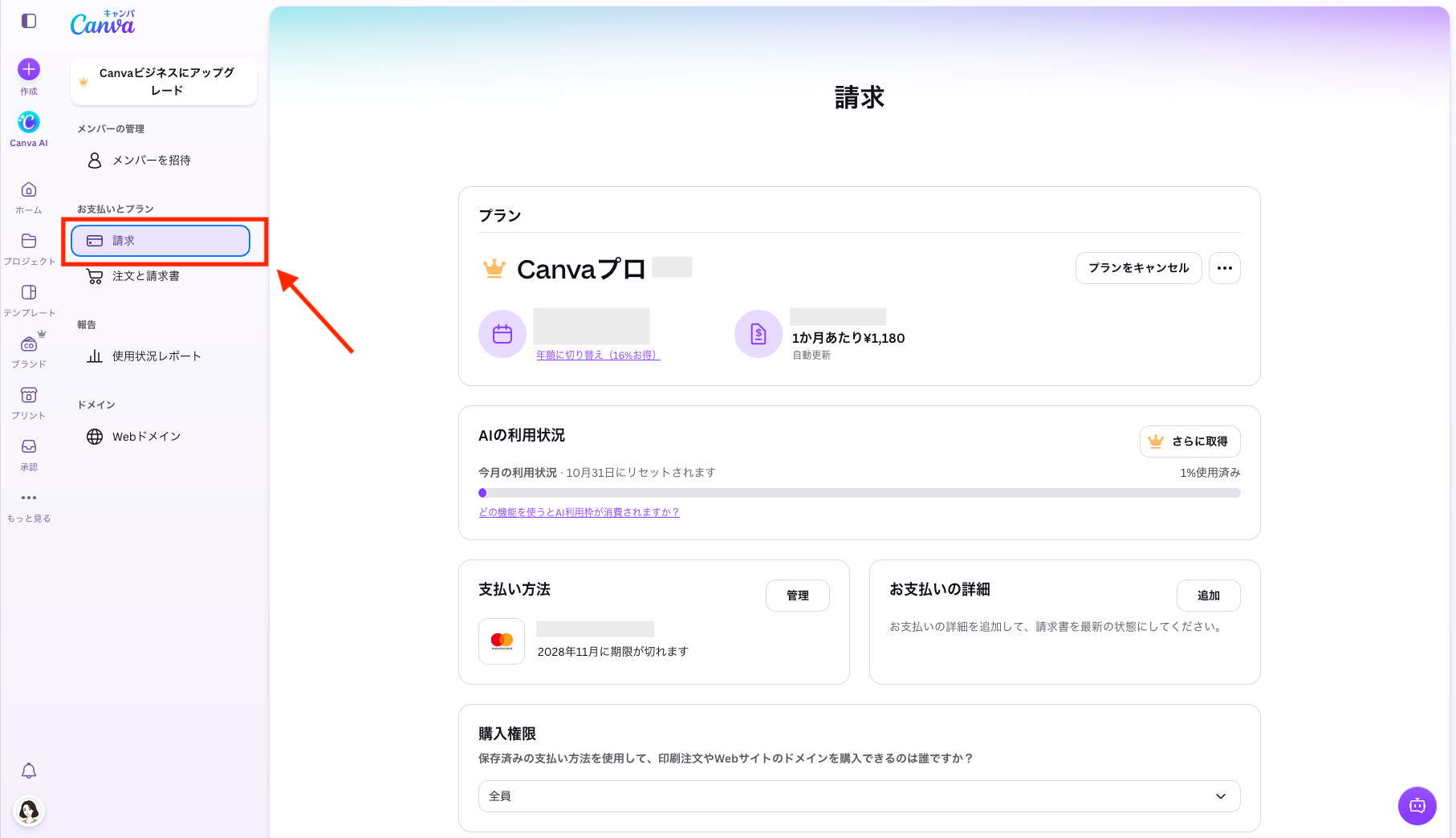
無料版は原則として毎月1日のUTC午前0時に更新され、日本時間では同日の午前9時です。
有料契約は、請求日に合わせて毎月更新!
上限に達した場合の扱いも、機能やプランによって異なります。
Canva内の外部企業が提供するAIアプリには、別の利用枠や契約がある点にも注意が必要です。
納期がある仕事では、試作の前に残量を確認し、修正する余地も含めて進めましょう。
Proは編集も含めて判断する
Canva Proを検討するのは、無料枠で使える品質を確認し、継続的に作る画像の量が見えてからで十分です。
画像生成の利用枠に加え、背景透過、サイズ変更、ブランド用の色や書体の管理など、仕上げの工程で必要な機能も含めて判断しましょう。
毎週SNS用の画像を作る方は、生成後の編集時間も判断材料になります。
たまに挿絵を作る程度なら、無料版で足りる場合もあるでしょう。
ココがポイント
有料にするか迷ったら、生成の回数だけでなく、完成までの編集と確認にかかる時間で比べてみましょう。無料枠で用途に合うか確認してから選ぶと、契約の理由がはっきりします。
料金、無料体験の有無、体験中のAI利用枠は、申込画面で確認してください。
通常の有料プランと体験中の枠が同じとは限りません。
Canva Proの公式案内を見ながら、請求の開始日や更新条件まで確かめて選びましょう。
Canvaの商用利用で確認すること
CanvaのAI画像生成は仕事にも使えますが、生成できたことと、どんな使い方でも問題がないことは別です。
AIの規約、画像に含まれる権利、追加素材の条件を確認します。
商用利用は規約を守ることが前提
Canvaは、AI製品規約などに従うことを条件に、生成画像の個人利用と商用利用を認めています。
ただし、Canvaがすべての画像について権利上の問題がないと保証しているわけではありません。公開する内容と使い方は、利用者が確認する必要があります。
規約では、入力する文章や画像に必要な権利・許可を持つこと、出力を利用前に確認することが求められています。
AIプロダクトを使用することにより、あなたは入力を使用するために必要なすべての権利、ライセンス、および許可を所有していることを表明し、保証します。本入力および出力が、これらの条件および私たちの適切な利用ポリシー に準拠していることを、使用または共有する前に確認してください。
出典:Canva AIサービスに関する利用規約より抜粋
また、似た画像が他のユーザーにも生成される可能性があります。
自分が生成した画像でも、独占して使えることや著作権の成立まで保証されるわけではありません。
仕事の広告や資料に使うときは、有名なキャラクター、他社のロゴ、実在の著名人などが含まれていないか確認しましょう。
参照画像が第三者の作品なら、その利用許可も必要です。商用利用の考え方は、CanvaのAI画像生成ガイドとAI製品規約で確認できます。
ココに注意
AI画像を会社のロゴとして独占したい場合や、他社の作品に似ている可能性がある場合は、自己判断で公開を進めないでください。利用目的に応じて、社内の担当者や権利に詳しい専門家へ確認しましょう。
追加したCanva素材の条件を見る
生成画像にCanvaの写真、イラスト、テンプレートなどを加える場合は、追加した素材にも利用条件があることを忘れないでください。
AI画像を使ったデザインだからといって、素材の条件がなくなるわけではありません。
とくに、素材をそのまま単体で販売・配布することや、顧客への引き渡し方には制限があります。Canvaの素材をAIで加工した場合も、その素材に対する権利をすべて取得できるとは限りません。
「加工したから自由に使える」と考えず、元の素材の条件から確かめましょう。
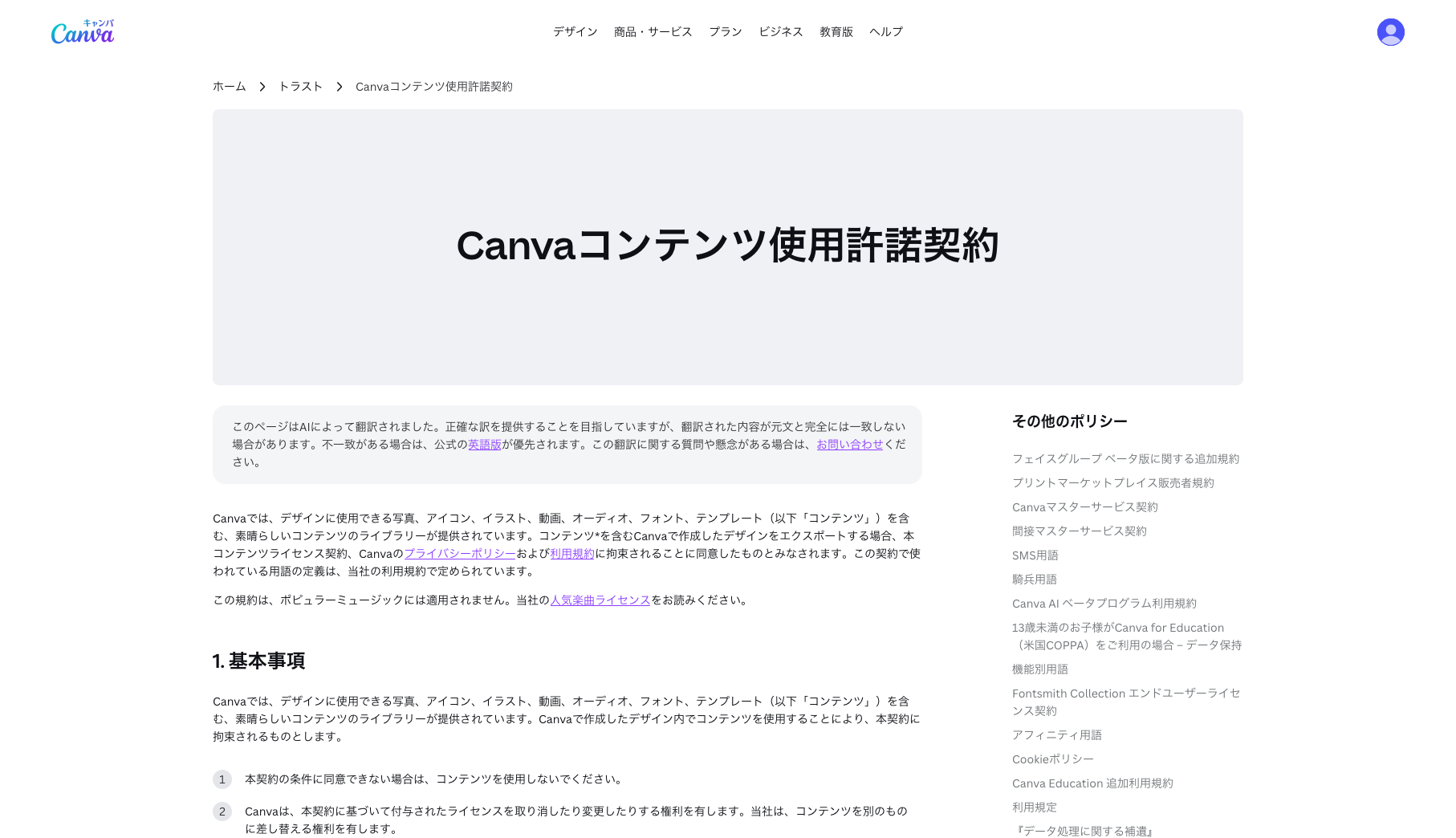
追加する写真やイラストなどは、コンテンツ使用許諾契約も確認
素材の出所や区分を開き、Canvaのコンテンツ使用許諾契約と照らし合わせます。
納品では、使用素材と確認日も残しておきましょう。
AIで画像作成したことと入力情報に注意
Canvaでは、AI画像を含むことを閲覧者に知らせるよう案内されています。
また、AI製品規約は、AI生成物を人が作ったものだと誤認させる行為を禁止しています。
実際の顧客、社員、店舗の写真と見間違えそうな画像では、「イメージ」の表示も役立ちます。
広告媒体や納品先に独自のAI利用ルールがある場合は、そちらも確認しましょう。
AI生成を示す来歴情報などを、意図的に削除したり改変したりしないことも規約上の注意点です。
入力面では、顧客名、社内資料、未公開の商品情報などを安易に入れないことが大切です。
AI機能の提供に入力情報が技術パートナーへ共有される場合があるため、会社で認められた利用範囲とプライバシー設定を確認してください。
公開情報だけで表現できるなら、まずその方法で試しましょう。
CanvaのAI画像生成前後によくある疑問
最後に、Canvaで画像が作れないときの確認方法と、無料利用や仕事での使い方に関する質問へ回答します。
つまずいた場面に合わせて確認してください。
画像が生成できないときの確認
生成が進まないときは、通信状態、利用枠の通知、入力した内容を順に確認します。
入力した文章がコンテンツのルールに合わない場合もあるので、エラーの案内を読み、問題となる内容を見直してください。
制限を回避する言い換えを探すのではなく、許可された用途へ変更します。
ドリームラボが見つからない場合は、編集画面ではなくホームから探しているか確認しましょう。
チームの管理設定で制限されているなら、管理者への確認が必要です。
以前の画像を探す場合は、ドリームラボの履歴も見てみてください。意図した画像にならないなら、主役と背景だけの短い指示から試します。
必要に応じて、実物の写真と組み合わせる方法も検討してください。
【FAQ】CanvaのAI画像生成について
Q1. CanvaのAI画像生成は無料で何回使えますか?
A. 2026年10月時点の公式案内では、無料版は標準または高品質のAIを最大20回使う場合が目安です。ただし、画像の枚数を保証する数字ではなく、対象AI機能で共通の利用枠を消費します。処理内容でも変わるため、設定画面のAI利用状況で現在の残量を確認してください。
Q2. 無料で生成した画像を仕事の広告に使えますか?
A. Canvaは、AI製品規約などに従うことを条件に商用利用を認めています。無料で作ったという理由だけで商用利用が禁止されるわけではありません。ただし、第三者の権利、追加素材の条件、AI画像の表示、掲載媒体のルールは確認が必要です。有料契約にしても、その確認が不要になるわけではありません。
Q3. マジック生成とドリームラボはどちらを使えばよいですか?
A. 編集中のデザインへ画像を加えたいならマジック生成、まず画像候補を作りたいならドリームラボが使いやすいです。初めてで場所に迷う方は、ホームの「もっと見る」からドリームラボを開いてみましょう。どちらも、生成後の文字入れや掲載サイズでの確認まで進めることが大切です。
Q4. プロンプトは英語にしないときれいに生成できませんか?
A. 日本語で大丈夫です。私が試した範囲では、英語と日本語にとくに大差は感じませんでした。被写体、色、構図、余白を具体的に伝え、それでも意図が伝わりにくい場合に、同じ条件の英語を試してください。言語だけで品質が決まるわけではありません。
Q5. AI画像の中に日本語の見出しも入れられますか?
A. 指示できますが、正確に描かれるとは限らないため、仕事用では画像と文字を別に作る方法をおすすめします。生成時は見出し用の余白を指定し、Canvaの編集画面でテキストを加えましょう。誤字を直しやすく、価格や日付が変わった場合も、文字の部分を更新できます。
まとめ|CanvaのAI画像生成を仕事に活かそう
CanvaのAI画像生成は、画像を作ってから文字やレイアウトを編集する流れが実務向きです。
まず無料枠で用途に合う品質を確かめ、編集や確認を含めた作業時間を見ながら、必要なプランを選びましょう。
- すぐ画像を作るなら、ホームから「ドリームラボ」を開く
- 指示文には、主役の位置と文字を載せる余白まで書く
- 生成後はCanvaで文字入れし、掲載サイズで確認する
- 無料枠は共通のAI利用枠として残量と更新日を見る
- 商用利用ではAI規約、第三者の権利、追加素材の条件を確認する
- 継続して使う場合は、編集機能も含めてCanva Proを検討する
最初の1枚は、使い道が決まっている画像がおすすめです。
あなたの仕事に必要な場面を日本語で書き、候補を選んで文字を載せるところまで試してみてください。