こんにちは!AI×業務効率化ツールサイト「AIの手帖」を運営しているみんごです。
2026年8月にリリースされた「営業ラクダ」が気になっているものの、「最初に何を設定すればいい?」「企業リストはどう登録するの?」「生成された資料をそのまま顧客へ渡して大丈夫?」と迷っていませんか。
営業ラクダは、企業名を登録するだけで終わる単純な企業検索ツールではありません。
自社や商材の情報を設定し、営業先を登録して企業分析を行うことで、テレアポスクリプトや個社別の提案資料まで作成できる営業支援サービスです。
営業ラクダの操作そのものは難しくありませんが、最初の商材設定や営業前提情報が曖昧だと、AIが作る課題仮説や提案方針もぼんやりしやすくなります。
この記事では、ログイン後のプロジェクト設定からCSV登録、企業分析、テレアポスクリプト、提案資料、シグナル通知まで、実際の操作画面に沿って全6ステップで解説します。
記事のポイント
- 営業ラクダとは?
- 営業ラクダを使い始めるまでの手順
- 【6ステップ】プロジェクト設定からシグナル通知まで
- AIの成果物を実務で使う注意点
営業ラクダの使い方と準備
営業ラクダは、企業調査から提案準備までを大幅に短縮できます。
ただし、企業リストの販売、営業メールの配信、問い合わせフォームへの自動送信を行うサービスではありません。
生成された情報を人が確認し、実際の営業活動につなげるための支援ツールとして使うのが基本です。
営業ラクダの使い方は、プロジェクト設定、企業リスト登録、企業分析、営業資料作成、シグナル監視という順番で進みます。
まずはサービスの役割をつかみ、成果物の土台になる自社情報と商材情報を設定しましょう。
どんな成果物ができるか先に確認したい方は、こちらから申請すると無料で成果物のサンプル(PDF)を確認できます。
営業ラクダとは?
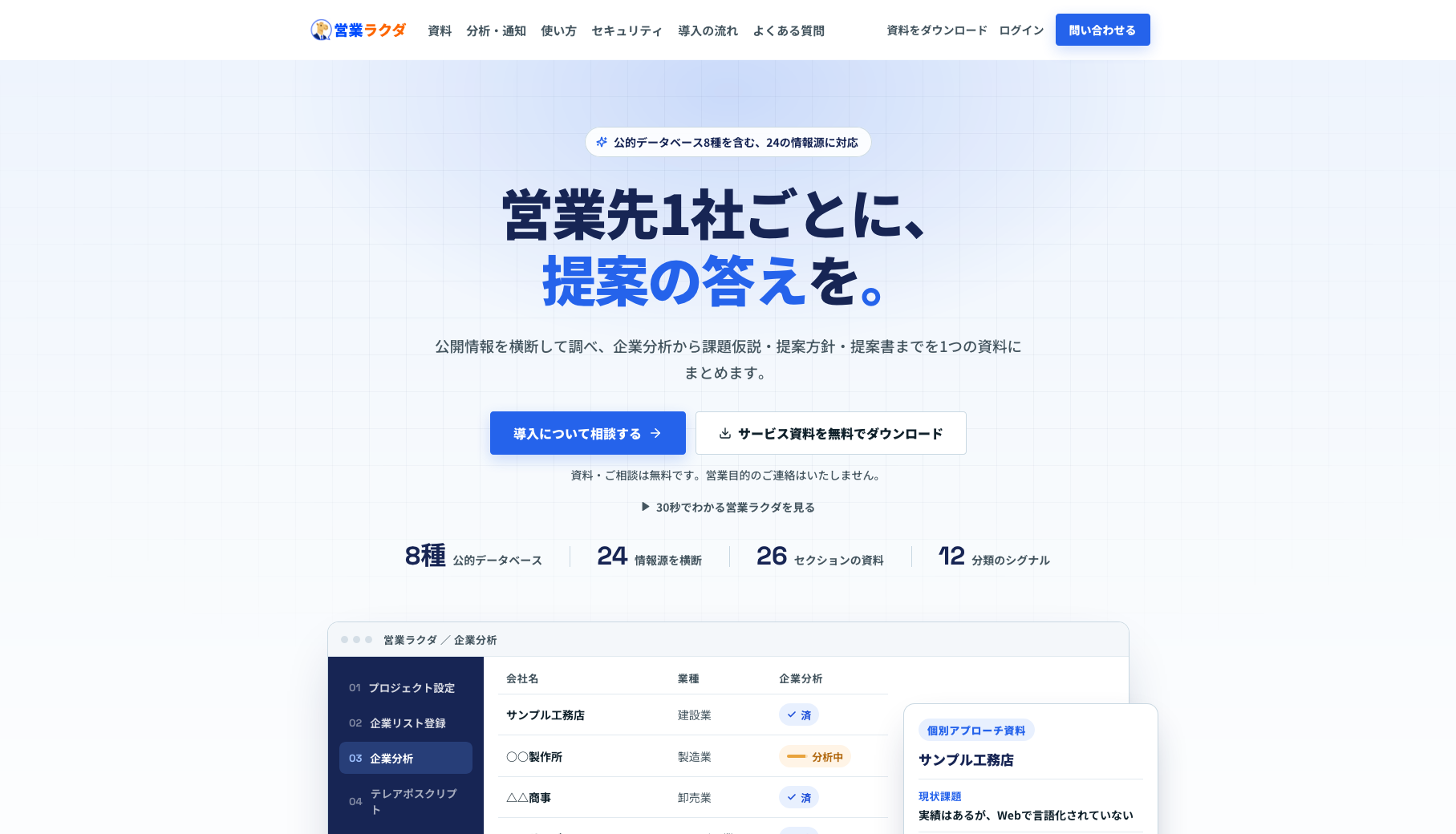
営業ラクダ公式サイトのトップページ(出典:株式会社Arstruct)
営業ラクダは、公的データベースとWeb上の公開情報を横断し、営業先となる企業を1社ずつ分析する営業支援サービスです。
法人番号やgBizINFOを含む公的データベース8種に加え、企業の公式サイト、採用情報、ニュースなど24の情報源を照合します。そこから会社概要、企業を取り巻く状況、想定課題、提案の方向性、初回トークなどをまとめます。
企業分析資料だけでなく、個社別営業アプローチ資料、テレアポ用スクリプト、顧客提出用の提案書、公開情報の変化を知らせる営業シグナル資料も作成可能です。
ただし、営業ラクダはすぐには利用できません。サイト内の専用フォームから担当者に連絡→相談のうえ、料金が確定してからアカウントが発行されてから利用できます。
営業ラクダの料金やアカウント発行については、こちらの記事で詳しく解説していますのでぜひ参考にしてください。
ログインして営業ラクダを始める
アカウント発行が完了したら、営業ラクダ公式サイトにアクセスし、ログイン画面を開きます。
Googleログイン、または登録済みのメールアドレスとパスワードでログインしてください。
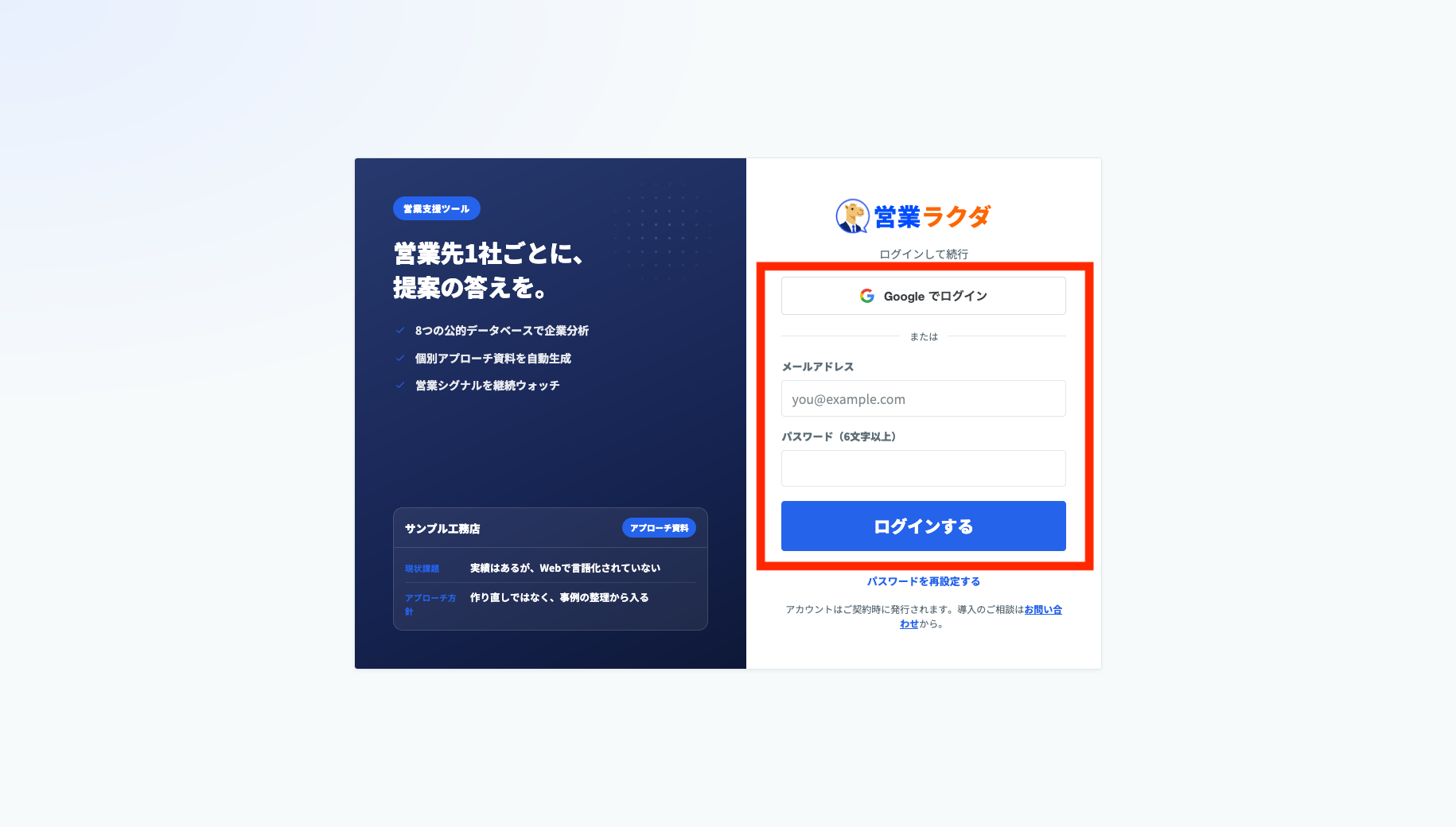
営業ラクダのログイン画面
ログインするとダッシュボードが表示されます。
初回は、企業リストやアポイント済みなどの件数が0件になっています。「営業を開始する」ボタンをクリックすると、最初のプロジェクト設定へ進みます。
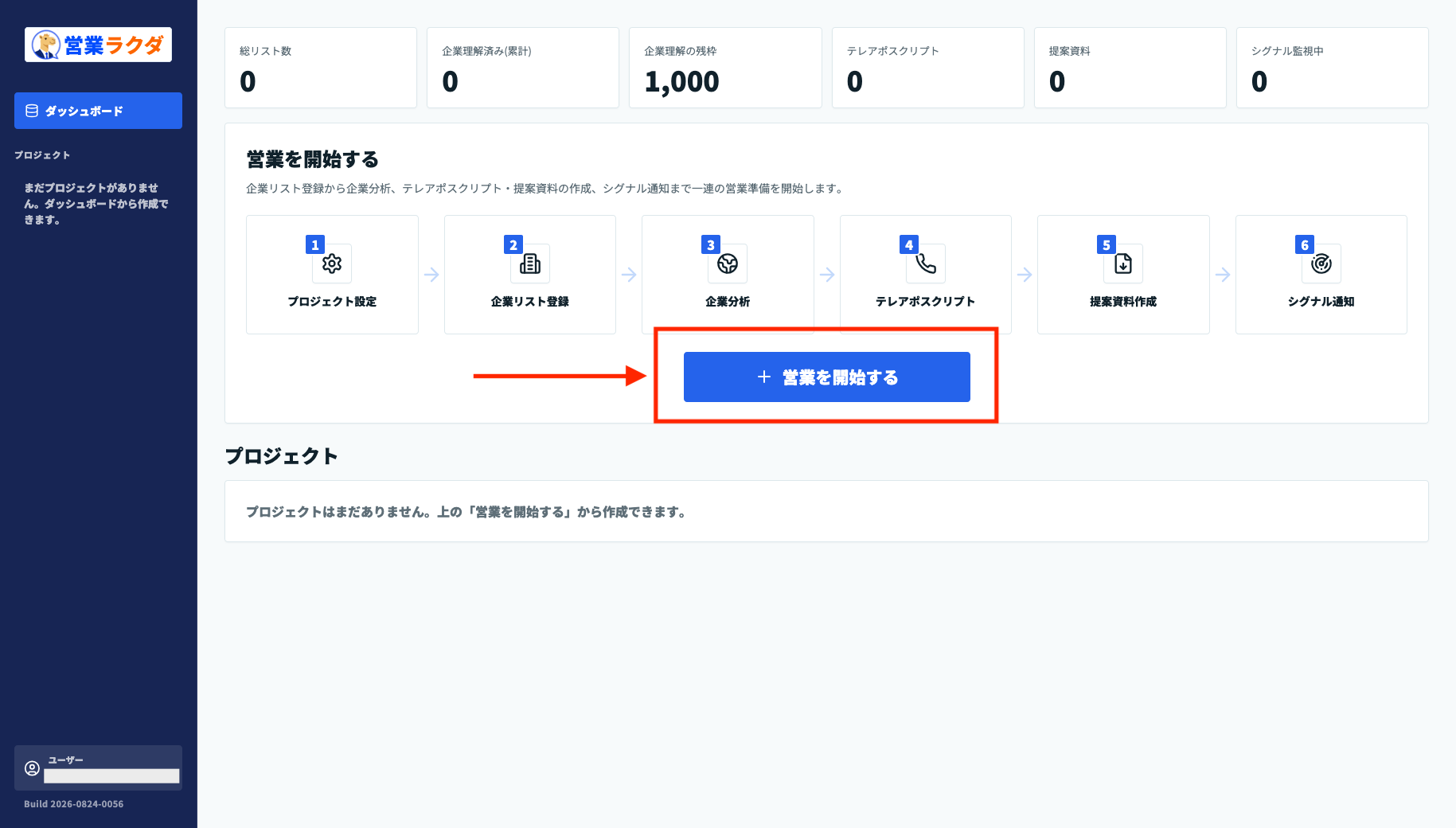
「営業を開始する」からプロジェクト設定へ進む
STEP1:プロジェクトを設定する
「①プロジェクト設定」では、以下7つの項目を設定します。
- 自社名
- 担当者名
- 送信者メール
- 送信者電話
- プロジェクト名
- 売り込む商材(必須)
- 営業前提情報(任意・精度向上)
なお、ダッシュボード左下のアカウント設定から自社情報を登録している場合、一部の項目が自動入力されます。
ここでいうプロジェクトは、営業活動をまとめる箱のようなもの。商材別、営業施策別、対象業界別など、自社で管理しやすい単位を決めて作ります。
担当者名や連絡先は、あとで作る営業文面や資料にも関係します。共通アドレスを使うのか、担当者個人の連絡先を使うのか、実際の営業体制に合わせて入力してください。
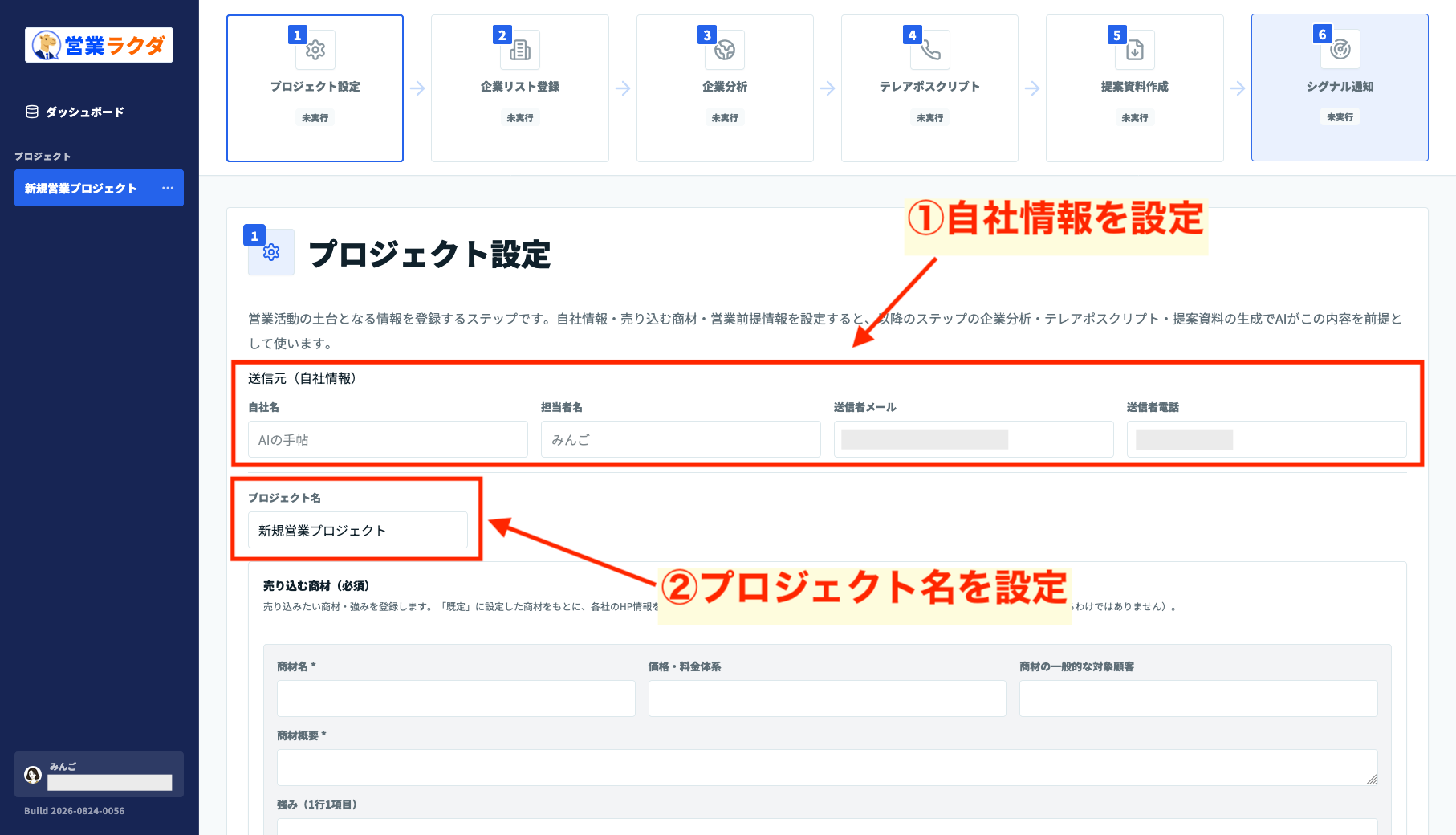
プロジェクト設定画面
プロジェクト名は自由に付けられますが、「新規営業」「営業施策」といった広すぎる名称では、プロジェクトが増えたときに判別しにくくなります。
「勤怠管理サービス・製造業向け」のように、商材と対象を想像できる名前がおすすめです。

営業ラクダでは、一度企業分析した会社の情報が、別のプロジェクトで再度扱う場合にも引き継がれます。とはいえ、提案の切り口は商材によって変わるため、プロジェクト名と既定商材を混同しないようにしておくと運用しやすいですよ。
最初のうちは、商材名をそのままプロジェクト名にすると、複数のプロジェクトを作ったあともダッシュボードから目的の案件を見つけやすいと感じました。
STEP1-2:商材情報を登録する
続いて、営業先へ提案する商材を登録します。
商材情報は必須であり、営業ラクダが企業ごとの課題と自社サービスを結び付けるための中核データです。
入力する主な項目は、以下の7つです。
- 商材名
- 価格・料金体系
- 一般的な対象顧客
- 商材概要
- 強み(1行1項目)
- 導入事例
- 商材としての提供制約(1行1項目)
商材概要と商材名は必須で、長所や制約は1行に1項目ずつ入力します。
※画像内の情報はサンプルです
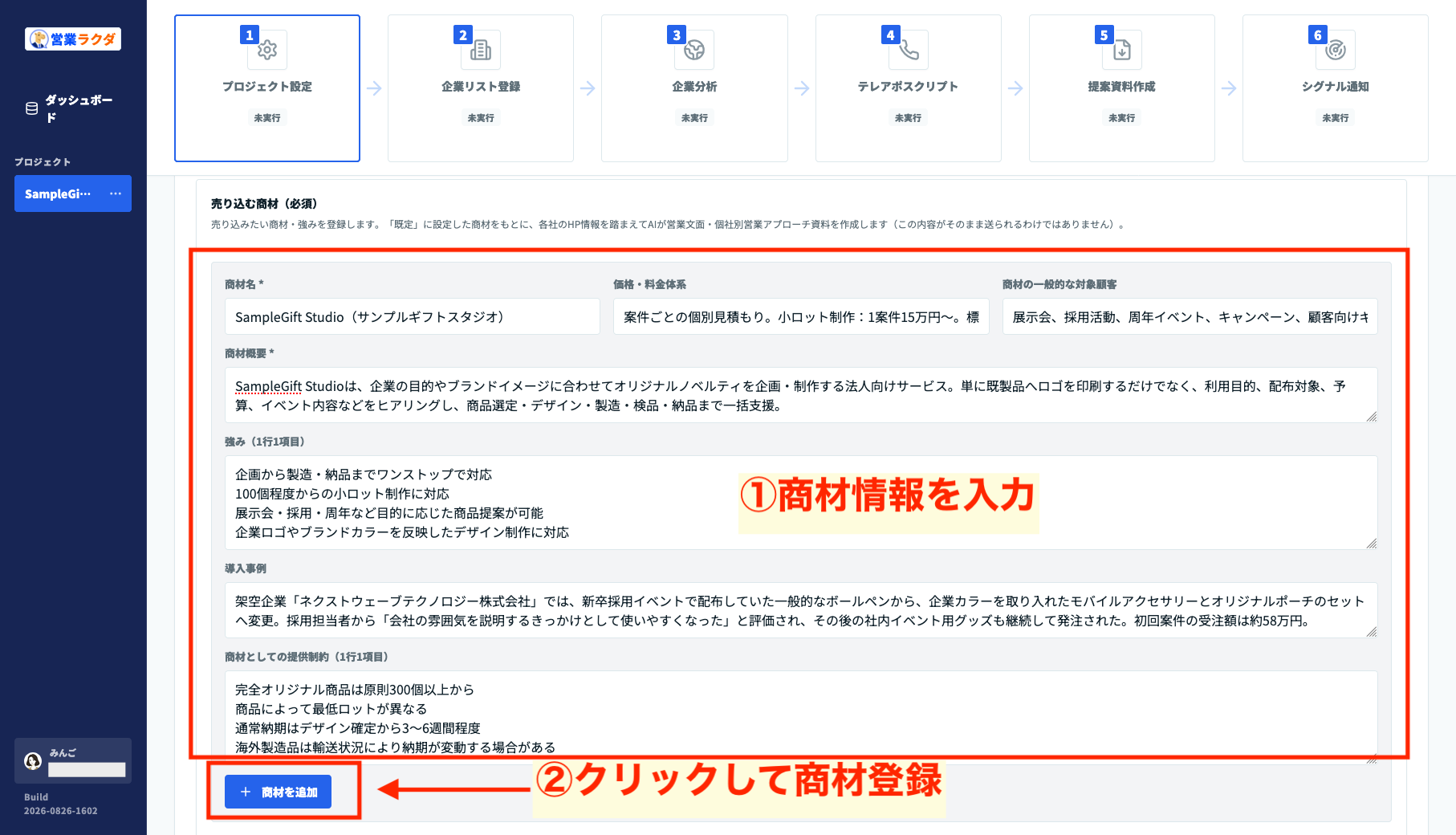
商材登録画面
商材概要には、機能の一覧だけを書くより、「誰のどの問題を、どのような方法で解決する商材なのか」を入れると伝わりやすくなります。
たとえば、「企業向け勤怠管理システム」だけでは情報が足りません。
「複数拠点の勤怠をクラウドで集約し、集計と給与計算前の確認作業を減らすシステム」と書けば、提案先との接点を判断しやすくなります。
長所も「高機能」「便利」といった抽象的な言葉ではなく、「スマートフォンから打刻できる」「既存の給与計算ソフトへCSV出力できる」など、相手が導入後を想像できる内容にしましょう。
提供上の制約も隠さず入力します。「対応していない業種」「最低利用人数」「導入に必要な期間」などがあるなら、最初にAIへ伝えた方が現実離れした提案を減らせるでしょう。
入力後に「商材を追加」をクリックすると商材が登録されます。そのあと「既定にする」を選び、既定商材として確定してください。
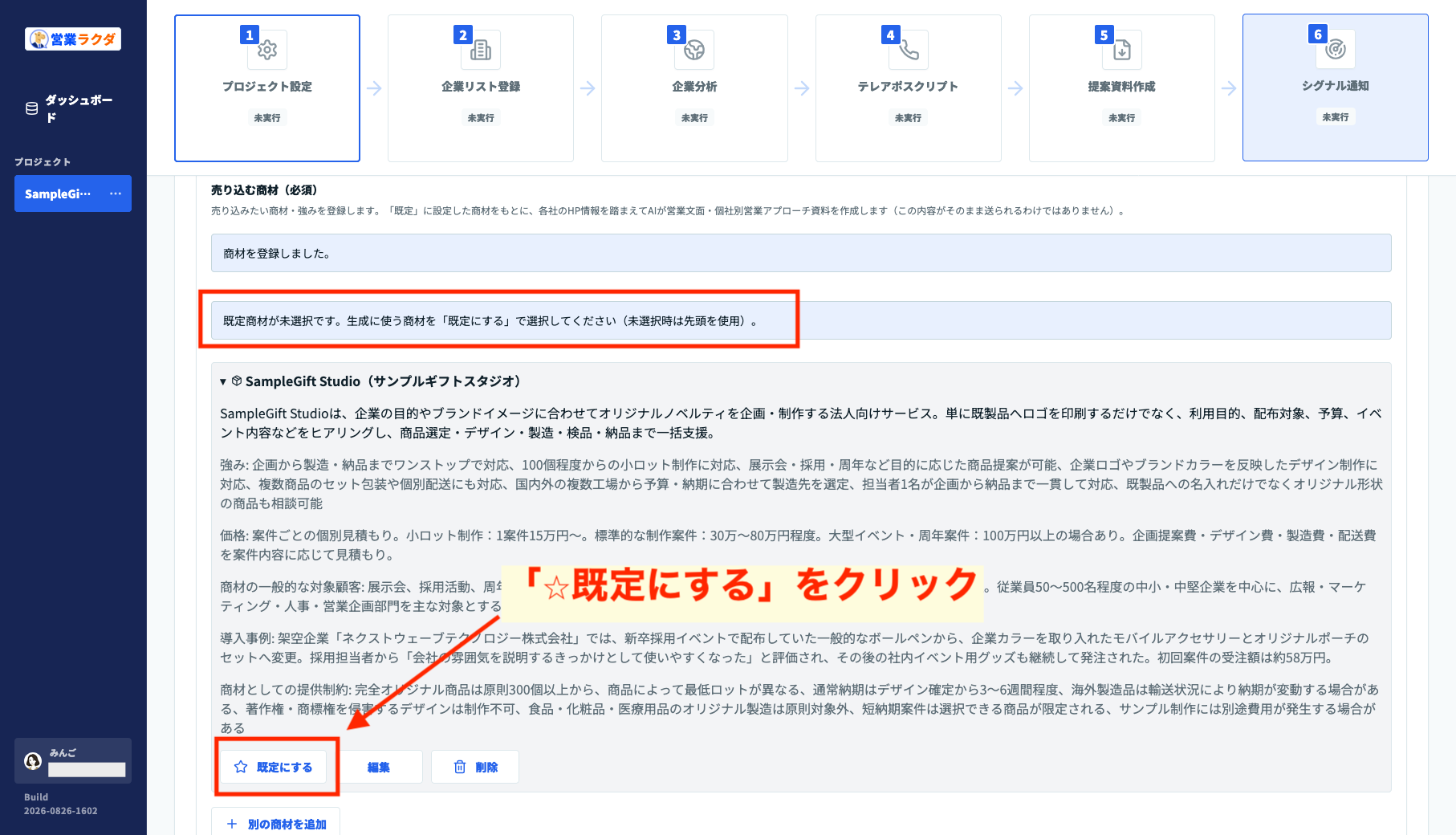
登録した商材を「既定商材」に設定する
複数の商材を登録することはできますが、設定できる既定商材は1つだけです。
ここで選んだ商材を前提として、企業分析後の営業文面や個社別アプローチ資料が作られます。
ココがポイント
商材情報がそのまま相手へ自動送信されるわけではない。
営業ラクダは、この情報を資料生成の前提として利用します。また、既定商材はあとから変更できますが、成果物を作ったあとに変更する場合は、既存資料との食い違いに注意してください。
STEP1-3:営業前提情報を入力する
営業前提情報は任意項目ですが、個社別資料の内容を自社の営業方針へ近づけるうえで重要です。
Web検索では分からない社内情報を、ここでAIへ伝えます。入力項目には、以下の6項目を入力してください。
- 自社企業情報
- ターゲット条件
- 営業実績・失注(重要)
- アポイントの品質基準
- 施策条件(KPI・予算・期間)
- 欲しい成果物
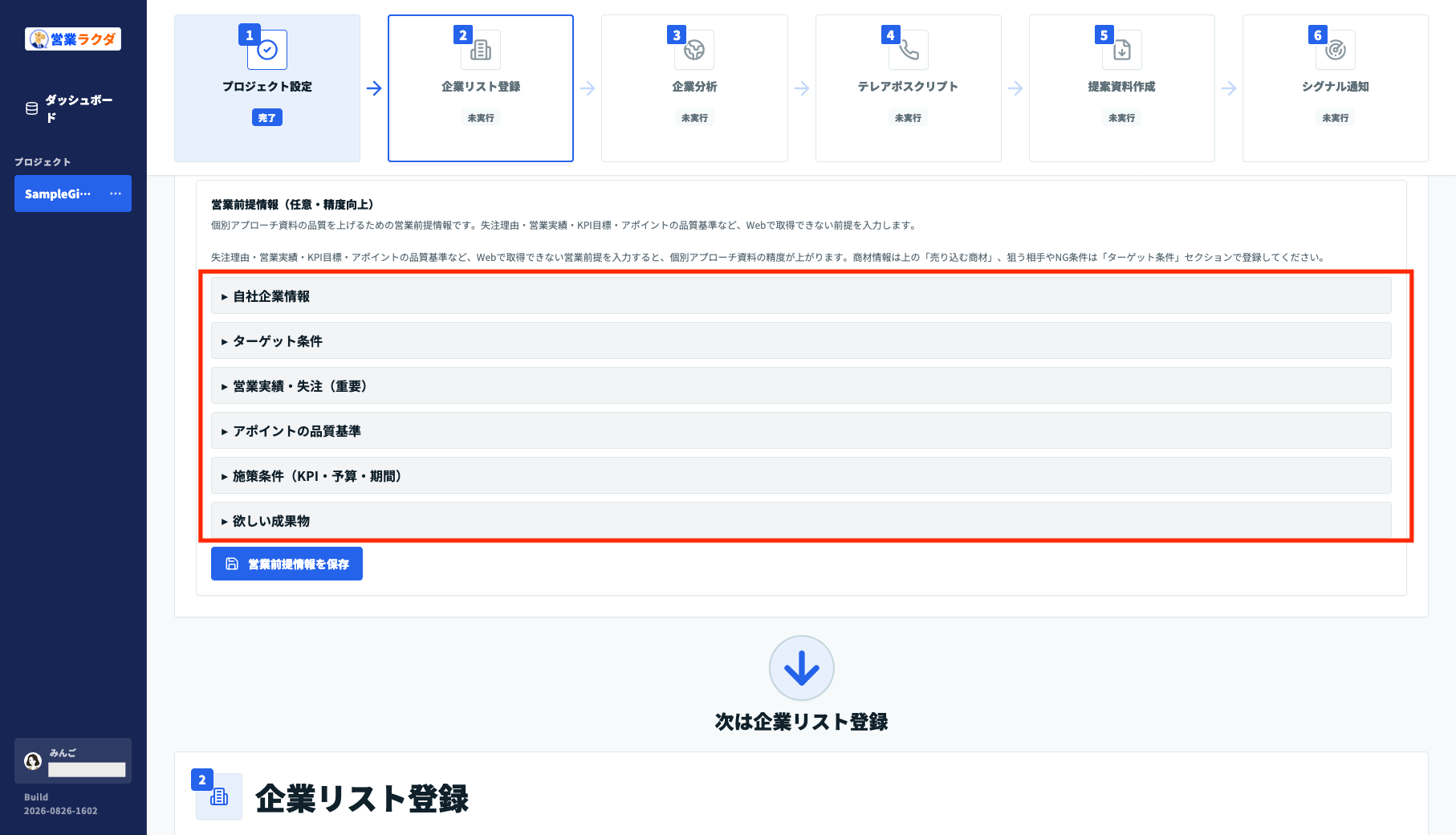
営業前提情報の設定
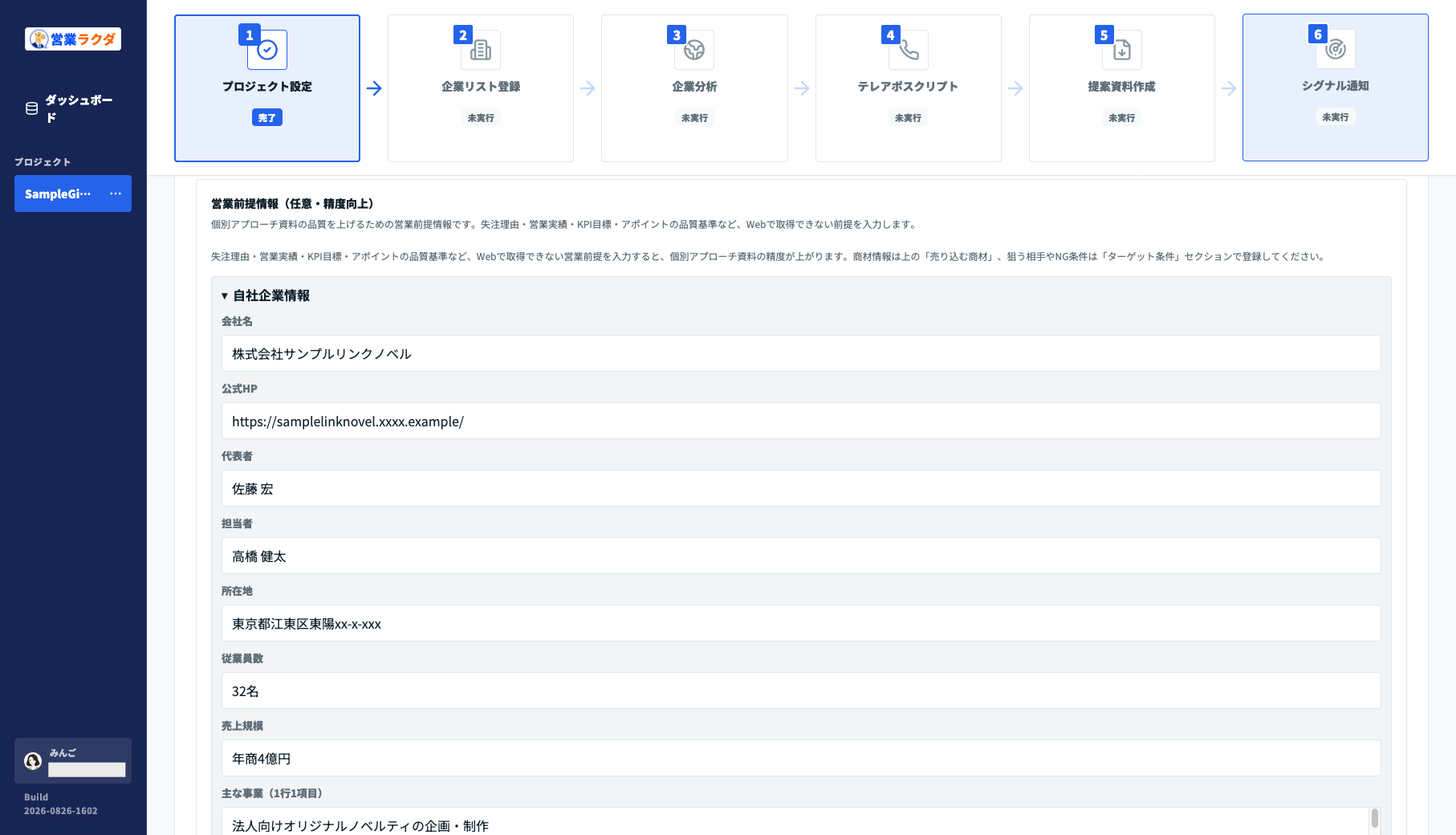
自社企業情報を入力
とくに丁寧に入力したいのが、「ターゲット条件」と「営業実績・失注(重要)」です。
狙いたい会社の規模、業界、現在の体制、避けたい条件を伝えることで、AIがすべての企業を同じ温度感で評価するのを防げます。
入力例
・従業員50名以上の企業を優先
・すでに競合製品を全社導入している企業は対象外
・過去には複数拠点を持つ会社で受注率が高かった
失注理由には、「価格が合わなかった」「担当者に決裁権がなかった」「既存システムとの連携要件を満たせなかった」など、実際に起きた内容を記載しましょう。
これにより、反論への切り返しや確認すべき質問が現場に近づきます。
アポイントの品質基準も忘れたくない項目です。単に日程が決まればよいのか、課題と導入時期を確認できた商談だけを有効とするのかで、作るべき会話の流れは変わります。
入力を終えたら「営業前提情報を保存」をクリックします。画面に前提情報が充足している旨が表示されれば、資料生成に必要な材料がそろった状態です。
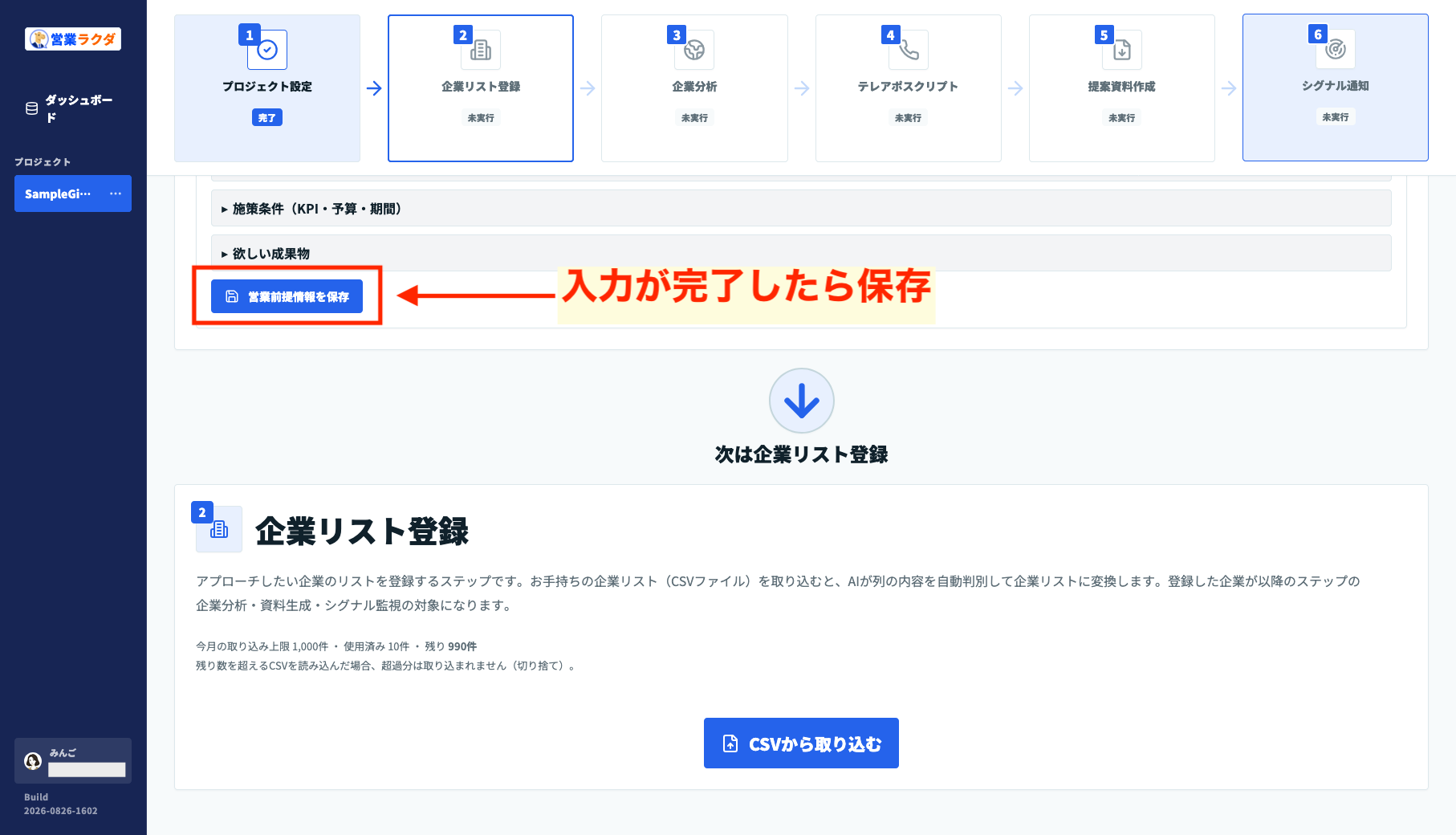
私が実際に使った範囲では、営業前提情報は後回しにしない方がよいと感じました。公開情報から会社を詳しく調べられても、「自社が何を受注と考えるか」は外部情報から判断できません。ここを埋めることで、一般論の資料から自社向けの資料へ一歩近づきます。
\ 見積もり・相談無料 /
営業ラクダの使い方と実践
土台となる設定が終わったら、営業先の企業を登録し、分析と成果物の作成へ進みます。
ここからは、CSVの取り込み、企業分析、テレアポスクリプト、提案資料、シグナル通知の順に見ていきましょう。
STPE2:企業リストをCSV登録する
「②企業リスト登録」では、すでに手元にあるCSVファイルを営業ラクダへ取り込みます。
営業ラクダが企業リストを販売するわけではないため、分析したい会社の一覧は利用者側で準備します。
登録画面で「CSVから取り込む」をクリックし、対象ファイルを選択してください。画面には当月の取り込み上限、使用済み件数、残り件数も表示されます。
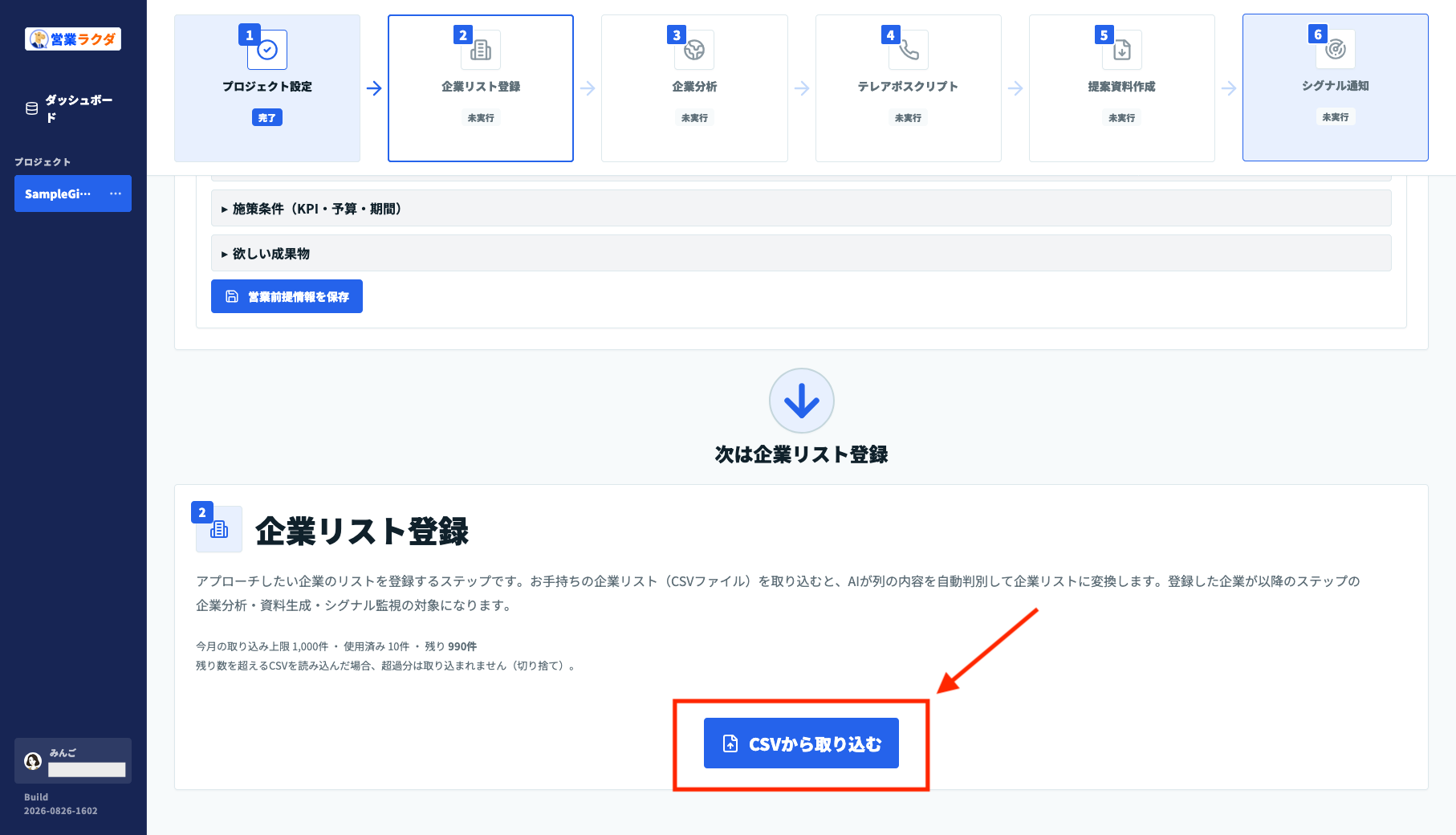
企業リストを取り込む
ファイルを選んだら「列を解析する」をクリックします。
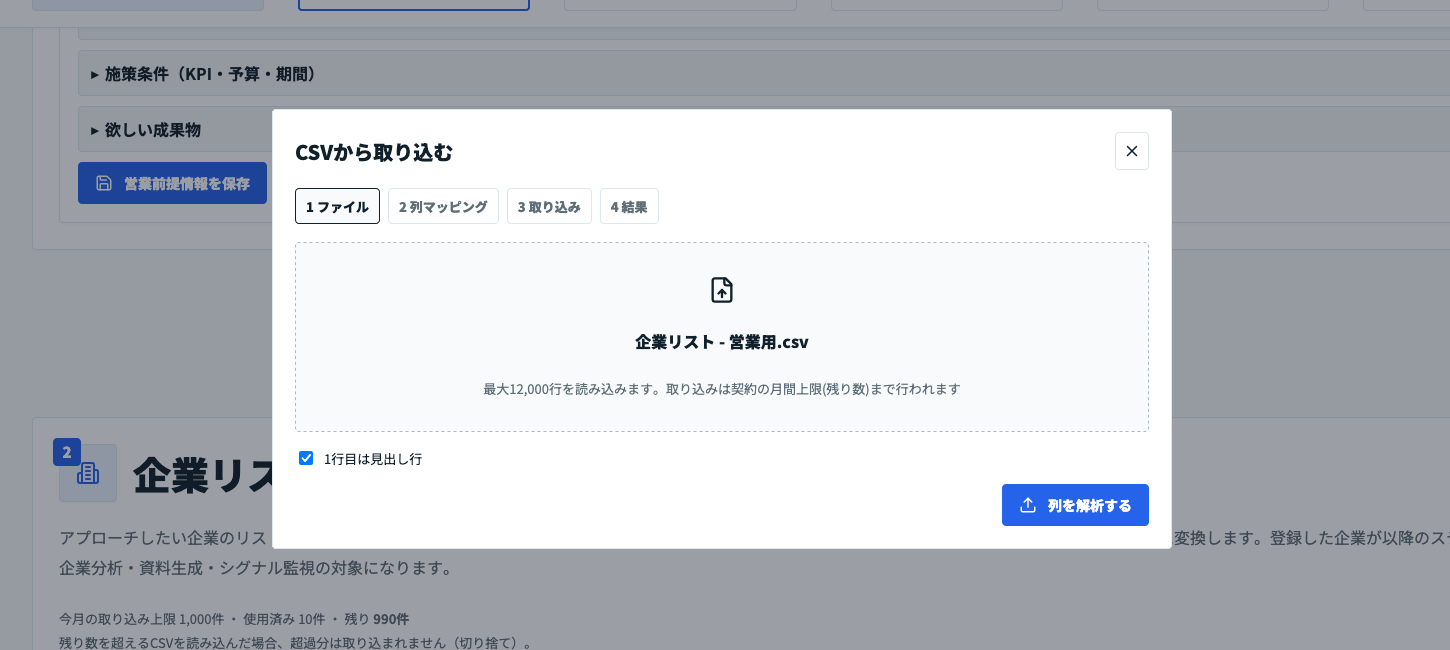
AIがCSV内の会社名、Webサイト、業種、地域、メールアドレス、電話番号などを判別し、営業ラクダの項目へ自動で割り当てます。
自動判別された内容は必ず確認しましょう。
似た名称の列がある場合や、独自の見出しを使っている場合は、意図と異なる項目へ割り当てられる可能性があります。問題があれば、割当先を手動で変更できます。
確認後に「インポートする」をクリックし、取り込みが完了するまで待ちます。
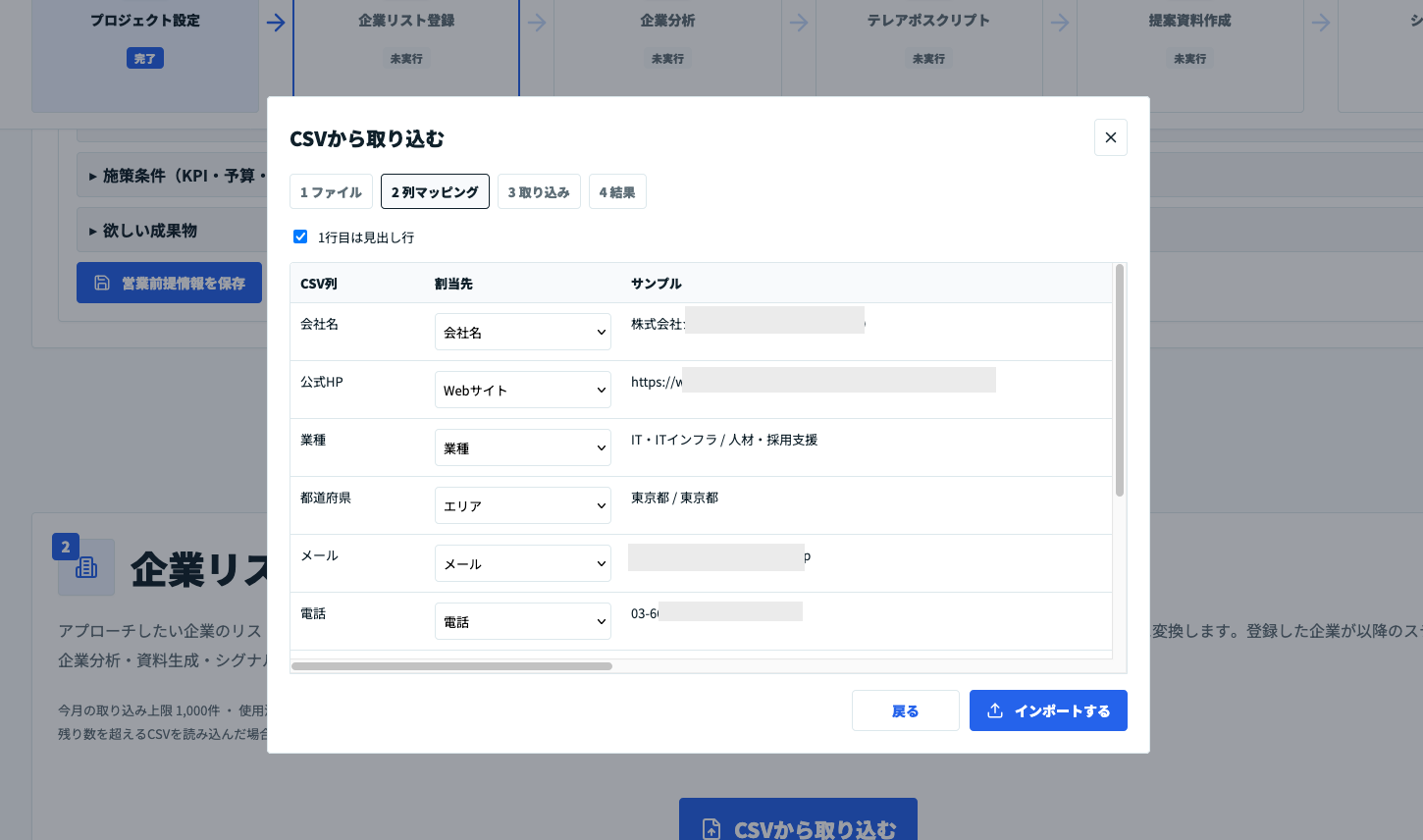
CSVの項目と営業ラクダ内の項目を対応させる列マッピング
最後に登録件数とスキップ件数が表示されるので、想定した企業数と一致しているか確かめてください。
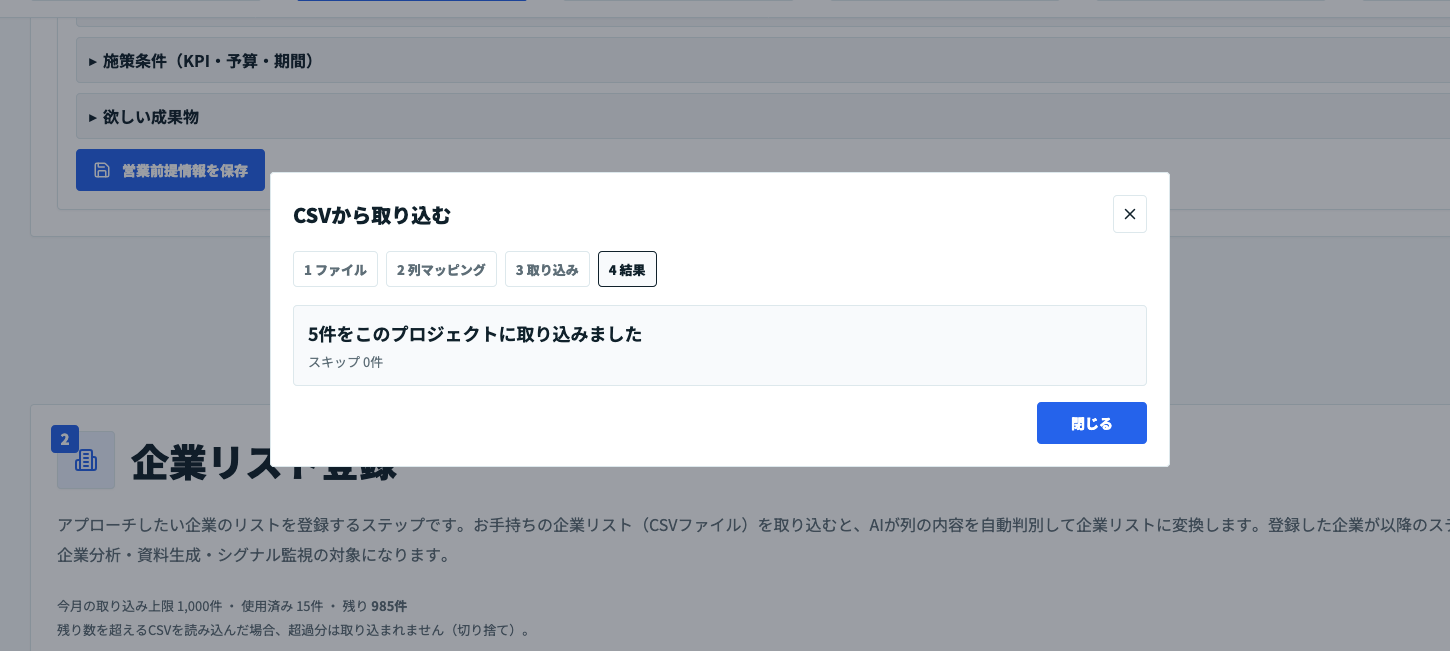
企業リストのCSV取り込み結果
残り件数を超えるCSVを読み込んだ場合、上限を超えた分は取り込まれません。
大きなリストを登録するときは、事前に残り件数を確認し、優先順位の高い企業から取り込むのが安全です。
STEP2-2:登録直後のスコアを確認する
取り込み後は「登録企業一覧」に企業が表示されます。
スコアは0~100点で表され、問い合わせフォーム、メールアドレス、電話番号、公式サイトの状態、本文の情報量などをもとに営業優先度を示します。
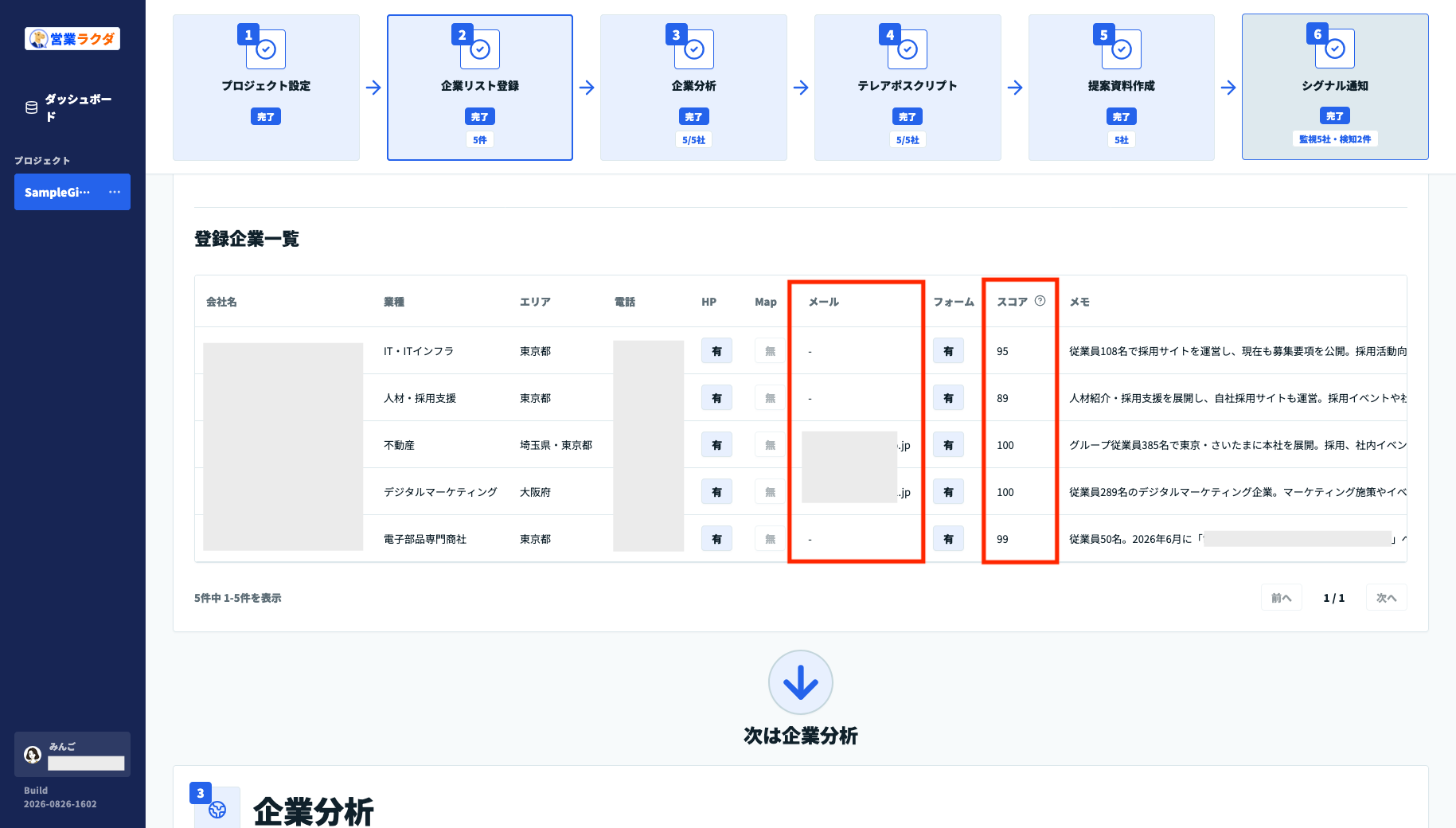
登録企業一覧が表示
CSVを取り込んだ直後は、スコアが表示されない場合があります。このあと企業分析を実行すると反映されるため、焦らなくて大丈夫です。
分析によって代表者、SNS、PR TIMES、認定、提携情報などが確認されると、成果に応じて最大15点が加わります。
また、CSVにメールアドレスがなくても、公開情報から見つかったアドレスが補われることがあります。
ただし、登録企業一覧に設定できるメールアドレスは1件のみです。複数の連絡先を公開している会社では、営業目的に合う窓口とは限りません。
ココに注意
メールアドレスは送信前に確認必須!
企業によっては、採用窓口、顧客サポートに関する窓口などのメールアドレスを使い分けています。営業ラクダはメールアドレスを1つしか取り込めないため、送るべきではないアドレスに営業メールを送ると相手に迷惑をかけるおそれがあるため、必ず目視で確認しましょう。営業ラクダはメールや問い合わせフォームの送信までは行いません。
STEP3:企業分析を実行する
企業リストを登録したら、次は「③企業分析」です。
個別に「分析する」を押す方法と、対象企業を選択して一括分析する方法があります。
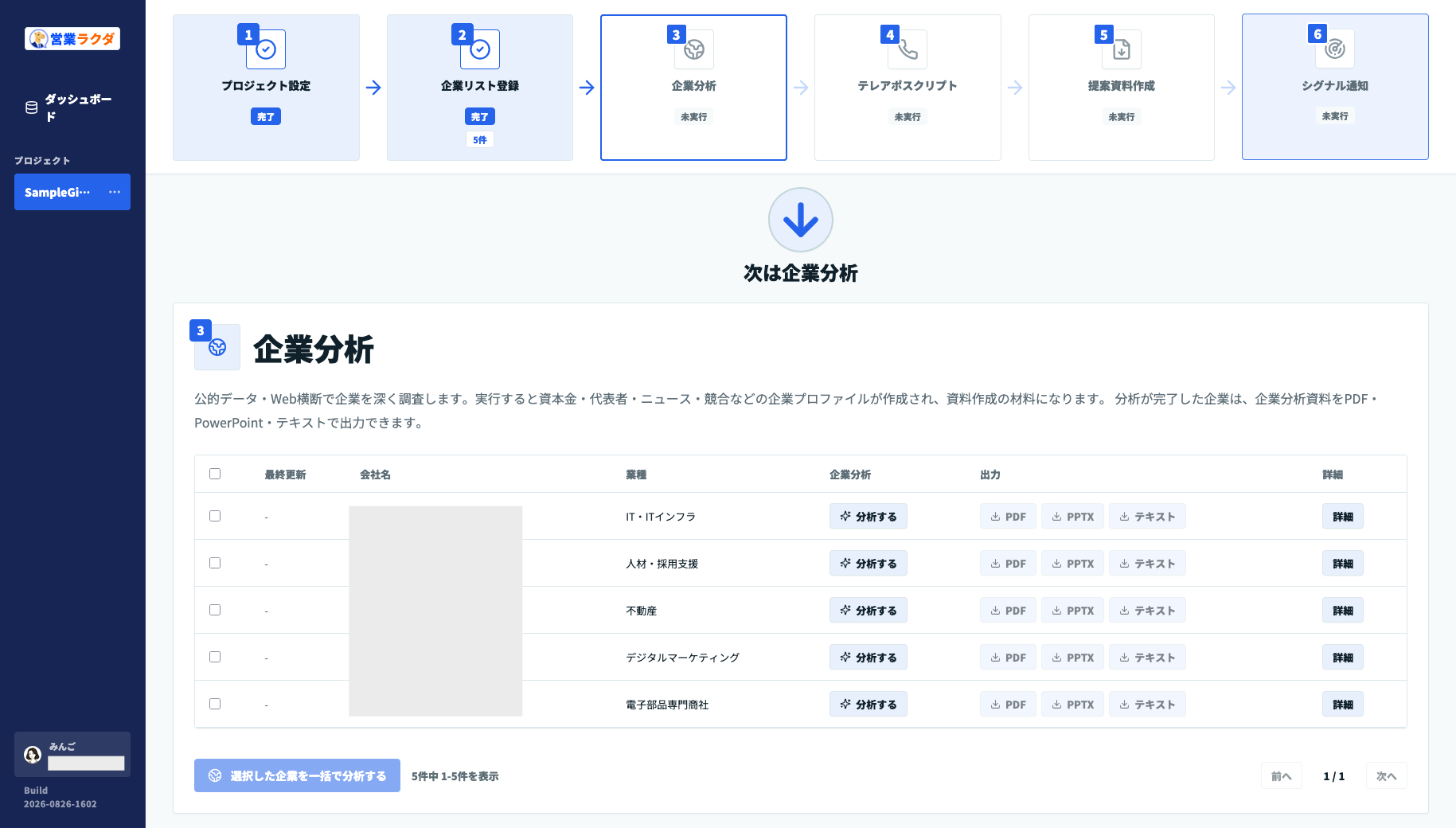
企業分析画面
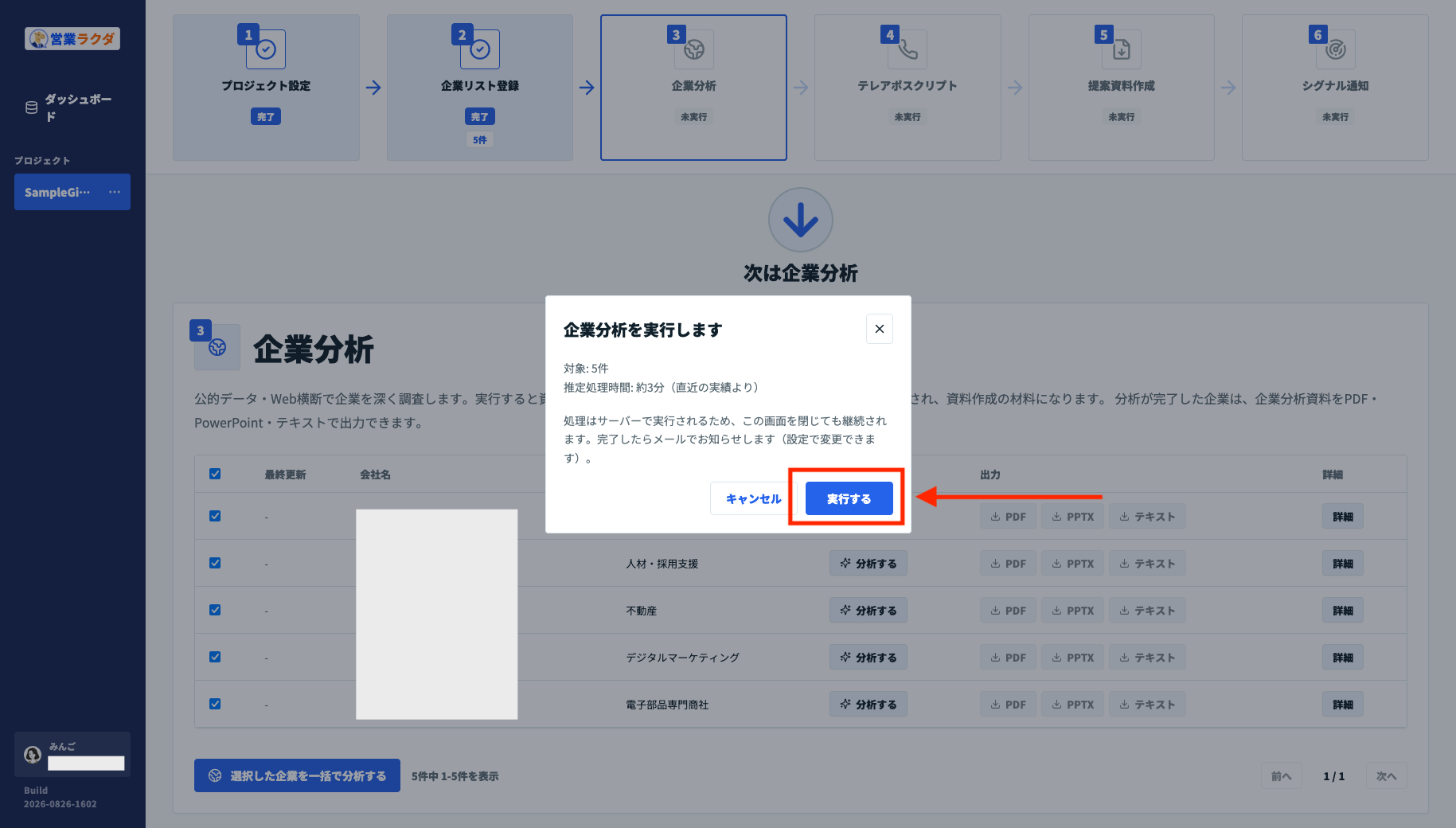
企業分析を一括で実行
実際にかかった時間は、1社分で約50秒、5社では約3分でした。処理時間は対象企業の情報量や利用状況によって変わるため、あくまで目安として考えてください。
画面を閉じても分析は続くので、待ち時間に別の作業を進めましょう。
分析が完了すると、主に以下の項目がまとめられます。
- 会社概要
- 料金・メニュー
- 想定課題
- 求人・採用
- プレスリリース
- 記事やインタビュー
- 競合・代替手段
- 市場動向
- gBizINFO
- インボイス登録
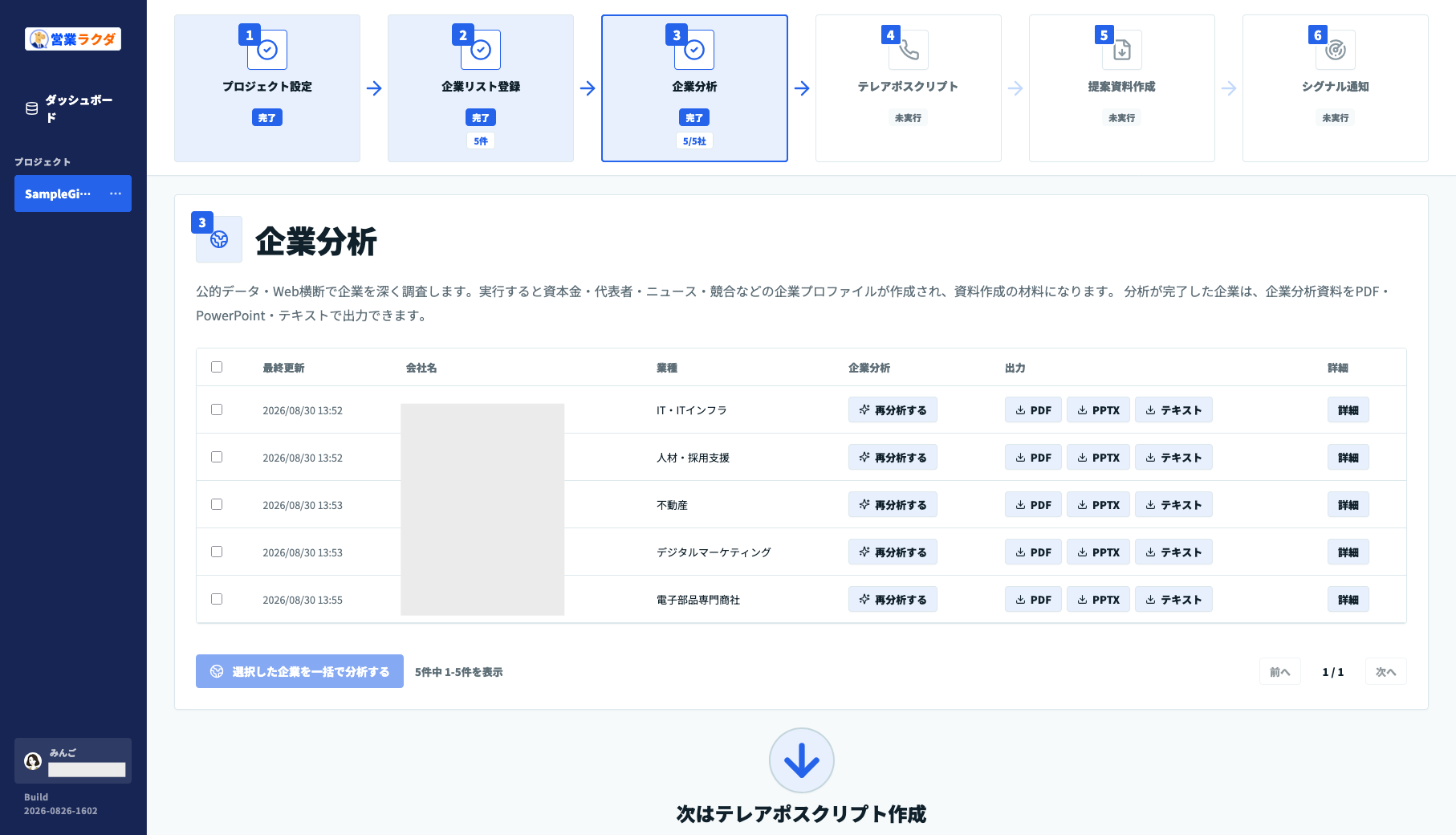
企業分析後に成果物を出力可能
企業によって確認できる情報は異なり、存在しない項目や確認できなかった内容は、その旨が表示されます。
成果物はPDF、PowerPoint、テキストで出力でき、PowerPointでは複数のデザインから選択可能です。
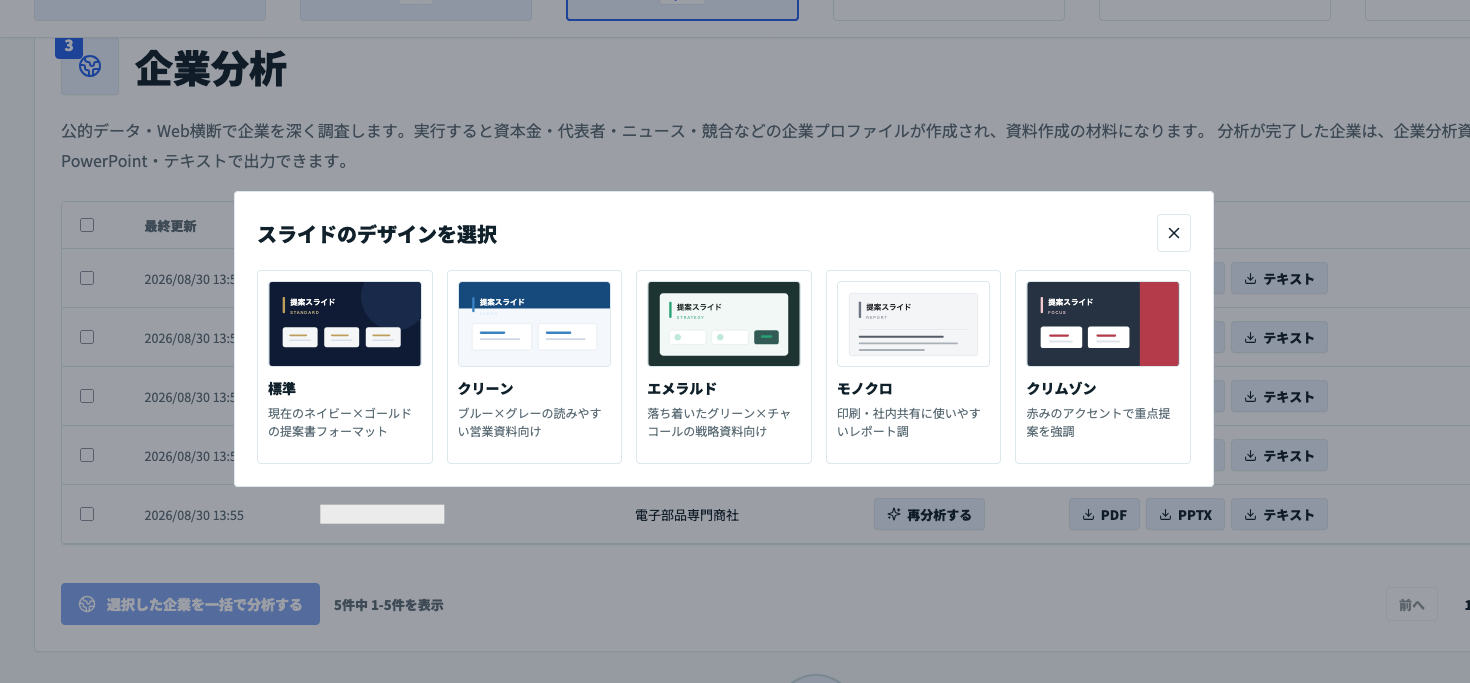
スライドのデザインを選択
以下、PDF、PowerPoint、テキストの出力結果です。
※見やすくなるよう、PowerPoint→Googleスライド、テキスト→Googleドキュメントにインポート
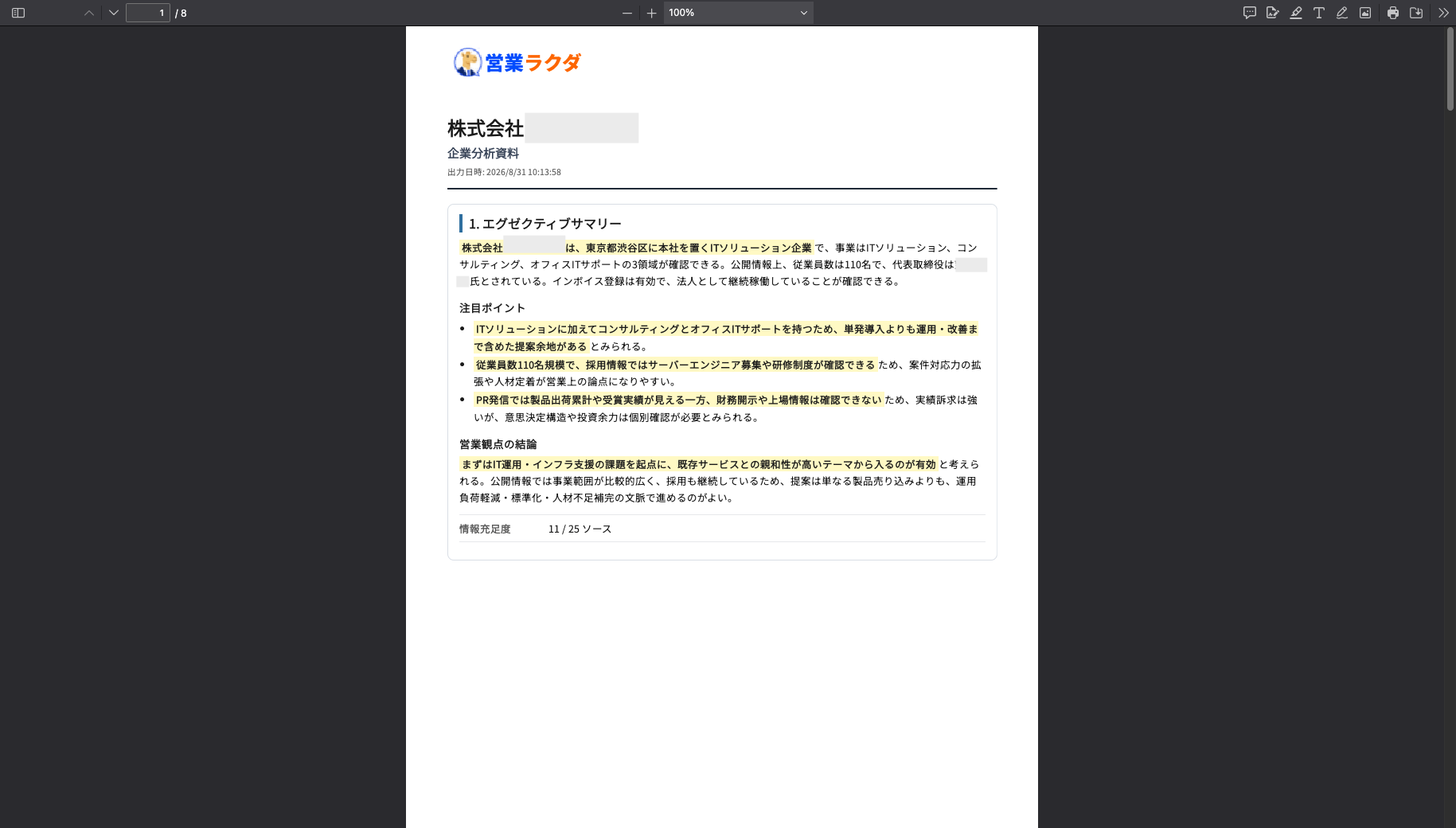
PDF出力結果
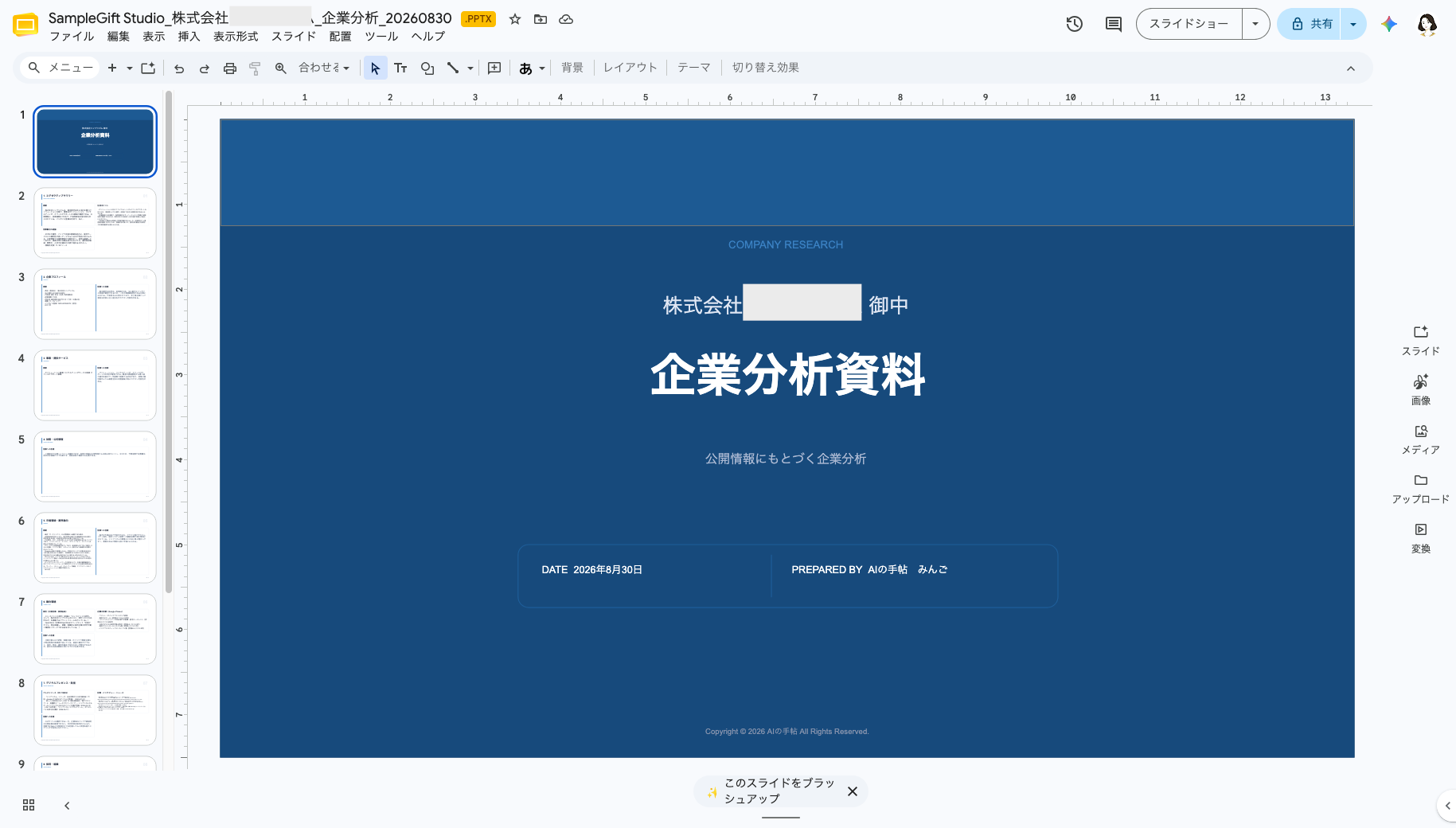
PowerPoint出力結果
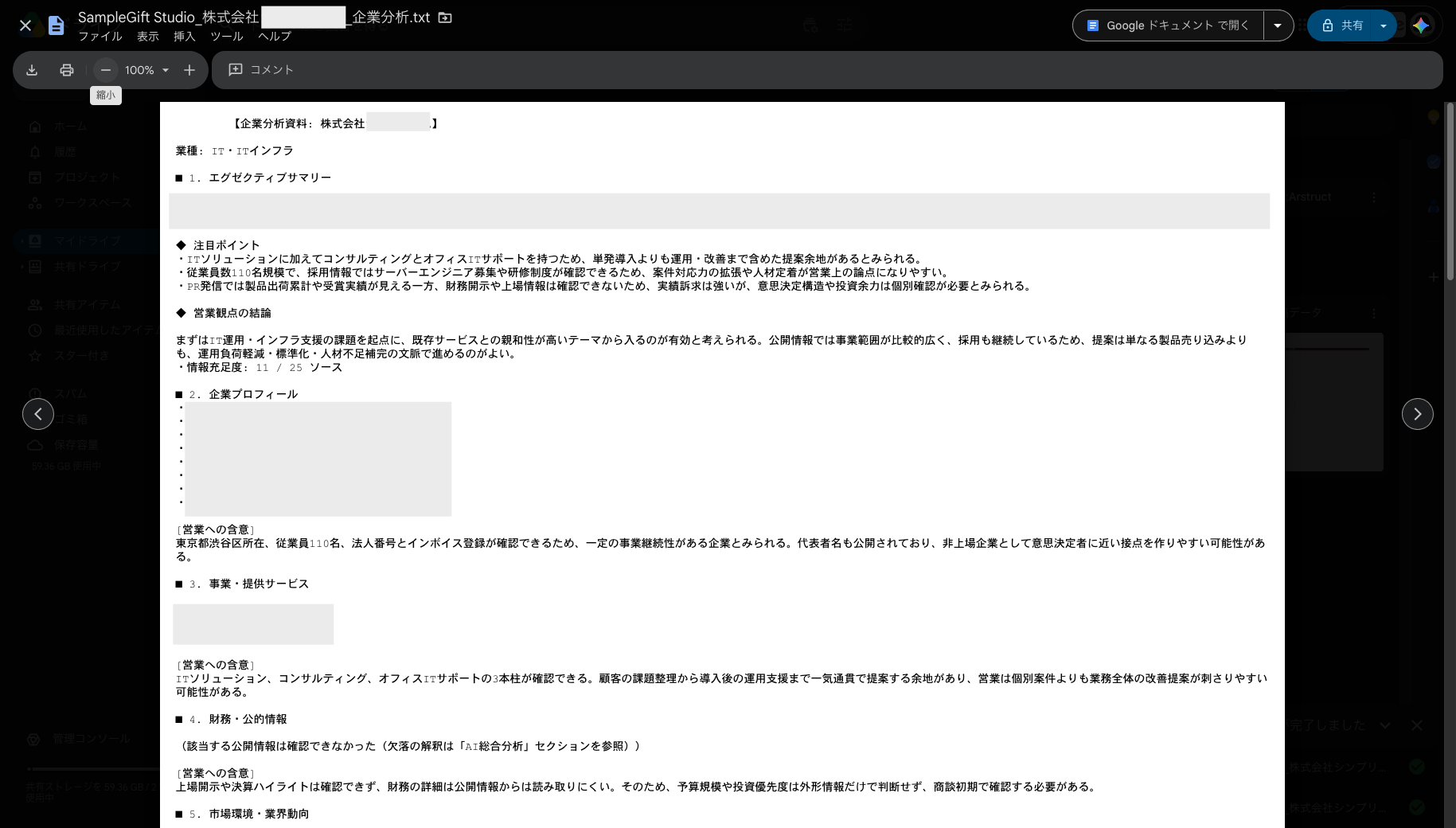
テキスト出力結果
また、「詳細」を開けば、基本情報と分析結果を1つの画面で確認できます。
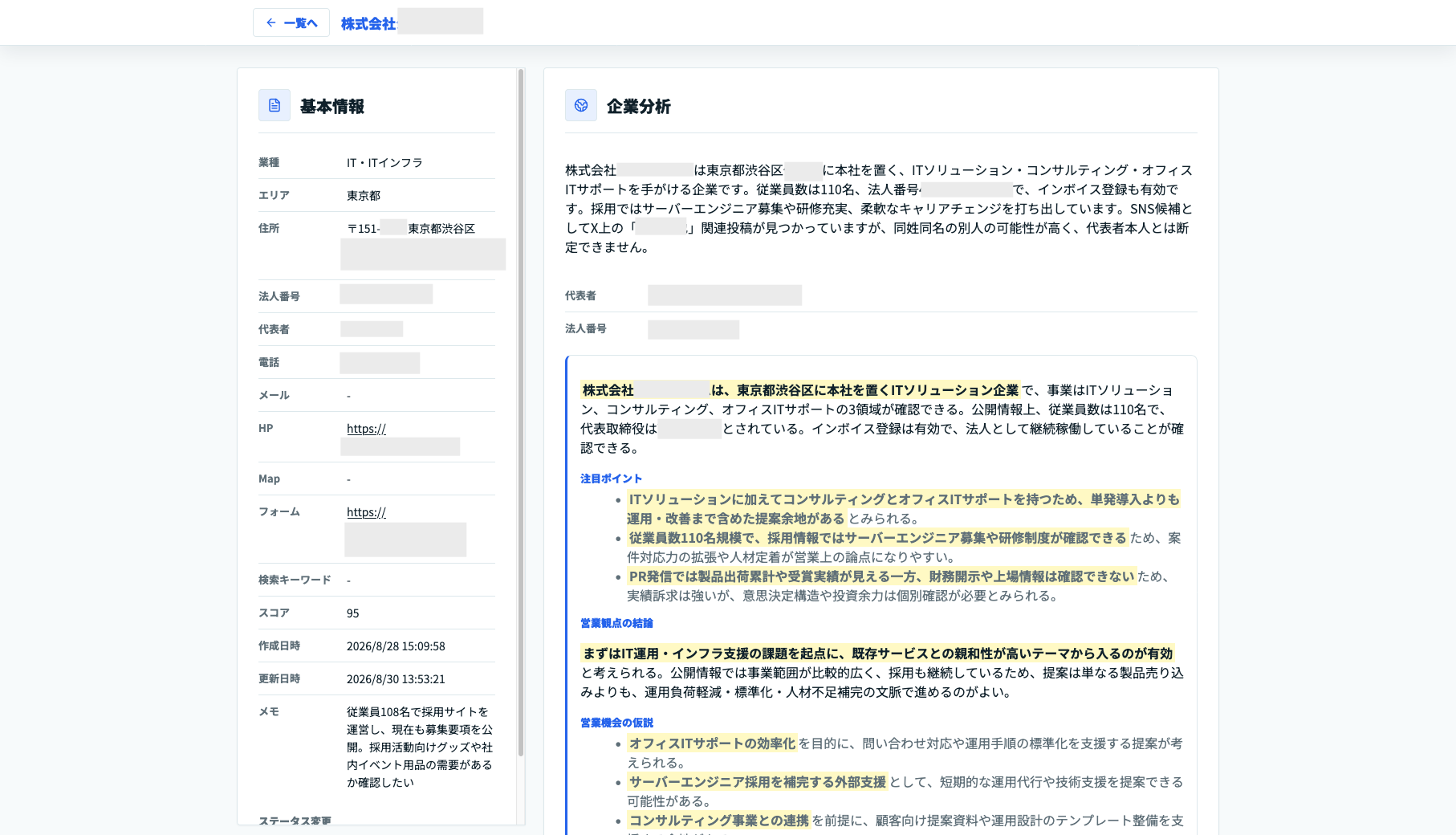
詳細画面
私が5社を分析したときは、約3分でかなり詳しい資料がそろいました。
1社ずつ公式サイトや公的情報を開き、採用情報やニュースまで手作業で確認することを考えると、異常な速さです。
ただし、生成されたPowerPointには文章が多く、私が確認した資料はそのまま商談で投影するには少し読みづらく感じました。
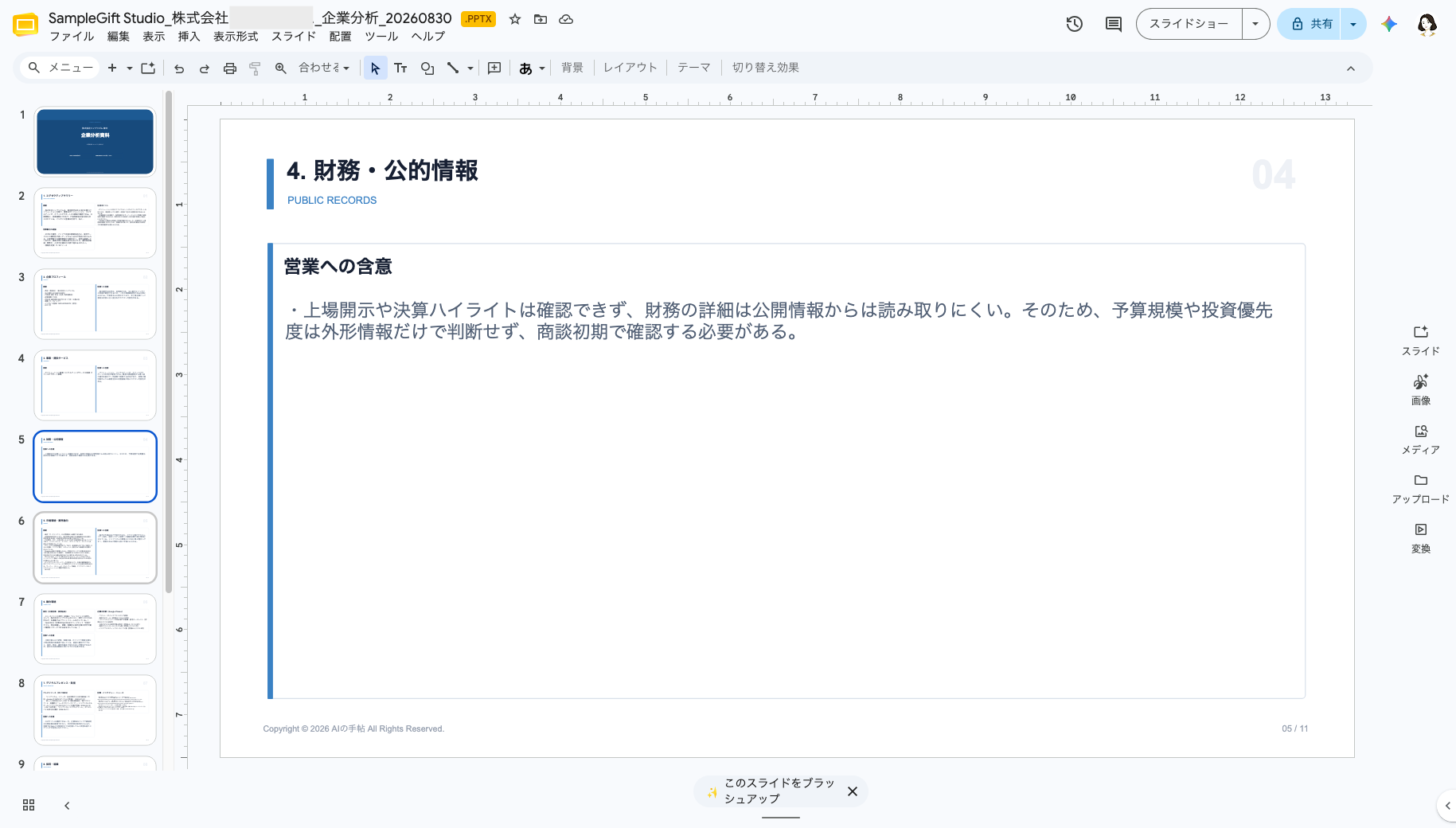
分析用の内部資料としては役立ちますが、顧客へ見せるならGoogleスライドやPowerPointで文字量、図表、順番を調整した方がよいでしょう。
ココがポイント
企業分析資料は完成品ではなく、短時間で作られた質の高い下書きとして扱うのがおすすめです。
記載されたURLを開き、重要な数字、サービス内容、人物名、最新ニュースを確認してから営業へ使いましょう。
STEP4:テレアポ台本を作成する
企業分析が終わると、各社向けの「④テレアポスクリプト」を作成できます。
5社分の作成で、約20秒で完了しました。
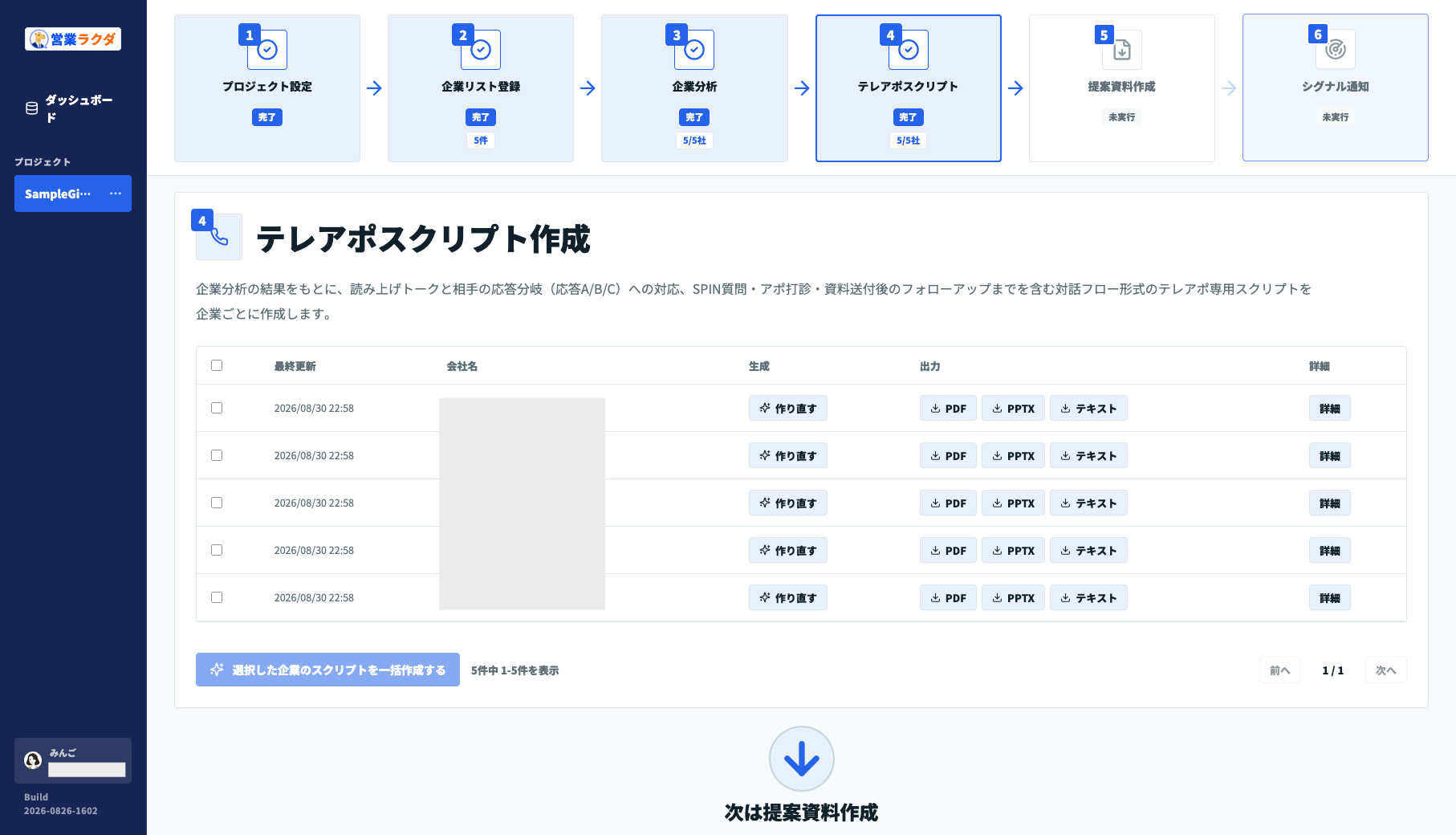
企業ごとに作成されたテレアポスクリプト
作成されるのは、最初から最後まで一方向に読むだけの台本ではありません。
相手の応答A・B・Cに応じた分岐、課題を探る質問、アポイントの打診、資料送付後のフォローまでを含む対話形式です。
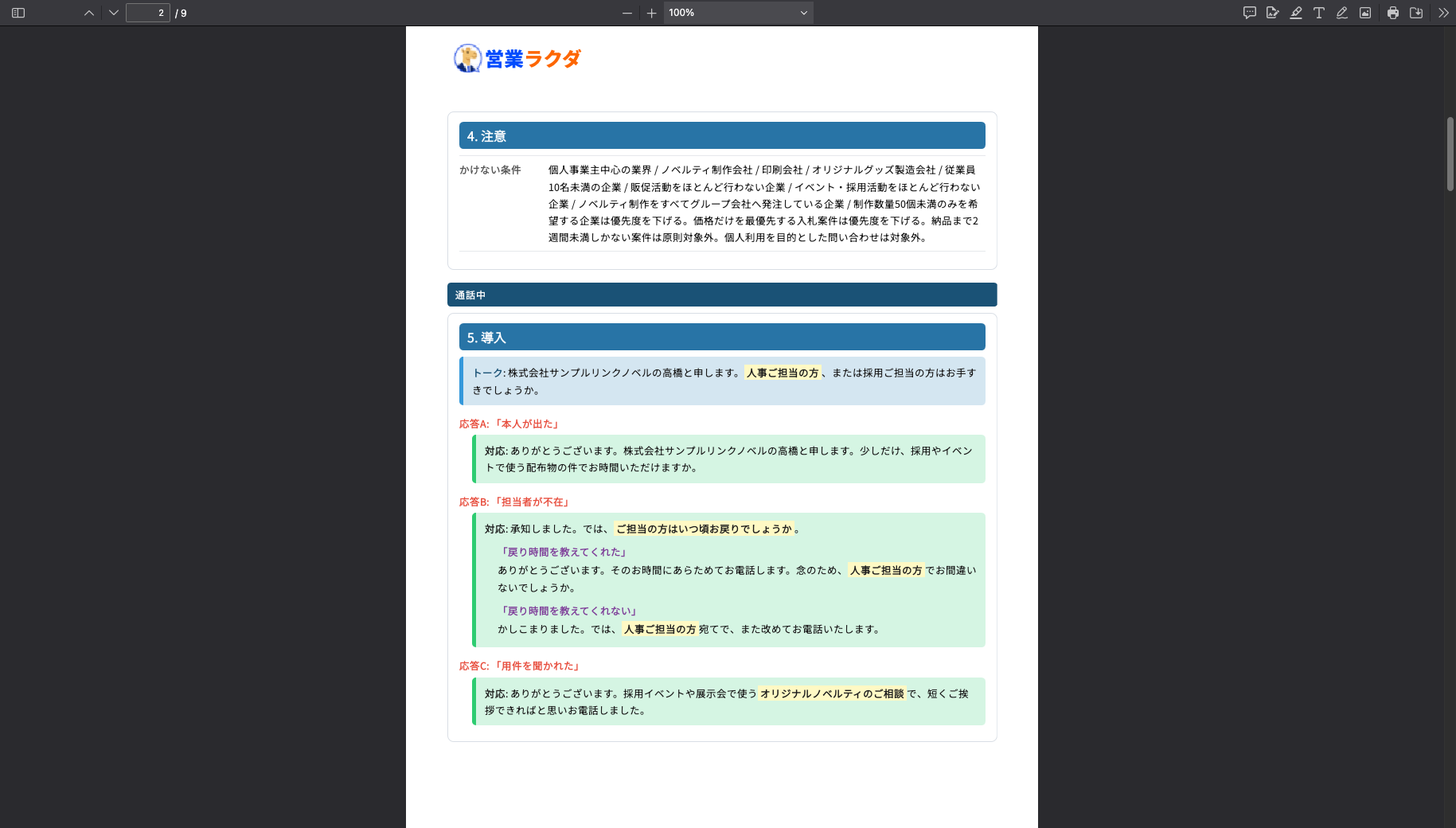
「相手がこう答えたら次に何を聞くか」が示されるため、経験の浅い担当者でも会話の行き先を見失いにくい構成です。
興味を持ってもらう場面、商材の価値を伝える場面、質問へ移る場面なども示されます。単に台詞を読むだけでなく、各発言の目的を意識して社内練習に使える点も便利でした。
出力形式はPowerPoint、テキストもありますが、断然PDFがおすすめです。実際の架電を想定すると、私はPDFを印刷して手元へ置く方法が使いやすいと感じました。
とくにPowerPointでは、会話中に目的の分岐を探すためページを行ったり来たりで、使い勝手が悪いと感じたためおすすめしません。
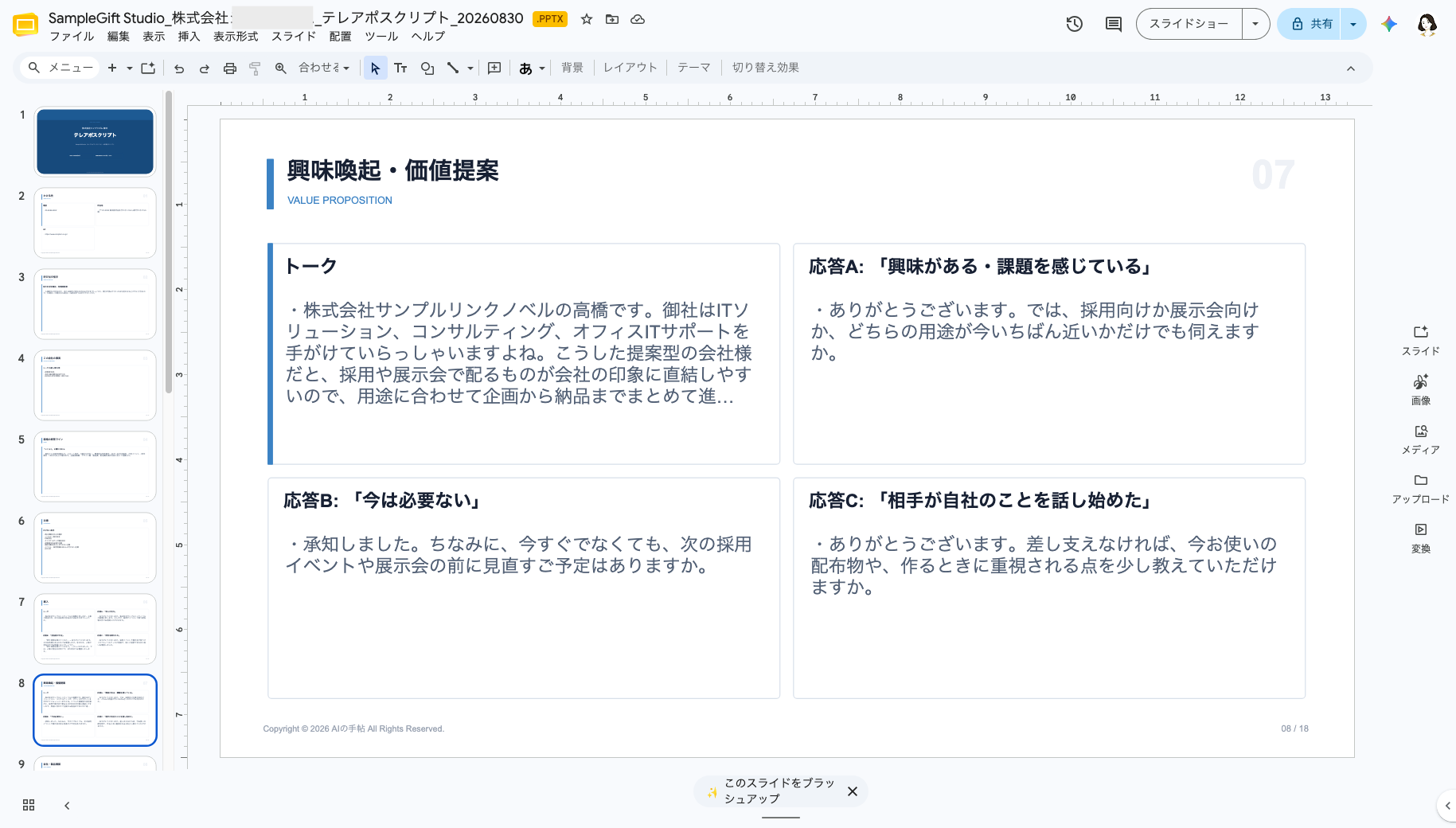
テレアポスクリプトのスライド
台本は丸読みするより、最初の挨拶、主な質問、代表的な反論への返答だけを自分の言葉に直しておくのがおすすめです。相手の返答を聞かずに台本を進めると、せっかくの個社向け内容が機械的な電話に聞こえてしまいます。
STEP5:提案資料を作成する
「⑤提案資料作成」を作成する前に、「共通営業戦略(商材ごとに1度・全社共通)」エリアが出てきます。
こちらはこの後の「⑤提案資料作成」を行うと自動で作成されるため、今はスルーして問題ありません。
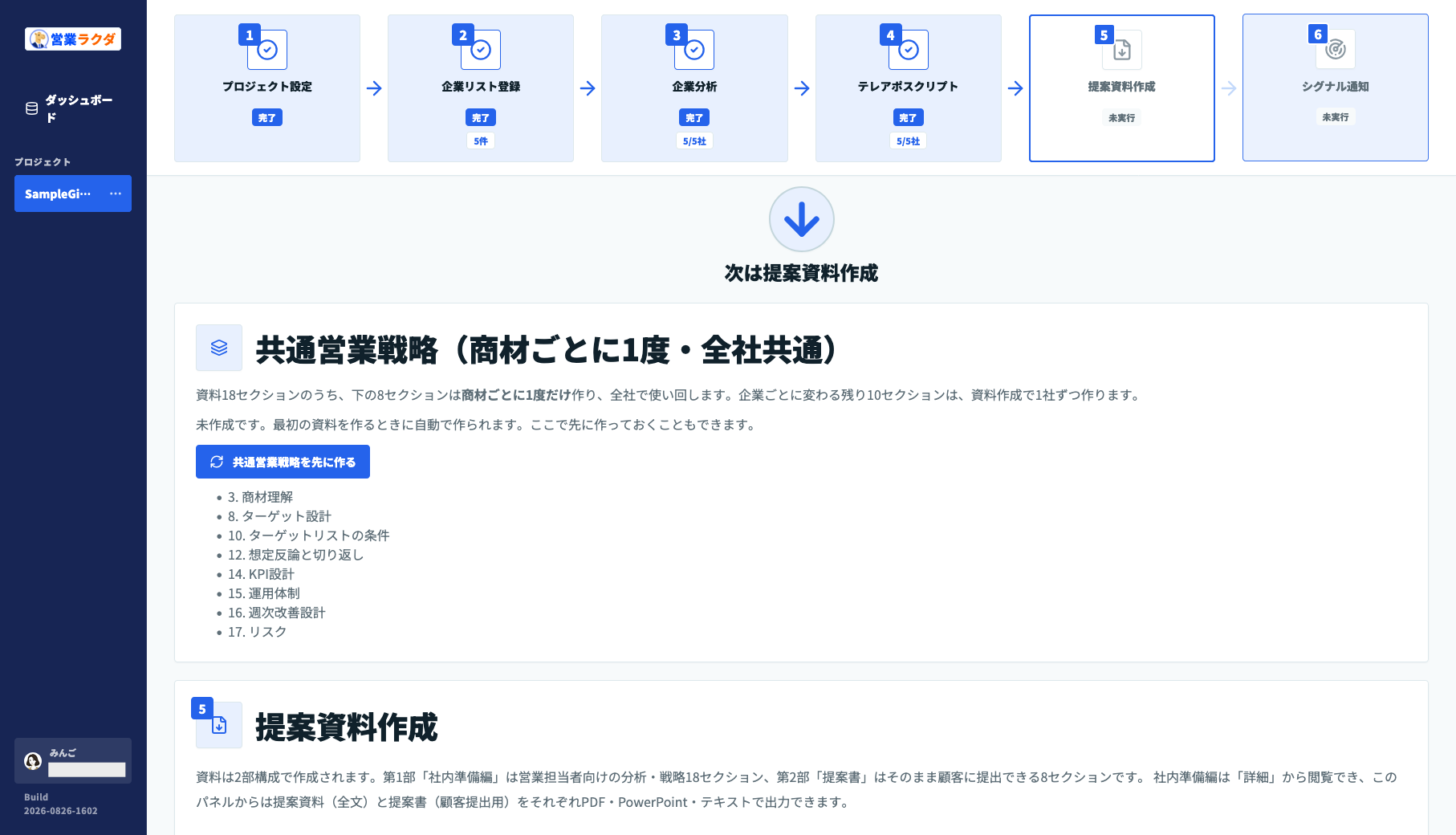
「⑤提案資料作成」では、営業担当者が使う「社内準備編」と、顧客へ提出する「提案書」の2部構成で成果物が作られます。
社内準備編は18セクションで構成されます。そのうち、以下8セクションは商材ごとに共通する営業戦略です。
商材ごとに共通する営業戦略
- 商材理解
- ターゲット設計
- ターゲットリストの条件
- 想定反論と切り返し
- KPI設計
- 運用体制
- 週次改善設計
- リスク
共通部分は商材ごとに一度作成し、企業ごとに変わる残り10セクションを各社向けに生成します。
最初の資料作成時に共通営業戦略も自動生成されるため、必ず先に手動作成しなければならないわけではありません。
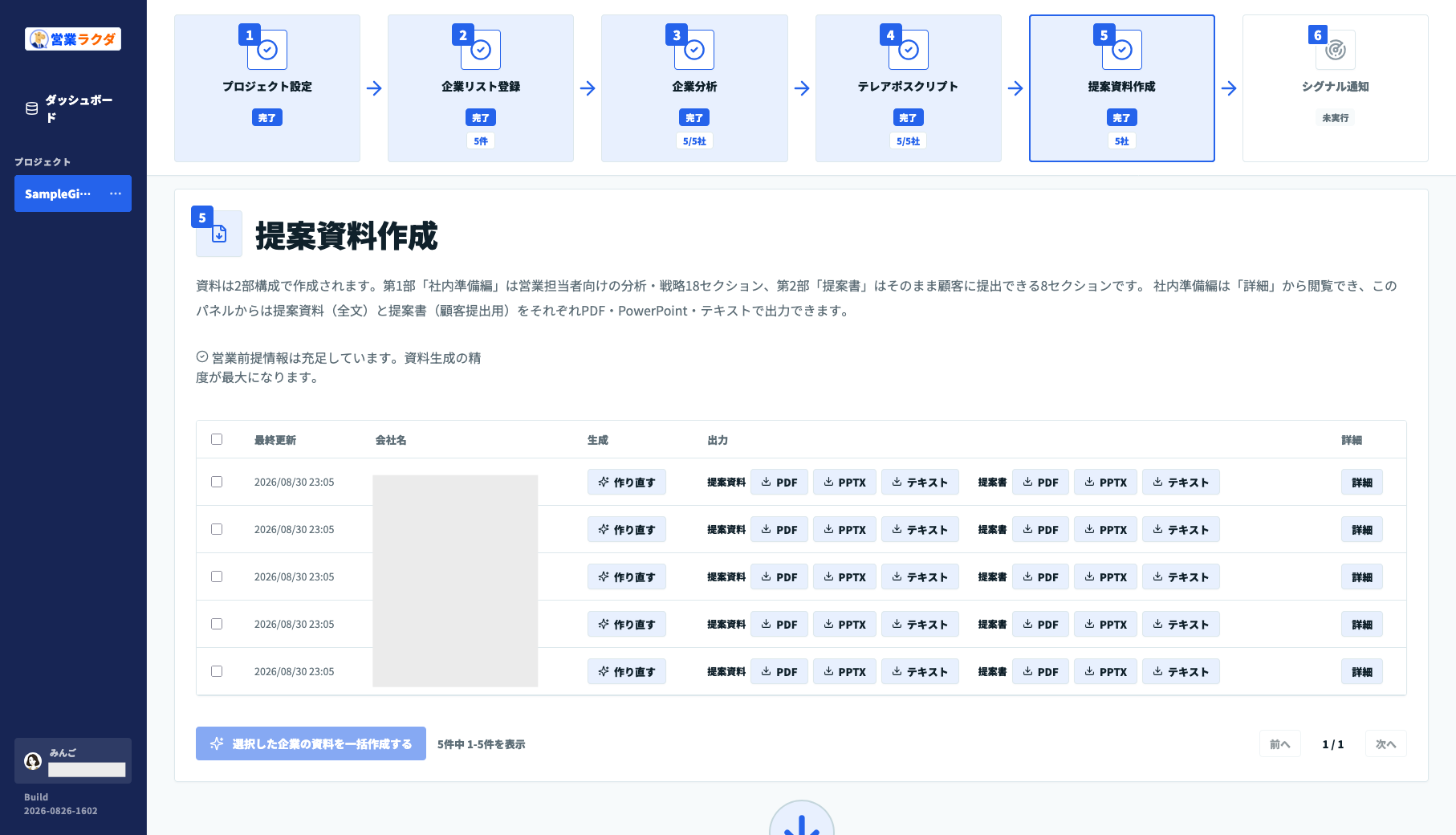
提案資料と顧客提出用提案書の作成完了画面
5社分の一括作成で、約50秒で完了しました。資料には3C、SWOT、KPI設計などが含まれ、企業ごとのアプローチ方針も、営業部長、DX推進担当、経営層といった相手の立場に応じて分けられています。
とくに便利だと感じたのが「想定反論と切り返し」です。
相手が口にする質問だけでなく、その背景にありそうな本音、回答、追加の聞き取り、次の行動までつながっていました。商談前の準備や社内での模擬商談に使いやすい内容です。
一方、顧客提出用と表示された提案書であっても、無確認で送ることはおすすめしません。相手企業の課題は公開情報から立てた仮説であり、実際の事情と一致するとは限らないからです。
また、PowerPointは情報量が多いため、商談時間に合わせたページ数への削減、文字サイズの調整、自社ロゴや実績の追加が必要になる場合があります。
相手へ見せる資料では、事実と仮説を明確に分け、断定的な表現を避けてください。
ココに注意
公開情報にも誤記や更新の遅れあり
提案金額、企業の業績、認証、代表者、採用状況など、判断に影響する情報は元のページで再確認しましょう。営業ラクダが表示する出典も、リンクが実在することと記載内容が現在も正しいことは別問題です。
STEP5-2:共通営業戦略に戻る
冒頭の「共通営業戦略」に戻ると、自動で作成済みになっていることが確認できます。
ここでは共通8セクションの内容を確認できたり、戦略を練り直すことも可能です。
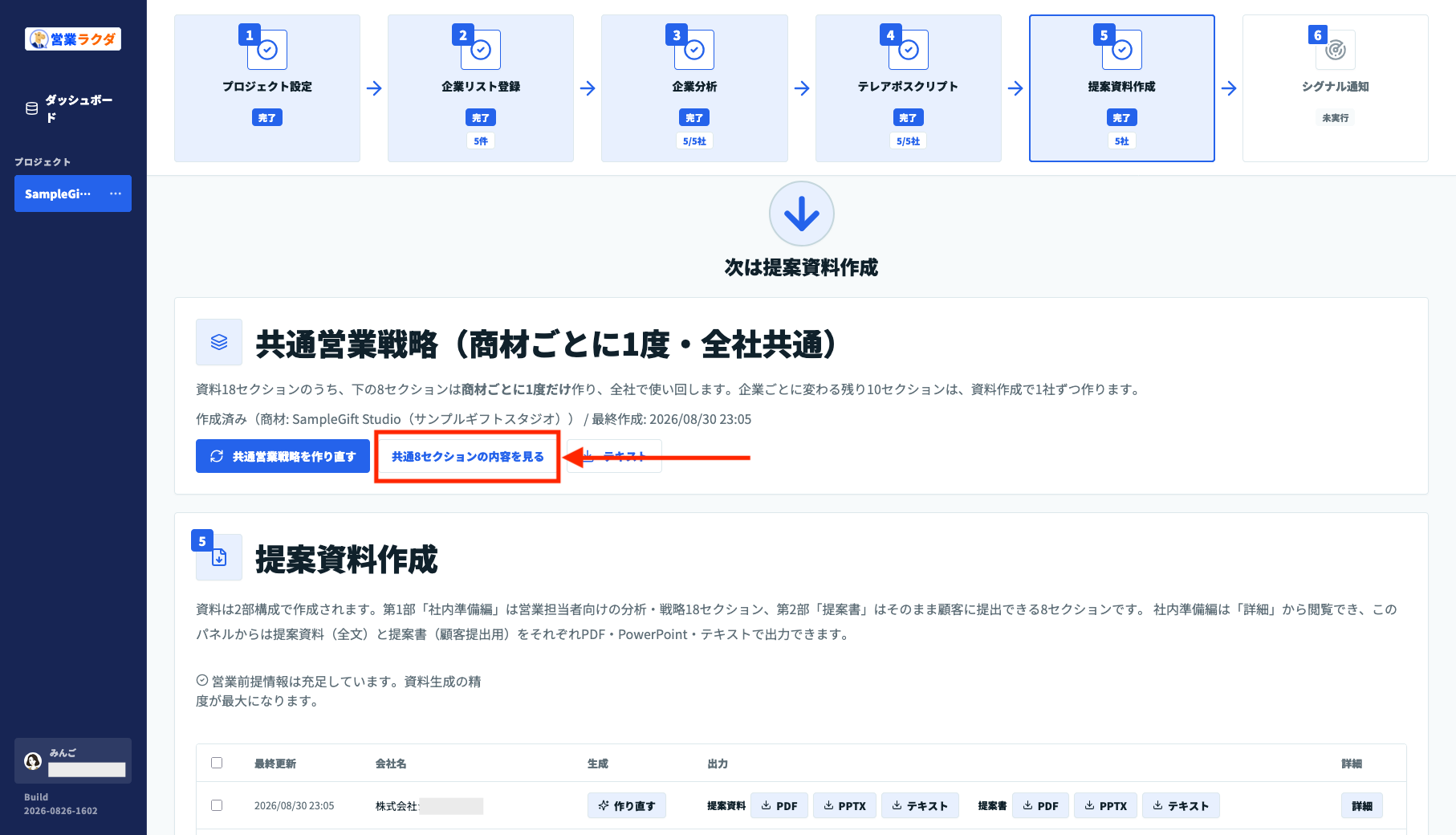
共通8セクションが自動作成
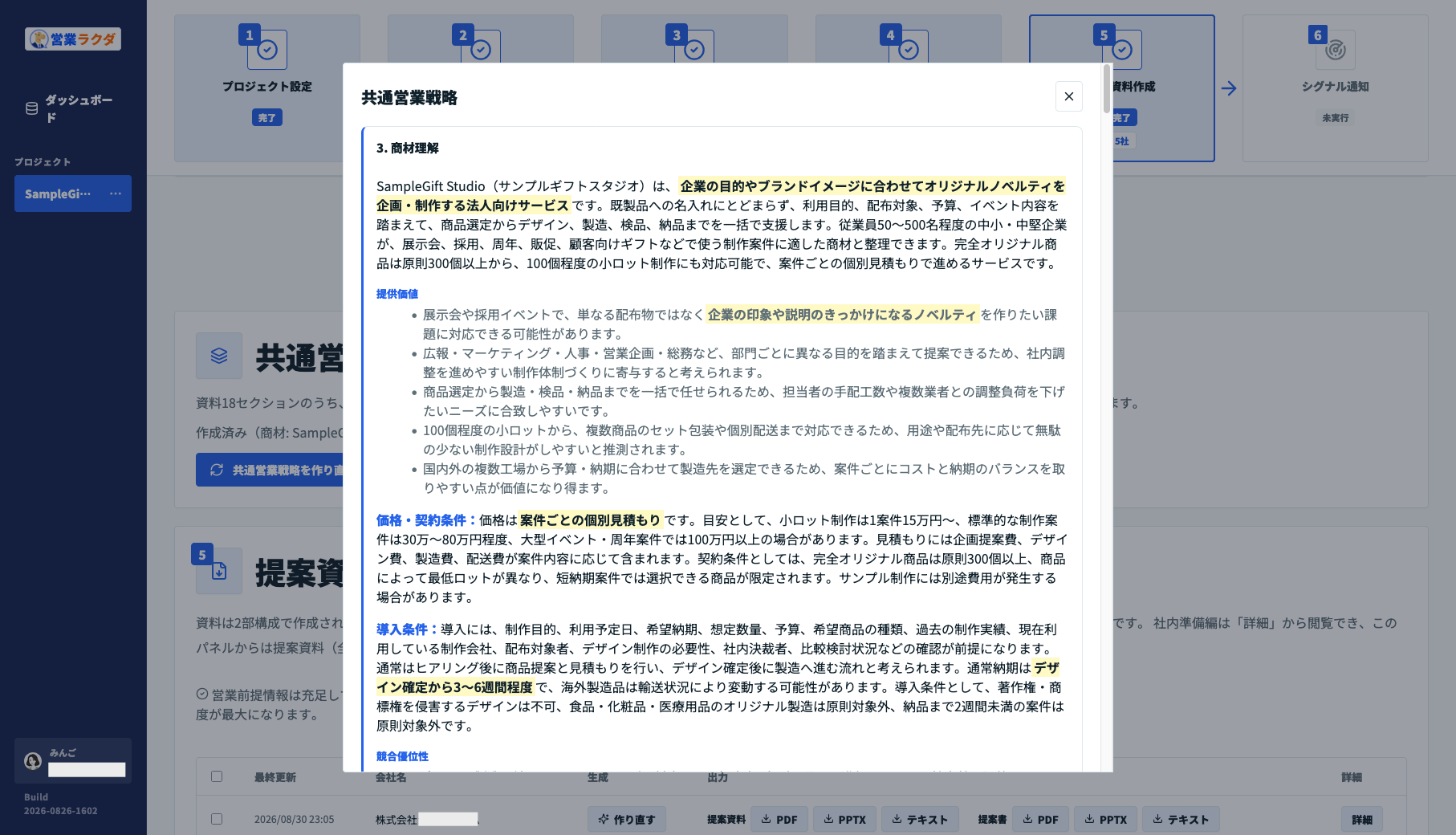
共通8セクションの内容
STEP6:営業シグナルを監視する
最後のステップ「⑥シグナル通知」では、登録企業の公開情報に変化がないかを継続的に確認できます。
監視をオンにした企業は週次でスキャンされ、採用強化、新サービス、プレスリリースなど、営業に使える変化が検知されるとメールで通知される仕組みです。
複数社をまとめて監視する場合は、対象企業を選び「選択を監視ON」を押します。その場で変化を確認したいときは「選択を今すぐチェック」を使ってください。
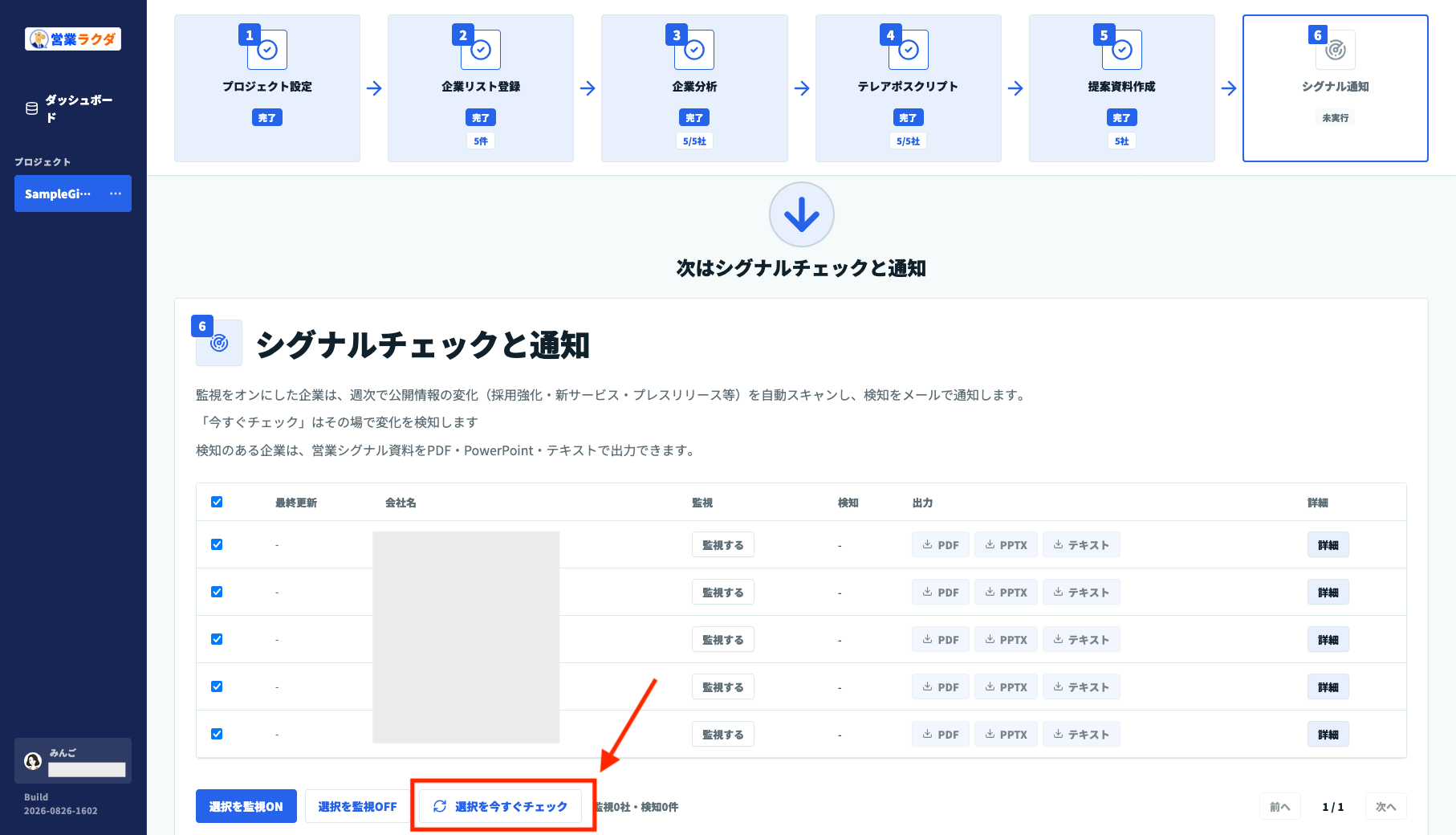
企業の公開情報を今すぐ確認
5社分の一括操作は約1分で処理が終わり、変化を検知した企業には件数と最新日が表示されました。
処理時間や検知件数は企業の情報量によって異なります。
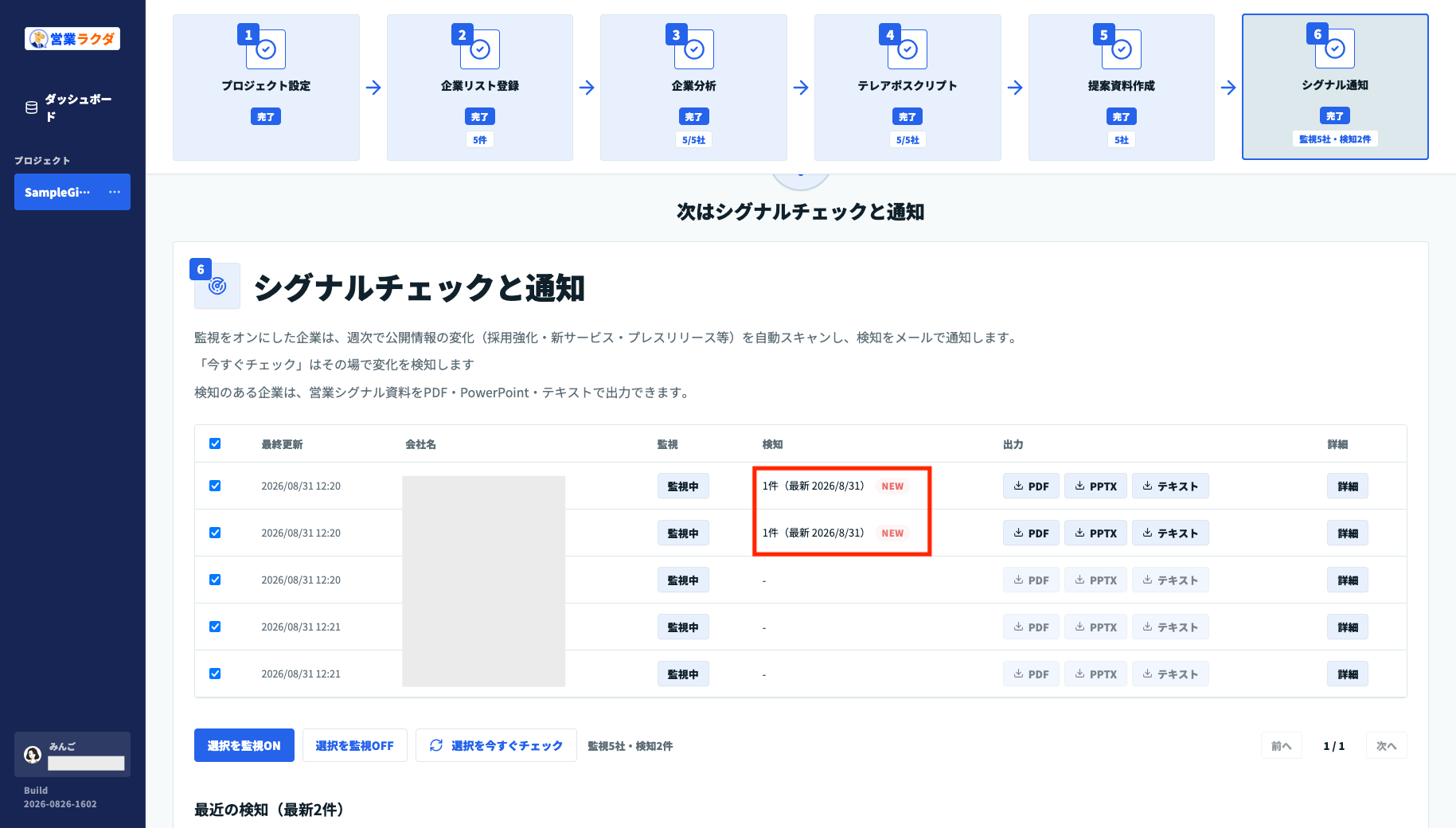
シグナル検知の結果
検知後の詳細画面では、変化の要約、企業の動向、営業上の仮説などを確認できます。PDF、PowerPoint、テキストで出力できるほか、変化を踏まえた初回営業文面も用意されます。
たとえば、「採用を増やしている企業に人事サービスを提案する」「新拠点の発表があった企業に設備や業務基盤を提案する」など、相手に動きがあった時期に合わせて接点を作れます。
ただし、シグナルは商談の発生を保証するものではありません。採用情報が増えたから予算がある、新サービスを出したから自社商材が必要だ、と断定するのは早計です。
変化を会話のきっかけとして使い、相手の状況は商談で確認しましょう。
成果物を使う際の注意点
営業ラクダで作成した企業分析資料、個別アプローチ資料、テレアポスクリプト、顧客提出用提案書、営業シグナル資料は、営業準備の時間を減らすうえで役立ちます。
一方で、AIの成果物をそのまま採用する運用には注意が必要です。公開情報の読み違い、古い情報、同名企業の混同、課題仮説の外れなどが起きる可能性は残ります。
実務で使う前には、少なくとも次の内容を確認してください。
| 確認項目 | 確認する内容 |
|---|---|
| 企業情報 | 会社名、所在地、代表者、事業内容が対象企業と一致しているか |
| 数字と日付 | 売上、資本金、従業員数、ニュースの公開日が正しいか |
| 出典 | リンク先が存在し、本文の根拠を実際に確認できるか |
| 課題仮説 | 事実のように断定されておらず、確認質問へ変換できるか |
| 連絡先 | 営業連絡に適した窓口であり、送信先を間違えていないか |
| 提案内容 | 自社が実際に提供できる機能、価格、導入条件と一致するか |
また、CSVへ個人情報や未公開の顧客情報を含める場合は、自社の情報管理ルールや契約条件を確認してください。
必要以上の情報を取り込まず、利用者の権限も業務上必要な範囲へ限定するのが基本です。
営業ラクダは、人の代わりに営業判断の責任まで引き受けるサービスではありません。
情報収集と資料の下書きを任せ、人は事実確認、相手への配慮、提案内容の最終判断に集中する。この役割分担が現実的です。
導入前に料金を確認する
冒頭でお伝えしましたが、営業ラクダの料金は、公開された一律の定額プランではなく個別見積もりです。
利用人数、月間で分析したい企業数、必要な成果物、運用方法などによって契約条件が変わります。
導入を検討する場合は、公式サイトのフォームから連絡します。
見積もりを依頼するときは、月間の分析社数、利用予定人数、扱う商材、現在1社の営業準備にかかっている時間、希望する開始時期を伝えると話が進みやすいでしょう。
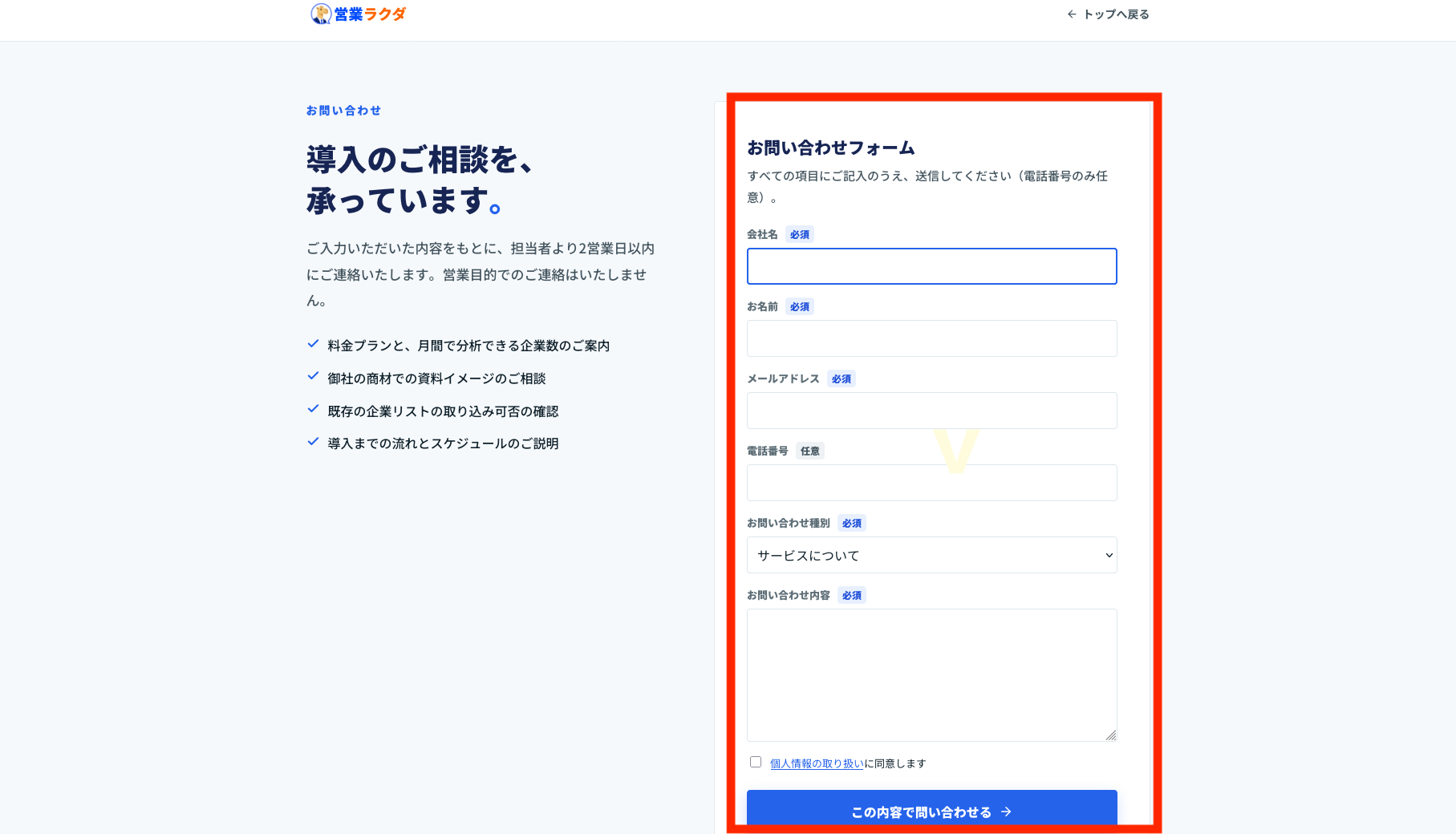
問い合わせフォーム
契約前には、料金だけでなく分析可能な企業数、アカウント数、最低契約期間、支払い方法、追加料金が発生する条件、サポート範囲も確認しましょう。
営業ラクダの料金やアカウント発行について、詳しくはこちらの記事で詳しく解説していますのでぜひ参考にしてください。
営業ラクダのよくある質問
Q1. 営業ラクダへ企業を1社ずつ登録できますか?
A. 企業ごとに扱うこともできますが、複数社を登録する場合はCSV取り込みが便利です。CSVの列は自動解析され、会社名、Webサイト、業種、メール、電話などの項目へ割り当てられます。取り込み前に列マッピングを人の目で確認してください。
Q2. 公式サイトがない企業も分析できますか?
A. 分析できます。法人番号やgBizINFOなどの公的情報を起点に調査するためです。ただし、公式サイトやニュースが充実している企業と比べると、確認できる材料が少なく、課題仮説や提案内容の具体性に差が出る場合があります。
Q3. 作成した提案書はそのまま顧客へ渡せますか?
A. 顧客提出用の提案書を出力できますが、無確認で渡すことはおすすめしません。企業情報と出典を確認し、課題仮説を断定表現にしていないか、自社の機能や価格が正しいかを見直してください。とくにPowerPointは、文字量やデザインを商談向けに調整するとさらに伝わりやすくなります。
Q4. 営業メールも自動送信してくれますか?
A. 営業文面は作成できますが、メールや問い合わせフォームの自動送信は行いません。送信先が営業連絡に適した窓口かを確認し、相手企業に合わせて文章を修正したうえで、利用者自身が送信します。
Q5. 営業ラクダの料金はいくらですか?
A. 一律の公開料金ではなく、利用人数や月間分析社数などに応じた個別見積もりです。正確な金額は公式サイトから問い合わせて確認してください。見積もり時には、最低契約期間、利用枠、アカウント数、追加費用の条件も確認すると安心です。
営業ラクダの使い方を知って使いこなそう
営業ラクダの使い方は、プロジェクトを作成し、商材と営業前提情報を登録したあと、企業リストの取り込み、企業分析、テレアポスクリプト、提案資料、営業シグナルの順に進めるのが基本です。
- 商材の対象顧客と提供価値を具体的に入力する
- 営業実績や失注理由を営業前提情報へ反映する
- CSVの列マッピングと取り込み結果を確認する
- 企業分析の事実とAIの仮説を区別して読む
- 提案資料は出典を確認して商談向けに編集する
- シグナルは営業の好機を考える材料として使う
実際に使って感じた最大の魅力は、企業調査からテレアポ台本、提案資料までの下書きが短時間でそろうことです。
5社分を並行して準備するときでも、担当者が一社ずつゼロから調べる場合とは、準備にかかる手間が大きく変わります。
しかし、AIが速いからこそ、人が確認する工程は省けません。企業情報の取り違えや古い数字がないかを確かめ、課題仮説を質問へ変え、自社らしい提案へ仕上げる必要があります。
営業ラクダは営業担当者を置き換える道具ではなく、調査と準備の重荷を減らす道具です。
調べる時間を短くし、その分を相手の話を聞く時間や提案を磨く時間へ回したい方には、検討する価値があります。
導入を考えている方は、まず成果物サンプルで出力内容を確認し、自社の商材で何社を分析したいかをまとめてから見積もりを相談してみてください。
現在の営業準備にかかる時間と見積金額を比べると、導入の判断がしやすくなるでしょう。
\ 見積もり・相談無料 /