「Perplexityが急に重くなった」「ログインしようとしてもできない」「Proプランなのに機能が反映されない」といったトラブルは、作業効率を大きく下げる要因となりストレスが溜まるものです。
結論から言うと、Perplexityの不具合の多くは「サーバー側の障害」か「ブラウザの拡張機能」が原因であり、正しく切り分ければ数分で解決できます。
本記事では、公式情報を基に、障害の有無を確認する方法から、症状別の具体的な解決手順、そしてサポートへの正しい連絡方法までを網羅的に解説します。
まずはご自身の状況と照らし合わせながら、最短ルートでの復旧を目指しましょう。
記事のポイント
- サーバー障害と個人の端末トラブルの切り分け方
- ログイン不具合や認証メール未着時の解決策
- 消えた履歴やPro表示トラブルの原因
- 公式サポートへ連絡する際の必須事項と詐欺対策
Perplexityで不具合が発生する主な症状と原因の切り分け
出典:Perplexity
Perplexityの不具合に直面した際、最初にすべきことは原因の所在を特定することです。
原因がサーバー側にあるのか、それとも環境(アカウント・端末・ネットワーク)にあるのかを見極めるだけで、対処法は明確になります。
- まずは障害発生中かステータスを確認する
- ログインできない・認証メールが届かない場合の対処
- 回答が生成されない・読み込みが遅い・重い
- 履歴が消えた・ライブラリが空の理由
- Pro表示がおかしい・機能が使えない時の確認点
ここでは、症状ごとのチェックポイントと原因の切り分け方を解説します。
まずは障害発生中かステータスを確認する
Perplexityの不具合を感じたら、設定を触る前にまず公式の稼働状況を確認してください。
Perplexityには、WebやAPIの稼働状態をリアルタイムで公開しているステータスページが存在します。
もし、ステータスページで「All systems operational」と表示されていれば、Perplexity側のシステムは正常です。
逆にエラーが表示されている場合は、サーバー側の障害ですので復旧を待ちましょう。

>>Perplexity公式Xはこちらから
>>API利用者はこちらから
ログインできない・認証メールが届かない場合の対処
「ログインしようとしてもワンタイムリンクやコードが届かない」というケースは頻繁に見られます。この場合、以下のポイントを順に確認してください。
- 迷惑メールフォルダ:
スパム扱いになっていないか確認 - 最新のリンク:
複数回リクエストした場合は、一番新しいログインリンクを使用する - 同一端末での操作:
リンクのリクエストと開封は、必ずPerplexityを使っている同じ端末・ブラウザで行う - メール設定:
メールプロバイダ側でリンクがブロックされていないか、スキャナー機能を一時的に無効化してみる
これらを試しても解決しない場合、公式サポート(support@perplexity.ai)への問い合わせが必要になることがあります。(参照:I am having issues signing in、Not receiving one-time passcode or sign-in email)
回答が生成されない・読み込みが遅い・重い
「入力はできるのに回答が返ってこない」「読み込み中のまま進まない」といった症状は、サーバーへのアクセス集中や一時的な不安定さが原因であることが多いです。
公式ヘルプによると、こうした症状は30分〜数時間程度待つことで自然に解消することがあるとされています。まずは焦らず少し時間を置いてみてください。
それでも改善しない場合は、後述する「ハードリロード」や「ブラウザの更新」など、端末側の対処へ進む必要があります。
履歴が消えた・ライブラリが空の理由
「昨日まであったはずの履歴が消えた」という場合、バグではなく仕様やアカウントの食い違いである可能性があります。
アカウントの確認
Google、Apple、メールアドレスなど、別の方法でログインしていないか確認してください。
ログアウト状態での作成
ログアウト状態で作成したThreadsは、一定期間後に自動削除され、復元することはできません。
保持期間
一時的なスレッドなど、仕様により保持期間が異なる場合があります。
まずは、正しいアカウントでログインできているかを疑うのが最も確実な切り分け方法です。(参照: Where did my threads go?)
Proの表示がおかしい・機能が使えない時の確認点
Proプランを契約しているにもかかわらず、「Pro機能が使えない」「無料版のままになっている」というトラブルも報告されています。
これらは多くの場合、Pro契約に紐づいたアカウント以外でログインしていることが原因です。(参照: Why can’t I see my Pro status?)
「アカウント」>「あなたのサブスクリプション」を確認し、現在のアカウントでPro契約が有効になっているか、別のアカウントで契約していないかをチェックしてください。
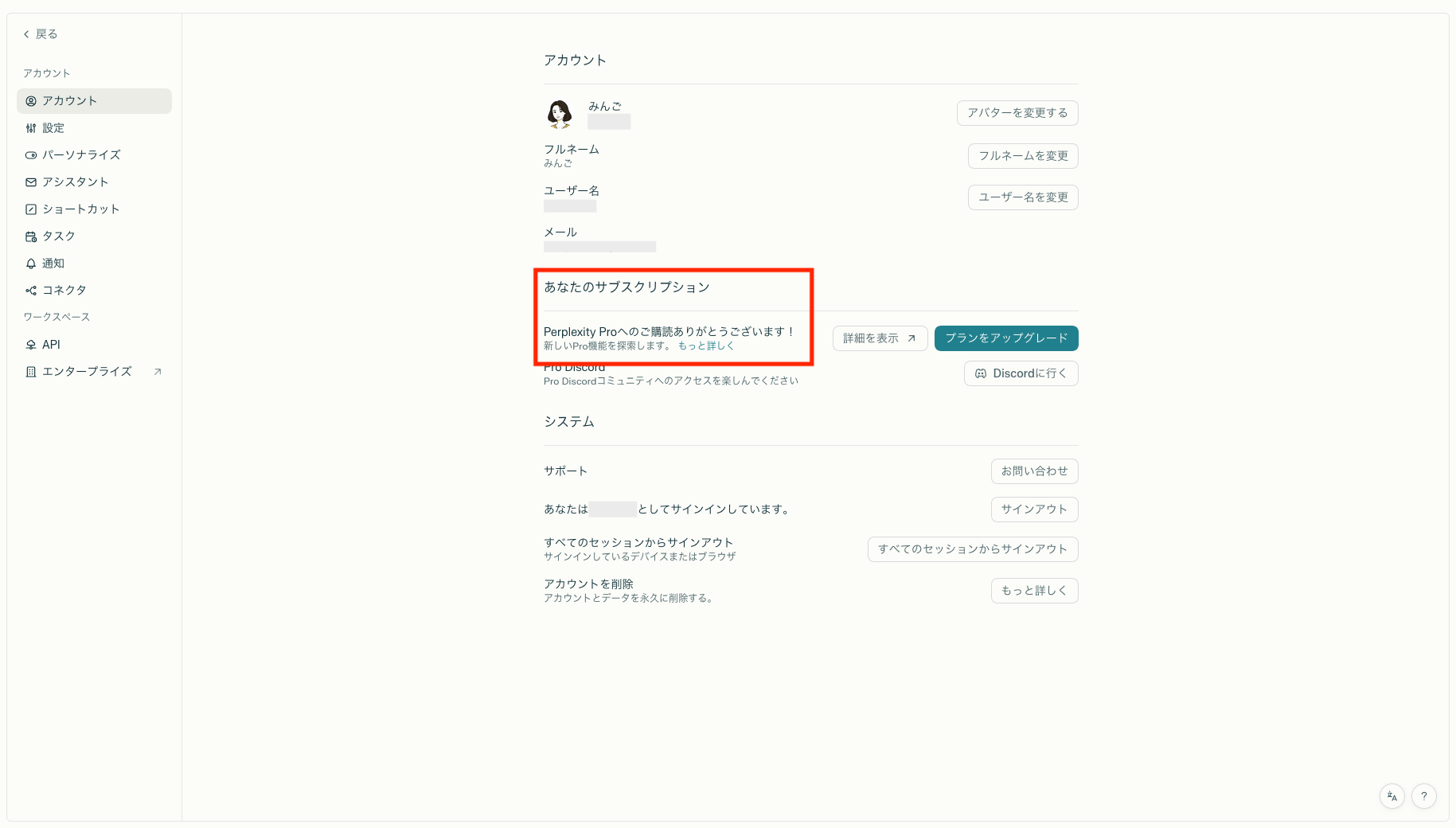
Perplexityのアカウント管理画面
Perplexityの不具合を直すための環境別対処法

原因がサーバー障害ではなく、自分の環境にある可能性が高い場合は、端末やネットワークの設定を見直すことで解決できます。
- ブラウザのバージョン確認と拡張機能の見直し
- キャッシュ削除・ハードリロード・アプリ再インストール
- VPN・ファイアウォール・社内ネットワークの影響確認
- サポートに連絡する前に揃えるべき情報と連絡先
- 【注意】サポート詐欺に巻き込まれないための対策
ここでは、PCやスマホで実践できる具体的な復旧手順と、最終手段であるサポートへの連絡方法について解説します。
ブラウザのバージョン確認と拡張機能の見直し
Web版Perplexityが不安定な場合、まず使用しているブラウザが推奨環境を満たしているか確認しましょう。Chrome、Firefox、Edge、Safariなどの最新バージョンを利用することが推奨されています。
また、広告ブロックや翻訳ツールなどの拡張機能が干渉しているケースも多々あります。
- 拡張機能を一時的にすべてオフにする
- ブラウザのシークレットモードでPerplexityを開く
- 別のブラウザで試してみる
もしシークレットモードで正常に動作するなら、普段使っている拡張機能のどれかが原因であると特定できます。(参照: Supported Browsers for Perplexity Web App)
キャッシュ削除・ハードリロード・アプリ再インストール
画面の表示崩れやボタンが反応しないといった不具合は、ブラウザに残った古いキャッシュデータが悪さをしている可能性があります。
Web版では、以下のショートカットキーでハードリロード(強制再読み込み)を試してください。(参照: Troubleshooting Common Enterprise Issues)
- Windows:
Ctrl+F5 - Mac:
Command+Shift+R
スマホアプリ版の場合は、以下の手順でリセットを行います。
- アプリのアップデートを確認
- アプリを強制終了し、再起動
- それでも直らなければ、アプリを削除して再インストール
アプリを再インストールする場合は、サインイン(メールアドレス・パスワード)が必要です。
VPN・ファイアウォール・社内ネットワークの影響確認
会社や学校のネットワーク、あるいはVPNを利用している場合、セキュリティ設定によってPerplexityへのアクセスやログインが阻害されることがあります。
公式でも、VPNがCloudflareなどの設定と干渉する可能性が示唆されています。(参照: Troubleshooting Common Enterprise Issues)
一時的にVPNを無効化するか、スマホの回線(テザリング含む)など別のネットワーク環境で接続できるかを確認してください。
サポートに連絡する前に揃えるべき情報と連絡先
これまでの対処法を試しても解決しない場合は、公式サポートへ連絡しましょう。
その際、スムーズな解決のために以下の情報を事前に整理し、メール本文に記載することをおすすめします。
| 項目 | 概要 |
|---|---|
| 発生日時 | 日本時間で記載 |
| 使用端末 | iPhone、Android、PC(Mac/Windows)など |
| ブラウザ | Chrome、Safariなどの名称とバージョン |
| ログイン方法 | Google、Apple、メールアドレスのいずれか |
| エラー内容 | エラーメッセージの文言(スクリーンショットがあると尚良い) |
| 試したこと | 「ハードリロード済み」「VPNオフ済み」など |
公式サポート連絡先
- 一般的な不具合・ログイン関連:support@perplexity.ai
- API関連:api@perplexity.aiもしくはDiscord
>>Perplexity公式ヘルプはこちらから
>>Perplexity API Platformはこちらから
【注意】サポート詐欺に巻き込まれないための対策
不具合の解決策を検索する際、偽のサポート窓口に誘導される「サポート詐欺」には十分注意が必要です。
AI検索の結果が悪用され、偽の電話番号などが表示されるリスクが報道されています(参照: The Times - AI systems manipulated customers fake call centres)
安全のため、以下のルールを徹底してください。
ココに注意
- 問い合わせ先は公式ヘルプセンターに記載されたメールアドレスのみを使用する
- 検索結果に出てきた電話番号には絶対にかけない
- SNSのDMなどで、個人情報やクレジットカード情報を要求されても絶対に教えない
まとめ:Perplexityの不具合で動かない原因と解決策
記事のポイントをまとめます。
- ステータスページと公式Xでサーバー障害の有無を最初に確認する
- ログイン不具合時は最新リンクの使用と同一端末での操作を徹底する
- 動作が重い・表示崩れがある場合はハードリロードとキャッシュ削除を行う
- Threads消失時はログインアカウントの違いとログアウト時の仕様を確認する
- Pro機能が出ない時は契約アカウントで正しくログインしているか見直す
- 解決しない場合は公式窓口のみを利用し、サポート詐欺には十分注意する
不具合に遭遇した際は、焦らず「サーバー側の確認」から始め、ご自身の環境を1つずつチェックしていくことが結果として最も早い復旧に繋がります。
ぜひ本記事の内容を参考にして、快適なPerplexityライフを送ってください。