
「NotebookLMに上げた資料を消してしまった!もう取り出せないの?」「『データエクスポート』ならダウンロードできるって聞いたけど本当?」
GoogleのAIノートアプリ「NotebookLM」は日々進化していますが、データのバックアップや復元に関する仕様は少し複雑です。とくに、一度アップロードした「ソース(元ファイル)」の扱いに悩んでいる方もいるのではないでしょうか。
結論から言うと、NotebookLMの画面上から「ソース」を直接ダウンロードすることはできません。
しかし、Googleアカウントの管理機能である「Googleデータエクスポート」を使えば、ソースデータを一括で取り出すことは可能です。
ただし、そこには「ファイル形式がHTMLに変換されてしまう」という大きな落とし穴があります。
本記事では、公式の救出ルート「Googleデータエクスポート」の具体的な手順と注意点、最新の「動画」「スライド」機能の保存方法、さらにはデータ消失を防ぐ運用テクニックまでを徹底解説します。
この記事を読めば、万が一の手違いで元ファイルを失った際も、冷静にデータを復旧しリスクのない運用体制を作れるようになるでしょう。
記事のポイント
- NotebookLMの画面上からは、ソースは直接ダウンロードできない
- 「Googleデータエクスポート」を使えばソースの救出は可能だが、形式は変換される
- 「動画解説」はMP4、「スライド資料」はPDFとしてダウンロードできる
- データの紛失を防ぐ鉄則は「Googleドライブ」経由で追加すること
あわせて読みたい
-

NotebookLMにエラーや不具合が出る6つの原因と解決策
NotebookLMは、無料で使えるGoogleの先進的なAIアシスタントです。 その革新的な機能に ...
続きを見る

NotebookLMのソースをデータエクスポートで救出する方法

出典:NoteobookLM
「NotebookLMにファイルをアップロードしたから、クラウドストレージ代わりになる」というのは半分正解で半分間違いです。
なぜなら、NotebookLMはあくまで「思考ツール」であり、Dropboxのようなファイル保管庫としては設計されていないからです。
- NotebookLM上ではソースをダウンロードできない
- 唯一の手段「Googleデータエクスポート」での救出手順【7ステップ】
- 【注意】元のPDFには戻らない!「HTML形式」への変換
ここでは、アプリ上の仕様と、裏技的な救済措置である「データエクスポート」の真実について解説します。
NotebookLM上ではソースをダウンロードできない
まず大前提として、NotebookLMの操作画面上には、ソースファイルをダウンロードする機能はありません。
たとえば、PC内の「会議資料.pdf」をNotebookLMに直接アップロードし、ファイルがPCから消えてしまったとします。その後、NotebookLM上で閲覧はできてもPDFファイルとして取り戻すことはできないのです。
Googleドライブや他のストレージサービスではダウンロードが当たり前ですが、NotebookLMにおけるソースは、あくまでAIが分析するための素材として内部的に処理されます。

唯一の手段「Googleデータエクスポート」での救出手順7ステップ
しかし、諦めるのはまだ早いです。
Googleが提供している「Googleデータエクスポート」機能を使えば、NotebookLM内に保存されているデータを一括でダウンロードすることができます。
以下の7ステップで救出できるので、ぜひ一緒に手を動かしてみてください。
step
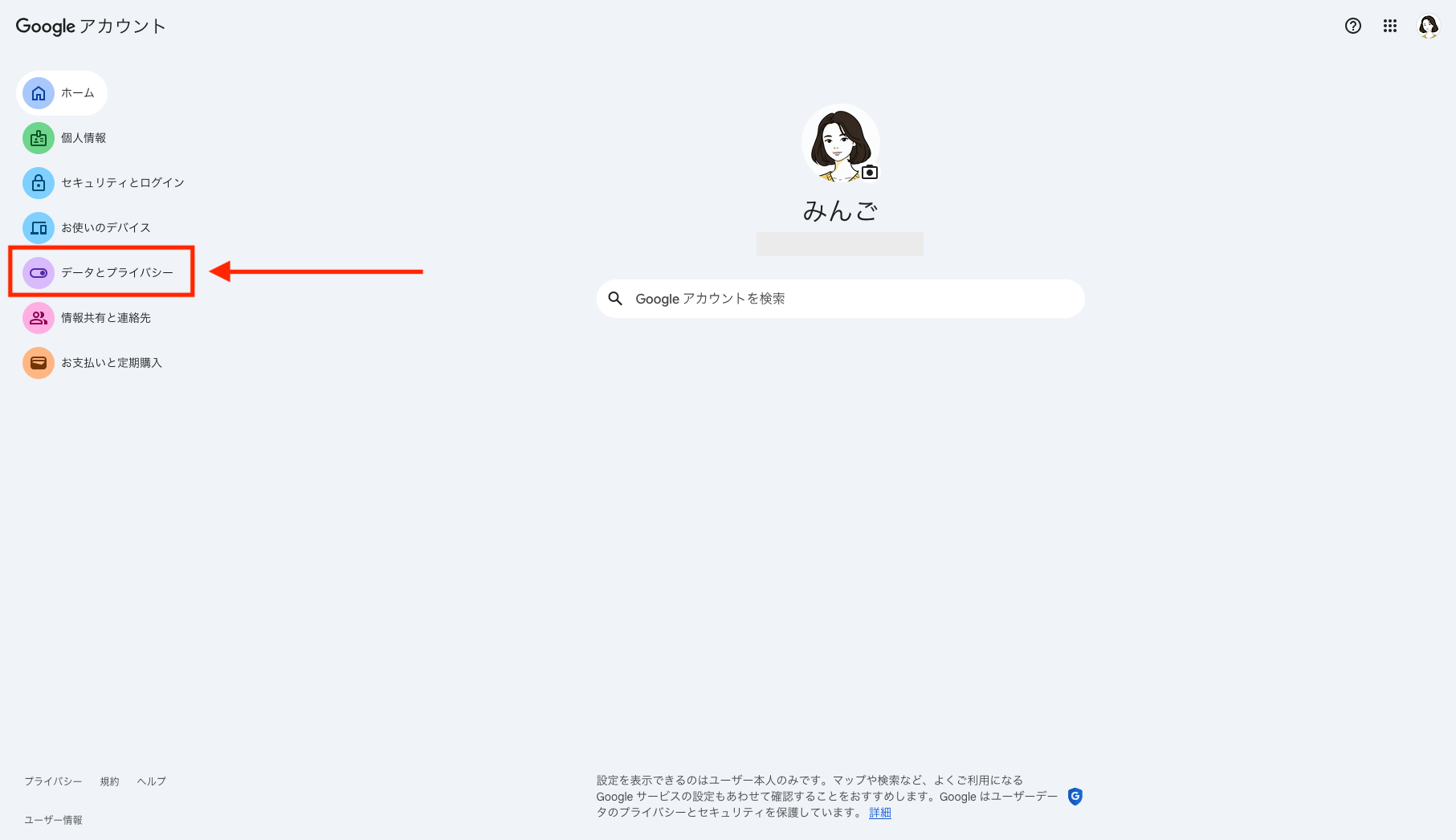
1「データとプライバシー」
Googleアカウントの管理画面へアクセスし、「データとプライバシー」を開く。
step
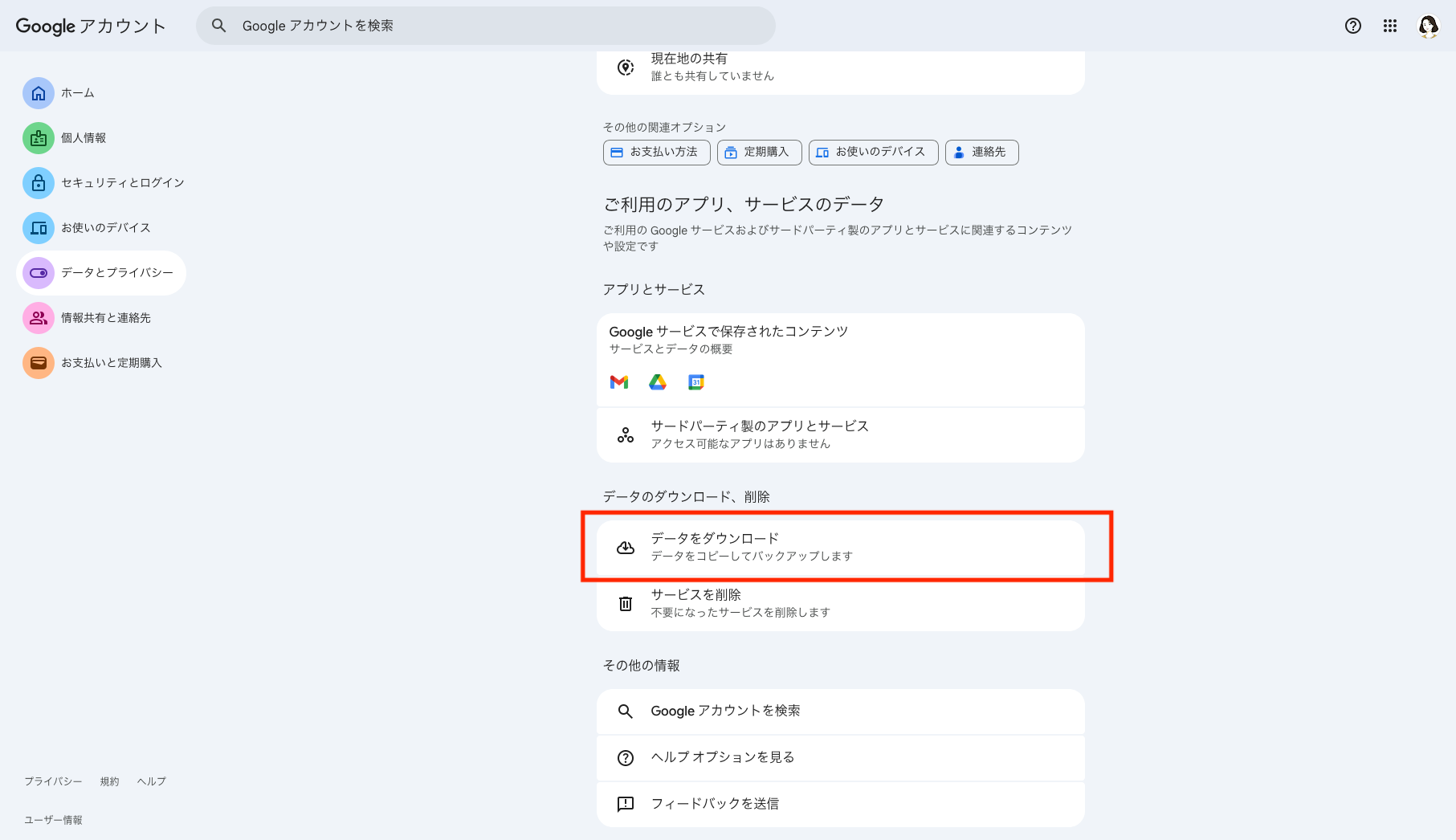
2「データのダウンロード」
「データのダウンロード、削除」から「データのダウンロード」を選択。
step
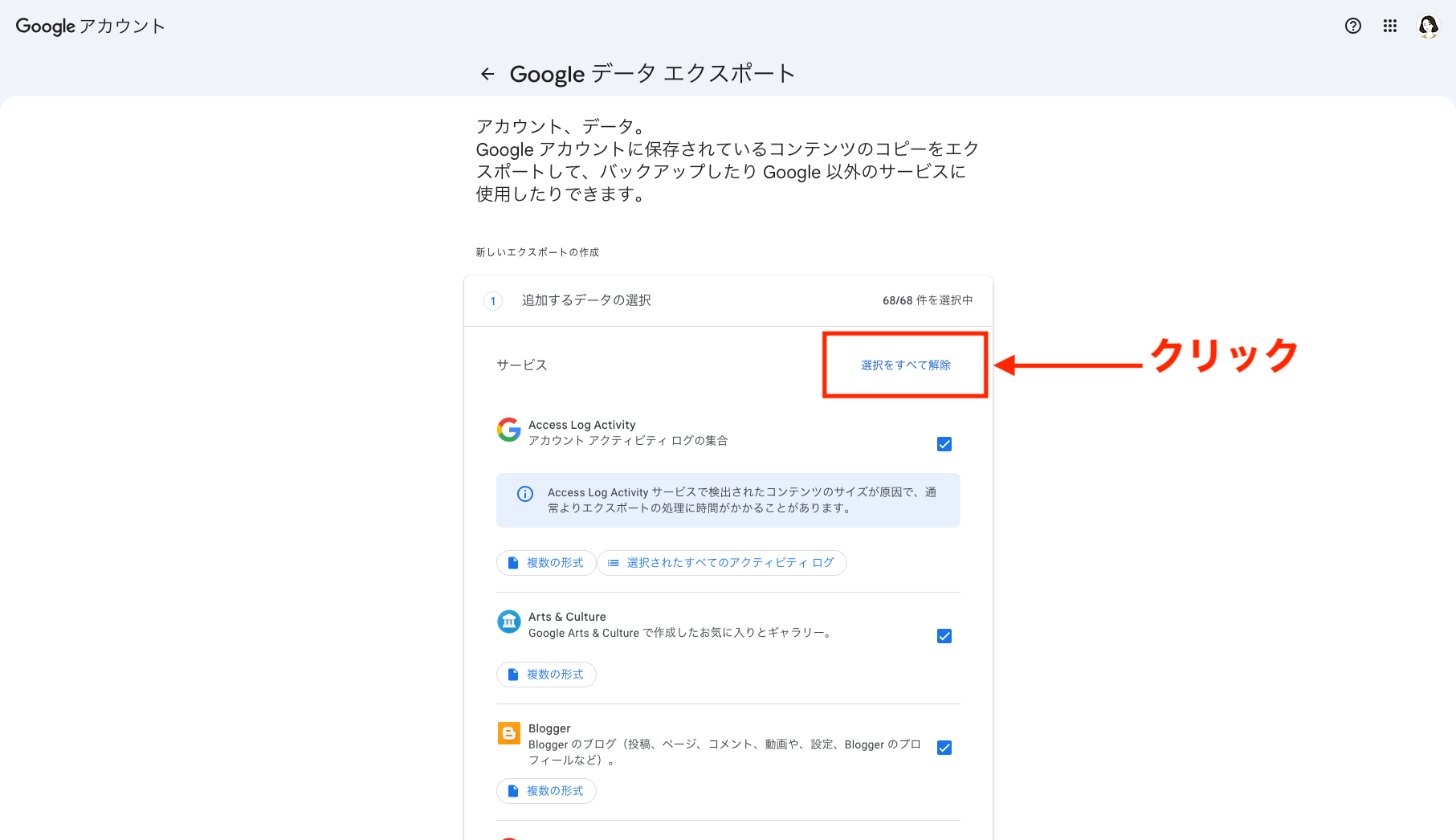
3Googleサービスのチェックを外す
「追加するデータの選択」で一度「選択をすべて解除」をクリックし、一度すべてのGoogleサービスのチェックを外す。
step
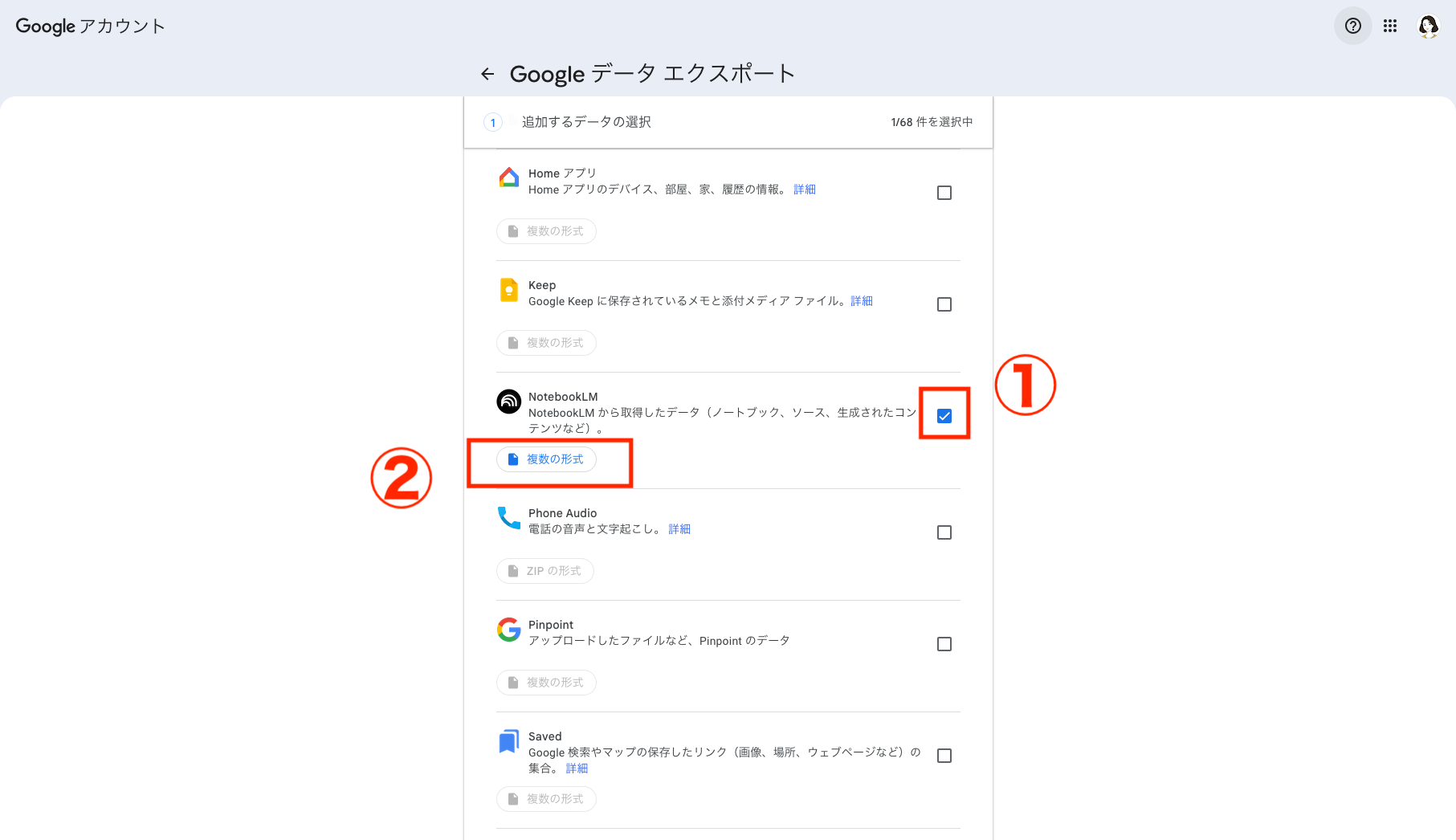
4「複数の形式」をクリック
リストの下の方にある「NotebookLM」を探してチェックを入れ、「複数の形式」をクリック。
step
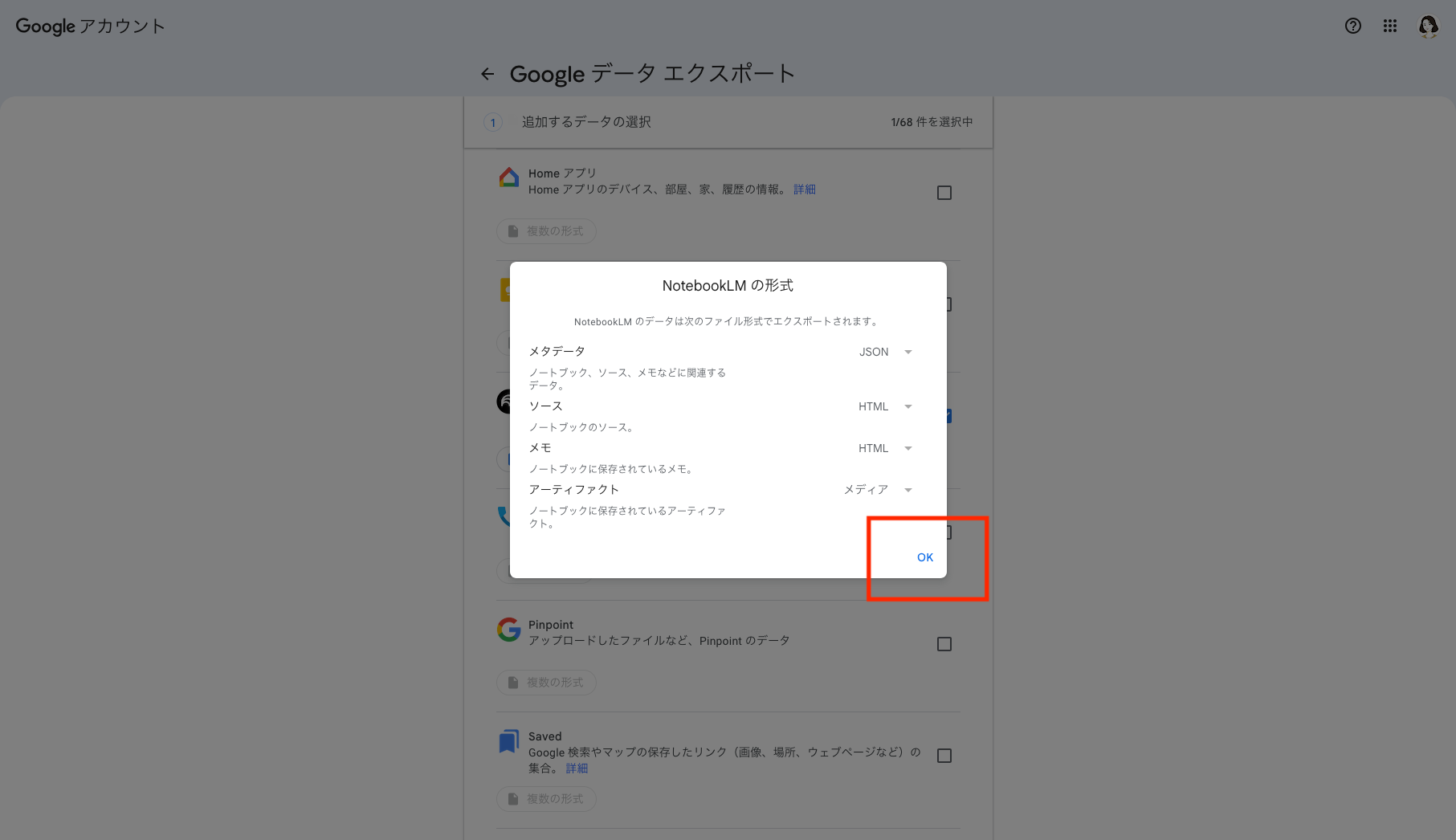
5形式を確認
「NoteobookLMの形式」がポップアップで表示されるので、「OK」をクリック。
step
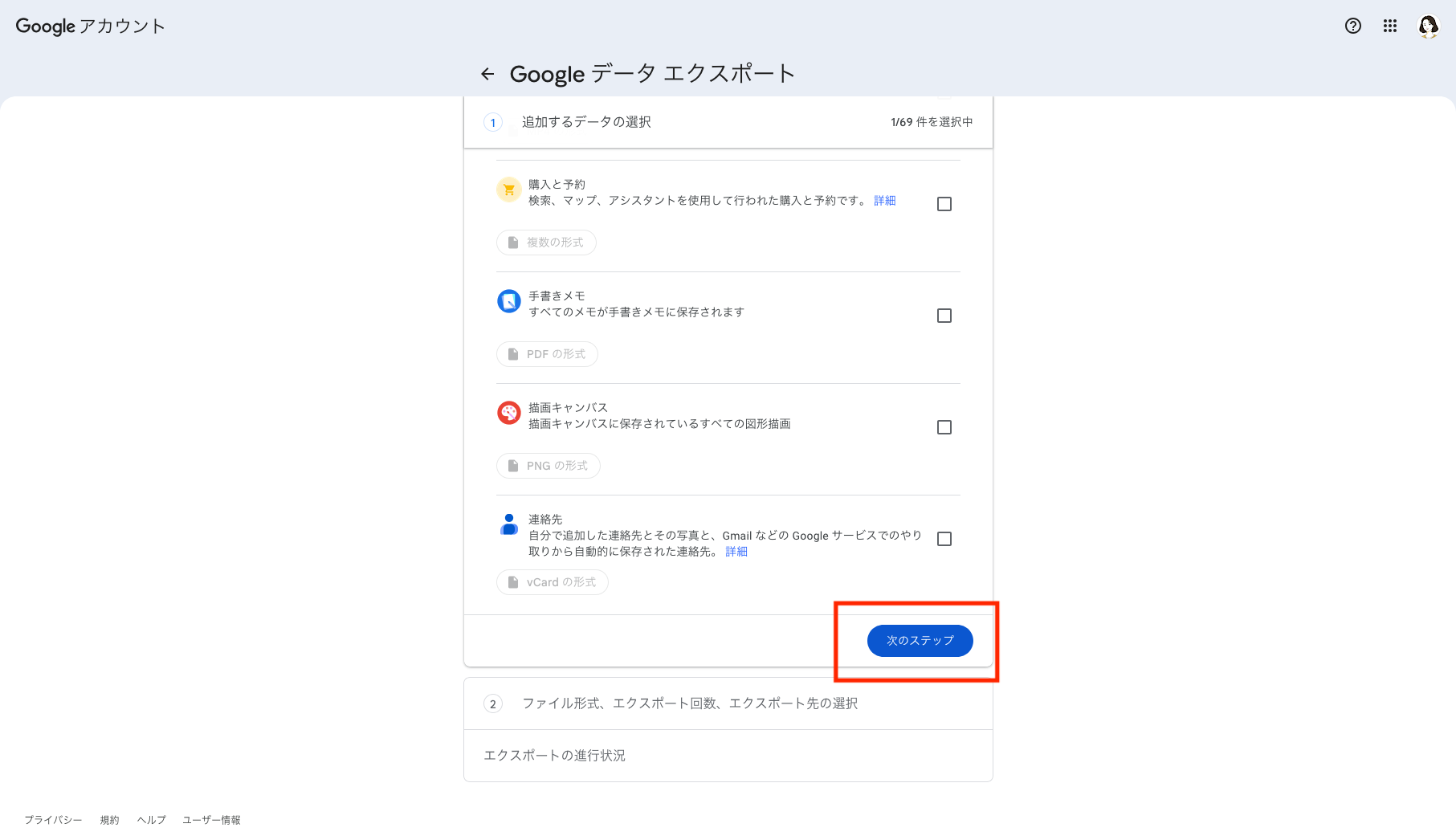
6「次のステップ」へ
画面最下部までスクロールして「次のステップ」をクリック。
step
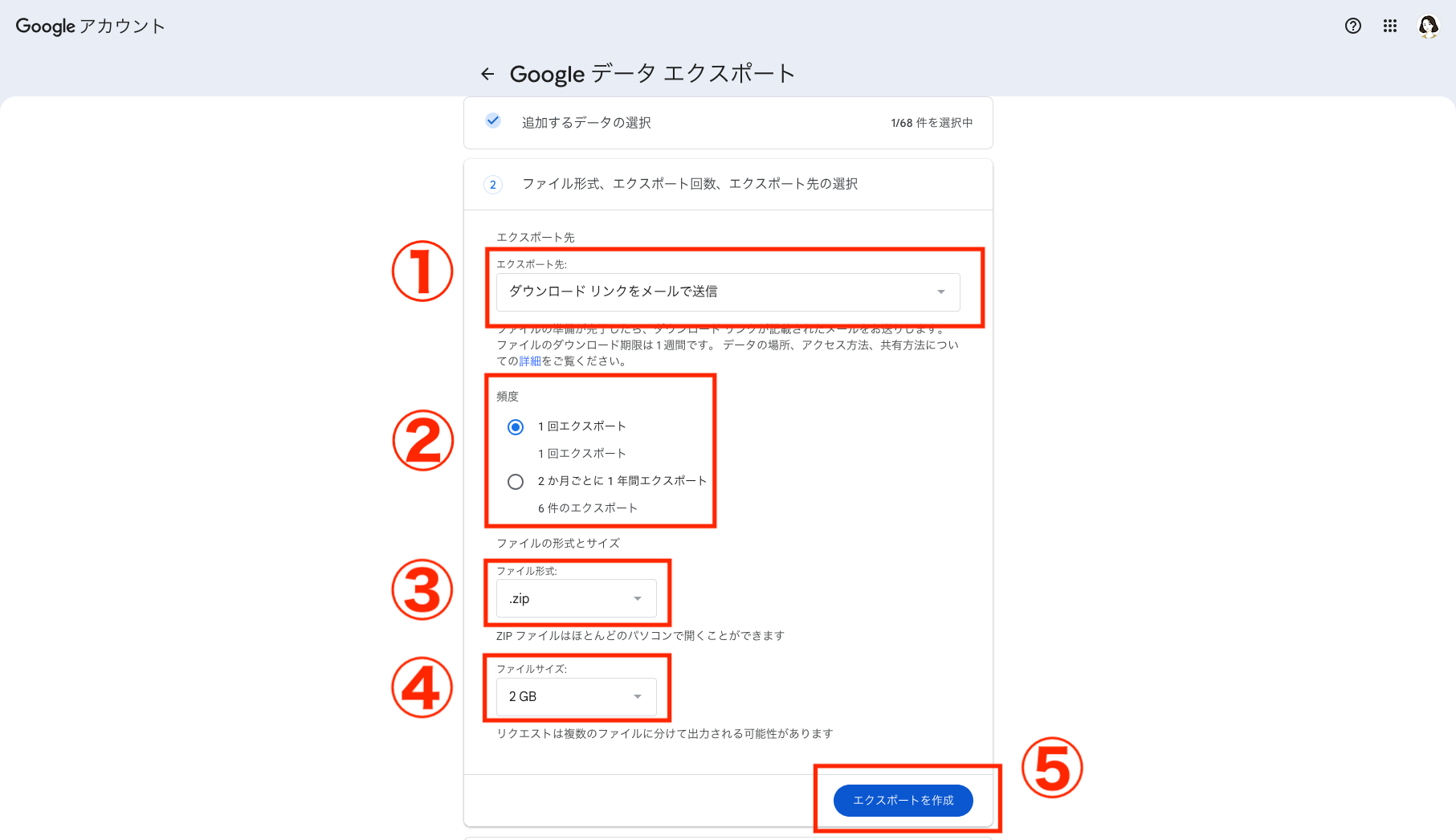
7エクスポート
「①エクスポート先」「②頻度」「③ファイル形式」「④ファイルサイズ」を選択したら「⑤エクスポートを作成」をクリック。
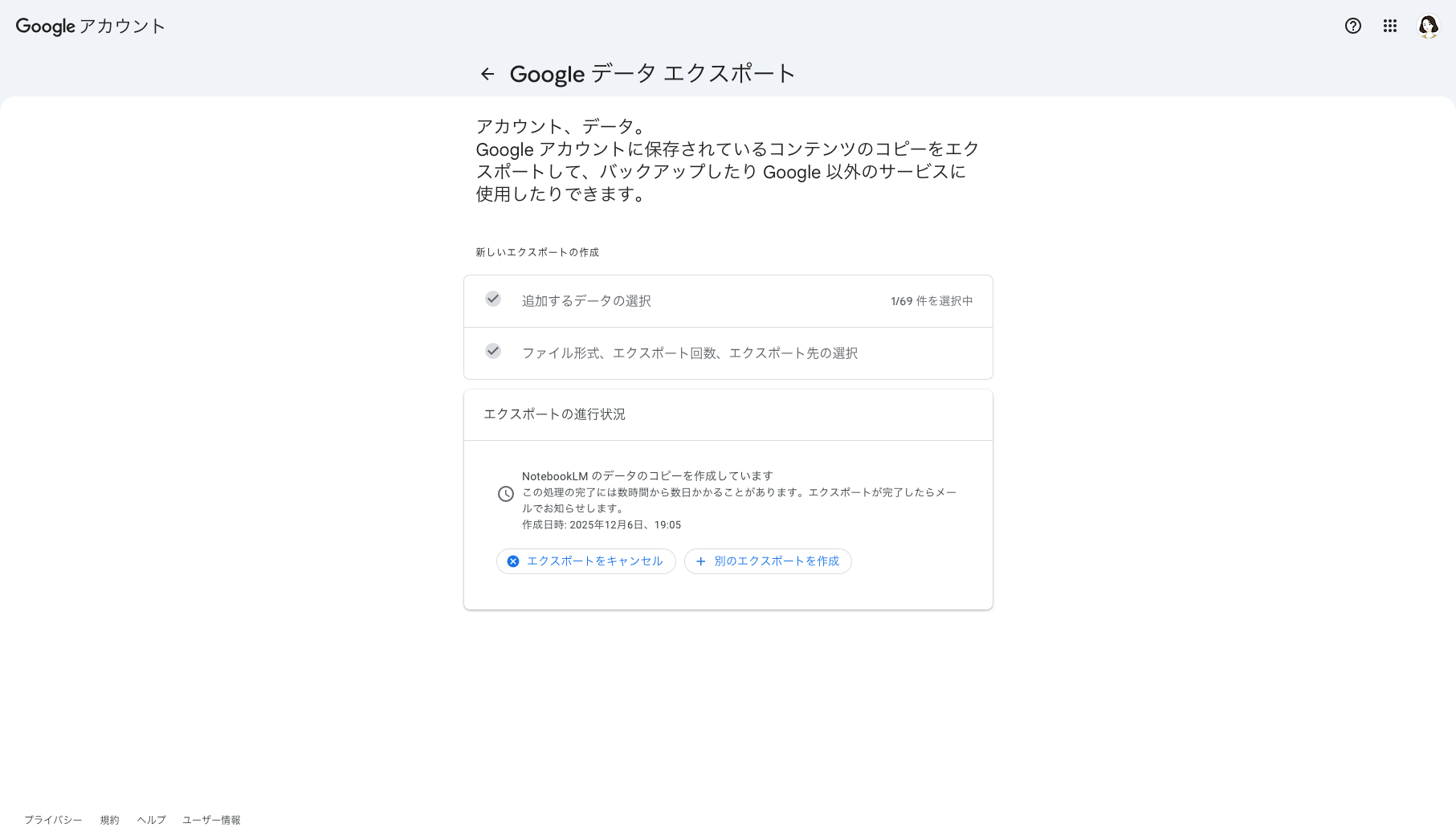
処理が開始され、準備ができると「エクスポート先」にダウンロードリンクが届く。
任意のダウンロード先にデータが届く
これで、NotebookLM内にあるソース、メモ、メタデータなどをZIPファイルなどで手元に持ってくることができます。
ソースのデータ量にもよりますが、ダウンロードリンクの生成に数時間〜数日かかります。
【注意】元のPDFには戻らない!HTML形式への変換
ここで最も重要な注意点があります。
Googleデータエクスポートの「NotebookLMの形式」を見ると、ファイル形式についてJSON、HTMLなどが明記されています。
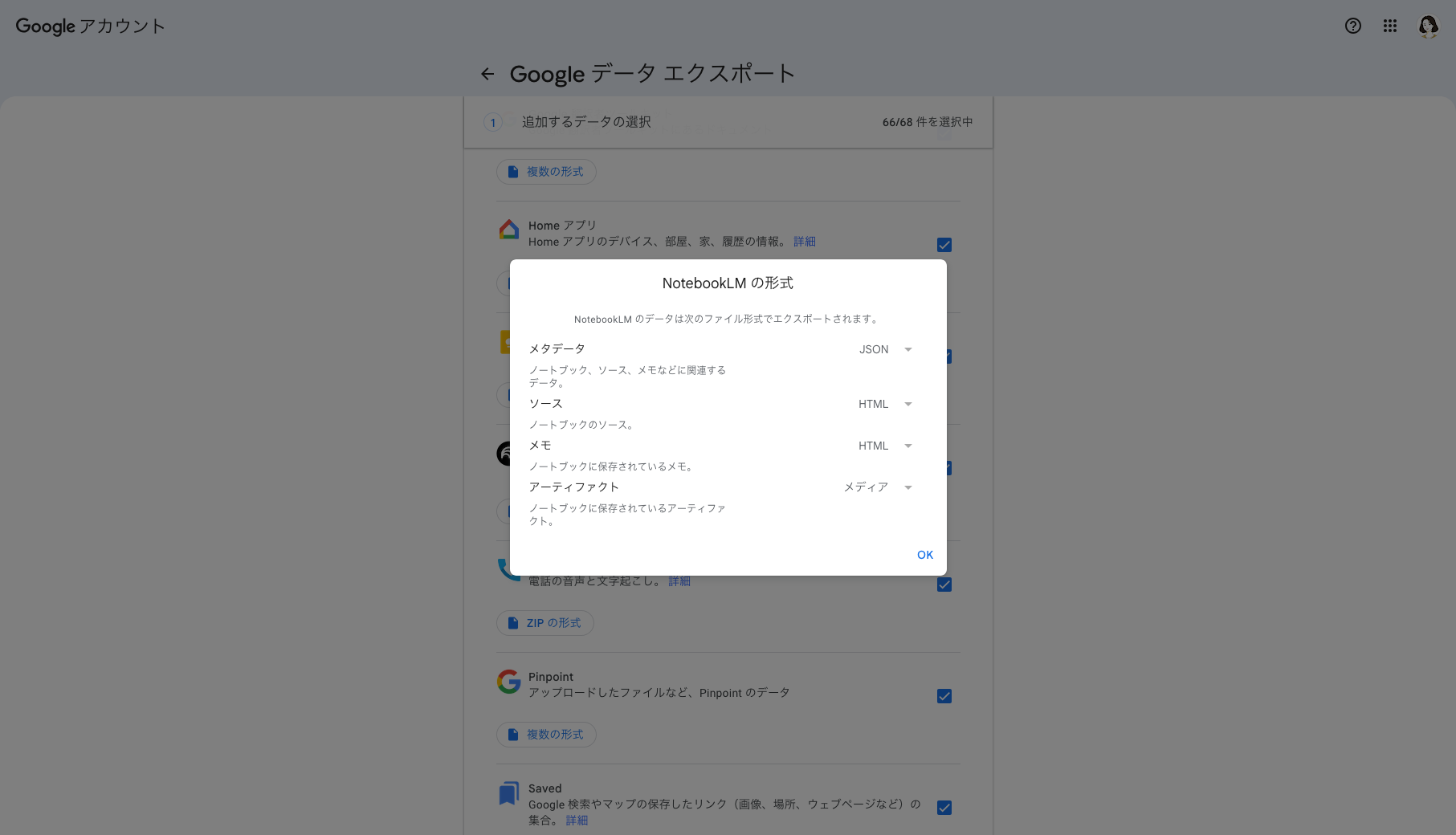
他の形式は選択不可
つまり、アップロードしたのがPDFやWordであっても、エクスポートされる際は「HTML形式」に変換されてしまいます。
ダウンロードしたファイルを解凍すると、ソースごとにHTMLファイルが生成されています。
これを開くと、ブラウザ上でテキストの内容を確認することはできますが、元のPDFのレイアウト、フォント、埋め込まれた画像の位置などは崩れてしまっている可能性が高いです。
また、「メタデータ」として出力されるJSONファイルには、ノートブックのタイトルや作成日時などの情報が含まれますが、一般的なユーザーがファイル復元のために使えるものではありません。
このため、データエクスポートは完全な元ファイルの復元ではなく、「どうしても失いたくないテキスト情報の緊急救出」として捉えておく必要があります。
NotebookLMのソースから生成した動画や音声をダウンロードする方法

NotebookLMは進化を続け、2025年11月には最新の画像生成モデルNano Banana Proを搭載した、「インフォグラフィック」や「スライド資料」などが生成可能になりました。
これらAIが生成した成果物に関しては、わざわざデータエクスポート機能を使わずとも、NotebookLMの画面上から直接ダウンロードが可能です。
- 動画解説は「mp4」で保存可能
- スライド資料は「PDF」のみでPPTXは不可
- 音声解説は「m4a」で保存可能
ここでは、生成物の具体的な保存手順と形式について解説します。
動画解説は「mp4」で保存可能
動画解説は、AIアバターや関連画像を用いて資料の内容を視覚的に解説してくれる機能です。
視覚と聴覚の両方で情報をインプットできるため、学習効果が高く私もよく利用しています。
保存手順
1. Studioパネルで「動画解説」をクリックして生成を開始。
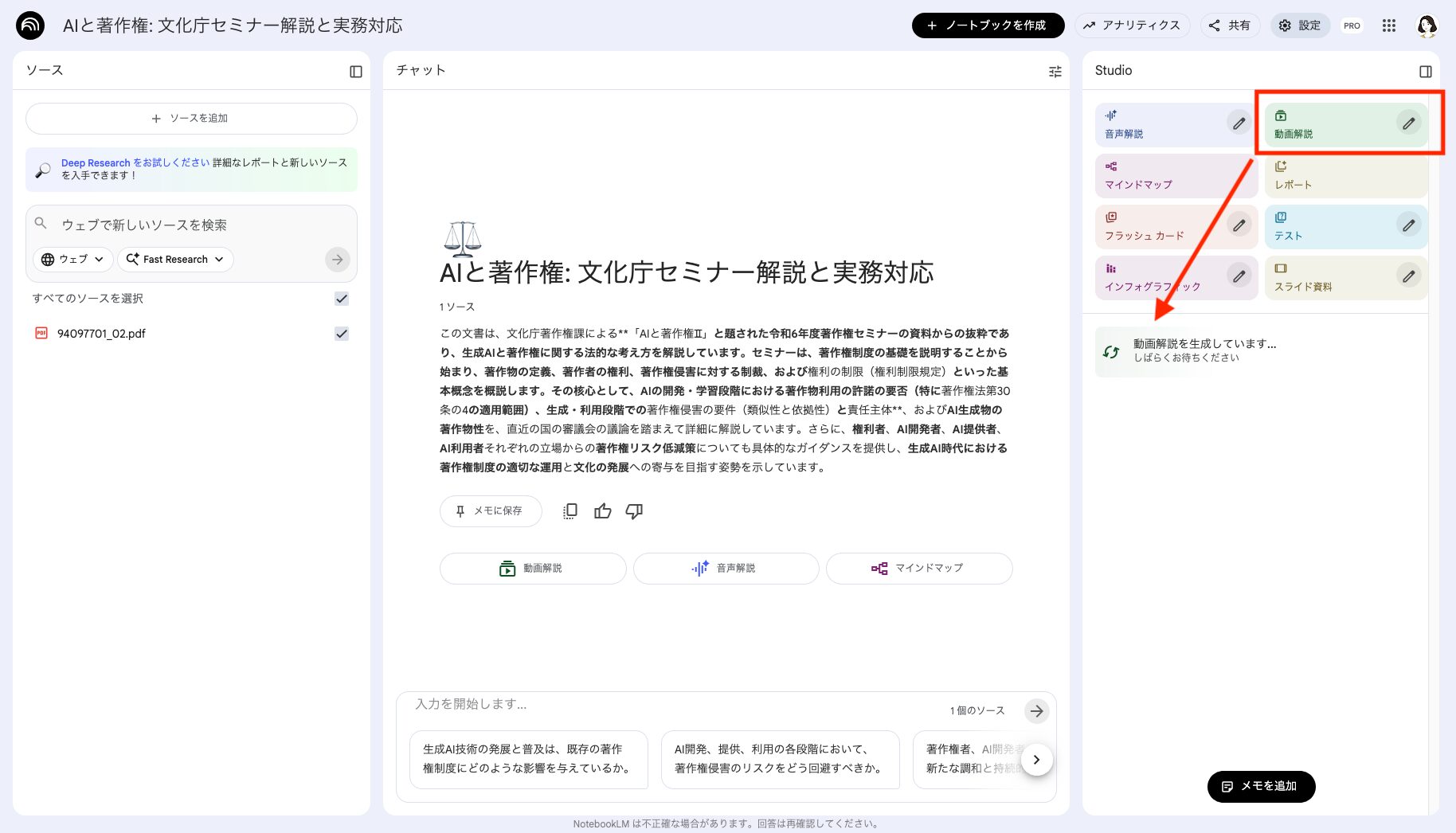
2. 生成が完了したら、プレーヤーの横にあるメニューアイコン(︙)をクリックし、「ダウンロード」を選択するとMP4形式でデバイスに保存される。
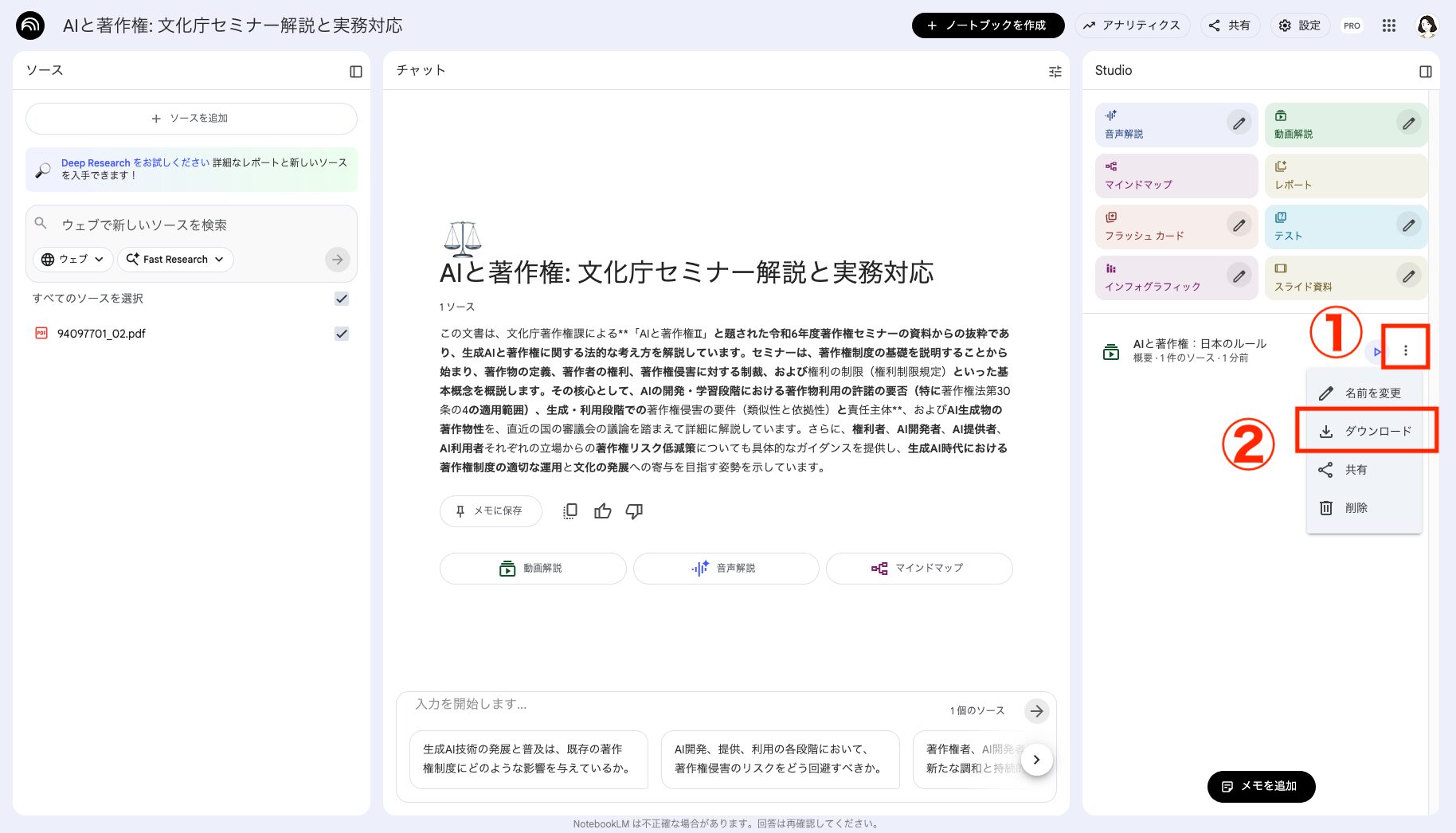
保存したMP4ファイルは、スマホに転送して移動中に視聴したり、社内の共有フォルダに置いてチームへの共有資料として活用したりできます。
スライド資料は「PDF」のみでPPTXは不可
「スライド資料」機能は、ソースの内容を要約し、プレゼンテーションの構成案を自動作成してくれます。
会議前の骨子作りとして非常に強力です。
保存手順
1. Studioパネルで「スライド資料」をクリックして生成する。
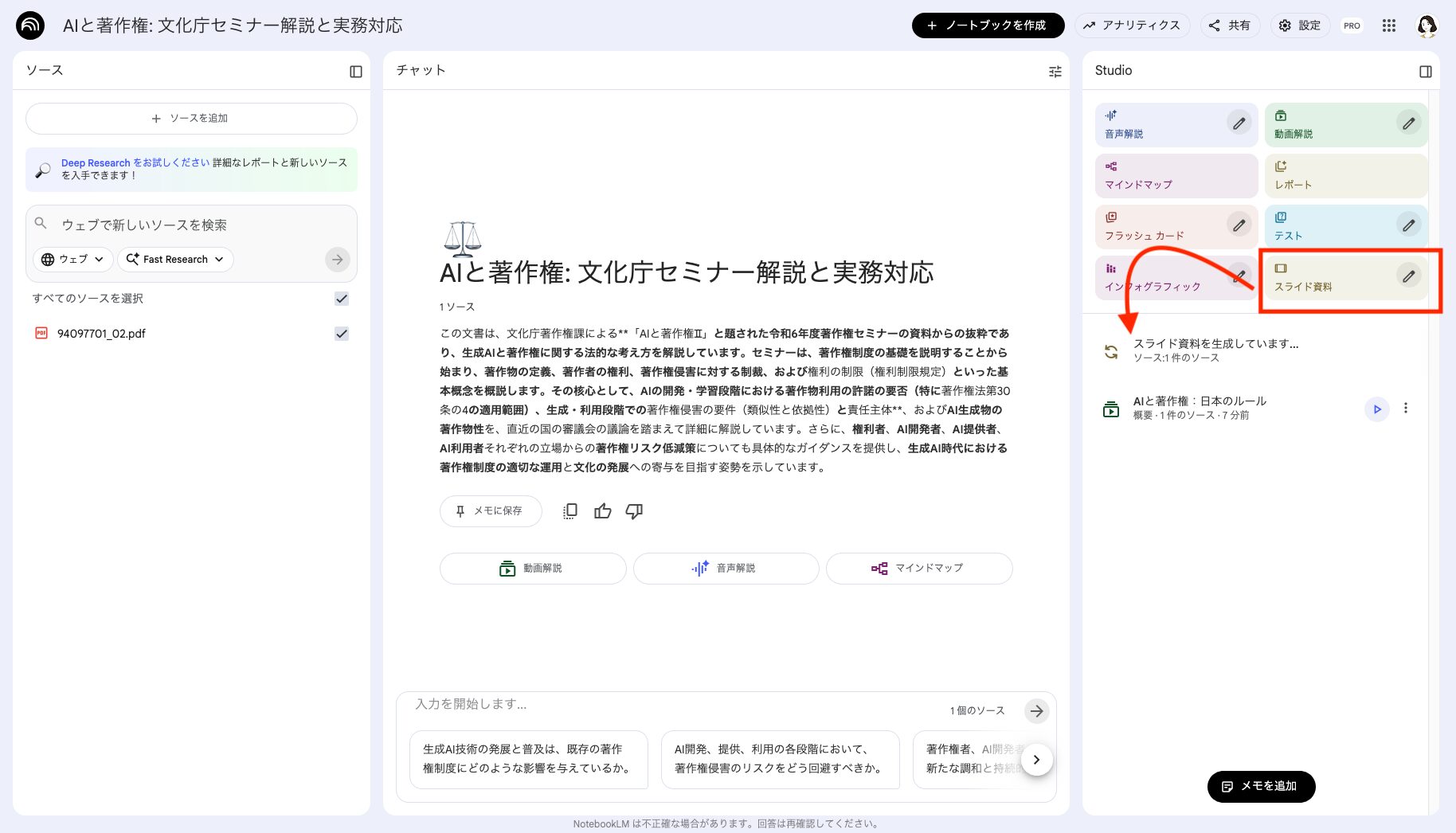
2. 生成されたスライドが表示されたら、メニューアイコン(︙)をクリックし「ダウンロード」を選択するとPDF形式で保存される。
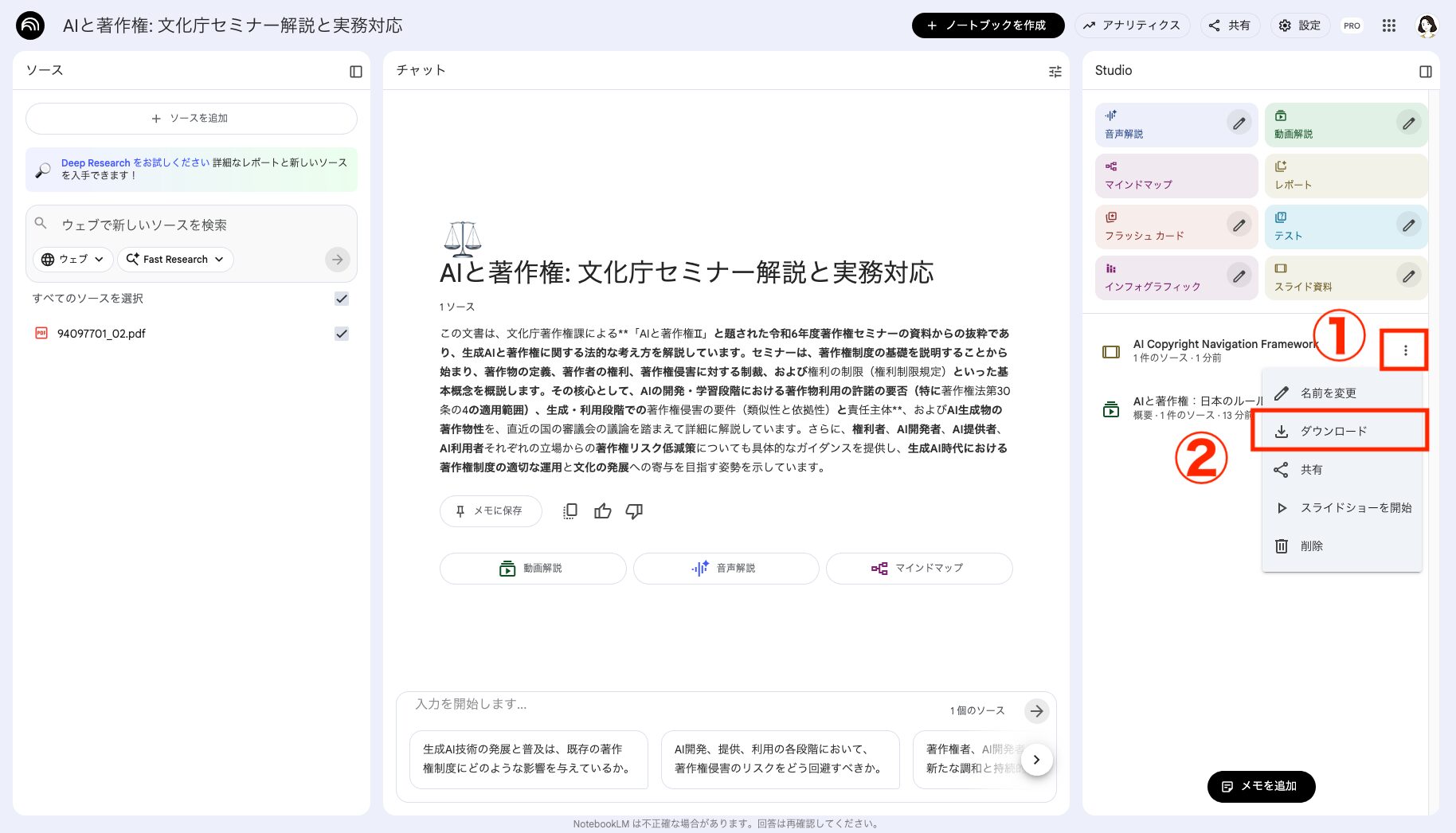
2025年12月6日時点では、PowerPoint(PPTX)やGoogleスライド形式での直接エクスポートには対応していません。
編集可能なデータとして使いたい場合は、一度PDFとして保存した後、Adobe Acrobatやオンライン変換ツールを使ってPowerPoint形式に変換するか、PDFの内容をコピーして手動でスライド作成ソフトに貼り付ける必要があります。
音声解説は「m4a」で保存可能
お馴染みの「音声解説」もダウンロード可能です。単独もしくは2人のAIホストが、内容を深掘りしてくれるポッドキャスト風コンテンツです。
保存手順
1. Studioパネルで「音声解説」をクリックして生成する。
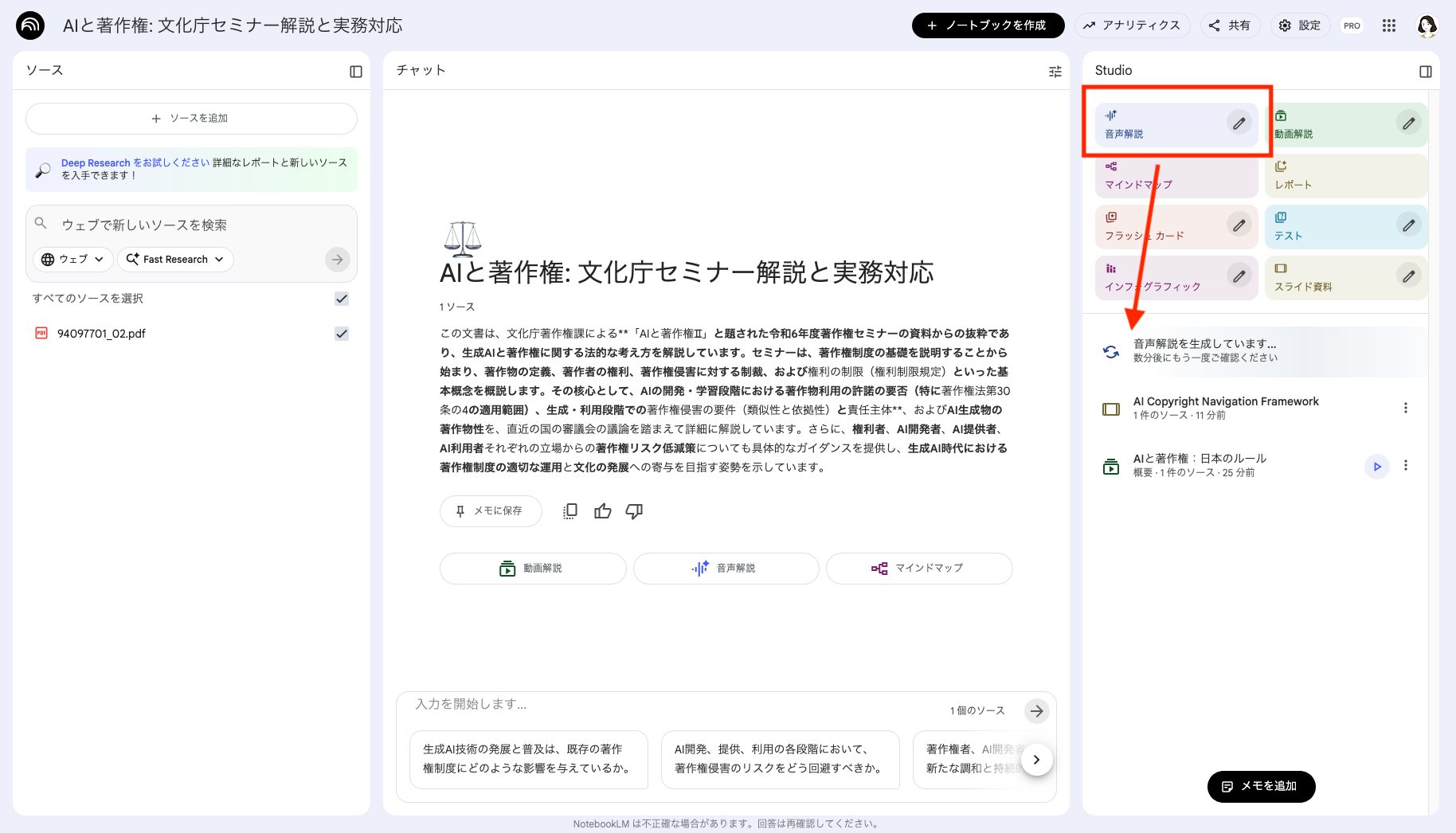
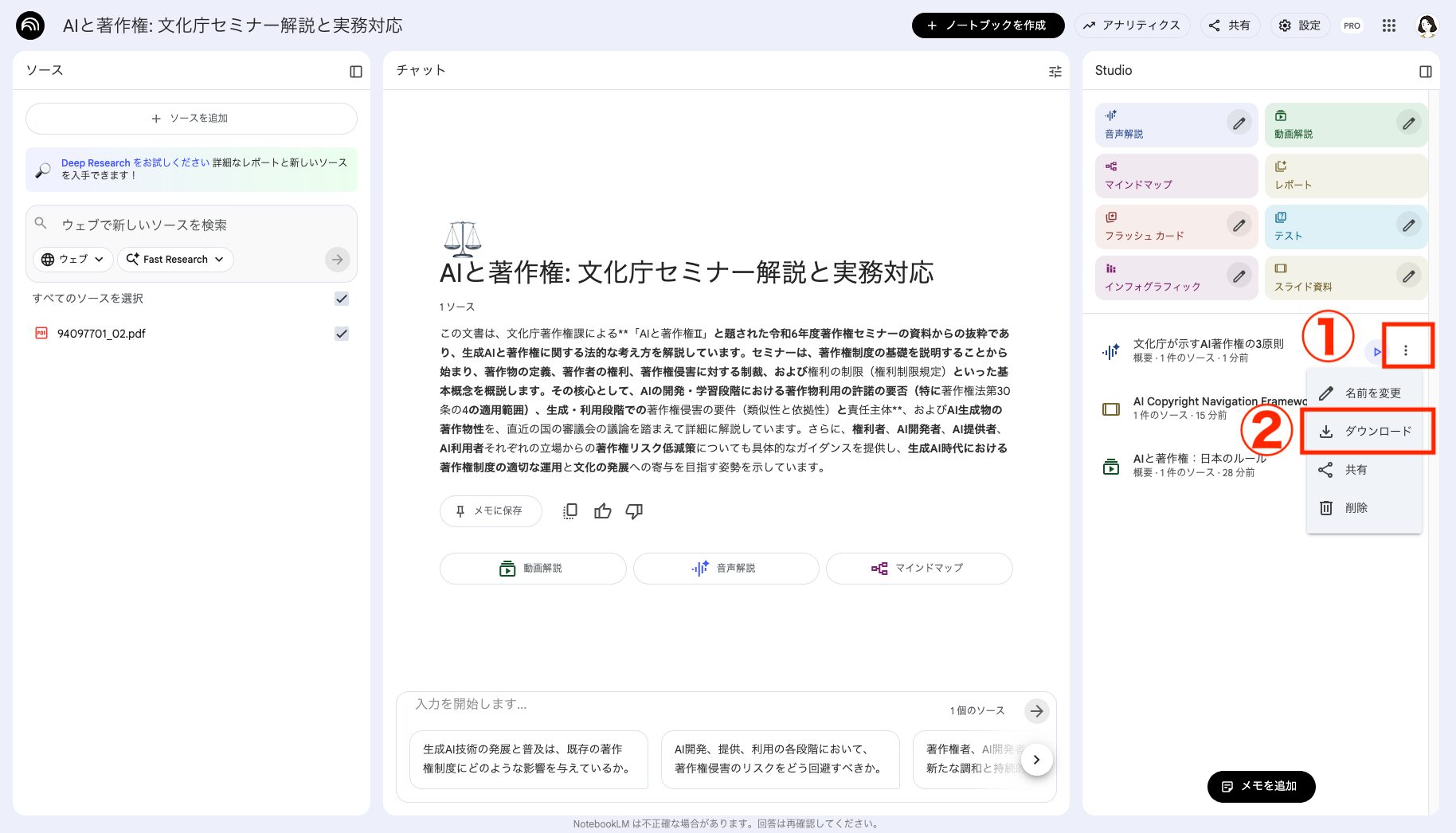
2. プレーヤーのメニュー(︙)から「ダウンロード」を選択するとm4a形式で保存される。
Googleデータエクスポートを行った場合、これらの生成物(動画、音声など)は「メディア」フォルダにまとめて格納されます。
NotebookLMのソースをダウンロードせずに済むGoogleドライブ活用術と「メモ」救出法

ここまで「消えてしまった後の対処法」であるデータエクスポートを解説してきましたが、HTML形式への変換などデメリットも存在し、完全な解決策とは言えません。
そこで重要になるのが、最初からデータを失わないための正しい運用法です。
- ソース追加は必ず「Googleドライブから」行う
- エクスポートはあくまで「最後の手段」
ここでは、NotebookLMのソースをダウンロードしなければならないような緊急事態を避けるための鉄則ついて解説します。
ソース追加は必ず「Googleドライブから」行う
データの消失を防ぐ唯一にして最強の解決策は、「ファイルをPCから直接アップロードしない」ことです。
たとえば、ソースを追加する際、PCのデスクトップにあるファイルを直接ドラッグ&ドロップを行うと、NotebookLMにファイルの「コピー」が作成されるだけで元ファイルとのリンク(繋がり)は切れてしまいます。
もしその後、PCが故障したり誤ってファイルをゴミ箱に入れて削除したりすれば、NotebookLM内のデータしか残らなくなります。そして前述のとおりダウンロードができません。
これを防ぐために、今後は以下の手順を徹底しましょう。
- Googleドライブへアップ:PC内のファイルを、まず自分の「Googleドライブ」にアップロード
- Googleドライブから選択:NotebookLMのソース追加画面で「Googleドライブ」アイコンをクリック
- ファイル追加:ドライブ内のファイル一覧から対象を選択して追加
この手順なら、NotebookLMは「Googleドライブにあるファイル」を参照している状態になります。つまり、元ファイルの実体はGoogleドライブ上に安全に保管され続けます。
もしNotebookLM上でソースを削除しても、ドライブ内のファイルは消えず。いつでもGoogleドライブから元のPDFやWordをダウンロードできます。
また、Googleドライブ上の元ファイルを修正・更新した場合、NotebookLM側で「再同期」を行うことで、最新の内容を反映させることも可能です。
エクスポートはあくまで「最後の手段」
今回紹介した「Googleデータエクスポート」は、Googleアカウント全体のデータを扱う大掛かりな機能であり、先述しましたがダウンロードリンクの生成に数時間〜数日かかることもあります。
日常的なバックアップ手段としては適していません。
「基本はGoogleドライブ経由でファイルを管理し、万が一の事故が起きた時だけデータエクスポートで救出する」という運用ルールを徹底することで、NotebookLMをより安全に、便利に使いこなすことができるでしょう。
まとめ:NotebookLMのソースはダウンロード不可?救出と保存の全知識
記事のポイントをまとめます。
- アプリ画面上からソースを直接ダウンロードすることはできない
- 「Googleデータエクスポート」を使えばソースの一括ダウンロードが可能
- エクスポートされたソースは「HTML形式」に変換される
- PDFなどの元ファイル形式への完全な復元はできない
- 動画解説はMP4、音声はm4a、スライドはPDFでアプリから保存できる
- データエクスポートにおいて生成物は「メディア」として扱われる
- データ管理の鉄則は、ソースを「Googleドライブ」経由で追加すること
- エクスポート機能は日常的なバックアップではなく緊急手段として使う
- Studio機能の生成物は作成直後にダウンロードして保存するのが安全
NotebookLMは強力な思考ツールですが、ファイルの保管庫ではありません。
元データの管理はGoogleドライブに任せ、NotebookLMではその分析と活用に集中するという役割分担を意識するだけで、データ管理はより安全で効率的なものになるでしょう。