
「『GPTを探す』が見当たらない…」せっかくChatGPTの有料プランを契約しているのに、便利なGPT機能を使えず困っていませんか?
結論から言うと、「GPTを探す」が出てこないトラブルの多くは、「サイドバーが閉じている」か「探し場所の勘違い」が原因です。
※「GPTを探す」→「GPT」に変更されているため、以降「GPT」と記載
ただし、会社や学校のアカウントでは管理者によって制限されている場合もあります。
本記事では、ボタンが表示されない原因と解決策、検索に出てこない理由、そして一発で解決する直リンクまでを徹底解説します。
この記事を読めば、もう迷子にならずにGPTを使いこなせるようになるでしょう。
記事のポイント
- ボタン消失の主因は「サイドバー」が閉じているケースが多い
- スマホアプリは「二本線」のメニューを開く
- 企業版は管理者により機能制限されている場合がある
- 検索に出ないGPTは「限定公開」の可能性が高い
あわせて読みたい
-

ChatGPT「ファイルが見つかりません」と出た!6つの原因と対処法を解説
ChatGPTにファイルをアップロードしようとした際、「ファイルが見つかりません」というエラーメッセ ...
続きを見る
「GPTを探す」が出てこないそもそもの原因

ChatGPTは頻繁にアップデートが行われており、昨日までここにあったボタンが今日は違う場所に移動している、といったことも珍しくありません。
しかし、基本的にはUI(画面設計)の仕様や設定の問題であることがほとんどです。
- サイドバーが閉じている・隠れている
- モバイルアプリとPC版の表示の違い
- 組織(Business・Enterprise・Eduプラン)の管理者設定による制限
- ブラウザの拡張機能やキャッシュの影響
- メニューの「その他」やアーカイブに入っている可能性
ここでは、「ChatGPTにログインはできているのに、機能への入り口自体が見当たらない」というケースについて深掘りして解説します。
サイドバーが閉じている・隠れている
最も多く、かつ見落としがちな原因は、「サイドバーが閉じている」ことです。
PCブラウザ版でChatGPTを利用する場合、チャット履歴や設定項目、「GPT」といった重要なナビゲーションは、すべて画面左側の「サイドバー(サイドパネル)」内に集約されています。
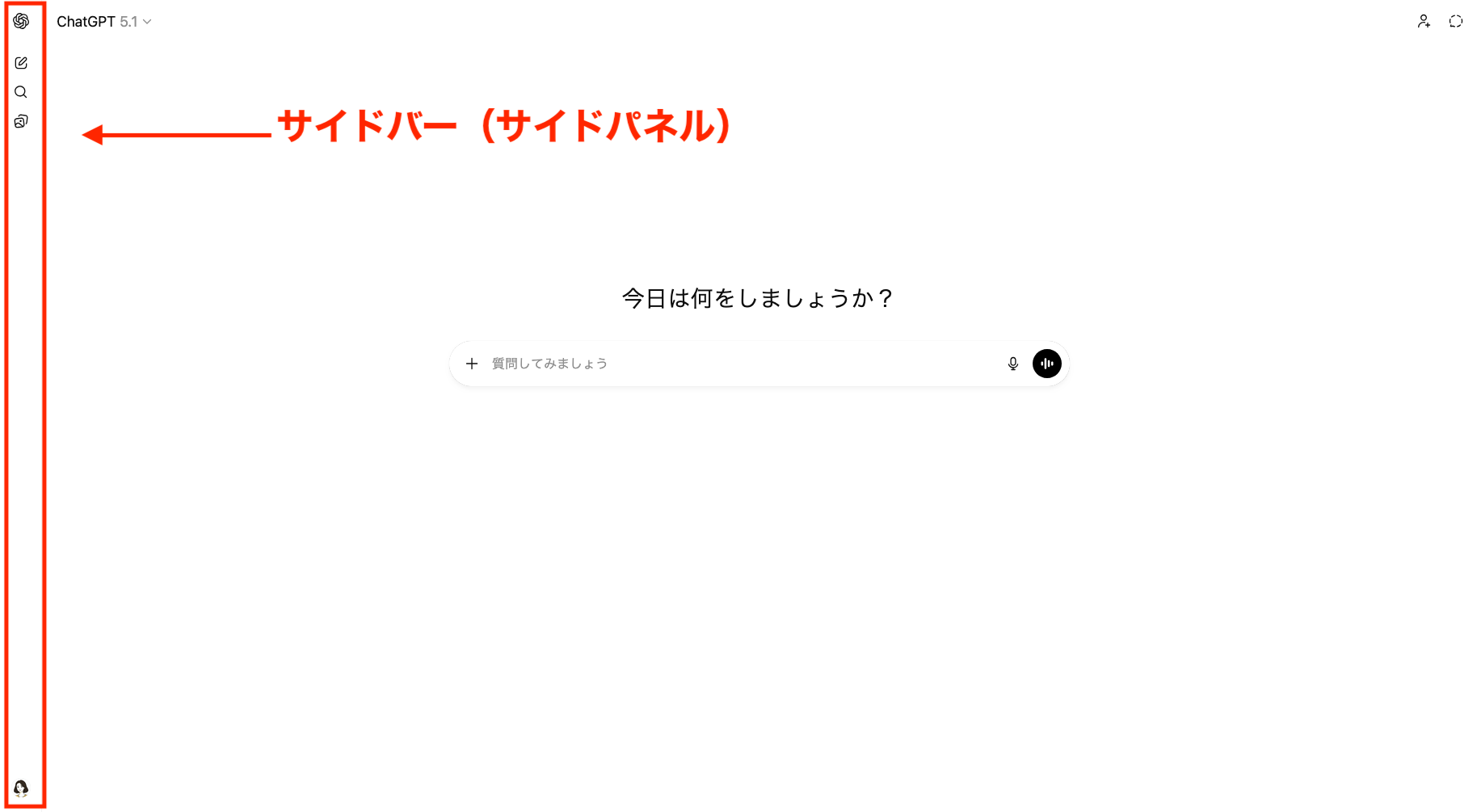
しかし、チャット画面を広く使いたい場合や画面幅の狭いノートパソコンで作業している場合、このサイドバーを閉じてしまっていることがあります。
画面の挙動として、サイドバーを閉じると履歴などの情報とともに「GPT」へのリンクも隠れ、画面上にはチャットの入力欄しか見えなくなってしまうのです。
なぜ見つからないのか?(心理的な死角)
多くのWebサービスでは、メインメニューが画面上部(ヘッダー)に固定されていることが多いため、無意識に上の方を探してしまいがちです。
しかし、ChatGPTのメインナビゲーションは「左側」に集約されています。
サイドバーを閉じた状態のアイコンは非常に小さく、シンプルなデザインゆえに背景に溶け込んで気づきにくいことがあります。
具体的な解決手順(PC版)
1. ChatGPTにアクセスしログインしたら、画面左上にChatGPTのアイコンがあります。これがサイドバーのボタンです。
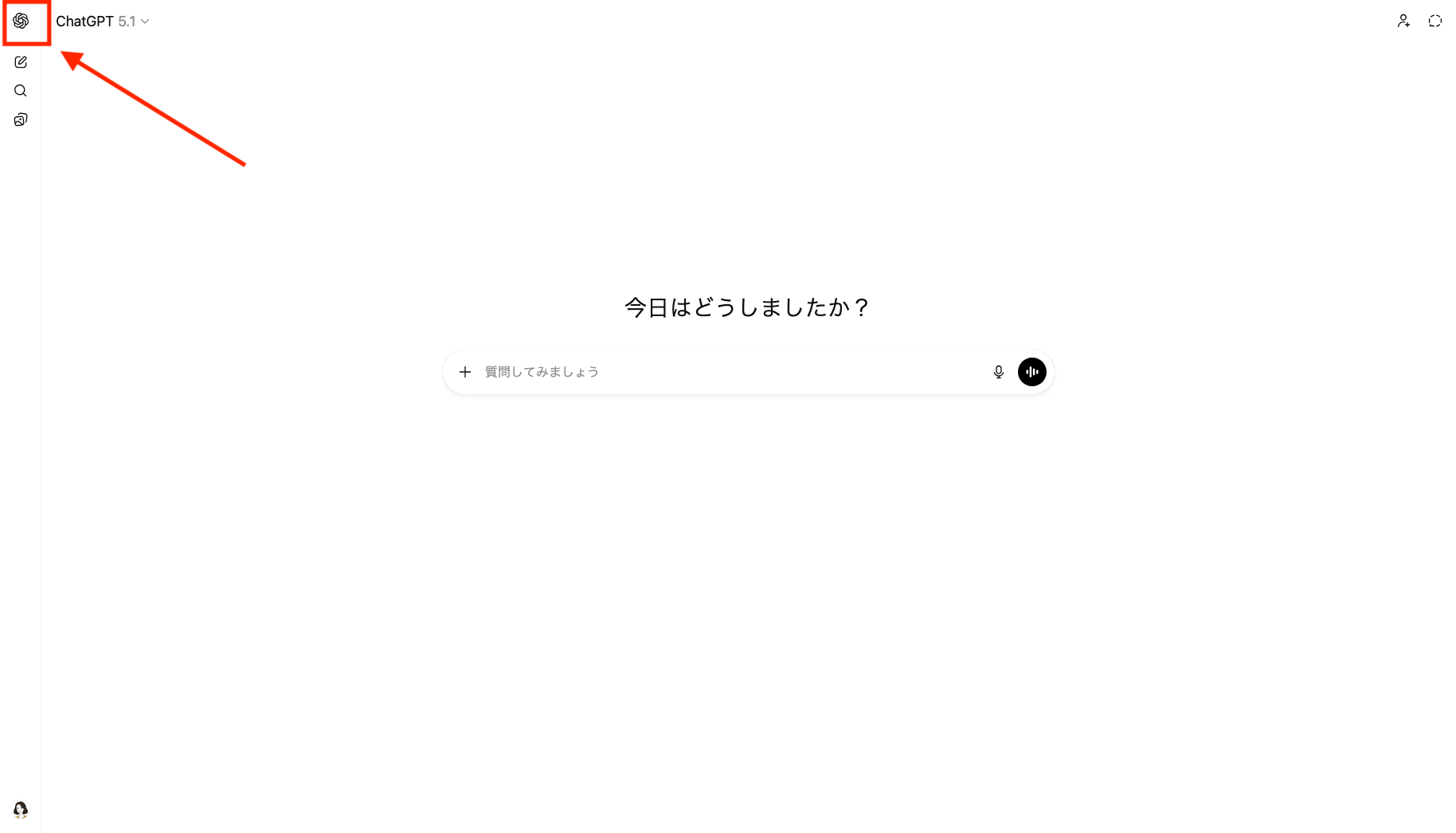
2. マウスをホバーすると「サイドバーを開く」と表示されるので、クリックすると画面左側からサイドバーが展開されます。
展開されたリストの中に「GPT」があります。
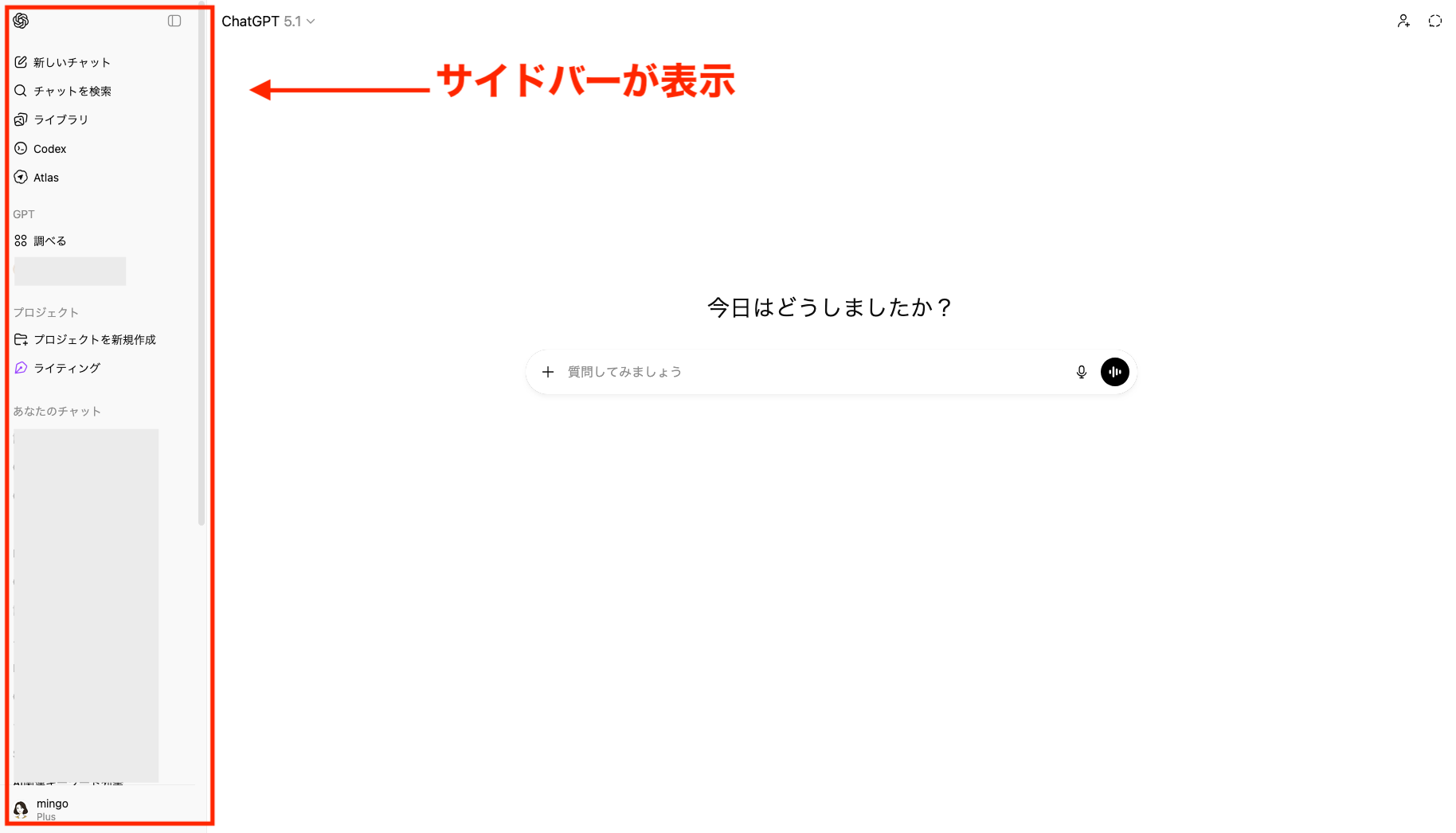
「調べる」をクリックすると、GPTストアに入れます。
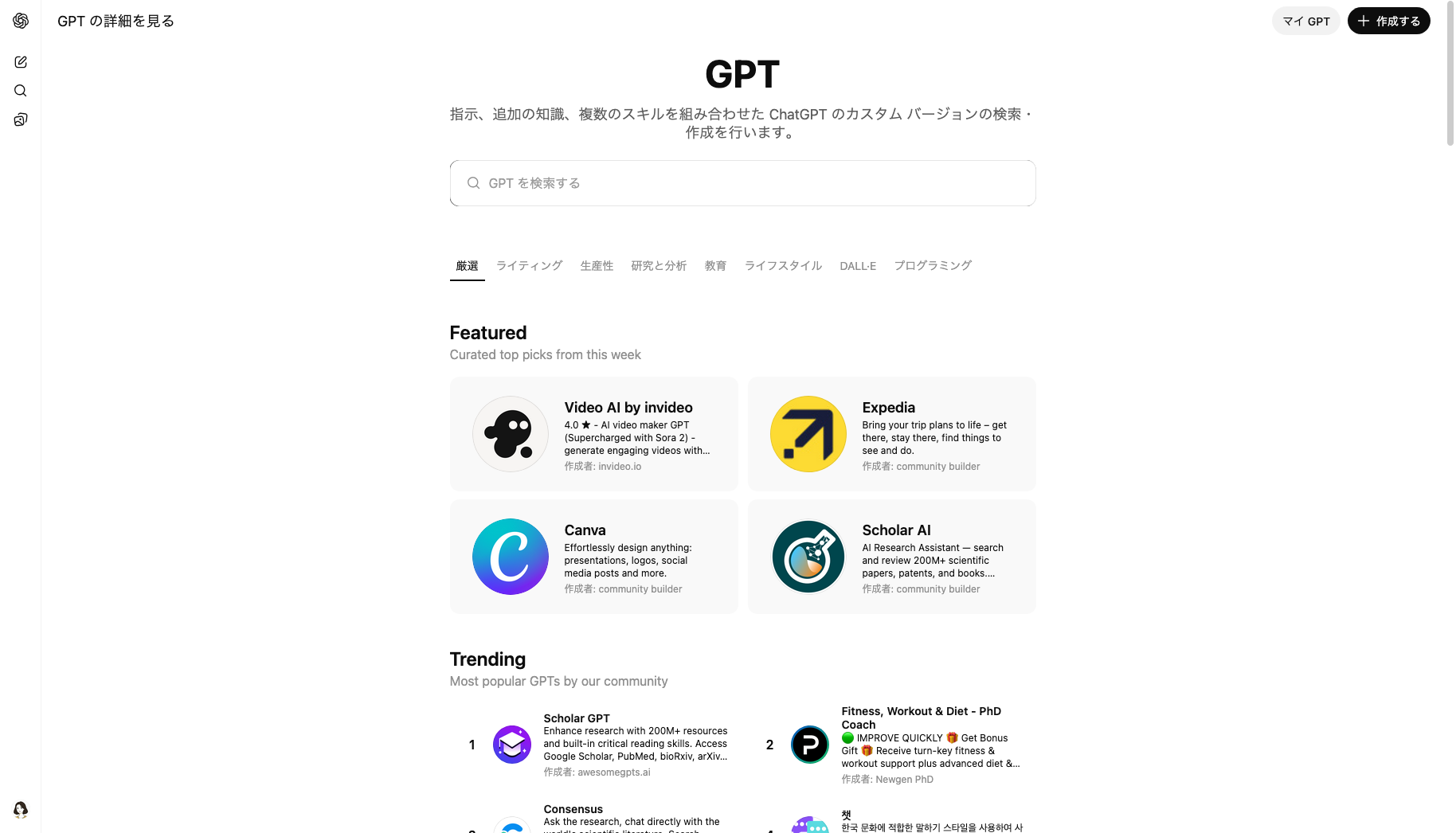
GPTストア
モバイルアプリとPC版の表示の違い
「PCでは見たことがあるのに、スマホアプリだと見つからない」という声もあります。
iPhone(iOS)やAndroidのアプリ版では、PC版とは画面のレイアウトが大きく異なり、指での操作に最適化されているためボタンの配置場所も違います。
PCと同じ感覚で探しても見つからないのは当然です。
スマホアプリでの探し方
アプリを起動したら、画面左上の「二本線(ハンバーガーメニュー)」をタップすると、サイドバーが開き「GPTの詳細を見る」があります。
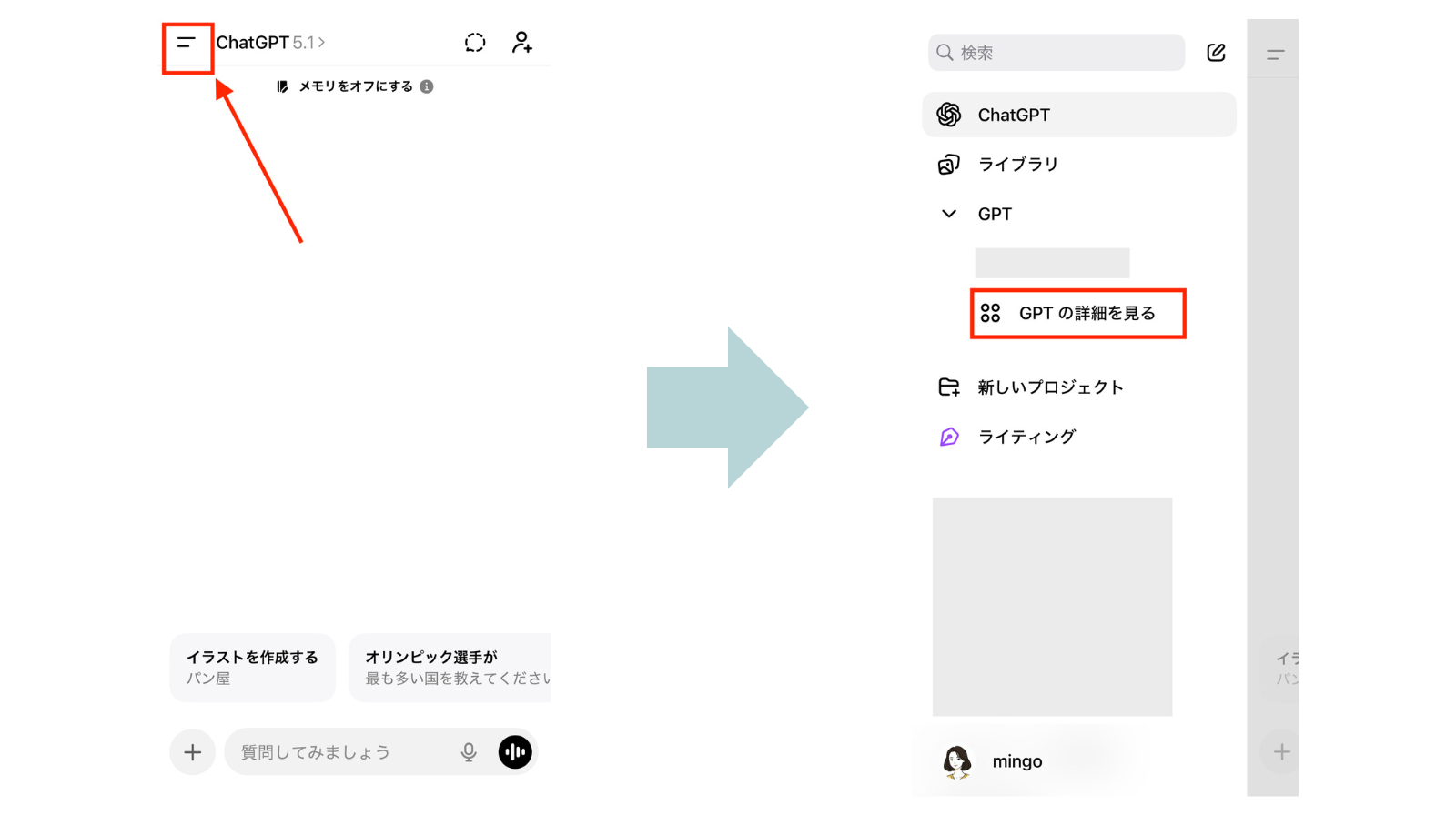
ココに注意
アプリのバージョンが古いと、GPTストア機能自体がまだ実装されていない古いUIのままになっている可能性があります。
App StoreやGoogle Playストアで、ChatGPTアプリが最新版にアップデートされているか必ず確認してください。
組織(Business・Enterprise・Eduプラン)の管理者設定による制限
「サイドバーを開いてもボタンがない」「アプリを更新しても出てこない」など、もし会社で契約しているアカウント(Team・Enterpriseプラン)や、大学などの教育機関のアカウント(Eduプラン)を使用している場合、個人の操作では解決できない可能性があります。

企業などの組織では、情報漏洩防止やコンプライアンス遵守の観点から「外部の第三者が作成したGPTの使用を禁止する」という設定を、管理者が一括で行っていることがあります。
OpenAIの仕様上、ワークスペースの管理者はサードパーティ製GPTへのアクセス権限をコントロールできるため、この設定が「オフ」になっている、一般ユーザーの画面からは「GPTを探す」自体が消去されてしまうのです。
また、「データレジデンシー(Data Residency)」の設定が有効になっているワークスペースでも、サードパーティ製GPTの使用が制限される仕様があります。
確認方法と対策
- 画面左下のアイコンをクリックし、現在ログインしているワークスペース名を確認
- もし組織名になっている場合は、一度ログアウトするか個人の無料アカウントに切り替えてログインし直す
- 個人アカウントでログインした際に「GPT」が表示されるのであれば、組織アカウントの制限設定が原因の可能性が高い
業務でどうしても必要であれば、社内のIT管理者に相談して制限を解除してもらいましょう。
ブラウザの拡張機能やキャッシュの影響
稀なケースですが、意外と厄介なのがブラウザの環境問題です。
とくにGoogle Chromeなどで「翻訳プラグイン(ページ全体を自動翻訳する機能)」や「広告ブロック機能」を入れている場合、ChatGPTのプログラムと干渉し表示を崩してしまうことがあります。
なぜ干渉するのか?
ChatGPTの画面は、複雑なクライアントサイドのJavaScriptで動的に描画されています。
翻訳プラグインなどが無理やり画面上のテキストを書き換えようとすると、ページの構造(DOM)が壊れ、ボタンが消えたり押せなくなったりすることがあるのです。
トラブルシューティング
- シークレットモードで試す:
ブラウザの「シークレットモード」を開き、拡張機能がオフの状態でChatGPTにログインしてみてください。正常に表示されるなら、普段使っている拡張機能やキャッシュが悪さをしています。 - キャッシュのクリア:
ブラウザのキャッシュ(一時データ)が古くなっていることで表示が崩れることもあります。ブラウザの設定からキャッシュを削除して再読み込みすると直ることがあります。
メニューの「その他」やアーカイブに入っている可能性
ChatGPTを長く使っていて、たくさんのカスタムGPTをサイドバーにピン留めしているヘビーユーザーの場合、「GPT」がリストの下の方に追いやられていたり、「もっと見る」の中に格納されていたりすることがあります。
サイドバーの表示領域には限りがあるため、項目が増えすぎると一部が省略表示になることがあります。
サイドバー内をスクロールしてみたり、「もっと見る」のような小さなリンクがないか目を凝らして確認してみてください。
また、サイドバーから特定のGPTを隠す機能もあるため、誤って非表示にしていないかも確認が必要です。
検索しても「GPTを探す」が結果に出てこない時の対処法

次に、「GPT」の画面には無事たどり着けたけれど、検索窓にキーワードを入れても「目当てのGPTが検索結果に出てこない」「SNSで見たあのGPTが見つからない」というケースの対処法です。
- 公開設定を「GPTストア(全員)」にする
- 英語名・正式名称・ユーザー名などで検索する
- URLから直接アクセスする(強力な解決策)
- 人気ランキングやカテゴリから探してみる
ここでは、「探し方のコツ」と「システムの仕様」を知っているだけで、見つかる確率がグンと上がる方法を解説します。
公開設定を「GPTストア(全員)」にする
検索してもGPTが出てこない最大の原因であり、最も多い落とし穴が「リンクを受け取った人」のみの設定になっていることです。
GPTを作成する側には、GPTを公開する際に以下の3つのレベルから公開範囲を選択できる仕様になっています。
| 公開設定 | 検索結果への表示 | URLからのアクセス | ストアへの掲載 |
|---|---|---|---|
| 自分だけ | × | ×(作成者のみ) | × |
| リンクを受け取った人 | × | ○ | × |
| GPTストア(全員) | ○ | ○ | ○ |
SNSやブログなどで紹介されている便利なGPTであっても、作成者が「リンクを受け取った人」のみに設定している場合、GPTストアの検索窓でどれだけ正確に名前を入力しても、絶対にヒットしません。
OpenAIの仕様上、ストアに掲載されるのは「GPTストア(全員)」のGPTのみだからです。
なぜこの設定にするのか?
- 開発中のベータ版であるため、広く公開したくない
- 特定のコミュニティ内だけで使ってほしい
- 著作権的な配慮など、大っぴらにストアに並べたくない事情がある
解決策
そのGPTを紹介していた元の情報源(ブログ記事、Xのポストなど)に戻ってください。必ず「GPTへのリンク」が貼られているはずです。
紹介リンク(URL)から直接アクセスすることでしか、そのGPTを使うことはできません。
英語名・正式名称・ユーザー名などで検索する
GPTストアの検索機能は、Google検索ほど高度で柔軟ではありません。曖昧なキーワードや、表記揺れを賢く読み取ってくれないことが多々あります。
とくに問題になるのが「言語の壁」です。
世界中のクリエイターがGPTを作っているため、多くの有力なGPTは「英語名」で登録されています。
たとえば、Webサイトを作るGPTを探そうとして、日本語で「Webサイト作成」と検索しても、有名な「DesignerGPT」や「Website Generator」といった英語名のGPTは検索結果の上位に出てこない、あるいは全くヒットしないことがあります。
検索のコツ
- 英語名で検索する:
機能を表す英単語(Design、Writing、PDFなど)で検索してみると、高機能なGPTが見つかりやすくなる傾向があります。 - 正式名称で入力する:
「だいたいこんな名前」ではなく、紹介記事などから正式名称をコピー&ペーストして検索してください。 - 作成者名(@ユーザー名)で探す:
作成者の名前が分かっている場合は、GPTの名前ではなく作成者名で検索すると、その人が作っているGPT一覧が表示されることがあります。
URLから直接アクセスする(強力な解決策)
ここまで紹介した「GPTがない」「検索しても出ない」といったトラブルを、一発で解決できる可能性が高い方法があります。
それは、GPTストアのURLを直接ブラウザのアドレスバーに打ち込んでアクセスすることです。
UI上のボタンが見つからなくて困っている場合、以下のURLに直接アクセスすれば強制的に「GPTストア」の画面に移動します。
GPTストア直リンク:https://chatgpt.com/gpts
このURLを、ブラウザのブックマークに登録しておくことをおすすめします。
ただし前述の通り、組織の管理者設定で機能自体が禁止されている場合は、このURLにアクセスしてもエラー画面や制限メッセージが表示されるだけですのでご注意ください。
人気ランキングやカテゴリから探してみる
もし具体的な名前がわからず、「何か便利なものがないかな」と思って検索しても良い結果が出ない場合は、検索窓を使わずにカテゴリやランキングから探すのが近道です。
GPTストアのトップページには、以下のようなセクションが用意されています。
- Top Picks:
ストアのトップに表示されるおすすめGPTのセクション - Trending:
いま人気が伸びているGPTがまとめて表示 - By ChatGPT:
OpenAI公式が提供しているGPT。「Data Analyst」などがここに含まれる。動作が安定しており、最初に使うのにおすすめ - Categories:
「Writing(執筆)」「Productivity(生産性)」「Programming(プログラミング)」などのジャンル別
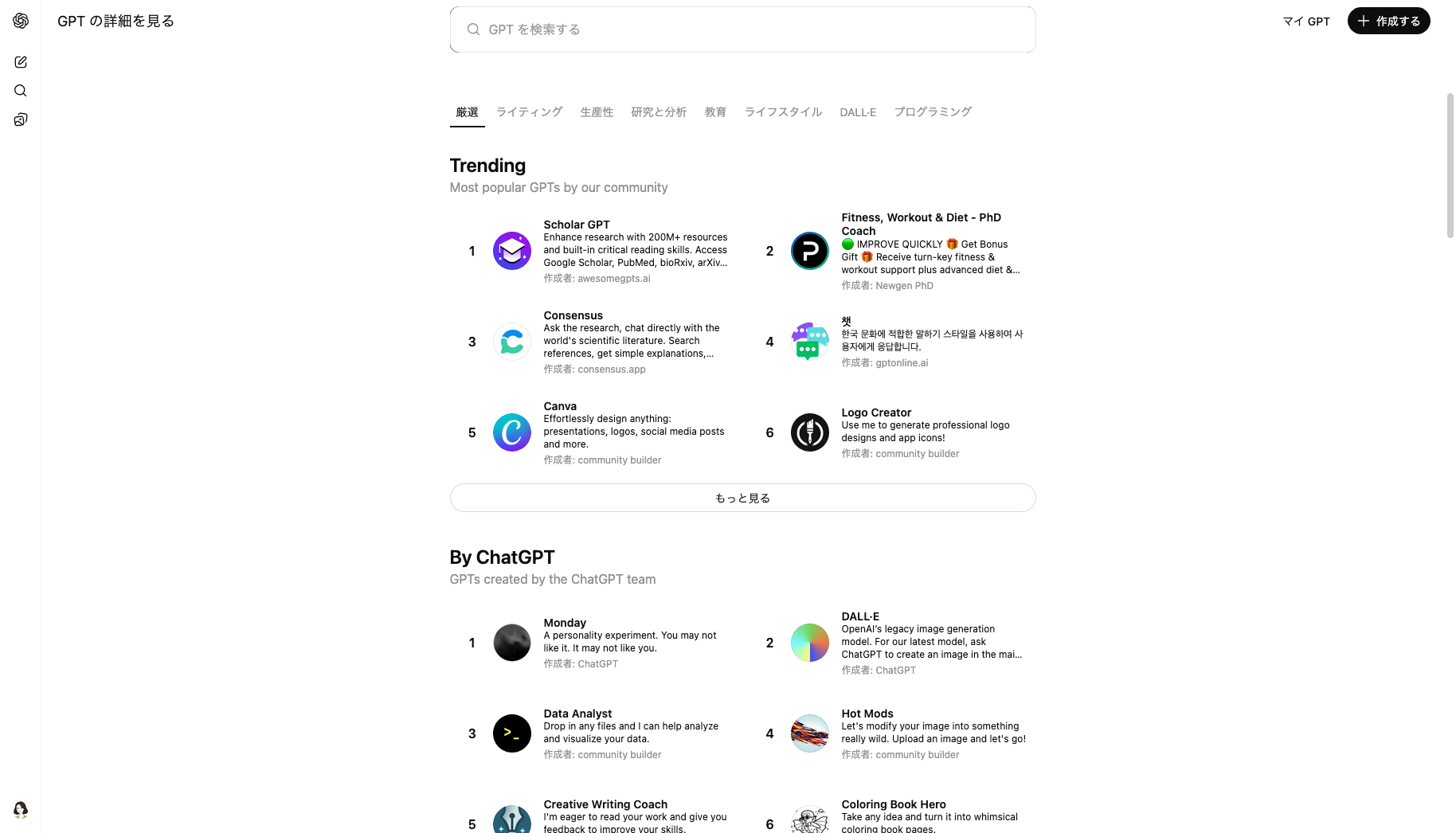
とくに「By ChatGPT」の項目にあるGPTは、OpenAI公式提供で信頼性が高いため、検索で迷子になったときはまずここから試してみるのが賢い選択です。
まとめ:「GPTを探す」が出てこない問題をサクッと解決しよう
記事のポイントをまとめます。
- ボタン消失の主因は「サイドバー」が閉じているだけ
- スマホ版は左上の「二本線」からメニューを開く
- 企業版は管理者により機能制限されている場合がある
- 検索に出ないGPTは「限定公開」の可能性が高い
- 見つからない時は「英語名」や「カテゴリ」も試す
- 困ったら「直リンク」で強制的にアクセスする
「GPTを探す」機能は、あなたの作業効率を劇的に向上させる、いわば「宝の山」への入り口です。
表示されないトラブルに直面すると焦ってしまいますが、その原因の多くはUIの勘違いや簡単な設定によるもので、正しい知識があればすぐに解決できます。
ぜひこの記事で紹介した対処法を一つずつ試し、環境を整えてみてください。そして、あなたにぴったりの相棒となるGPTを見つけ出し、AIライフをより快適なものにしていきましょう。